


Am lucrat cu multe site-uri WordPress care au structuri complexe, așa că înțelegem că mulți utilizatori caută o modalitate mai bună de a gestiona și organiza paginile lor WordPress.
Poate fi frustrant să gestionați un site cu multe pagini. Interfața implicită WordPress nu vă permite să reordonați cu ușurință paginile, să construiți relații între ele sau să le sortați.
Dar am ajutat peste 100.000 de utilizatori cu WordPress și suntem aici pentru a vă învăța cum să vă organizați paginile și să gestionați cu ușurință site-uri web complete.
În acest articol, vă vom arăta cum să vă gestionați mai bine paginile WordPress cu Nested Pages.
De ce să gestionați paginile WordPress folosind pagini imbricate?
Când accesezi Pagini » Toate paginile în panoul de administrare WordPress, vei vedea o listă cu toate paginile tale. Acest lucru este în regulă dacă tocmai ai început un site web sau ai doar câteva pagini.
Cu toate acestea, pe măsură ce site-ul dvs. WordPress crește și adăugați mai multe pagini în timp, poate fi dificil să le gestionați. Nu veți putea reordona cu ușurință paginile, să le sortați așa cum doriți și să creați pagini părinte și copil.
Acesta este locul unde pluginul Nested Pages devine util. Este un plugin WordPress gratuit care vine cu o interfață drag-and-drop pentru gestionarea secțiunilor paginilor tale WordPress.
Nested Pages îmbunătățește funcționalitatea de editare rapidă pentru a facilita gestionarea multor pagini simultan. Poți pur și simplu să tragi și să plasezi diferite pagini pentru a le reordona.
Pe lângă aceste caracteristici cheie, generează automat și un meniu nativ WordPress care se potrivește structurii paginilor tale și îți permite să creezi mai multe pagini simultan. Poți folosi, de asemenea, Paginile imbricate pe orice tip de postare personalizat.
Acestea fiind spuse, să vedem cum puteți utiliza paginile imbricate în WordPress.
Cum să utilizați paginile imbricate pentru a gestiona paginile WordPress
Primul lucru pe care trebuie să îl faceți este să instalați și să activați pluginul Nested Pages. Dacă aveți nevoie de ajutor, consultați ghidul nostru despre cum să instalați un plugin WordPress.
Odată activat, pluginul funcționează imediat. Puteți pur și simplu să accesați ecranul Pagini din zona de administrare WordPress pentru a-l vedea în acțiune.
Pentru început, puteți pur și simplu să trageți și să plasați pentru a reordona paginile în panoul dvs. de administrare.
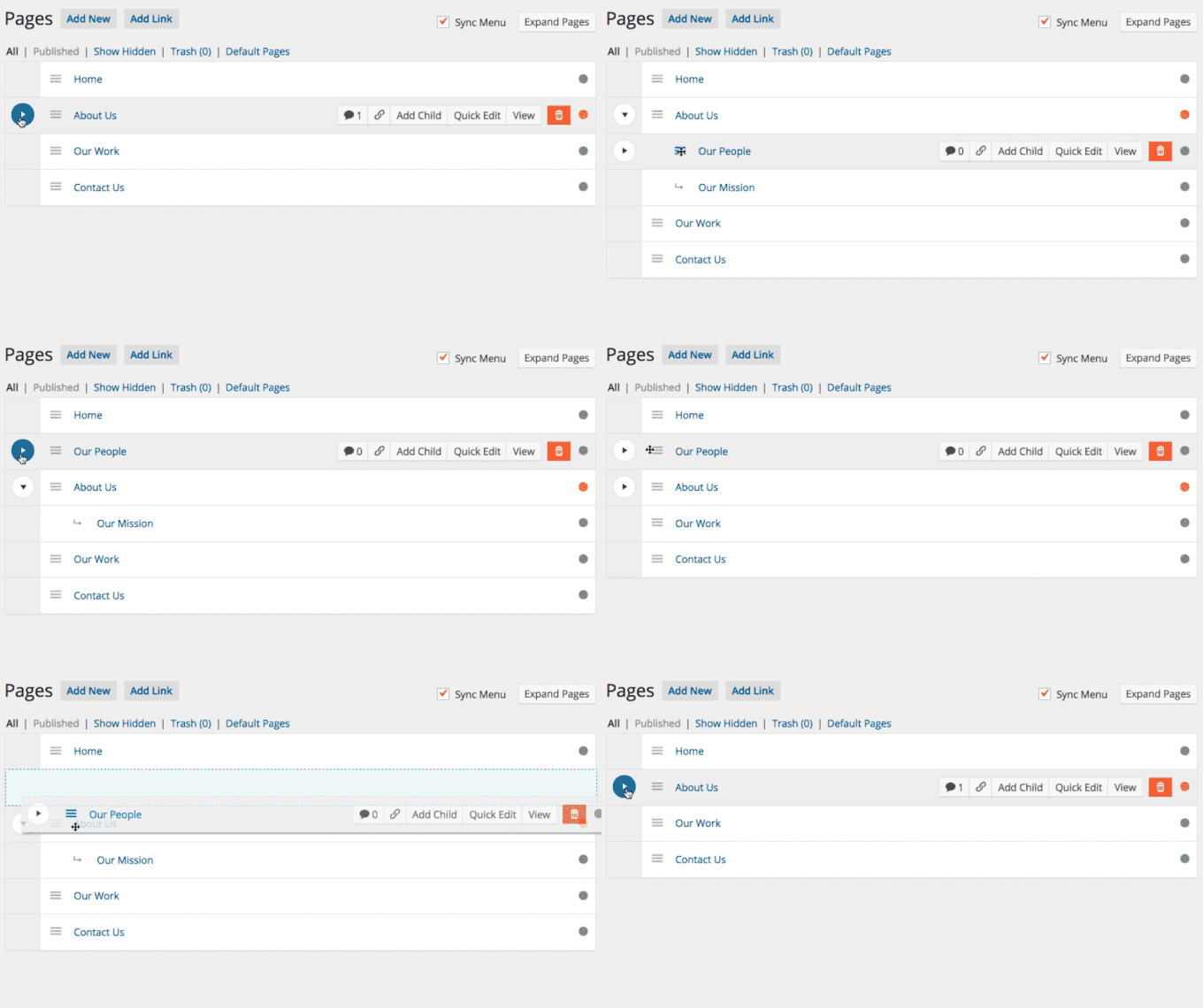
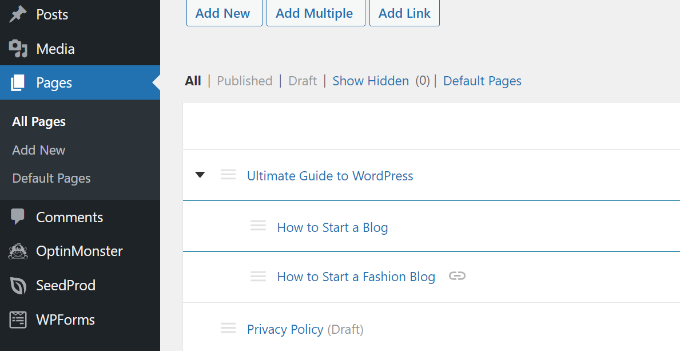
Plugin-ul vă permite, de asemenea, să creați pagini copil prin simpla mutare a paginii sub o pagină părinte și apoi ușor spre dreapta. Acest lucru o va indenta și va adăuga o pictogramă săgeată care arată starea paginii copil.
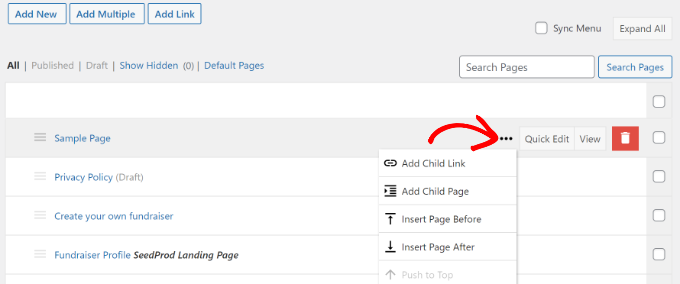
De asemenea, puteți face clic pe cele 3 puncte din fața oricărei pagini pentru a adăuga o nouă pagină copil. Se va deschide un meniu derulant unde puteți face clic pur și simplu pe opțiunea „Adăugare pagină copil”.
Acum se va deschide o nouă fereastră, unde puteți adăuga detaliile pentru pagina copil.
Apoi, va trebui să introduci titlul paginii copil, să alegi starea acesteia, să selectezi un autor și să alegi un șablon.
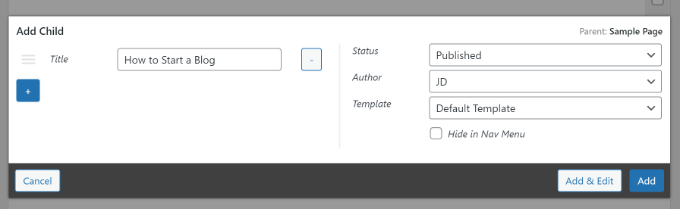
Nu uitați să faceți clic pe butonul „Adăugare” când ați terminat.
Dacă doriți să adăugați o pagină existentă ca sub-pagină folosind această metodă, pur și simplu faceți clic pe „Adăugare link sub-pagină” din meniul derulant în schimb.
Puteți apoi vedea paginile copil sub o pagină părinte în tabloul de bord Pagini din WordPress.
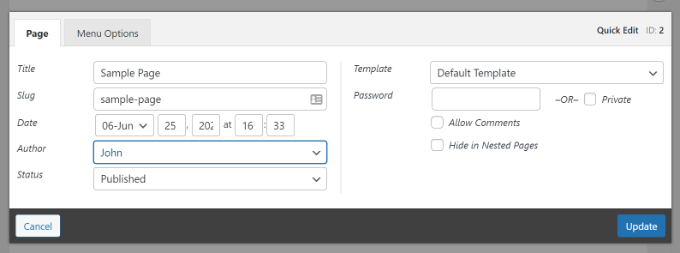
Spre deosebire de multe alte plugin-uri de gestionare a paginilor în WordPress, Nested Pages vă permite să păstrați butonul „Editare rapidă”.
Interfața Quick Edit din Nested Pages este mai curată și mai ușor de privit decât opțiunea implicită WordPress.
Vă permite să schimbați titlul paginii, slug-ul, data, autorul, starea și multe altele fără a deschide editorul de conținut WordPress.
Crearea meniurilor de navigare folosind Nested Pages
Multe site-uri WordPress folosesc pagini ca structură principală a site-ului și le adaugă în meniurile de navigare.
Până acum, acest proces necesita mai mulți pași, deoarece trebuia mai întâi să creați paginile, apoi să creezi un meniu, apoi să adăugați toate paginile în acel meniu și să le reordonați.
Cu pluginul Nested Pages, puteți pur și simplu să bifați caseta „Sincronizare meniu”. Aceasta va replica structura paginilor părinte/copil în meniurile de navigare.
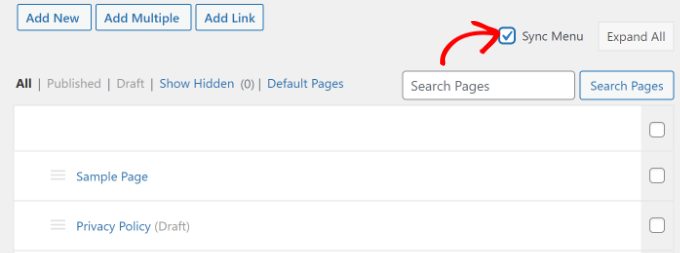
De asemenea, puteți controla cum apare fiecare pagină în meniurile de navigare fără a părăsi ecranul Pagini. Pur și simplu faceți clic pe butonul „Adăugare link” din partea de sus.
Veți vedea apoi o fereastră pop-up unde puteți adăuga un link personalizat la meniu sau puteți alege o postare și o pagină existentă.
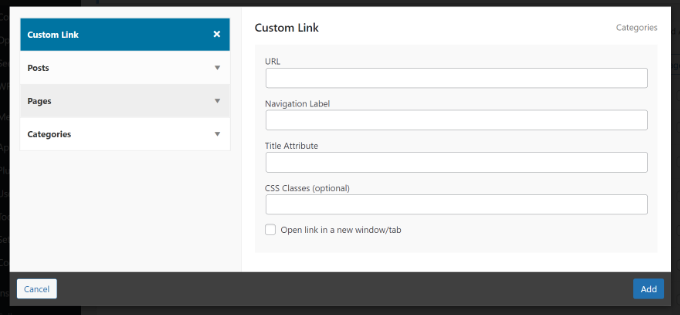
De exemplu, dacă selectați opțiunea „Link personalizat”, va trebui să introduceți o etichetă de navigare, un URL, un atribut de titlu și multe altele.
După ce ați terminat, pur și simplu faceți clic pe butonul „Adăugare”.
Adăugarea mai multor pagini simultan folosind pagini imbricate
O altă caracteristică excelentă a Paginilor imbricate este posibilitatea de a crea rapid mai multe pagini noi simultan. Această caracteristică este utilă dacă știi deja cum va arăta structura paginilor tale.
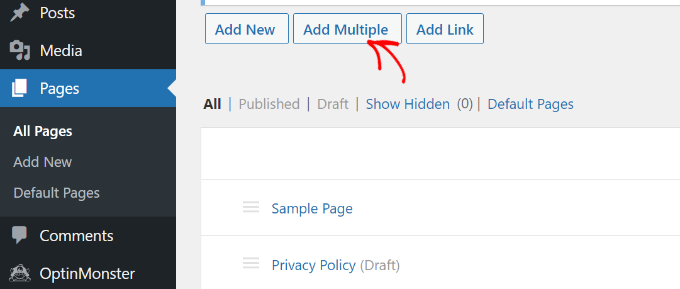
Poți începe să adaugi mai multe pagini WordPress făcând clic pe butonul „Adaugă multiple” din partea de sus.
Aceasta va deschide o nouă fereastră pop-up, unde puteți furniza un titlu de pagină, selecta starea, autorul și șablonul.
Pentru a adăuga mai multe pagini, pur și simplu faceți clic pe pictograma „+” și repetați procesul pentru toate paginile pe care doriți să le creați pe blogul dvs. WordPress.
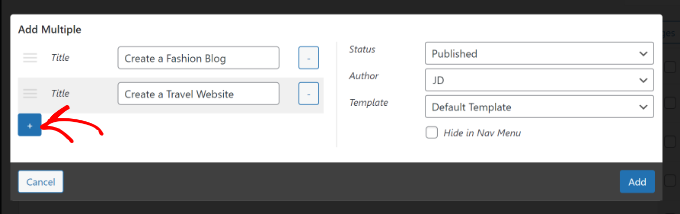
Când ați terminat, faceți clic pe butonul „Adăugare”.
Rețineți că paginile pe care le creați vor fi goale și va trebui să le editați individual.
De asemenea, rețineți că nu puteți seta pagini părinte sau copil din fereastra pop-up Pagini multiple. Va trebui să glisați și să fixați paginile pentru a le seta ca fiu sau părinte.
Utilizarea paginilor imbricate pentru alte tipuri de postări
Puteți utiliza Nested Pages pentru orice tip de postare implicită sau personalizată în WordPress.
Pur și simplu vizitați Setări » Pagini imbricate în administratorul WordPress și faceți clic pe fila „Tipuri de postări”.
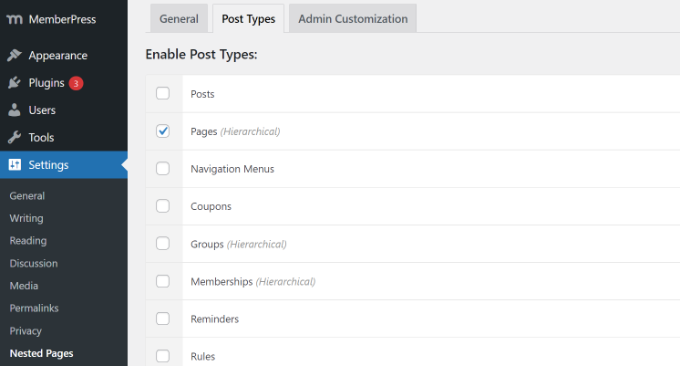
Apoi, pur și simplu selectați tipurile de postări pentru care doriți să activați funcționalitatea Paginilor imbricate și apoi salvați modificările. Veți putea acum să stabiliți relații părinte/copil pentru acele tipuri de postări personalizate.
Sperăm că acest articol v-a ajutat să învățați cum să vă gestionați mai bine paginile WordPress cu Nested Pages. De asemenea, ați putea dori să consultați ghidul nostru despre cum să selectați și să utilizați blocuri imbricate în WordPress și selecțiile noastre de experți pentru cele mai bune pluginuri de constructori de pagini drag-and-drop pentru WordPress.
Dacă ți-a plăcut acest articol, te rugăm să te abonezi la canalul nostru de YouTube pentru tutoriale video WordPress. Ne poți găsi, de asemenea, pe Twitter și Facebook.


Niall Bradley
Salut, încerc să folosesc plugin-ul pentru a imbrica pagini și mi se pare destul de dificil de realizat. Lipsesc oare niște linkuri în instrucțiuni despre cum să legi pagina principală de cea copil?
Suport WPBeginner
This article has not been updated recently, we will look into updating this article as soon as we are able but for the time being, you would want to check the plugin’s support and they would be able to let you know the current method
Admin
Suport WPBeginner
You’re welcome, glad our guides can help everyone and not just beginners
Admin
Bob
Nu mă consider deloc un începător, dar voi continuați să mă învățați lucruri foarte importante. Gestionarea a aproximativ treizeci de pagini pe un singur site mă înnebunea, așa că găsirea acestui articol a fost o binecuvântare.
MULȚUMESC!
Bruno
articol grozav!
Frank Schwarz
Cum afectează „imbricarea” SEO și crawler-ele? Mă întreb doar ce impact poate avea acest plugin grozav.
Va afecta SEO-ul, așa cum fac meniurile derulante?
Personal editorial
Nu schimbă nimic pentru SEO. Ideea aici este de a îmbunătăți experiența utilizatorului. Cei care aveau să aibă pagini imbricate / sub-pagini le vor avea oricum. Acest lucru doar face mai ușor de gestionat totul.
Admin
Martin Velthuizen
Schimbarea imbricării paginilor schimbă și URL-ul acelei pagini (dacă Permalinks sunt setate la Nume postare), nu-i așa?
Credeți că rearanjarea paginilor în acest mod are, prin urmare, un efect negativ asupra clasamentului în motoarele de căutare?
Connor Rickett
Crearea mai multor pagini este o caracteristică minunată. Atât de mult din ceea ce face backend-ul WordPress frustrant (când este frustrant) este parcurgerea acelorași 3-5 pași în mod repetat. Au făcut o treabă bună în a elimina acest gen de lucruri și este frumos să vedem și plugin-urile făcând același lucru.
Tim Taricco
Folosesc pluginul Ether Content Builder (http://codecanyon.net/item/ether-content-builder-wordpress-plugin/1690784) pe multe dintre site-urile mele, iar acest plugin Nested Pages intră în conflict cu Ether. Ceea ce se întâmplă este că, atunci când Nested Pages este activat, la momente aleatorii când salvezi o postare (nu este predictibil), tot conținutul și formatarea Ether pentru întregul tău site sunt șterse. A fost un coșmar să încerc să înțeleg de ce se întâmplă, dar imediat ce am dezactivat Nested Pages, am avut în sfârșit un site web stabil.
Personal editorial
Conflictele de pluginuri pot apărea atunci când sunt implicați mai mulți dezvoltatori. Cel mai bine este să îi contactați și să ajutați la găsirea unei soluții.
Deși nu am folosit Ether Content Builder, putem spune că Nested Pages a funcționat perfect pe site-ul nostru.
Admin
hazel beaver
Sfat rapid! O soluție grozavă!