


Majoritatea proprietarilor de site-uri web nu se gândesc la backup-uri până în momentul în care au cu adevărat nevoie de unul.
Fie că este vorba de o actualizare de plugin care a mers prost, un site compromis sau o cădere neașteptată a serverului, având un backup recent poate face diferența între o remediere rapidă și o reconstrucție totală.
De aceea, tot mai mulți proprietari de site-uri WordPress se îndreaptă către soluții de stocare în cloud precum Dropbox. Acesta păstrează fișierele site-ului tău în siguranță, în afara serverului și întotdeauna accesibile.
Cu un plugin precum Duplicator, puteți automatiza întregul proces – nu sunt necesare descărcări manuale sau transferuri de fișiere.
La WPBeginner, am ajutat multe dintre mărcile noastre partenere să implementeze această soluție exactă, deoarece este rapidă, fiabilă și prietenoasă cu începătorii.
În acest tutorial pas cu pas, vă vom arăta cum să faceți backup site-ului dvs. WordPress în Dropbox folosind Duplicator.
💡Răspuns rapid: Cum să faci backup la WordPress pe Dropbox
În grabă? Iată pașii pentru a face rapid backup site-ului tău pe Dropbox
- Instalează și activează pluginul Duplicator.
- Mergi la Duplicator Pro » Stocare și autorizează-ți contul Dropbox.
- Navighează la Duplicator Pro » Backup-uri și apasă pe „Adaugă nou”.
- Selectează Dropbox ca locație de stocare și apasă pe „Creează backup”.
De ce să faceți backup unui site WordPress pe Dropbox?
Crearea regulată de backup-uri este esențială pentru orice site web, dar stocarea lor pe același server este riscantă. Făcând backup pe Dropbox, te asiguri că datele tale sunt în siguranță într-o locație separată și securizată.
Iată principalele beneficii ale utilizării Dropbox pentru backup-urile tale WordPress:
- Securitate Off-Site: Dacă serverul site-ului tău se defectează sau este compromis, fișierele de backup rămân în siguranță în cloud.
- Acces Ușor: Poți accesa, salva și partaja fișierele de backup de pe orice computer sau dispozitiv mobil.
- Protecție împotriva defecțiunilor hardware: Stocarea backup-urilor pe computerul tău este riscantă dacă unitatea ta de hard disk se defectează. Dropbox elimină acest risc.
- Restaurare Rapidă: Având un backup în cloud îți permite să restaurezi rapid site-ul web în cazul unei erori fatale sau a unei vulnerabilități de securitate.
În acest articol, îți vom arăta cum să faci backup la WordPress pe Dropbox. Iată o prezentare generală rapidă a tuturor pașilor pe care îi vom acoperi în acest ghid:
Să începem.
Conectarea site-ului dvs. WordPress la Dropbox
Cel mai simplu mod de a crea backup-uri WordPress și de a le salva în Dropbox este prin utilizarea pluginului Duplicator. Este un plugin de backup WordPress ușor de utilizat pentru începători, care te ajută să faci backup, să migrezi și să clonezi site-ul tău.
Mai multe dintre brandurile partenere noastre au încredere în Duplicator pentru gestionarea backup-urilor lor. Au raportat în mod constant că este o soluție fiabilă și eficientă pentru protejarea datelor.
De asemenea, am cercetat și testat acest instrument în profunzime. Pentru a afla mai multe, consultați recenzia noastră completă despre Duplicator.
Unul dintre motivele pentru care iubim pluginul Duplicator este că se integrează ușor cu diferite servicii cloud. Acestea includ Dropbox, Google Drive, Amazon S3, OneDrive, FTP și SFTP.
Mai întâi, va trebui să instalați și să activați plugin-ul Duplicator Pro. Dacă aveți nevoie de ajutor, consultați ghidul nostru despre cum să instalați un plugin WordPress.
Notă: Folosim pluginul Duplicator Pro pentru acest tutorial, deoarece include integrări cu stocarea în cloud. Există și o versiune gratuită a Duplicator, dar aceasta nu îți permite să salvezi automat backup-urile în Dropbox.
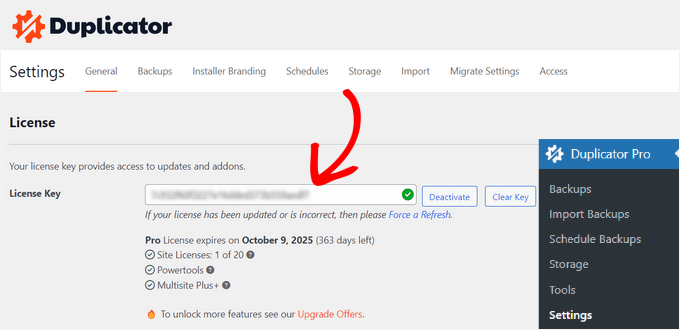
După activare, accesați Duplicator Pro » Settings din panoul de administrare WordPress și faceți clic pe fila „Licensing”.
Apoi, introduceți cheia de licență și faceți clic pe butonul „Activate”. Puteți găsi cu ușurință cheia de licență în zona contului dvs. Duplicator.
Odată ce ați făcut acest lucru, trebuie să conectați contul dvs. Dropbox cu Duplicator.
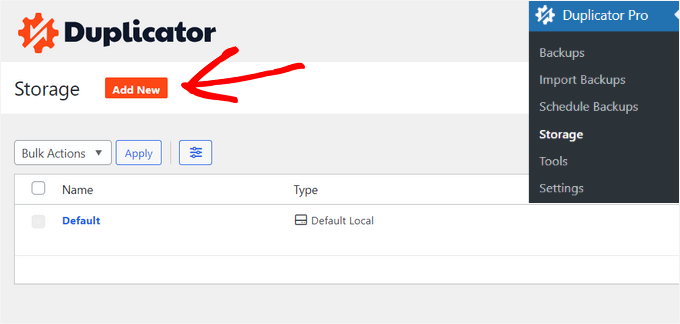
Pur și simplu accesați Duplicator Pro » Storage din tabloul de bord WordPress. Aici veți vedea opțiunea de stocare locală unde sunt salvate implicit backup-urile.
Faceți clic pe butonul „Add New” pentru a adăuga Dropbox.
După aceea, introduceți un nume pentru noua opțiune de stocare, astfel încât să fie ușor de recunoscut. De exemplu, o vom numi „Dropbox”.
Următorul pas este să faceți clic pe meniul derulant „Type” și să selectați opțiunea „Dropbox”.
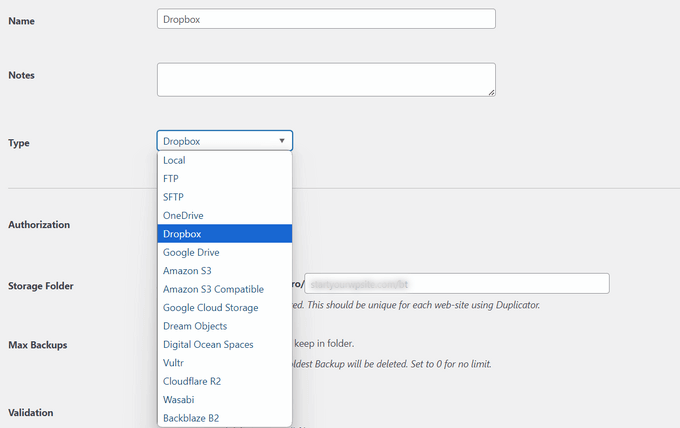
De aici, veți vedea noi setări pentru opțiunea dvs. de stocare.
Faceți clic pe butonul „Conectare la Dropbox”.
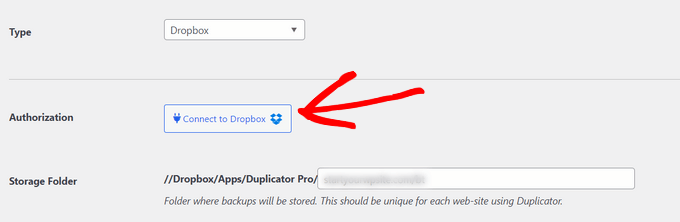
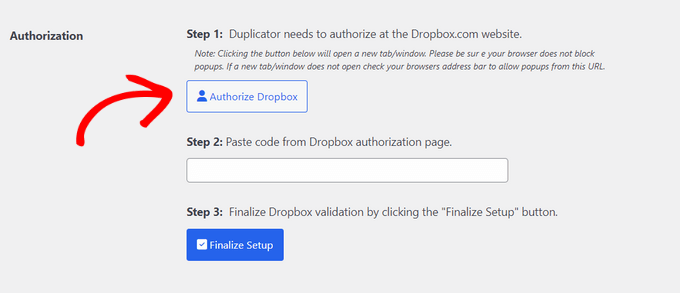
După ce faceți clic pe buton, mai multe setări vor apărea în secțiunea Autorizare.
De aici, trebuie să faceți clic pe butonul „Autorizare Dropbox”.
Apoi, se va deschide o nouă fereastră sau filă. Pur și simplu conectează-te la contul tău Dropbox.
Vă puteți autentifica cu contul dvs. Google sau Apple, sau puteți introduce adresa de e-mail și parola pe care le-ați folosit la înregistrarea pe Dropbox.
Odată ce v-ați autentificat, va trebui să permiteți accesul la contul dvs. Dropbox.
Faceți clic pe butonul „Permite”.
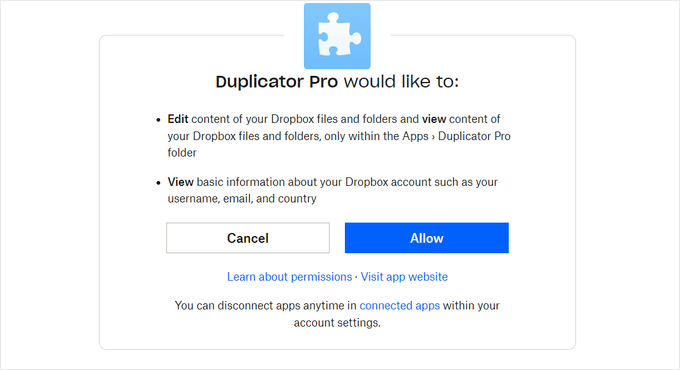
Veți vedea apoi un cod de autorizare.
Tot ce trebuie să faceți este să copiați acest cod.
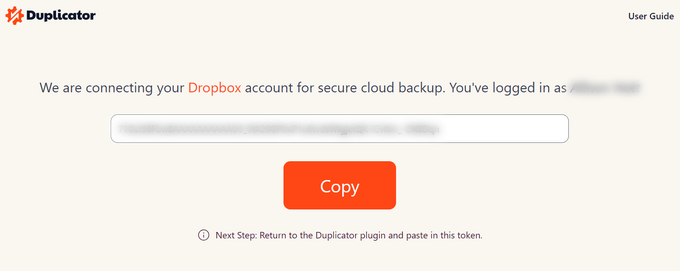
Acum puteți reveni la fila sau fereastra browserului unde configurați setările de stocare Duplicator Pro.
Lipiți codul în câmpul „Pasul 2: Lipiți codul de pe pagina de autorizare Dropbox”.
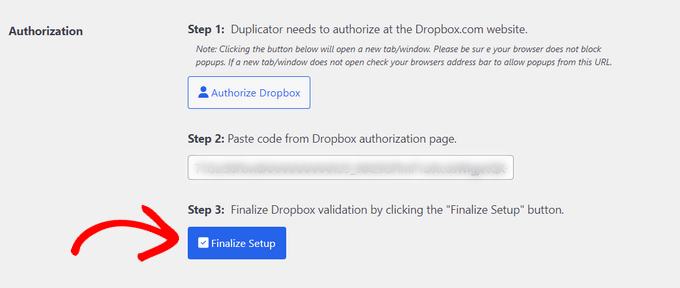
Odată ce acest lucru este făcut, faceți clic pe butonul „Finalizare configurare”.
Ați adăugat cu succes Dropbox ca opțiune de stocare în cloud pentru salvarea backup-urilor WordPress.
Crearea unui backup pe Dropbox al site-ului dvs. WordPress
Următorul pas este să creați un backup al blogului dvs. WordPress sau al site-ului web și să îl salvați în Dropbox.
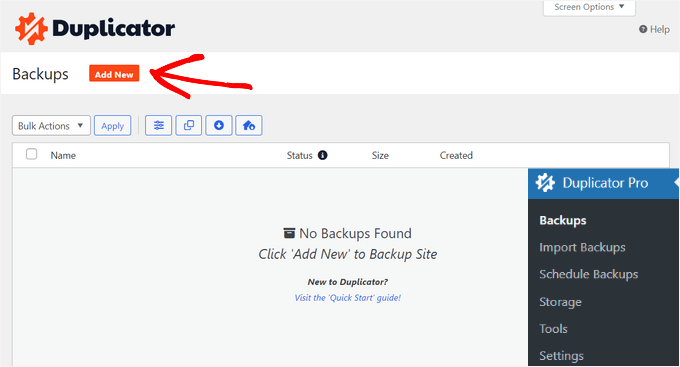
Pentru a începe, accesați Duplicator Pro » Backups din panoul de administrare WordPress și faceți clic pe butonul „Add New”.
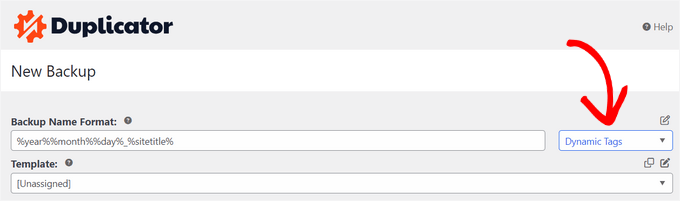
Apoi, denumiți pachetul de backup. Puteți utiliza, de asemenea, etichete dinamice pentru a denumi automat backup-ul folosind un format precum data, ora și titlul site-ului dvs.
În acest panou, Duplicator vă va permite, de asemenea, să selectați un șablon. Vă recomandăm să îl păstrați ca „Unassigned” pentru a păstra setările de la ultima scanare/construcție.
După aceea, extindeți secțiunea „Storage”.
Aici, selectați „Dropbox” ca opțiune de stocare pentru a salva backup-ul WordPress.
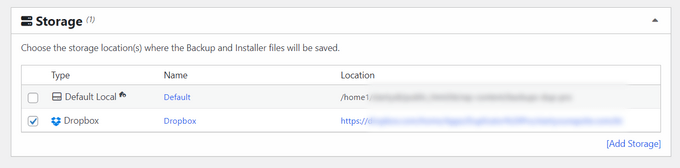
Puteți, de asemenea, să modificați setările de „Backup” înainte de a face backup site-ului dvs. Implicit, plugin-ul va împacheta conținutul site-ului dvs., plugin-urile, temele, bazele de date și toate celelalte fișiere.
Cu toate acestea, puteți personaliza backup-ul selectând ce parte a site-ului dvs. să faceți backup. De exemplu, ați putea arhiva doar baza de date WordPress.
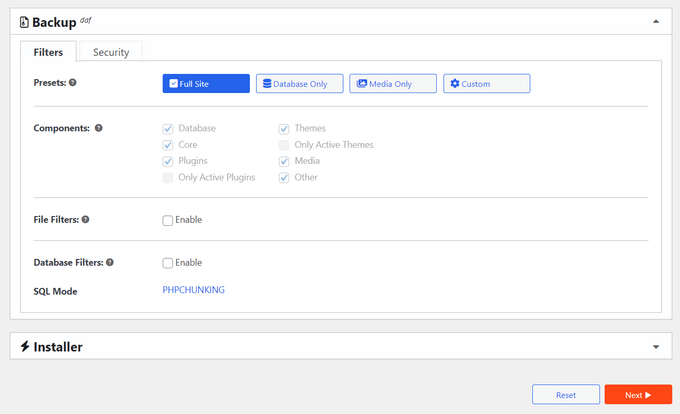
Când ați terminat, pur și simplu faceți clic pe butonul „Următorul” din partea de jos.
Pe ecranul următor, Duplicator va scana site-ul dvs. și va verifica dacă totul este în regulă înainte de a crea un backup. Veți vedea o notificare sau un avertisment pentru orice probleme care trebuie rezolvate înainte de a face backup site-ului dvs.
Odată ce totul este în regulă, faceți clic pe butonul „Create Backup”.
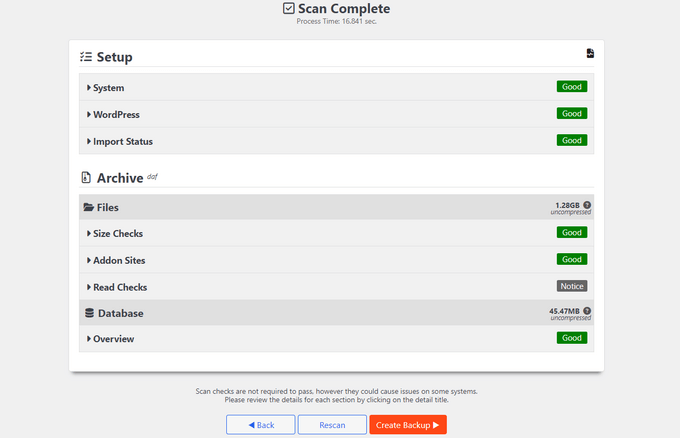
Pluginul va dura câteva secunde sau minute pentru a crea un pachet de backup. Timpul va depinde de dimensiunea fișierelor și folderelor.
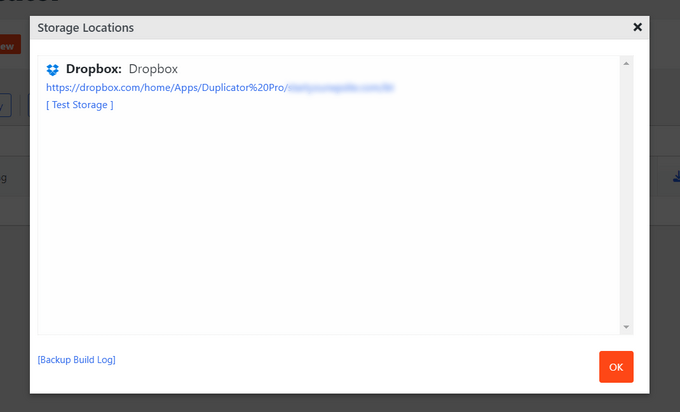
Odată ce pachetul este gata, acesta va fi salvat în Dropbox. Puteți vizualiza locația Dropbox făcând clic pe pictograma „Stocare”.
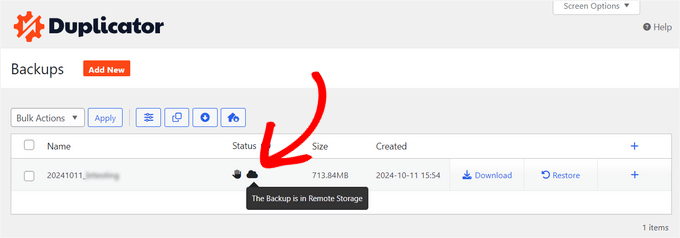
O nouă fereastră se va deschide acum cu locația.
Puteți pur și simplu să faceți clic pe link pentru a vizualiza backup-ul dvs. WordPress în panoul de control Dropbox.
Programarea copiilor de siguranță WordPress în Dropbox (doar plugin Pro)
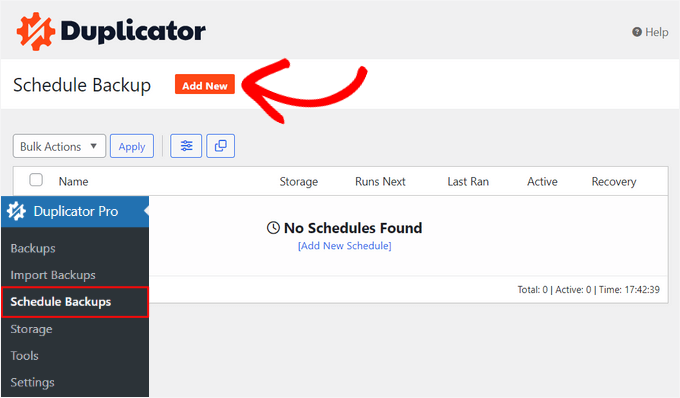
Cu Duplicator Pro, puteți programa backup-uri regulate ale site-ului web și le puteți stoca în Dropbox.
Mai întâi, accesați Duplicator Pro » Schedule Backups din tabloul de bord WordPress și faceți clic pe butonul „Add New”.
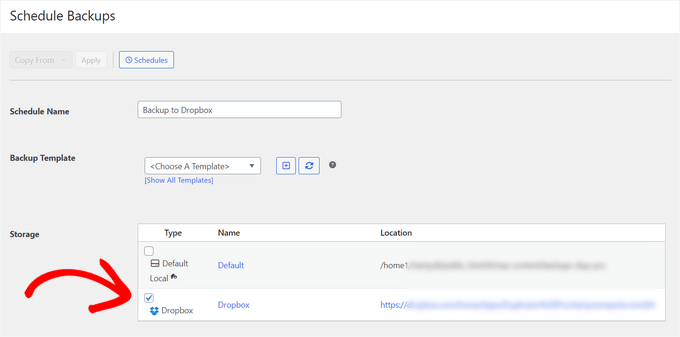
Pe ecranul următor, introduceți un nume pentru programul de backup și selectați un șablon. Vă recomandăm să utilizați șablonul implicit, astfel încât toate fișierele, folderele și bazele de date ale site-ului dvs. să fie salvate.
După aceea, selectați „Dropbox” ca locație de stocare pentru backup-urile dvs.
Apoi, derulați în jos și alegeți când ar trebui plugin-ul să creeze automat un backup.
Puteți selecta dacă doriți să creați un pachet orar, zilnic, săptămânal sau lunar. De exemplu, dacă selectați opțiunea săptămânală, puteți alege ziua în care să programați backup-ul.
Puteți alege, de asemenea, ora de începere a programului. În cele din urmă, asigurați-vă că opțiunea „Enable This Schedule” este bifată, astfel încât programul dvs. să fie activ.
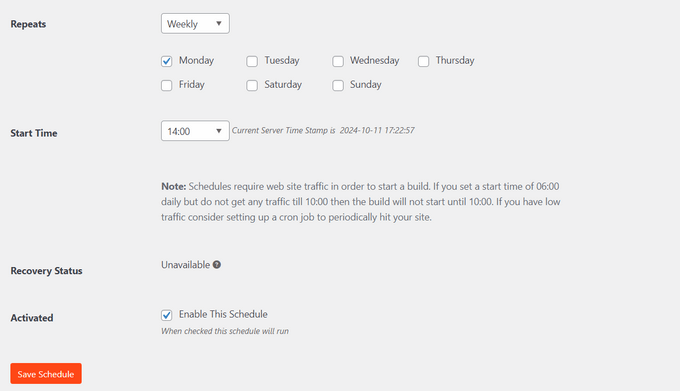
Odată ce ați terminat, pur și simplu faceți clic pe butonul „Salvare program”.
Restaurarea unei copii de siguranță WordPress din Dropbox
Acum că ați programat backup-uri regulate, veți avea întotdeauna o copie a site-ului dvs. în Dropbox. Astfel, puteți restaura cu ușurință backup-ul în cazul unei erori fatale, pierderi de date sau breșe de securitate.
Notă: Această metodă necesită acces la tabloul de bord WordPress. Dacă o eroare fatală vă împiedică să vă conectați la zona de administrare, va trebui să vă restaurați site-ul folosind FTP sau fișierul de recuperare Duplicator.
Pentru a vă restaura site-ul, mai întâi deschideți contul Dropbox și accesați folderul Duplicator Pro.
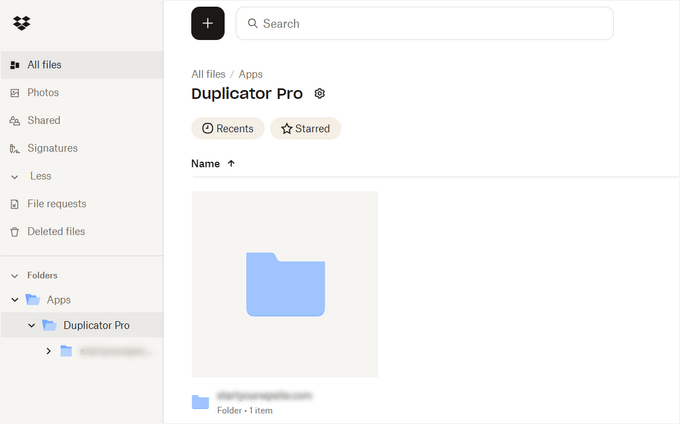
Apoi, selectați backup-ul site-ului pe care doriți să îl descărcați.
Pur și simplu faceți clic pe pictograma cu cele 3 puncte și selectați opțiunea „Download”.
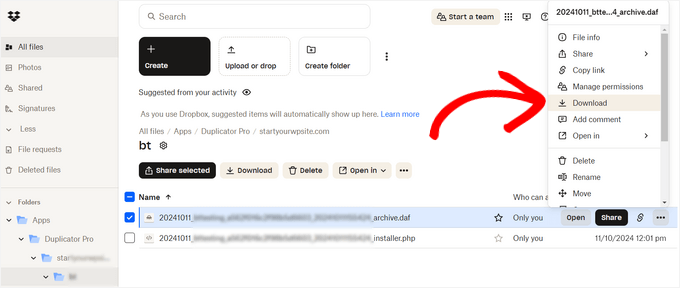
De aici, salvați fișierul zip pe computer.
După aceea, accesați tabloul de bord WordPress și mergeți la Duplicator Pro » Import Backups. Faceți clic pe butonul „Select File”.
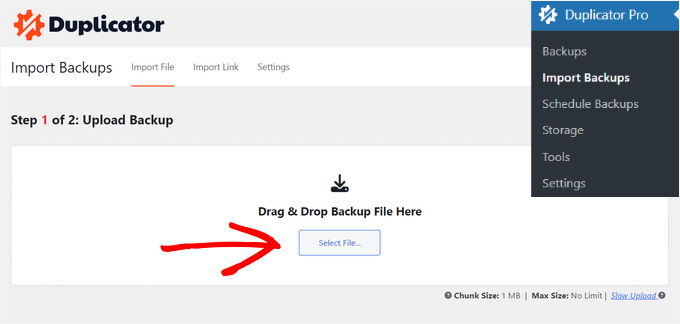
Apoi, selectați fișierul zip de pe computer pentru a restaura backup-ul site-ului web.
Important: Restaurarea unui backup va suprascrie complet baza de date și fișierele WordPress curente. Orice conținut creat sau modificări făcute după data backup-ului se vor pierde.
Odată ce fișierul este încărcat, derulați în jos pentru a vedea detaliile pachetului. Pur și simplu faceți clic pe butonul „Continue”.
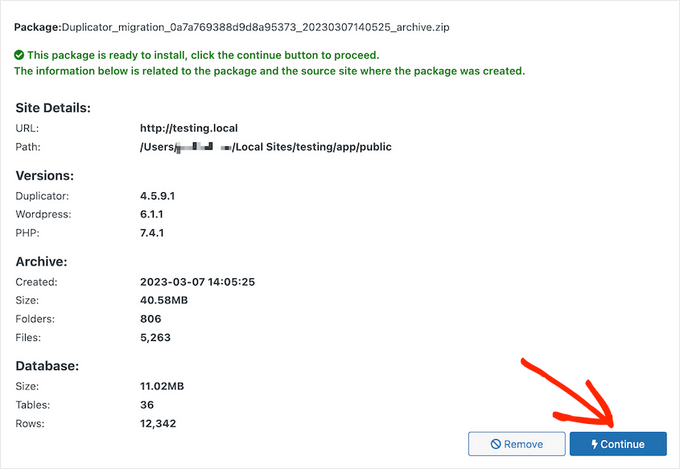
Pe ecranul următor, veți vedea o prezentare generală a pachetului dvs. De exemplu, va afișa numărul de postări, pagini, fișiere media, plugin-uri și multe altele care se află în backup.
Continuați și faceți clic pe butonul „Lansați instalatorul”.
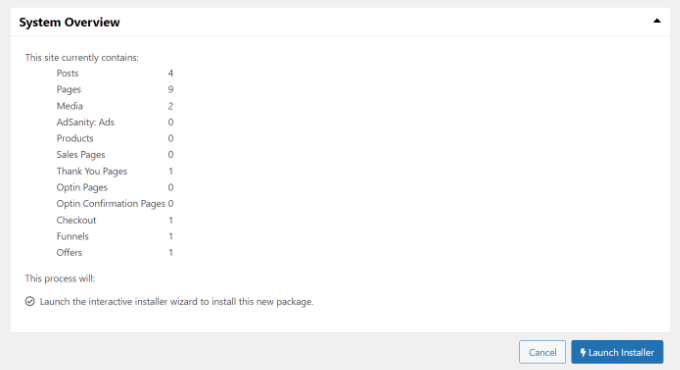
După ce faceți clic pe buton, expertul de instalare Duplicator va porni.
Mai întâi, trebuie să alegeți un „Install Type” pentru pachetul dvs. Selectați opțiunea „Restore single site”.
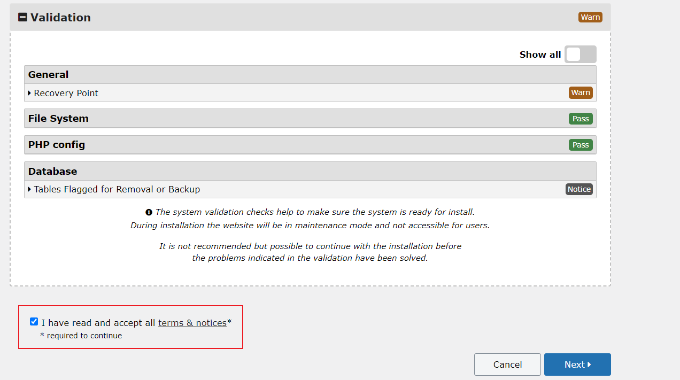
Apoi, derulați în jos pentru a vizualiza punctele de control „Validation”. Acest lucru asigură că sistemul este gata să instaleze backup-ul. Avertismentele critice (roșu) trebuie rezolvate înainte de a continua, dar, de obicei, puteți ignora notificările minore (verde).
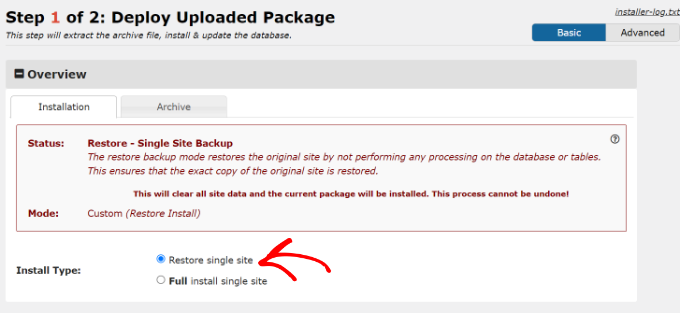
După ce ați terminat, bifați căsuța „Am citit și acceptat toți termenii și notificările”.
Apoi, apasă pe butonul „Următorul”.
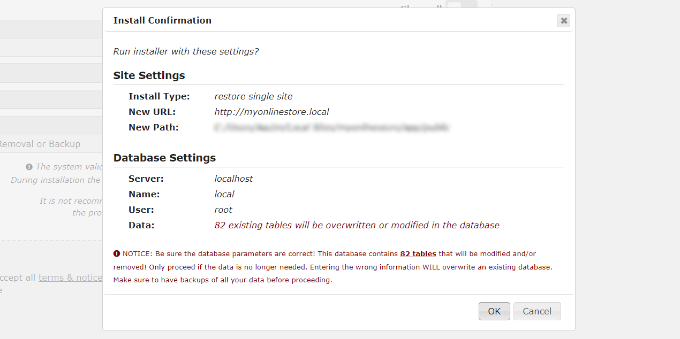
Se va deschide acum o fereastră pop-up cu detalii de confirmare a instalării.
Faceți clic pe butonul „OK” pentru a merge mai departe.
Pluginul va extrage acum fișierele de arhivă din pachet.
Odată ce extragerea este finalizată, veți vedea rezultatele instalării. Pentru a finaliza backup-ul, trebuie să faceți clic pe butonul „Admin Login” și să vă conectați din nou la site-ul dvs. pentru a finaliza instalarea.
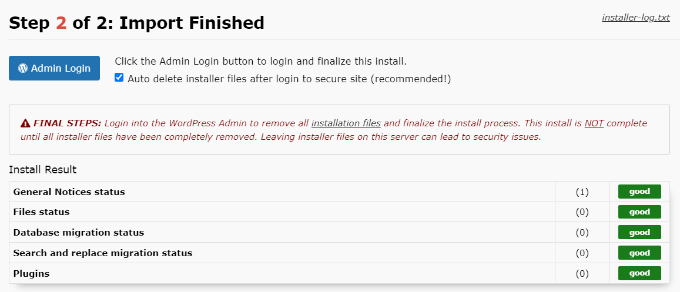
Acum ați restaurat cu succes backup-ul site-ului dvs. din Dropbox.
Întrebări frecvente despre backup-urile WordPress
Iată câteva întrebări pe care cititorii noștri le-au pus frecvent înainte de a crea backup-uri pentru site-urile lor:
Cum fac backup la întregul meu site WordPress?
Cea mai ușoară modalitate de a face backup-ul întregului site este utilizând un plugin precum Duplicator. Acesta împachetează automat baza de date, imaginile, temele și plugin-urile într-un singur pachet pe care îl puteți stoca în siguranță.
Pentru mai multe informații, consultați tutorialul nostru despre crearea unui backup complet WordPress.
Pot să-mi descarc site-ul WordPress înainte de a-l dezactiva?
Da, ar trebui să descărcați întotdeauna o copie de rezervă completă înainte de a dezactiva un site. Puteți utiliza un plugin de backup pentru a crea o arhivă completă a site-ului dvs. și pentru a descărca fișierul zip direct pe computer.
Cum export un întreg site web WordPress?
Pentru a exporta un întreg site web, trebuie să utilizați un plugin de backup, nu instrumentul implicit de export WordPress. Instrumentul implicit exportă doar conținutul text, în timp ce un plugin precum Duplicator exportă, de asemenea, designul, imaginile și setările dvs.
Dacă sunteți interesat, consultați ghidul nostru despre cum să exportați un site WordPress.
Este sigur să fac backup în cloud?
Da, efectuarea de backup în cloud este considerată mai sigură decât stocarea copiilor de rezervă pe serverul dvs. de găzduire. Stocarea în cloud izolează fișierele de backup, protejându-le de căderi de server, tentative de hacking sau erori de găzduire.
Care este dezavantajul Dropbox?
Principalul dezavantaj al Dropbox este limita de stocare pentru conturile gratuite. Dacă aveți un site web mare sau doriți să păstrați multe versiuni de backup, poate fi necesar să achiziționați un plan Dropbox plătit.
Care este cel mai bun plugin de backup WordPress?
Recomandăm Duplicator ca fiind cel mai bun plugin de backup WordPress. Este ușor de utilizat pentru începători, fiabil și oferă o integrare perfectă cu servicii de stocare în cloud precum Dropbox și Google Drive.
Cum fac backup unui site web WordPress local?
Puteți face backup la un site web local descărcând pachetul de backup pe computerul dumneavoastră. În Duplicator, pur și simplu creați un backup și faceți clic pe butonul „Descărcare” pentru a salva fișierul pe hard disk.
Lecturi suplimentare despre backup-urile WordPress
Iată câteva ghiduri utile pentru a explora diferite moduri de a face backup site-ului dvs. WordPress și pentru a vă extinde opțiunile de backup:
- Cum să faceți backup unui site WordPress
- Cum să creați o copie de rezervă completă WordPress gratuit cu BackWPup
- Ghid pentru începători despre backup-ul site-ului dvs. WordPress pe Google Drive
- Cum să conectați Google Drive la biblioteca media WordPress
- Cum să creați backup WordPress folosind JetPack
- Ghidul complet pentru crearea și restaurarea site-ului dvs. WordPress cu UpdraftPlus
- Cum să faci backup la WordPress Multisite (Plugin + Metode Manuale)
Sperăm că acest articol v-a ajutat să învățați cum să faceți backup unui site WordPress pe Dropbox. De asemenea, ați putea dori să consultați ghidul nostru despre securitatea WordPress și selecțiile noastre de experți pentru cele mai bune pluginuri Dropbox pentru WordPress.
Dacă ți-a plăcut acest articol, te rugăm să te abonezi la canalul nostru de YouTube pentru tutoriale video WordPress. Ne poți găsi, de asemenea, pe Twitter și Facebook.





Jiří Vaněk
Uneori, cu Duplicator, trebuie să fii atent la termenii furnizorului de găzduire web. Duplicator creează un folder temporar pe FTP pentru a stoca backup-ul, apoi îl mută în stocarea la distanță. Dacă Duplicator eșuează în timpul creării backup-ului, folderul de pe FTP s-ar putea bloca. Am întâlnit această problemă de mai multe ori aici, în Republica Cehă. Furnizorii de aici pretind că se apără împotriva persoanelor care stochează backup-uri pe FTP, așa că preferă să blocheze întregul folder, făcând totul nefuncțional.
Suport WPBeginner
Vă mulțumim că ați distribuit acest lucru în cazul în care altcineva se confruntă cu această problemă.
Admin
Dennis Muthomi
Noroc pentru împărtășirea acestei perspective!
Acesta este cu siguranță ceva de reținut atunci când configurați backup-uri.
Este întotdeauna bine să cunoașteți potențialele probleme cu diferiți furnizori de găzduire. Mă voi asigura să verific de două ori politicile gazdei mele înainte de a mă avânta.
Mulțumesc pentru AVERTISMENT!
Jiří Vaněk
Cu plăcere. Această problemă poate apărea și dacă rămâneți fără spațiu pe FTP. De exemplu, când site-ul web este mare. Duplicator salvează mai întâi backup-ul în FTP, apoi îl trimite în cloud și abia apoi îl șterge din FTP. Îl salvează local pentru a-l putea trimite ulterior. Prin urmare, aveți nevoie de suficient spațiu pe FTP pentru backup, chiar dacă nu intenționați să îl stocați acolo permanent, astfel încât Duplicator să îl poată pregăti. Cei care nu au aceste informații pot întâmpina probleme la crearea unui backup, chiar dacă nu îl stochează pe FTP. Împărtășesc acest lucru pentru a ajuta la înțelegerea modului în care funcționează acest plugin.
Ralph
Există două tipuri de oameni:
1. Oameni care fac backup
2. Oameni care vor începe să facă backup după ce au învățat pe calea cea grea
Glumele la o parte – am backup făcut de 4 ori pe zi de către hostingul meu, dar doar în caz că folosesc un plugin pentru a salva backup-ul în cloud. Nu folosesc dropbox, ci google drive în schimb, dar este același lucru. Folosesc mai mult google drive.
Oricine citește acest ghid: FACEȚI BACKUP-URI!
Dennis Muthomi
Haha, sunt cu siguranță și eu în a doua categorie!
Nimic nu te învață valoarea backup-urilor la fel de bine ca pierderea datelor de pe site. Este o lecție grea, dar te marchează pe viață. Acum sunt religios în ceea ce privește backup-ul site-ului meu.