


Mulți cititori ne-au întrebat de ce meniul lor nu apare pe site-ul lor sau dacă este posibil să creeze meniuri diferite pentru pagini sau postări specifice.
Răspunsul la ambele întrebări este da, dar procesul de adăugare a meniurilor în postările și paginile WordPress diferă în funcție de tema pe care o utilizați.
Pentru a vă ajuta, am creat acest tutorial care vă arată cum să adăugați un meniu de navigare WordPress la postări și pagini.
De ce să adăugați un meniu de navigare WordPress în postări / pagini?
Un meniu de navigare este o listă de linkuri care indică zone importante ale unui site web, de obicei situate în antet. Aceste linkuri pot ajuta vizitatorii să găsească ceea ce caută, să îmbunătățească experiența clientului și să mențină oamenii pe site-ul tău WordPress mai mult timp.
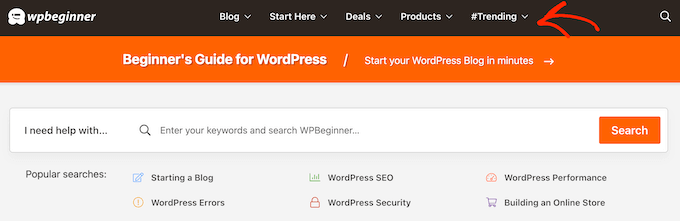
Locația exactă a meniului dvs. depinde de tema WordPress. Majoritatea temelor vă permit să afișați meniuri în mai multe zone, dar uneori, este posibil să fie necesar să adăugați un meniu de navigare la o postare sau pagină.
De exemplu, s-ar putea să doriți să adăugați un meniu unic care să facă legătura cu toate produsele menționate pe o anumită pagină de vânzări.
Puteți folosi, de asemenea, meniuri pentru a afișa postări specifice pe blogul dvs. WordPress. Plasând acest meniu de navigare, puteți încuraja cititorii să consulte mai mult din conținutul dvs.
Acestea fiind spuse, să vedem cum puteți adăuga un meniu de navigare WordPress la orice postare sau pagină. Pur și simplu utilizați linkurile rapide de mai jos pentru a sări direct la metoda pe care doriți să o utilizați:
- Metoda 1: Utilizarea personalizatorului temei (doar teme clasice)
- Metoda 2: Utilizarea blocului de navigare WordPress (cel mai bun pentru pagini și postări individuale)
- Metoda 3: Utilizarea editorului complet al site-ului (doar teme bazate pe blocuri)
- Method 4: Creating a Custom WordPress Theme (More Customizable)
Metoda 1: Utilizarea personalizatorului temei (doar teme clasice)
Dacă utilizați o temă clasică și lista dvs. de linkuri de pagină nu apare pe paginile și postările dvs., atunci cel mai probabil, nu ați creat încă un meniu și nu l-ați adăugat la locațiile de meniu ale temei dvs.
Dar nu vă faceți griji, procesul este destul de simplu. Mai întâi, puteți accesa pagina Aspect » Meniuri din tabloul de bord de administrare WordPress.
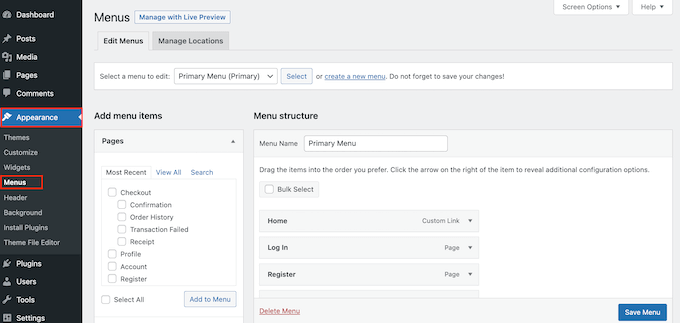
Acolo, poți urma pașii din ghidul nostru pentru începători despre cum să adaugi un meniu de navigare în WordPress.
Rețineți că fiecare temă clasică are locații de meniu diferite. Unele pot include locații pentru meniul de navigare principal (în interiorul sau în jurul zonei antetului), meniul din subsol și, uneori, meniul din bara laterală.
Dacă constatați că locația meniului pe care o doriți nu este oferită de tema dvs., atunci puteți citi ghidul nostru despre cum să creați un meniu de navigare personalizat în WordPress. Aici, vă arătăm cum să adăugați o locație de meniu personalizată la tema dvs.
Metoda 2: Utilizarea blocului de navigare WordPress (cel mai bun pentru pagini și postări individuale)
O altă modalitate de a adăuga un meniu de navigare WordPress la postări și pagini este prin utilizarea blocului de Navigare încorporat. Acesta vă permite să afișați un meniu de navigare oriunde pe o pagină sau postare, dar trebuie să adăugați manual fiecare meniu.
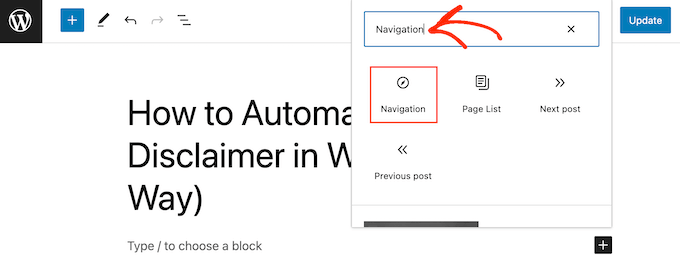
Pentru a începe cu această metodă, pur și simplu deschideți pagina sau postarea unde doriți să adăugați un meniu de navigare WordPress. Apoi, faceți clic pe butonul „+” pentru a adăuga un nou bloc pe pagină.
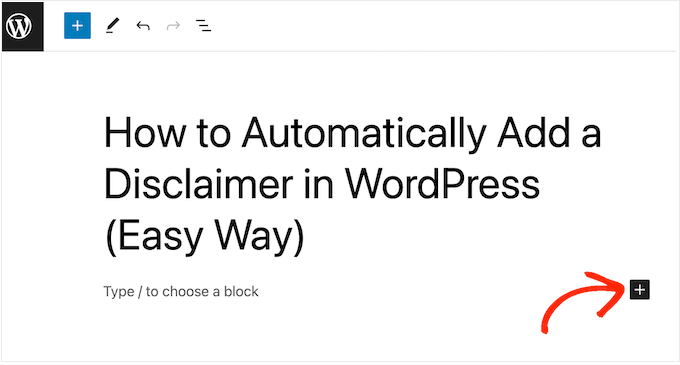
În fereastra pop-up, tastați „Navigation”.
Când apare blocul corect, faceți clic pe el pentru a-l adăuga la pagină sau postare.
Blocul de Navigare va afișa implicit unul dintre meniurile dvs.
Dacă doriți să adăugați un alt meniu în loc de meniul principal, deschideți fila „Bloc”. Apoi, trebuie să selectați fila „Vizualizare listă”.
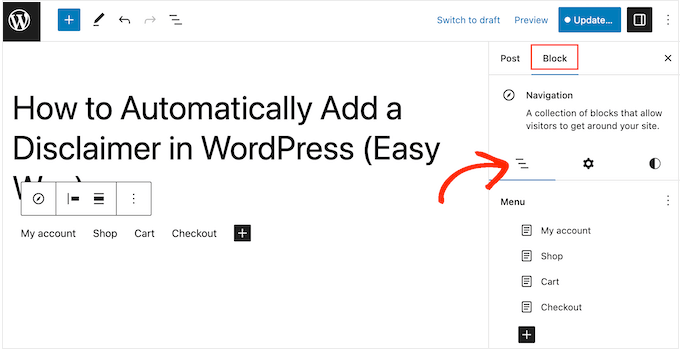
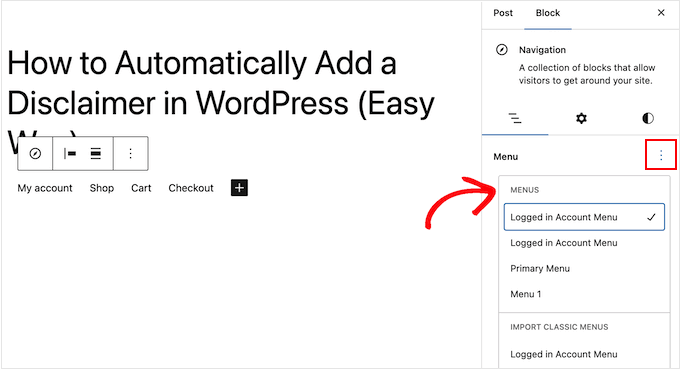
Aici, puteți face clic pe cele trei puncte de lângă „Meniu” pentru a vedea toate opțiunile de meniu disponibile.
Apoi, pur și simplu alegeți numele meniului pe care doriți să îl utilizați în locul celui existent sau creați un meniu nou.
Uneori, este posibil să doriți să personalizați meniul adăugând mai multe linkuri. De exemplu, dacă aveți un magazin online pe WooCommerce, atunci ați putea lega toate produsele eCommerce menționate pe acea pagină.
Pentru a continua și a adăuga linkuri personalizate la meniul de navigare, faceți clic pe pictograma „+” din fila „Vizualizare listă”.
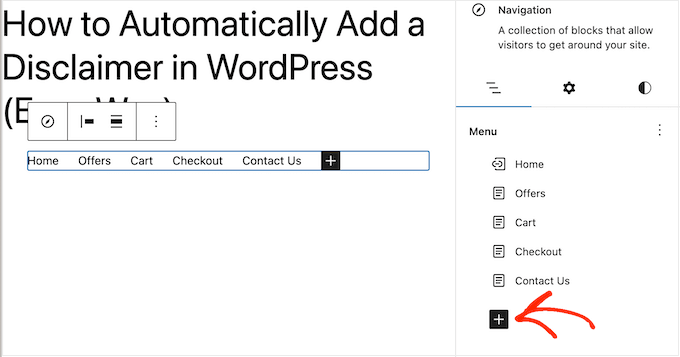
Aceasta deschide o fereastră pop-up cu diferite opțiuni.
Pentru a adăuga un link la orice pagină de pe site-ul dvs. WordPress, faceți clic pe „Link pagină”.
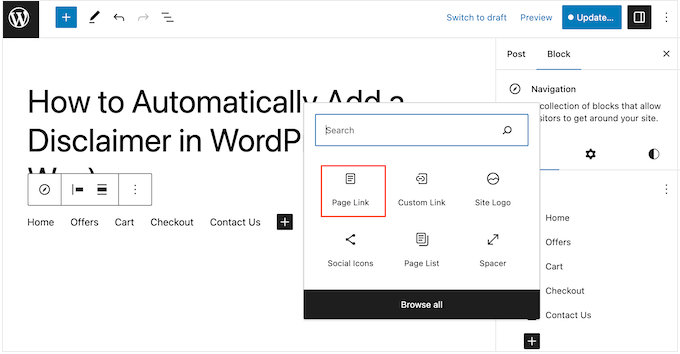
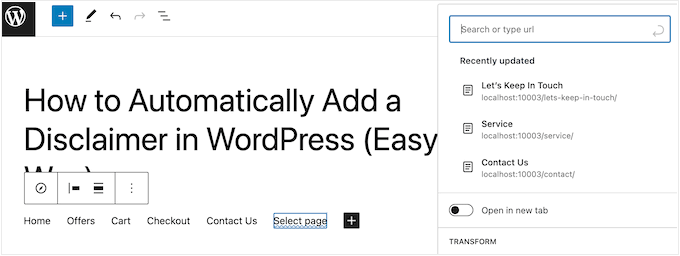
Acum puteți fie să alegeți o pagină din meniul derulant, fie să începeți să tastați titlul paginii. Când apare pagina corectă, faceți clic pentru a o adăuga la meniul personalizat.
Pentru a adăuga mai multe pagini la meniul de navigare, pur și simplu repetați același proces descris mai sus.
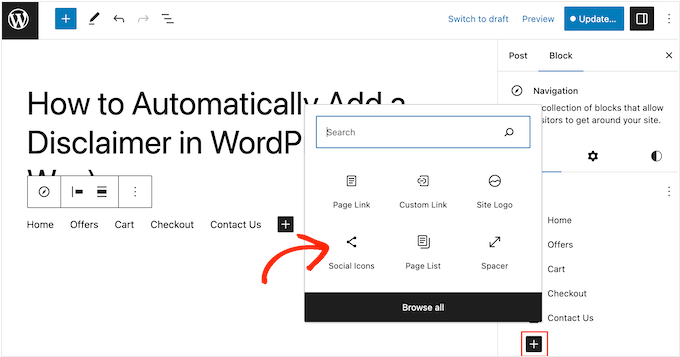
De asemenea, puteți adăuga pictograme sociale la un meniu WordPress, ceea ce va încuraja oamenii să vă urmărească pe Twitter, Facebook, YouTube, LinkedIn și multe altele.
Pentru a începe, faceți clic pe pictograma „+” din fila „Vizualizare listă”. De data aceasta, selectați „Pictograme sociale”.
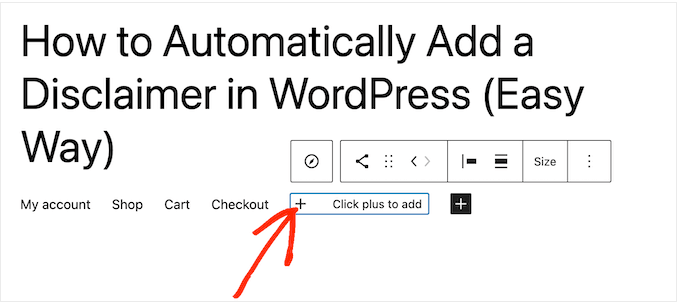
Aceasta adaugă o nouă zonă unde puteți adăuga pictograme sociale.
Pentru a începe, faceți clic pe noua secțiune „+ Faceți clic pe plus pentru a adăuga”.
Acum, selectați rețeaua de socializare la care doriți să vă conectați.
De exemplu, puteți alege „Twitter” pentru a vă promova pagina de Twitter în WordPress.
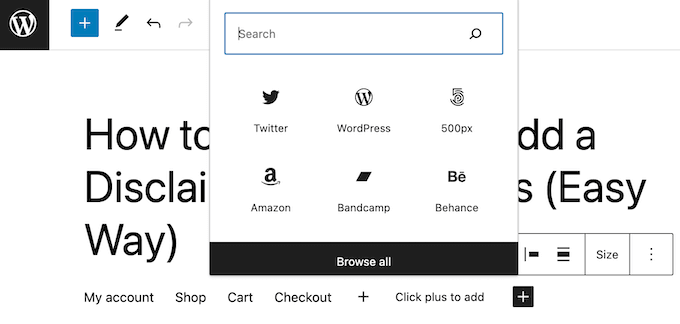
După aceea, va trebui să configurați pictograma socială.
Pașii exacți vor varia în funcție de rețeaua socială. Cu toate acestea, de obicei, va trebui să faceți clic pentru a selecta pictograma și apoi să introduceți URL-ul profilului dvs. de social media.
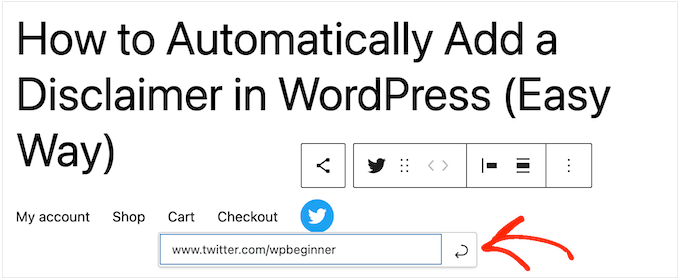
Pur și simplu repetați acești pași pentru a adăuga mai multe pictograme sociale la meniul de navigare.
În cele din urmă, s-ar putea să vrei să adaugi o bară de căutare în meniul tău WordPress pentru a ajuta oamenii să găsească pagini, postări, produse interesante și multe altele.
WordPress are o funcționalitate de căutare încorporată, dar este una de bază și nu oferă întotdeauna rezultate precise. De aceea, recomandăm utilizarea unui plugin de căutare WordPress pentru a îmbunătăți căutarea pe site-ul dvs..
Chiar mai bine, dacă alegeți un plugin avansat precum SearchWP, acesta va înlocui căutarea implicită WordPress. După configurarea pluginului, toate casetele de căutare de pe site-ul dvs. vor utiliza automat SearchWP, inclusiv orice casete de căutare din meniurile de navigare.
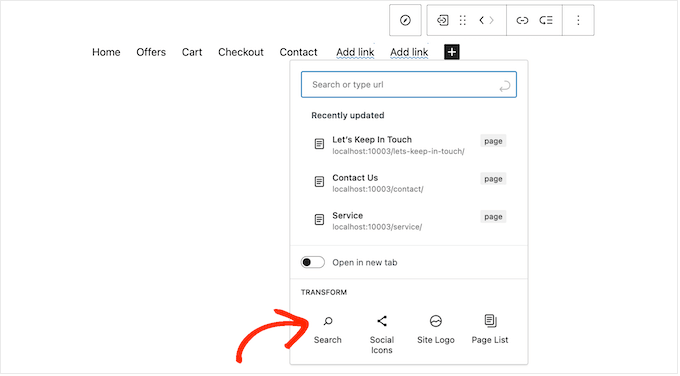
Indiferent dacă utilizați funcția încorporată WordPress sau un plugin avansat precum SearchWP, selectați pur și simplu „Căutare” pentru a adăuga o bară de căutare în meniu.
Când sunteți mulțumit de conținutul meniului, s-ar putea să doriți să schimbați modul în care arată.
Puteți schimba aspectul meniului, inclusiv alinierea și orientarea acestuia, selectând fila „Setări”.
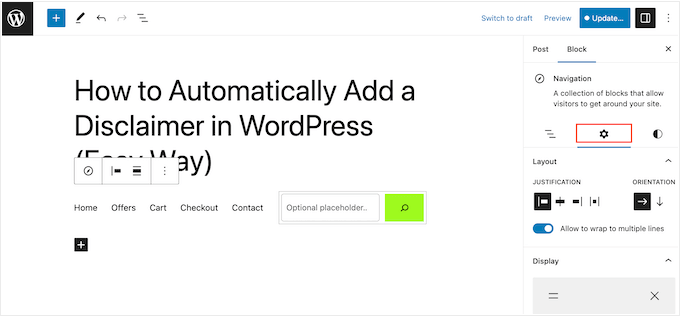
După aceea, puteți schimba stilul meniului de navigare. Puteți modifica culoarea de fundal, culoarea textului, tipografia și multe altele selectând fila „Styles”.
Pe măsură ce faceți modificări, previzualizarea live se va actualiza automat. Acest lucru înseamnă că puteți încerca multe setări diferite pentru a vedea ce funcționează cel mai bine pentru blogul dvs. WordPress.
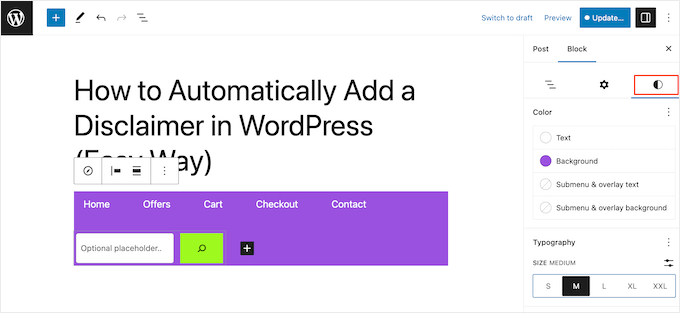
Există multe alte setări pe care le puteți configura, dar acestea sunt tot ce aveți nevoie pentru a adăuga un meniu de navigare WordPress util la o postare sau pagină.
Când sunteți gata să faceți meniul de navigare live, faceți clic pe butonul „Actualizare” sau „Publicare”.
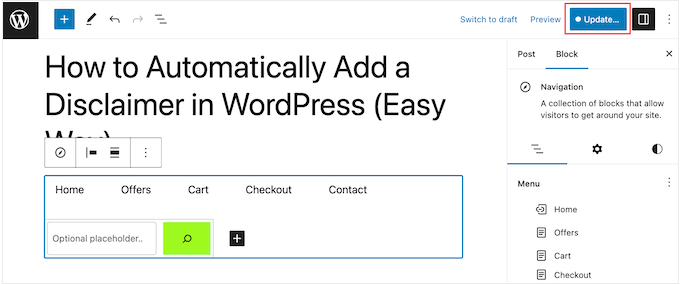
Acum, dacă vizitați această pagină sau postare, veți vedea meniul de navigare în acțiune.
Metoda 3: Utilizarea editorului complet al site-ului (doar teme bazate pe blocuri)
Dacă doriți doar să adăugați un meniu de navigare la câteva postări și pagini, atunci metoda 1 este o alegere excelentă. Cu toate acestea, va trebui să adăugați fiecare meniu manual, deci aceasta nu este cea mai bună opțiune dacă doriți să afișați același meniu pe întregul site web.
Dacă utilizați o temă bazată pe blocuri, cum ar fi Hestia Pro, atunci puteți adăuga un meniu de navigare WordPress la șablonul paginii sau postării.
Acest meniu va apărea apoi pe toate paginile sau postările dvs. fără a fi nevoie să îl adăugați manual. Acest lucru este perfect dacă doriți întotdeauna să afișați același meniu de navigare exact în același loc.
Pentru a începe, accesați Aspect » Editor în tabloul de bord WordPress.

Veți vedea acum câteva meniuri în panoul lateral din stânga.
Pentru a adăuga un meniu de navigare la paginile sau postările tale WordPress, apasă pe „Șabloane” în bara laterală din stânga.
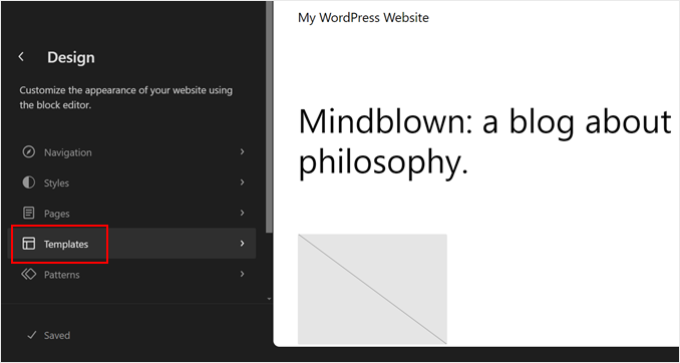
Editorul va afișa acum toate șabloanele care alcătuiesc tema dvs. WordPress.
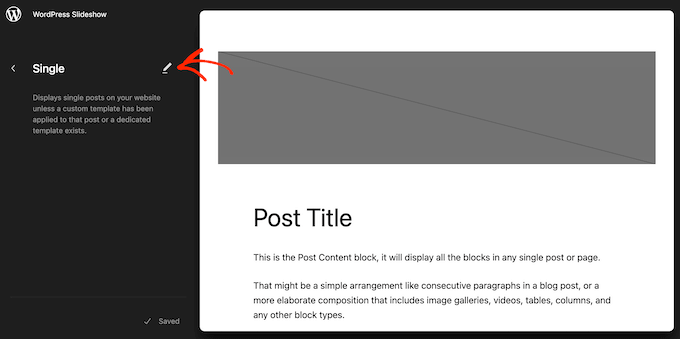
Pentru a adăuga un meniu de navigare la postările blogului dvs. WordPress, selectați șablonul „Single”. Dacă doriți să adăugați un meniu la paginile dvs. în schimb, selectați șablonul „Page”.
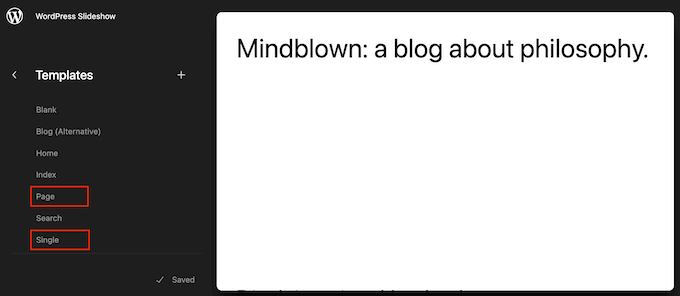
WordPress va afișa acum o previzualizare a șablonului ales.
Pentru a edita acest șablon, faceți clic pe mica pictogramă creion.
Cu asta făcut, faceți clic pe pictograma albastră „+” din colțul din stânga sus.
În bara de căutare care apare, tastați „Navigation”.
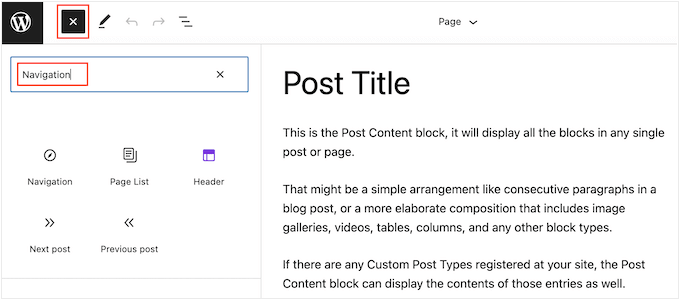
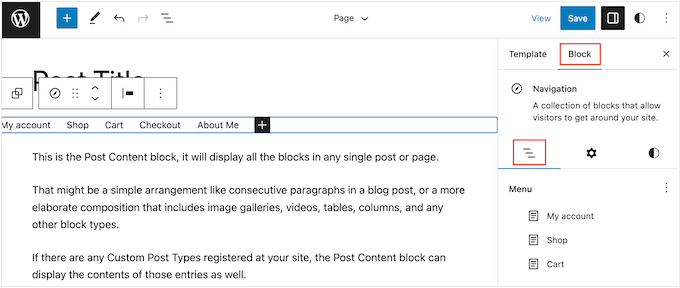
Când apare blocul corect, trageți-l și plasați-l pe șablonul dvs.
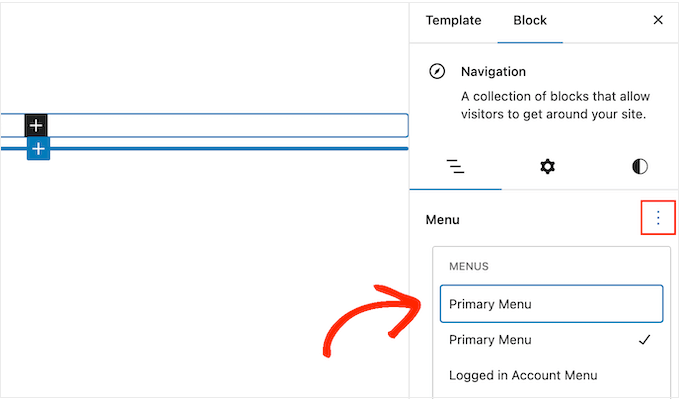
Implicit, blocul va afișa unul dintre meniurile dvs. Dacă doriți să adăugați un alt meniu în schimb, faceți clic pe fila „Bloc”. După aceea, selectați „Vizualizare listă”.
Acum puteți face clic pe cele trei puncte de lângă „Meniu” pentru a vedea toate meniurile pe care le-ați creat pe site-ul dvs. WordPress.
Pur și simplu selectați orice meniu din listă.
Cu asta făcut, puteți adăuga mai multe pagini la meniu, puteți adăuga o bară de căutare și multe altele urmând pașii din metoda 1.
Când ești mulțumit de modul în care arată meniul de navigare, apasă pe butonul „Salvează” pentru a-l face live. Acum, dacă vizitezi site-ul tău, vei vedea același meniu de navigare pe toate paginile sau postările tale WordPress.
Cu editorul complet de site și editorul de blocuri, poți crea mai mult de un model de meniu de navigare și îl poți folosi doar pe anumite pagini și postări. Acest lucru îți poate economisi mult timp și efort.
Pentru mai multe informații, puteți consulta ghidul nostru complet pentru începători despre editarea completă a site-ului WordPress.
Metoda 4: Crearea unei teme WordPress personalizate (mai personalizabilă)
O altă opțiune este să creezi o temă WordPress personalizată. Aceasta este o metodă mai avansată, dar îți oferă control complet asupra locului unde apare meniul în postările sau paginile tale.
În trecut, ar fi trebuit să urmați tutoriale complicate și să scrieți cod pentru a construi o temă WordPress personalizată. Cu toate acestea, acum este posibil să vă creați cu ușurință propriile teme folosind SeedProd.
SeedProd este cel mai bun constructor de pagini WordPress drag-and-drop, iar utilizatorii Pro și Elite primesc, de asemenea, un constructor de teme avansat. Acesta vă permite să vă creați propriile teme WordPress fără a scrie cod.
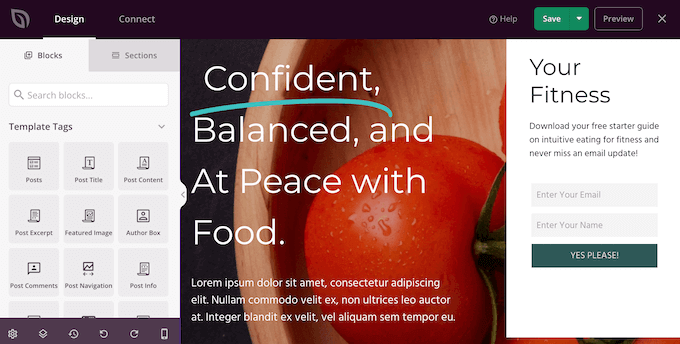
Pentru instrucțiuni pas cu pas, vă rugăm să consultați ghidul nostru despre cum să creați o temă WordPress personalizată (fără cod).
După crearea unei teme, puteți adăuga un meniu de navigare în orice parte a site-ului dvs. WordPress.
Pur și simplu accesați SeedProd » Theme Builder și găsiți șablonul care controlează aspectul postărilor sau paginilor dvs. Acesta va fi, de obicei, „Single Post” sau „Single Page”.
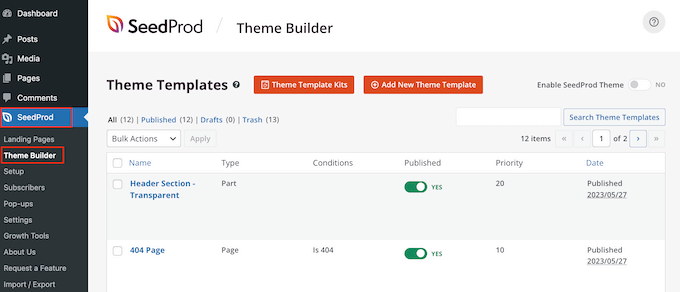
Aceasta va deschide șablonul în constructorul de pagini drag-and-drop al SeedProd.
În meniul din stânga, derulați la secțiunea „Widgets”. Aici, găsiți blocul Navigation Menu și trageți-l pe aspectul dvs.
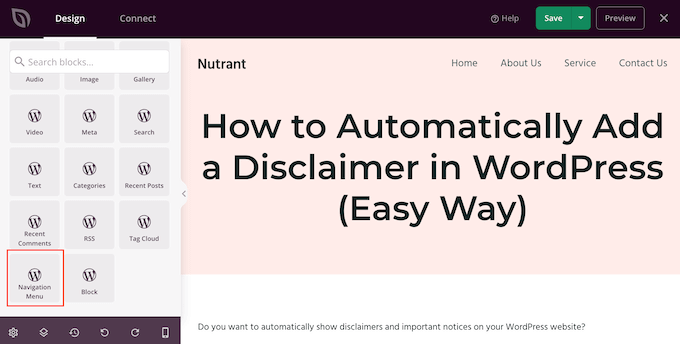
După aceea, faceți clic pentru a selecta blocul Meniu de navigare în previzualizarea live.
Acum, deschideți meniul derulant „Select Menu” și alegeți meniul pe care doriți să îl afișați.
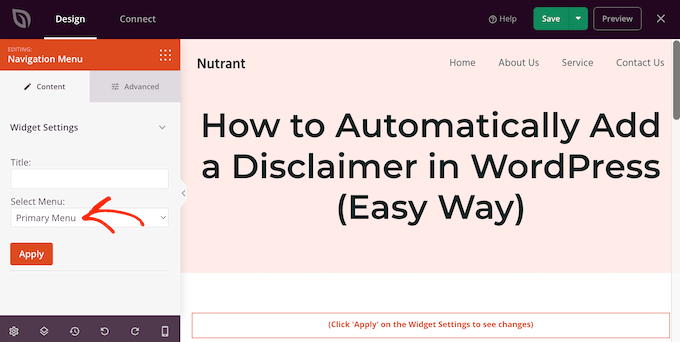
Acum puteți introduce un titlu opțional în câmpul „Titlu”. Acesta va apărea deasupra meniului de navigare WordPress.
Pentru a previzualiza cum va arăta meniul pe site-ul dvs., faceți clic pe butonul „Aplicare”.
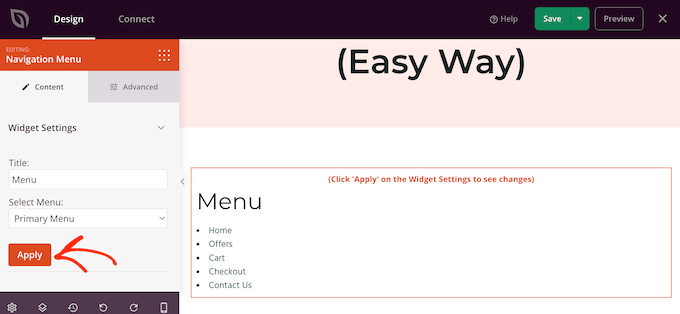
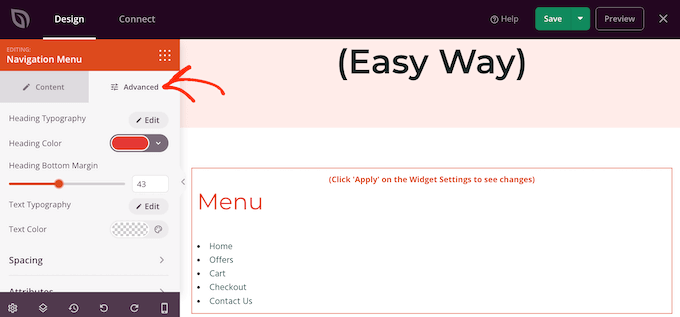
Apoi, este posibil să doriți să stilizați meniul făcând clic pe fila „Avansat”.
Dacă ați adăugat un titlu, atunci puteți schimba culoarea textului, ajusta tipografia și adăuga mai mult spațiu între antet și elementele meniului.
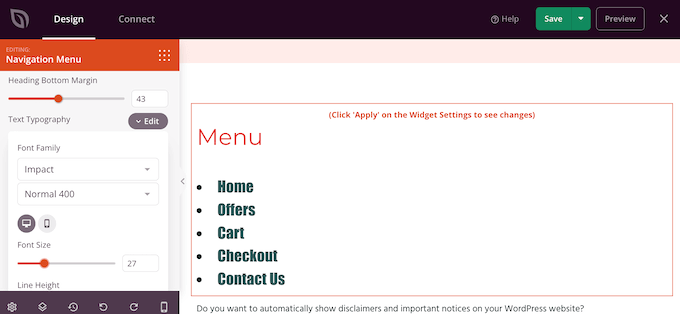
Puteți schimba, de asemenea, culoarea și fontul utilizate pentru elementele meniului.
Pur și simplu folosiți setările „Tipografie text” și „Culoare text” pentru a face aceste modificări.
După aceea, puteți modifica spațierea, adăugați CSS personalizat și chiar adăugați animații CSS folosind setările din fila „Avansat”.
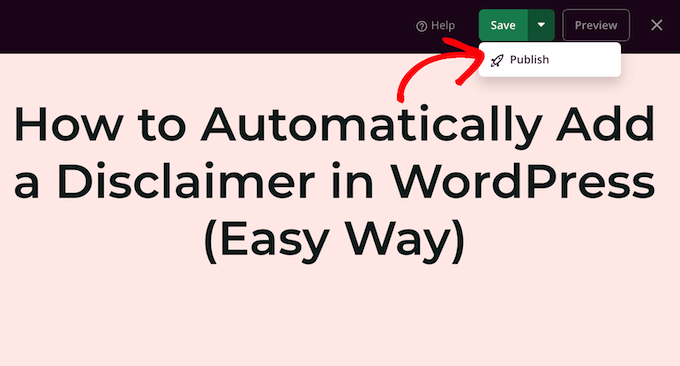
Când sunteți mulțumit de aspectul meniului, faceți clic pe butonul „Salvare” din bara de instrumente SeedProd. Apoi, selectați „Publicare”.
Acum, dacă vizitați site-ul dvs. web, veți vedea noua pagină sau noul aspect al postării în acțiune.
Aflați mai multe modalități de a vă personaliza meniul de navigare
Doriți să duceți meniul de navigare la nivelul următor? Iată câteva ghiduri ale experților pe care le puteți citi pentru a vă personaliza meniul de navigare:
- Cum să adăugați navigarea cu tastele săgeți în WordPress
- Cum să creezi un meniu de navigare vertical în WordPress
- Cum să afișați linkurile de navigare de tip Breadcrumb în WordPress
- Cum să creezi un meniu de navigare plutitor lipicios în WordPress
- Cum să afișați meniuri diferite utilizatorilor conectați în WordPress
- Cum să creezi un meniu derulant în WordPress (Ghid pentru începători)
- Cum să adăugați logică condițională la meniuri în WordPress (pas cu pas)
Sperăm că acest articol v-a ajutat să învățați cum să adăugați un meniu de navigare WordPress la postări și pagini. De asemenea, ați putea dori să consultați articolul nostru despre cum să adăugați un meniu glisant în temele WordPress și ghidul nostru pentru începători despre cum să evidențiați un element de meniu în WordPress.
Dacă ți-a plăcut acest articol, te rugăm să te abonezi la canalul nostru de YouTube pentru tutoriale video WordPress. Ne poți găsi, de asemenea, pe Twitter și Facebook.





Dennis Muthomi
salut, mă întrebam dacă există o modalitate de a adăuga un mega meniu la navigare, similar cu ceea ce are WPBegginer pe site
știți, când treceți cu mouse-ul peste un element de meniu și acesta afișează sub-elemente suplimentare, de exemplu, când trec cu mouse-ul peste „Start here” pe WPBegginer, apar mai multe elemente. Cred că ar putea fi o modalitate bună de a organiza și de a prezenta mai mult conținut
Suport WPBeginner
Pentru a configura un Mega Menu, vă recomandăm să consultați ghidul nostru de mai jos!
https://www.wpbeginner.com/plugins/how-to-add-a-mega-menu-on-your-wordpress-site-step-by-step/
Admin
Jiří Vaněk
Este posibil să creați cu ușurință un meniu de tip „breadcrumb” în acest fel, sau este necesar să folosiți un plugin. Poate Gutenberg să facă același lucru?
Suport WPBeginner
Pentru crearea de breadcrumbs, recomandăm utilizarea unui plugin în loc de această metodă, deoarece ar trebui să creați breadcrumbs pe fiecare pagină pentru postarea specifică.
Admin
Jiří Vaněk
Vă mulțumesc pentru răspuns și pentru timpul acordat. Voi căuta un plugin bun pentru navigarea tip „breadcrumb”. Dacă aveți recomandări, aș aprecia sfatul dumneavoastră.
Comentarii WPBeginner
Pentru câteva opțiuni bune de pluginuri pentru breadcrumbs, consultați: https://www.wpbeginner.com/wp-tutorials/how-to-display-breadcrumb-navigation-links-in-wordpress/
Ralph
Am vrut să adaug un meniu personalizat, diferit de meniul de sus, pentru 5 sau 6 articole speciale și voi folosi prima metodă. Ar fi consumator de timp pentru mai multe postări, deoarece este manual, dar pentru 5 articole va dura maximum jumătate de oră. Mulțumesc pentru ghidul detaliat cu capturi de ecran. Ajută foarte mult.
Suport WPBeginner
Ne bucurăm că ghidul nostru v-a putut ajuta!
Admin
Pier
Meniul Shortcode nu a funcționat pentru mine pe noul Wordpress 5.x, cu editorul Block. A eșuat la obținerea meniului corect.
Am rezolvat instalând un alt plugin, numit "Shortcodes ultimate"
Suport WPBeginner
Thank you for sharing your recommendation
Admin
Jon Burr
Pluginul Menu Shortcode a fost retras din depozit.
Suport WPBeginner
It has not been updated in a while but it is currently available in the repository
Admin
Rubb
Articol grozav, folosesc „menu shortcode” înainte, dar nu a fost actualizat de un an.
Este în regulă să îl folosesc?
sharon
Știe cineva cum să fac asta, dar ca o casetă de căutare, pe care să pot da clic și să apară o listă, dacă are sens, deoarece lista mea ar avea aproximativ 20 de linkuri și asta nu ar arăta grozav pe pagină
StacyN
A descoperit cineva un plugin alternativ pentru cel de Shortcode Menu (care nu mai este suportat și a fost întrerupt acum ceva timp)?
Tamo
A trebuit să le fac manual, din cauza listării verticale (până la 50 de pagini de conținut pe un subiect selectat) Pur și simplu nu arată bine pe pagină.
Ca plugin, cred că acesta este abandonat. Am găsit Shortcodes Ultimate de la (Vladimir Anokhin) extrem de util.
Chintan patel
Cum să creezi un meniu derulant într-o postare
Andrea
Mulțumesc!! Căutam o modalitate de a afișa un meniu pe o pagină care are o funcție de hover și aceasta este perfectă. Singura mea problemă este că în sub-meniul dropdown primul link nu se aliniază cu celelalte. Există o modalitate de a remedia acest lucru în CSS personalizat fără a fi nevoie să descărcați pluginul code hero?
Thanks
Jose Gonzalez
Ce temă recomandați pentru o mică afacere de reparații auto care este interesată doar să-și promoveze afacerea folosind social media în engleză și spaniolă? Mulțumesc anticipat.
Michael Martin
Articol grozav, dar este nefericit că pluginul Shortcode Menu nu a fost actualizat de 2 ani, deci probabil nu este calea de urmat.
Gavin Simone
Foarte util de știut. Îmi place, de asemenea, să folosesc module de tip acordeon pentru a afișa subiectul și a permite utilizatorului să decidă dacă dorește să citească ce este în interior.
Ce s-a întâmplat cu voi care foloseați Disqus? Credeam că ați migrat la el. Există vreun motiv pentru a reveni?
Suport WPBeginner
Am revenit la comentariile native WordPress. Consultați recenzia noastră despre renunțarea la Disqus.
Admin
Gavin Simone
Ar fi bine să adăugați o propoziție la postarea dvs. (https://www.wpbeginner.com/plugins/how-to-add-disqus-comment-system-in-wordpress/) pentru a-i informa pe oameni că nu o mai folosiți. Oricine citește acel articol ar putea să treacă la ea și apoi să fie nevoit să revină. Mulțumesc!
Personal editorial
Updated. Thanks for the heads up