


Fiind un blog WordPress axat pe crearea de site-uri web, uneori întâlnim cititori care doresc să posteze un fragment de cod sau să partajeze o bucată de cod în comentarii.
Cu toate acestea, WordPress nu vine cu nicio evidențiere a sintaxei încorporată pentru comentarii, postări sau pagini, ceea ce poate fi dificil atât pentru cel care comentează, cât și pentru ceilalți cititori care încearcă să înțeleagă codul.
Din fericire, am găsit o modalitate ușoară de a rezolva această problemă. În acest articol, vă vom arăta cum să adăugați cu ușurință evidențierea sintaxei în comentariile WordPress.
De ce și când aveți nevoie de evidențierea sintaxei în comentariile WordPress?
Evidențierea sintaxei este o modalitate de a face codul să arate mai bine și mai ușor de înțeles. Adaugă culori și numere de linie fragmentelor de cod, făcându-le mai lizibile. Iată un exemplu:
<html>
    <head>
        <title>My Awesome Website</title>
    </head>
    <body>
        <h1>Welcome to My Homepage</h1>
    </body>
</html>
Dacă aveți un blog WordPress despre dezvoltare web sau codare, activarea evidențierii sintaxei în comentariile WordPress este importantă. Cu aceasta, cititorii pot scrie cod într-un mod ușor de citit.
Acest lucru îi va încuraja să lase mai multe comentarii și să își împărtășească propriile fragmente. Nu numai că face comentariile mai interesante, dar construiește și un sentiment de implicare comunitară.
În plus, dacă cititorii dvs. au nevoie de ajutor, pot insera cu ușurință codul în comentariu într-un mod care este atrăgător vizual și ușor de înțeles pentru ceilalți comentatori.
Având în vedere acest lucru, să vedem cum puteți adăuga evidențierea sintaxei în formularul de comentarii al site-ului dvs. WordPress.
Pasul 1: Instalați plugin-ul Syntax Highlighter Evolved
Cel mai simplu mod de a adăuga evidențierea sintaxei în WordPress este cu pluginul Syntax Highlighter Evolved. Este foarte ușor de utilizat și vă permite să activați evidențierea sintaxei în postările, paginile și comentariile WordPress.
La WPBeginner, folosim acest plugin pentru a insera și afișa fragmente de cod. Puteți citi articolul nostru despre de ce folosim Syntax Highlighter Evolved pentru mai multe detalii.
Mai întâi, trebuie să instalați și să activați pluginul Syntax Highlighter Evolved. Pentru mai multe informații, consultați ghidul nostru pas cu pas despre cum să instalați un plugin WordPress.
Odată finalizat, puteți edita acum o postare sau o pagină și puteți adăuga cod folosind evidențiatorul de sintaxă. Iată cum arată în editorul de blocuri:
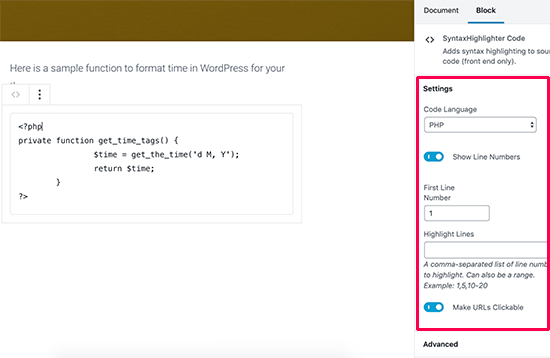
Puteți afla mai multe despre utilizarea pluginului Syntax Highlighter Evolved în articolul nostru despre cum să afișați cod pe site-ul dvs. WordPress.
Implicit, Syntax Highlighter Evolved permite vizitatorilor să adauge cod în comentariile lor, dar acel cod trebuie să fie încadrat în shortcodes.
Aceste shortcode-uri sunt numite după toate limbajele populare de programare și scripting. Acest lucru înseamnă că comentatorul trebuie pur și simplu să-și încadreze codul în paranteze pătrate care conțin numele limbajului.
De exemplu, dacă doriți să postați un comentariu care conține cod PHP, atunci ați folosi următorul:
Hi everyone. I need help with this PHP code: [php]

<?PHP

private function get_time_tags() {

$time = get_the_time('d M, Y');

return $time;

}

?>

[/php]
Similar, dacă doriți să postați un cod HTML ca un comentariu, atunci ar trebui să îl încadrați în shortcode-ul HTML:
Hey there! Could anyone check this code snippet? [html]<a href="https://example.com">Demo website>/a>[/html]Acum, ceea ce face acest lucru dificil este că utilizatorii nu vor ști că pot folosi de fapt evidențierea sintaxei cu aceste shortcode-uri. Deci, trebuie să-i informați printr-un mesaj de notificare.
Pasul 2: Adăugați o notificare de evidențiere a sintaxei în formularul de comentarii
Pentru a informa comentatorii despre funcția de evidențiere a sintaxei, trebuie să adăugați un mesaj de notificare deasupra formularului de comentarii, astfel:
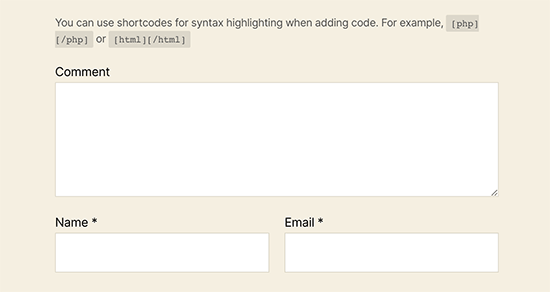
Puteți face acest lucru adăugând un fragment de cod personalizat pe site-ul dvs. WordPress.
Dacă citiți acest tutorial deoarece aveți un blog de codare, atunci cel mai probabil sunteți destul de familiarizat cu codarea.
Chiar și așa, poate fi dificil pentru utilizatorii cei mai avansați să țină evidența tuturor fragmentelor de cod. Dacă nu sunt gestionate corespunzător, puteți întâmpina unele erori comune WordPress sau vă puteți defecta complet site-ul.
De aceea recomandăm utilizarea WPCode pentru a insera fragmente de cod personalizate. Este cea mai ușoară și mai sigură modalitate de a adăuga cod personalizat în WordPress fără a fi nevoie să editați fișierele de bază ale WordPress.
Notă: Deși versiunea gratuită a WPCode este disponibilă, recomandăm utilizarea versiunii Pro a WPCode, deoarece vă oferă acces la logică condițională inteligentă, acces la o bibliotecă cloud de fragmente de cod și multe altele.
Primul lucru pe care trebuie să-l faceți este să instalați și să activați pluginul WPCode. Pentru mai multe detalii, consultați ghidul nostru pas cu pas despre cum să instalați un plugin WordPress.
După activare, accesați Fragmente de cod » + Adăugați fragment.
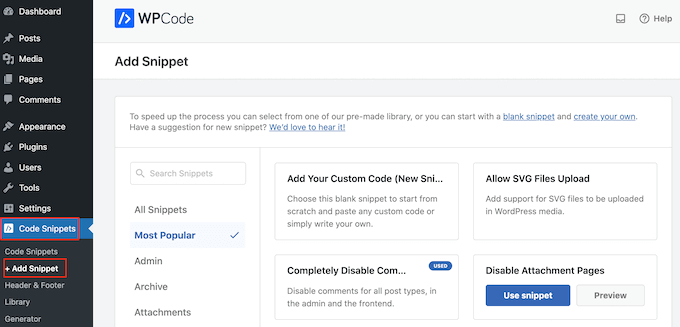
Aici veți vedea toate fragmentele gata făcute pe care le puteți adăuga pe site-ul dvs. WordPress.
Deoarece dorim să adăugăm propriul nostru fragment, treceți cu mouse-ul peste „Adăugați codul dvs. personalizat (Fragment nou)” și apoi faceți clic pe „+ Adăugați fragment personalizat”.
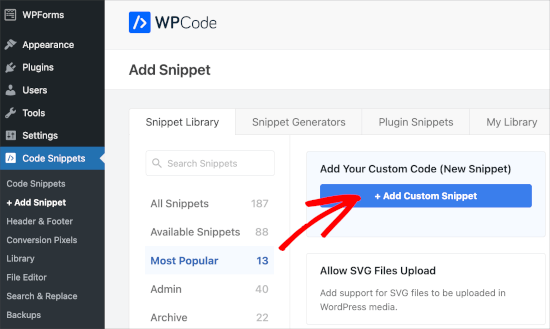
Pentru început, introduceți un titlu pentru fragmentul de cod personalizat. Acesta poate fi orice vă ajută să identificați fragmentul.
După aceea, deschideți meniul derulant „Tip cod” și alegeți „Fragment PHP”.
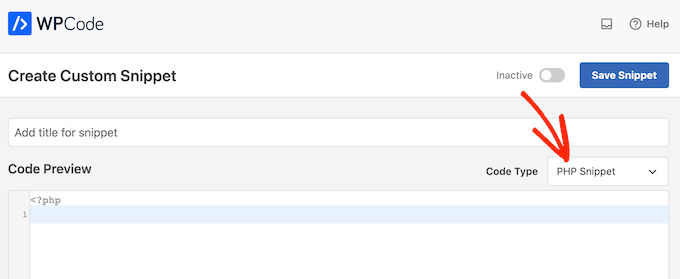
Acum, pur și simplu lipiți următorul fragment în editorul de cod:
function wpbeginner_comment_text_before($arg) {
    // Add a custom notice to inform users about using shortcodes for syntax highlighting
    $arg['comment_notes_before'] .= "<p class='comment-notice'>You can use shortcodes for syntax highlighting when adding code. For example,  or </p>";

    // Return the modified comment arguments
    return $arg;
}

// Add the filter to apply the custom comment modification function
add_filter('comment_form_defaults', 'wpbeginner_comment_text_before');
După aceea, deschideți meniul derulant „Location” și faceți clic pe „Run Everywhere”.
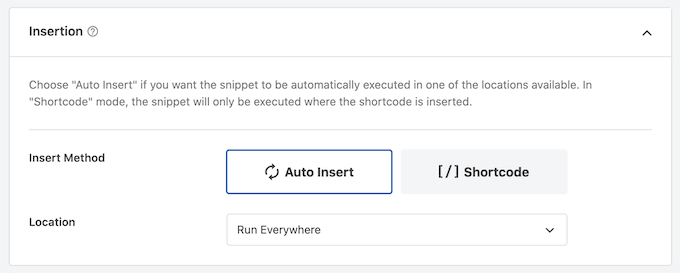
Apoi, sunteți gata să derulați în partea de sus a ecranului și să faceți clic pe comutatorul „Inactive” pentru ca acesta să se schimbe în „Active”.
În final, faceți clic pe ‘Save Snippet’ pentru a face fragmentul activ.
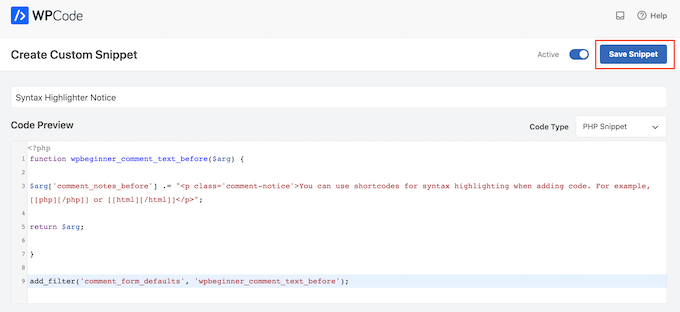
Acest cod arată pur și simplu o notificare deasupra câmpului de comentarii din formularul de comentarii WordPress. Cu toate acestea, nu veți vedea acest text în timp ce sunteți conectat la contul dvs., deci va trebui să deschideți o nouă fereastră de browser în modul incognito sau să vă deconectați de la contul dvs.
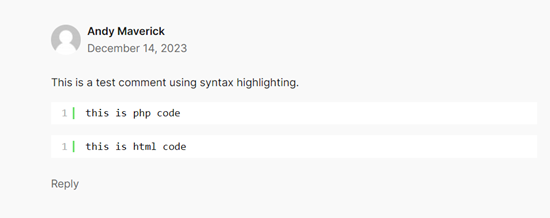
Dacă doriți să vedeți dacă shortcode-ul funcționează efectiv, vizitați site-ul dvs. în modul incognito, lăsați un comentariu la o postare de blog și utilizați shortcode-ul. Când comentariul a fost moderat și aprobat, ar trebui să vedeți ceva de genul acesta:
Aflați mai multe modalități de a crește implicarea în comentarii
Adăugarea capacității de evidențiere a sintaxei nu este singura modalitate de a crește implicarea comentariilor dacă aveți un blog de dezvoltare web.
Un alt sfat este să adăugați aprecieri și respingeri comentariilor. Acest lucru permite cititorilor dvs. să-și exprime cu ușurință opiniile despre comentarii specifice. Poate genera discuții și evidenția contribuțiile valoroase ale comunității dvs.
De asemenea, puteți notifica utilizatorii atunci când primesc răspunsuri la comentariile lor. Acest lucru asigură că rămân implicați în conversație și îi determină să revină pentru mai mult.
În plus, ați putea dori să adăugați câmpuri personalizate la formularul de comentarii. Puteți face acest lucru dacă doriți ca cititorii să furnizeze informații specifice alături de comentariile lor, cum ar fi limbajul de programare pe care îl folosesc sau versiunea unui framework.
Iată alte sfaturi pe care le puteți implementa pentru a crește implicarea comentariilor:
- Cum să afișezi cele mai comentate postări în WordPress
- Cum să evidențiați sau să ascundeți comentariile în WordPress
- Cum să redirecționați atenția utilizatorului cu redirecționarea comentariilor
Sperăm că acest articol v-a ajutat să adăugați evidențierea sintaxei în comentariile WordPress. De asemenea, ați putea dori să consultați ghidul nostru despre cum să adăugați videoclipuri și mai multe în comentariile WordPress și selecțiile noastre experte pentru cele mai bune plugin-uri pentru comentarii WordPress.
Dacă ți-a plăcut acest articol, te rugăm să te abonezi la canalul nostru de YouTube pentru tutoriale video WordPress. Ne poți găsi, de asemenea, pe Twitter și Facebook.




Jiří Vaněk
Vă mulțumesc pentru demonstrarea posibilității de a folosi un fragment. Am deja destul de multe pluginuri pe site pe care trebuie să le rulez și, în același timp, deoarece am un blog de tehnologie, am vrut să permit utilizatorilor să evidențieze coduri în comentarii. Folosesc WP Code pentru alte fragmente care au un rol important pe site, așa că posibilitatea de a face acest lucru cu un fragment este foarte utilă. Vă mulțumesc încă o dată, voi salva fragmentul în biblioteca mea de coduri și pentru alte site-uri.
Yves
Ultima actualizare acum 9 luni. Ne-testat cu ultima versiune de Wordpress.
Suport WPBeginner
Pentru acel avertisment „ne-testat”, am recomanda să consultați articolul nostru de mai jos:
https://www.wpbeginner.com/opinion/should-you-install-plugins-not-tested-with-your-wordpress-version/
Admin
Seth
Articol drăguț și foarte informativ. Tocmai am activat notificările de actualizare. Bine făcut, băieți.
Suport WPBeginner
Glad our article was helpful
Admin