


Autentificarea Google cu un singur clic permite vizitatorilor să se înregistreze sau să se autentifice pe site-ul dvs. folosind un cont pe care îl au deja. În loc să creeze un alt nume de utilizator și o parolă, aceștia pot accesa conținutul sau magazinul online cu un singur clic.
Am constatat că utilizatorii apreciază acest tip de simplitate. Oferirea autentificării Google nu numai că face procesul mai rapid și mai ușor, dar poate, de asemenea, să îmbunătățească experiența utilizatorului, să crească conversiile și să reducă abandonarea coșului.
În acest ghid pas cu pas, vă vom arăta cum să adăugați autentificarea Google cu un singur clic pe site-ul dvs. WordPress, astfel încât să puteți simplifica întreaga călătorie a utilizatorului. 🚀
De ce să adăugați autentificarea Google cu un singur clic în WordPress?
Activarea autentificării Google printr-un singur clic pe pagina de autentificare WordPress permite utilizatorilor dvs. să economisească timp autentificându-se rapid cu contul lor Google. Acest lucru îi împiedică să introducă credențialele de autentificare de fiecare dată.
Dacă aveți un blog simplu, atunci s-ar putea să nu găsiți această funcționalitate utilă.
Dar dacă organizația dvs. folosește Google Workspace pentru adrese de e-mail profesionale, atunci membrii echipei dvs. pot folosi conturile de aplicații Google ale organizației dvs. pentru autentificare.
O funcție de autentificare unică, precum autentificarea Google cu un singur clic, este, de asemenea, foarte utilă pentru orice site web care necesită autentificarea utilizatorilor, cum ar fi site-uri web cu mai mulți autori, site-uri de abonamente, și site-uri web care vând cursuri online.
Creați formularul perfect de înregistrare a utilizatorilor

WPForms este cel mai bun constructor de formulare drag-and-drop pentru WordPress. Deși autentificările sociale sunt grozave, WPForms vă permite să creați formulare de înregistrare a utilizatorilor complet personalizate pentru a colecta exact informațiile de care aveți nevoie de la utilizatorii dvs.
De asemenea, puteți crea formulare de contact, formulare de plată, sondaje și multe altele în doar câteva minute.
Acum, să vedem cum să adăugați cu ușurință autentificarea cu un singur clic cu Google pe site-ul dvs. WordPress.
Cum să adăugați autentificare Google cu un singur clic în WordPress
Mai întâi, va trebui să instalați și să activați pluginul Nextend Social Login and Register. Pentru mai multe detalii, consultați ghidul nostru pentru începători despre cum să instalați un plugin WordPress.
Sfat💡: Pentru a adăuga autentificare Google printr-un singur clic, site-ul dvs. trebuie să aibă criptare SSL securizată. Pentru a afla cum să configurați o conexiune securizată, consultați ghidul nostru pentru începători despre cum să comutați de la HTTP la HTTPS în WordPress.
Pentru acest tutorial, vom folosi pluginul gratuit care suportă autentificarea Google, Twitter și Facebook. Există, de asemenea, o versiune plătită a Nextend Social Login care adaugă autentificarea socială pentru o mulțime de site-uri diferite, inclusiv PayPal, Slack și TikTok.
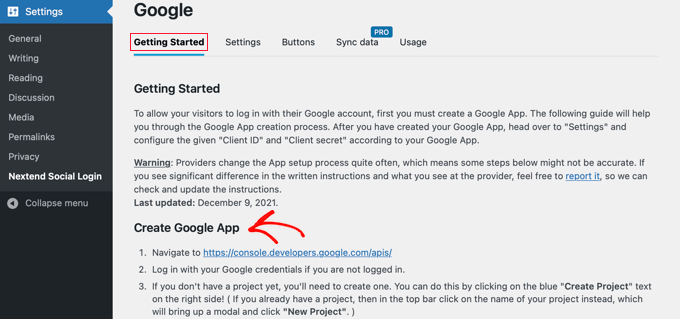
La activare, trebuie să accesați Setări » Nextend Social Login în zona de administrare WordPress. Pe acest ecran, veți vedea diferitele opțiuni de autentificare socială disponibile.

Pentru a adăuga o autentificare Google pe site-ul dvs. WordPress, trebuie să faceți clic pe butonul „Începeți” de sub logo-ul Google.
Aici, veți vedea că primul pas va fi crearea unei aplicații Google.
Crearea unei aplicații Google sună tehnic, dar nu vă faceți griji.
Nu este nevoie să cunoașteți niciun cod și vă vom ghida prin toți pașii.
Crearea unei aplicații Google
Pentru a crea această aplicație, va trebui să comutați între tabloul de bord WordPress și Google Developers Console. Este o idee bună să lăsați tabloul de bord WordPress deschis în fila curentă și să deschideți o nouă filă de browser.
Acum, puteți vizita site-ul web Google Developers Console. Dacă nu sunteți deja conectat, vi se va cere să vă conectați cu contul dvs. Google.
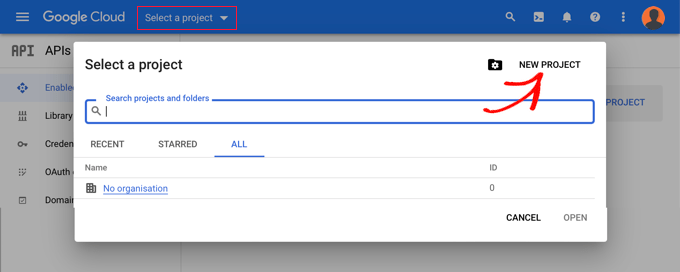
Apoi, trebuie să faceți clic pe „Selectați un proiect” din meniul de sus. Se va deschide o fereastră pop-up unde trebuie să faceți clic pe butonul „Proiect nou” pentru a continua.
Aceasta va deschide pagina Proiect nou. Va trebui să adăugați un nume de proiect și să selectați locația. Numele proiectului poate fi orice doriți, cum ar fi „Autentificare Google”.
Dacă v-ați autentificat folosind un cont Google Workspace, locația va fi completată automat cu numele organizației dumneavoastră. Dacă nu, ar trebui să o lăsați ca „Nicio organizație”.
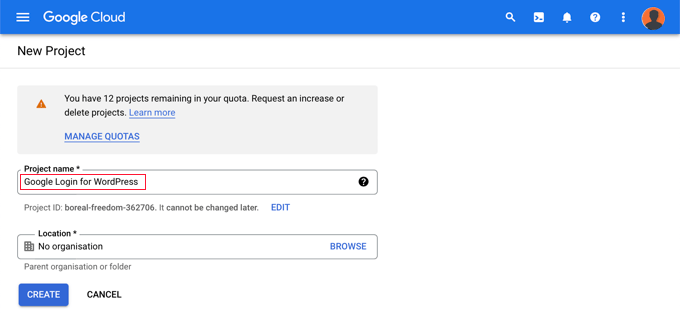
Apoi, faceți clic pe butonul „Creare” pentru a continua.
Veți fi acum redirecționat către tabloul de bord „API-uri și servicii”. Pe această pagină, trebuie să faceți clic pe „Ecran de consimțământ OAuth” în meniul din stânga.
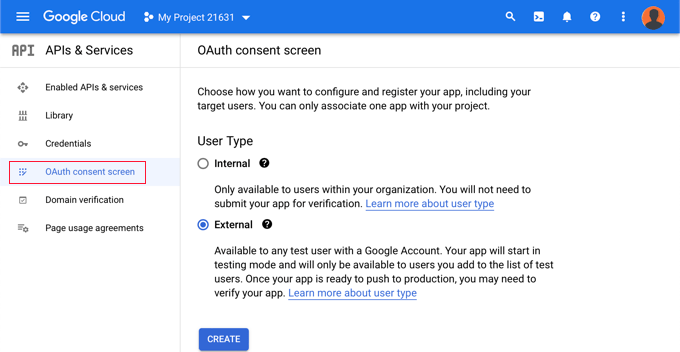
Aici, trebuie să alegeți tipul de utilizator pe care îl permiteți să se autentifice.
Selectați „Intern” dacă doar utilizatorii cu contul Google al organizației dvs. se vor autentifica. Alternativ, ar trebui să alegeți „Extern” dacă utilizatorii dvs. au adrese de e-mail în afara organizației dvs.
De exemplu, oricine are un cont @gmail.com versus o adresă @yourcompanyemail.com.
Când sunteți gata să continuați, faceți clic pe butonul „Creare”. Acum, puteți începe să adăugați informații despre aplicația dvs.
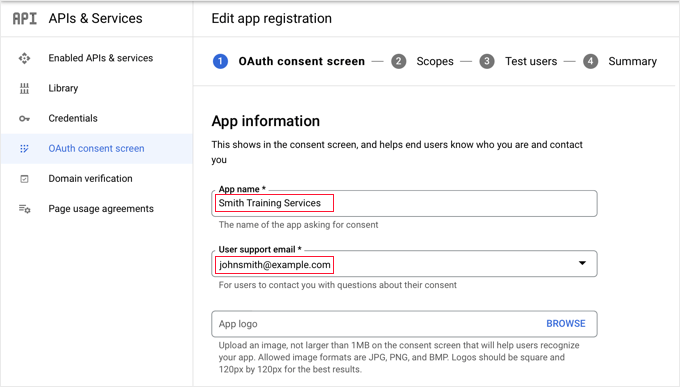
Mai întâi, ar trebui să introduceți numele afacerii dvs. în câmpul nume aplicație. Acesta va fi afișat utilizatorului la autentificare, de exemplu, „Smith Training Services dorește acces la contul dvs. Google”.
De asemenea, trebuie să adăugați adresa de e-mail cu care v-ați conectat la Google. Acest lucru va permite utilizatorilor dvs. să pună întrebări despre ecranul de conectare Google.
Sfat: Vă recomandăm să nu încărcați un logo pentru aplicația dvs. Dacă o faceți, aplicația dvs. va trebui să treacă printr-un proces de verificare cu echipa Google Trust and Safety. Acest proces este de lungă durată și poate dura 4-6 săptămâni.
După ce ați făcut acest lucru, derulați în jos la secțiunea „Domeniul aplicației”. Aici, trebuie să adăugați linkuri către pagina de pornire a site-ului dvs. web, pagina cu politica de confidențialitate și pagina cu termenii și condițiile.
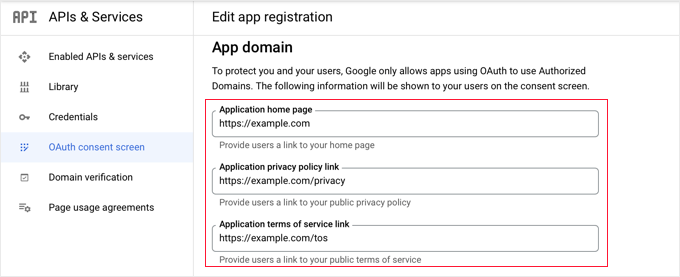
Apoi, va trebui să faceți clic pe butonul „Adaugă domeniu” pentru a adăuga numele de domeniu al site-ului dvs. web, cum ar fi „exemplu.com”.
Dacă doriți să adăugați autentificarea Google cu un singur clic pe mai mult de un site web, atunci puteți face clic pe butonul „+ Adăugare domeniu” pentru a adăuga un alt domeniu.
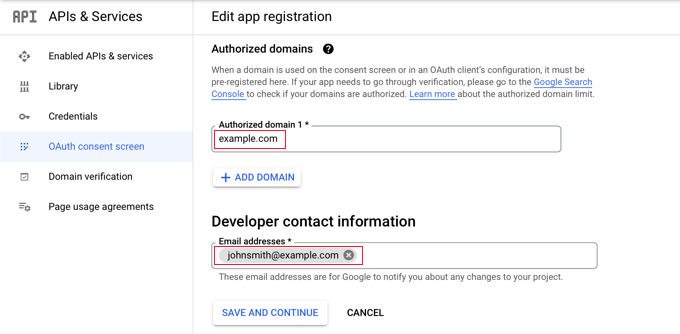
În cele din urmă, trebuie să adăugați una sau mai multe adrese de e-mail, astfel încât Google să vă poată notifica cu privire la orice modificări ale proiectului dvs.
Când ați terminat, asigurați-vă că faceți clic pe butonul „Salvare și continuare”.
Apoi, veți ajunge la paginile Scopes și Test Users. Pentru ambele pagini, pur și simplu derulați în jos și faceți clic pe butonul „Salvare și continuare”.
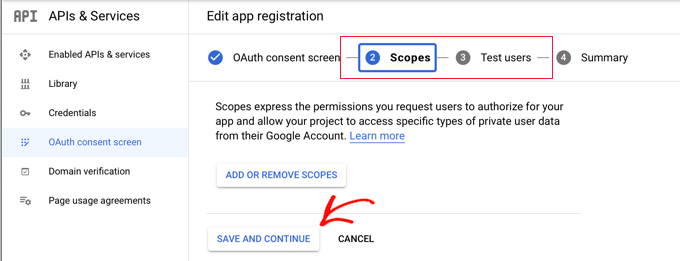
Pagina finală pentru acest pas vă va arăta un rezumat al setărilor ecranului de consimțământ OAuth.
Următoarea sarcină este să creați cheile de care va avea nevoie pluginul dvs. de autentificare pentru a se conecta cu Google Cloud.
Ar trebui să faceți clic pe „Credențiale” din meniul din stânga și apoi să faceți clic pe butonul „+ Creare credențiale” din partea de sus a ecranului. Trebuie să selectați opțiunea „ID client OAuth”.
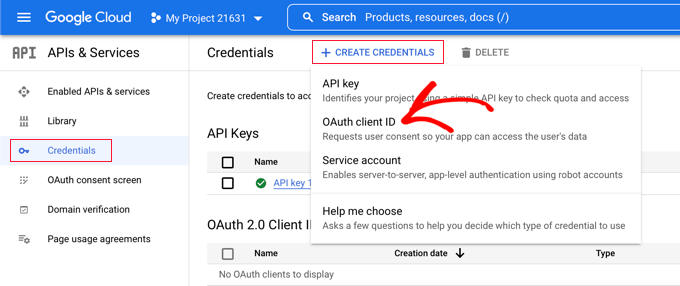
Acest lucru vă va duce la pagina „Creare ID client OAuth”.
Ar trebui să selectați „Aplicație web” din meniul derulant „Tip aplicație”.
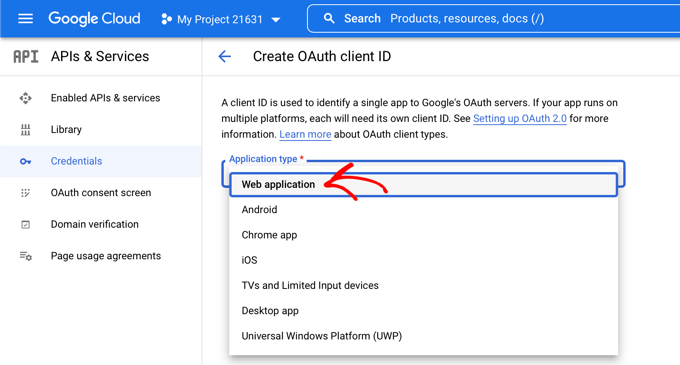
Unele setări vor fi adăugate pe pagină. Trebuie să derulați în jos la secțiunea „URIs de redirecționare autorizate” și să faceți clic pe butonul „+ Adăugare URI”.
Acum, trebuie să introduceți următorul URL în câmp.
Este foarte important ca acest URL să înceapă cu „https://”, deoarece Google necesită o conexiune securizată pentru ca această funcționalitate să funcționeze corect.
https://example.com/wp-login.php?loginSocial=google
Asigurați-vă doar că înlocuiți „example.com” cu numele domeniului propriului site web.
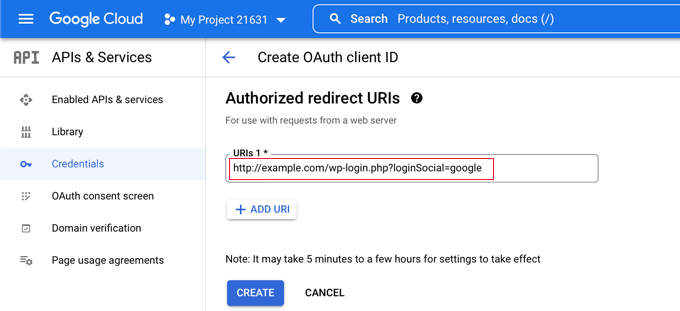
După ce ați făcut acest lucru, ar trebui să faceți clic pe butonul „Creare” pentru a salva setările. Poate dura de la 5 minute la câteva ore pentru ca setările să intre în vigoare.
Clientul dvs. OAuth a fost creat acum!
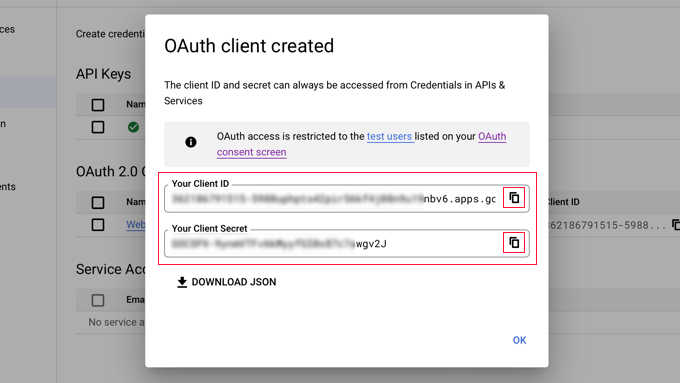
Veți vedea o fereastră pop-up care conține „ID-ul clientului dumneavoastră” și „Secretul clientului dumneavoastră”. Va trebui să copiați aceste chei în pagina de setări a pluginului din zona de administrare WordPress.
Puteți pur și simplu să faceți clic pe pictograma „copiere” din dreapta pentru a copia cheile una câte una.
Adăugarea cheilor Google în pluginul dvs.
Acum, pur și simplu reveniți la fila browserului site-ului dvs. și faceți clic pe fila „Setări” sub Setări » Autentificare socială Nextend. Aici, veți vedea câmpuri pentru ID-ul clientului și Secretul clientului.
Trebuie să copiați cheile din Google Cloud Console și să le lipiți în aceste câmpuri.
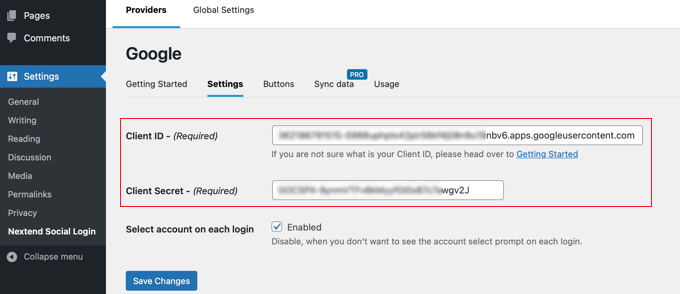
După ce ați făcut acest lucru, asigurați-vă că faceți clic pe butonul „Salvare modificări” pentru a vă stoca setările.
Acum, va trebui să testați dacă setările funcționează corect. Acest lucru este important, deoarece nu doriți ca utilizatorii reali să întâmpine erori atunci când încearcă să se autentifice pe site-ul dvs. web.
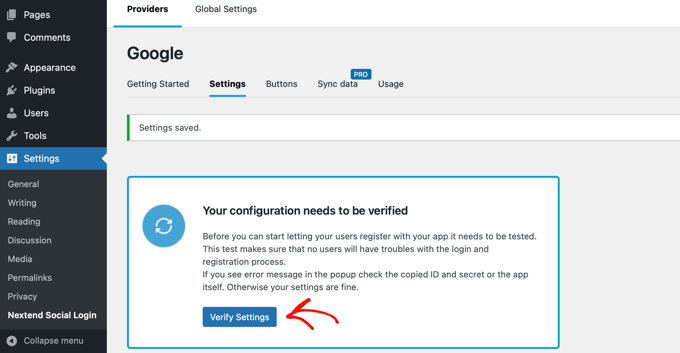
Pur și simplu faceți clic pe butonul „Verifică setările”, iar pluginul se va asigura că aplicația Google pe care ați creat-o funcționează corect.
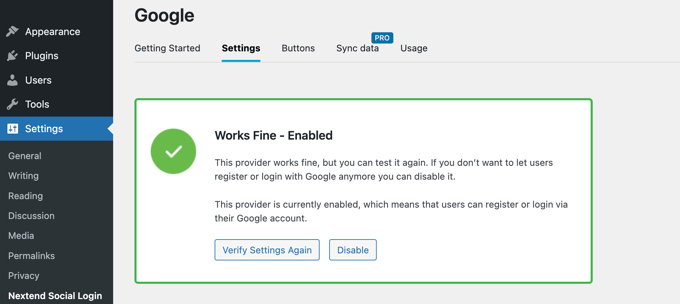
Dacă ați urmat pașii corect, atunci ar trebui să vedeți o notificare care spune „Funcționează corect – Dezactivat”.
Acest mesaj ar putea părea confuz, dar de fapt este o veste bună. „Funcționează corect” confirmă că setările dvs. sunt corecte și conexiunea la Google este reușită.
„Dezactivat” înseamnă pur și simplu că butonul de conectare nu este încă activ pe site-ul dvs. web.
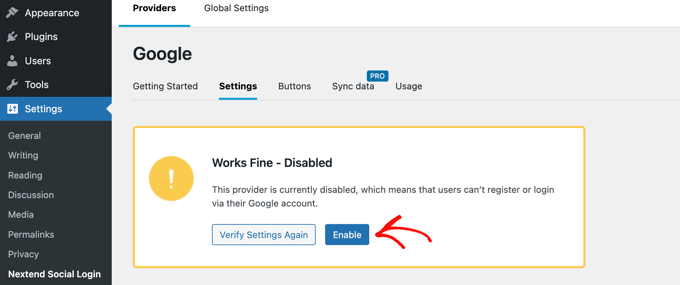
Acum puteți face clic pe butonul „Activați” pentru a face autentificarea Google activă pentru utilizatorii dvs.
Odată ce faceți acest lucru, va apărea un mesaj care confirmă că autentificarea Google este acum activată.
Selectarea stilului și etichetelor butonului dvs.
Stilul și eticheta implicită a butonului Nextend sunt destul de standard și vor funcționa pentru majoritatea site-urilor web. Cu toate acestea, le puteți personaliza făcând clic pe fila „Butoane” din partea de sus a ecranului.
Veți vedea acum toate stilurile diferite disponibile pentru butonul de conectare socială. Pentru a utiliza un stil diferit, faceți clic pentru a selecta butonul de opțiune corespunzător.
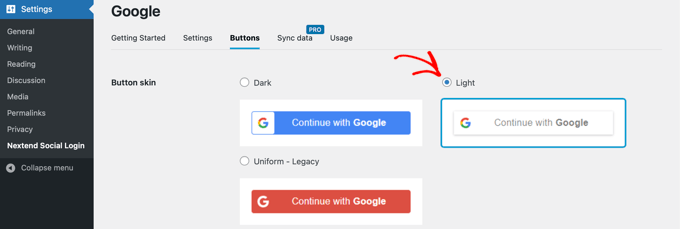
Odată ce ați făcut acest lucru, puteți schimba și textul butonului editând textul din câmpul „Etichetă de autentificare”.
Dacă doriți, puteți aplica o formatare de bază etichetei de autentificare folosind HTML. De exemplu, puteți face textul îngroșat folosind etichetele <b> și </b>.
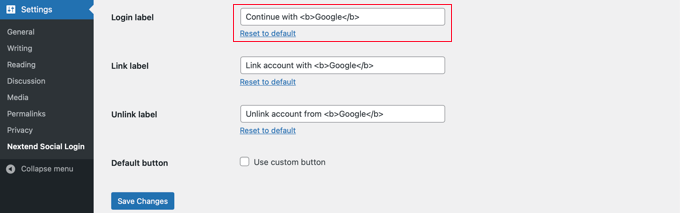
Puteți edita, de asemenea, câmpurile „Etichetă link” și „Etichetă deconectare”, care permit utilizatorilor să își conecteze și să își deconecteze site-ul web cu conturile lor Google.
Dacă doriți să plasați butonul de autentificare în alte zone ale site-ului dvs., cum ar fi într-un widget de bară laterală sau pe o pagină specifică, puteți face acest lucru cu ușurință utilizând shortcode-urile plugin-ului.
Asigurați-vă că faceți clic pe butonul „Salvați modificările” pentru a stoca setările dvs.
Scoateți aplicația Google din modul de testare
Acum, mai este un ultim lucru pe care trebuie să-l faceți înapoi în fila browserului Google Cloud. Ar trebui să vedeți în continuare fereastra pop-up cu ID-ul dvs. de client și secretul clientului. Puteți închide fereastra pop-up făcând clic pe „OK” în partea de jos a ferestrei pop-up.
Apoi, trebuie să faceți clic pe „Ecran de consimțământ OAuth” din meniul din stânga.
Puteți vedea că aplicația dvs. Google este în modul „Testare”. Acest lucru vă permite să vă testați aplicația cu un număr limitat de utilizatori. Acum că ați primit o notificare „Funcționează bine” la verificarea setărilor cu pluginul, o puteți muta în modul „În producție”.
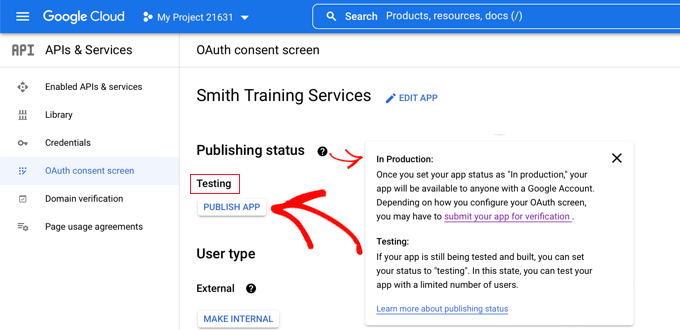
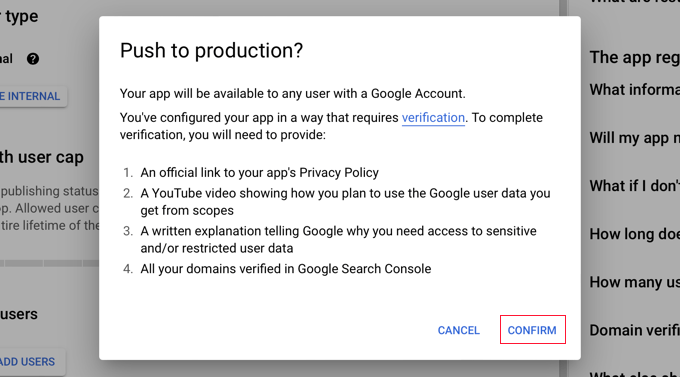
Faceți acest lucru făcând clic pe butonul „Publicare aplicație”. Apoi, veți vedea o fereastră pop-up cu titlul „Trimite în producție?”
Pur și simplu faceți clic pe „Confirmă” pentru a permite tuturor să utilizeze o autentificare Google în un singur pas pe site-ul dvs.
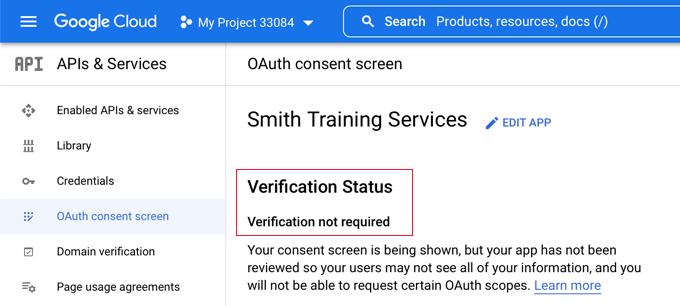
Dacă ați urmat acest tutorial cu atenție, atunci Starea verificării ar trebui să fie acum „Verificare nerecuzită”.
Aplicația dvs. va funcționa acum cu toți utilizatorii Google.
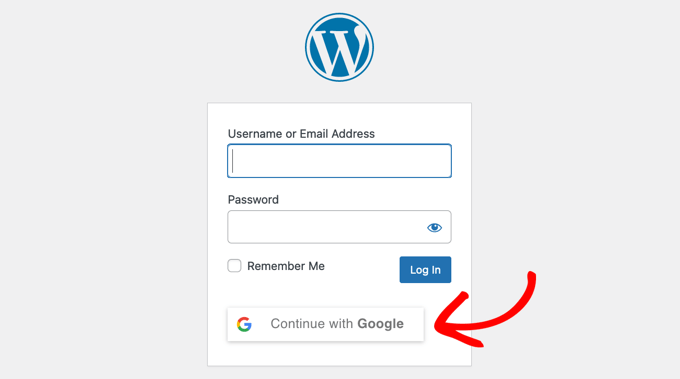
Acum, când utilizatorii se conectează pe site-ul dvs., vor avea opțiunea de a se conecta cu Google.
Cu toate acestea, dacă preferă, se pot conecta în continuare folosind numele de utilizator și parola standard WordPress.
Iată cum funcționează autentificarea Google pentru vizitatorii dvs.
Noii vizitatori pot folosi butonul pentru a se înregistra instantaneu pentru un cont pe site-ul dvs. Pentru utilizatorii existenți, aceștia pot folosi butonul pentru a se conecta, atâta timp cât adresa lor de e-mail asociată contului este aceeași cu adresa lor de e-mail Google.
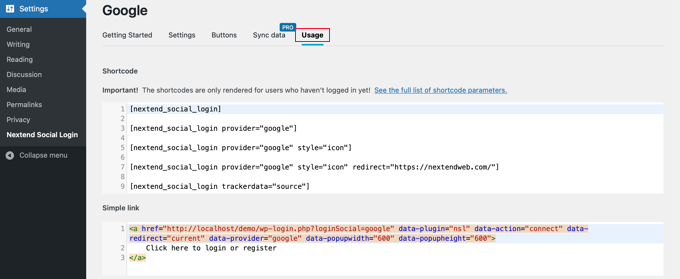
Dacă doriți să adăugați butonul de conectare Google oriunde altundeva pe site-ul dvs. web, atunci puteți face acest lucru folosind un shortcode. Puteți afla mai multe făcând clic pe fila „Utilizare” a Nextend.
Întrebări frecvente despre autentificarea Google
Iată o listă cu câteva întrebări pe care cititorii noștri le pun frecvent despre adăugarea autentificării Google pe site-ul lor.
Este sigur să adăugați autentificarea Google pe site-ul meu WordPress?
Da, este foarte sigur. Procesul utilizează protocolul standard OAuth 2.0 al Google. Acest lucru înseamnă că site-ul dvs. web nu gestionează și nu stochează niciodată parola Google a utilizatorului, asigurând că credențialele acestuia rămân în siguranță.
Site-ul dvs. primește doar un token securizat de la Google pentru a verifica identitatea utilizatorului.
Pot adăuga opțiuni de conectare pentru alte platforme de social media?
Absolut. Pluginul gratuit Nextend Social Login suportă, de asemenea, Facebook și Twitter. Dacă faceți upgrade la versiunea lor plătită, puteți adăuga multe alte platforme precum LinkedIn, PayPal, Slack și TikTok.
Ce se întâmplă dacă un vizitator nu are un cont Google?
Formularul standard de autentificare WordPress rămâne complet funcțional. Adăugarea unui buton de autentificare Google oferă o opțiune suplimentară, convenabilă, dar nu elimină câmpurile implicite pentru nume de utilizator și parolă.
Va încetini această funcție site-ul meu?
Nu, nu ar trebui. Pluginul Nextend Social Login este ușor și optimizat pentru performanță. Procesul de autentificare are loc pe serverele rapide ale Google, deci nu va avea un impact notabil asupra vitezei site-ului tău.
Autentificarea Google funcționează cu WooCommerce sau cu site-uri de membri?
Da, funcționează excelent cu pluginuri populare de eCommerce și abonamente. Simplificarea procesului de checkout și înregistrare poate ajuta la reducerea abandonului coșurilor de cumpărături pentru magazinele WooCommerce și la creșterea înregistrărilor pe site-urile care utilizează pluginuri precum MemberPress.
Resurse suplimentare pentru personalizarea paginii de autentificare
Sperăm că acest articol v-a ajutat să învățați cum să adăugați autentificarea cu un singur clic cu Google în WordPress.
De asemenea, ați putea dori să vedeți alte ghiduri despre cum să personalizați experiența de autentificare pe site-ul dvs.:
- Cum să adăugați autentificare cu Facebook în WordPress
- Cum să adăugați autentificare socială în WordPress (modul ușor)
- Cele mai bune pluginuri pentru pagina de login WordPress (sigure și personalizabile)
- Cum să adăugați autentificare fără parolă în WordPress cu Magic Links
- Cum să adăugați autentificare cu număr de telefon prin OTP în WordPress
- Cum să creați o pagină de autentificare WordPress personalizată (Ghidul suprem)
- De ce și cum ar trebui să limitezi încercările de conectare în WordPress
- Cum să adaugi o adresă URL personalizată de autentificare în WordPress (Pas cu Pas)
- Cum să adăugați CAPTCHA în formularul de conectare și înregistrare WordPress
- Cum să solicitați autentificare pentru a vizualiza o pagină în WordPress
- Ghidul începătorului pentru adăugarea autentificării în doi factori în WordPress (Metodă gratuită)
- Cum să restricționați conectarea utilizatorilor la un singur dispozitiv în WordPress
Dacă ți-a plăcut acest articol, te rugăm să te abonezi la canalul nostru de YouTube pentru tutoriale video WordPress. Ne poți găsi, de asemenea, pe Twitter și Facebook.




Pon
Trebuie să plătesc Google pentru acest serviciu?
Suport WPBeginner
Atâta timp cât Google nu face o schimbare, este în prezent gratuit.
Admin
Dennis Muthomi
Administrez mai multe site-uri WordPress și pot atesta importanța simplificării procesului de autentificare pentru utilizatori. Instrucțiunile detaliate pentru crearea unei aplicații Google și configurarea pluginului Nextend Social Login sunt deosebit de utile.
Un aspect pe care aș dori să-l subliniez este impactul potențial asupra ratelor de conversie. Din experiența mea, oferirea opțiunilor de autentificare socială poate reduce semnificativ ratele de abandonare a coșului pentru site-urile de comerț electronic. Pentru cei care folosesc WooCommerce, integrarea acestei funcționalități de autentificare Google ar putea economisi timp.
Jiří Vaněk
Am încercat de multe ori să adaug autentificarea Google și Facebook pe site-ul meu, dar a eșuat mereu într-un anumit punct (de obicei cu OAuth). Încă nu știu ce am greșit. Cu toate acestea, acesta este primul articol care a activat cu succes autentificarea Google pe site-ul meu de test. Cu siguranță nu aș fi reușit singur, deoarece este destul de complex, așa că vă mulțumesc pentru munca dvs. Acest ghid funcționează cu adevărat.
John Sullivan
Ce se întâmplă dacă am activat o pagină de autentificare personalizată pentru utilizatorii mei, va apărea în continuare această funcționalitate?
Suport WPBeginner
Ar depinde de modul în care l-ați configurat pentru metodă, dar pluginul are modalități de a funcționa cu pagini de autentificare personalizate.
Admin
gaurav
este acest serviciu gratuit sau trebuie să plătesc pentru el ?? de exemplu, necesită un card de credit pentru a adăuga autentificare cu Google pe site-ul nostru ???
Suport WPBeginner
Atâta timp cât Google nu își schimbă cerințele, în prezent este gratuit să faceți acest lucru.
Admin
Delshad Hanefa
Ghiduri pas cu pas fantastice. M-a ajutat să-mi conectez site-ul
Suport WPBeginner
Mă bucur că ghidul nostru a fost util!
Admin
Mehmood
Acest plugin suportă woocommerce?
Suport WPBeginner
Ar trebui să contactați suportul pluginului și aceștia vă vor putea spune cum interacționează cu WooCommerce în acest moment.
Admin
Kristy
Poți implementa acest lucru pe o pagină individuală? De exemplu, am o pagină de înregistrare pentru o perioadă de probă gratuită pe care vreau ca utilizatorii să își completeze informațiile, aș putea folosi acest lucru pentru a mă înregistra automat cu Google?
Suport WPBeginner
Din păcate, pentru o astfel de întrebare, va trebui să contactezi suportul pluginului pentru excluderea paginilor de a fi afectate de plugin.
Admin
rk
primesc acest mesaj. numele de utilizator a fost marcat ca spam
am încercat mai multe conturi, aceeași problemă
vreun sfat
Suport WPBeginner
Dacă este site-ul dvs., atunci probabil folosiți un plugin care adaugă acel mesaj și va trebui să parcurgeți pluginurile pentru a găsi cauza principală. Dacă este pe un alt site, atunci va trebui să contactați suportul acelui site și să îi informați despre mesaj.
Admin
Shadab
Assalamualaykum,
Ce se întâmplă dacă folosesc Google/Gmail cu domeniul companiei...?
Suport WPBeginner
You would follow the same steps
Admin