


Doriți să puteți prezenta mai mult de o imagine pentru postările dvs. WordPress? Acea singură imagine principală pur și simplu nu este suficientă, mai ales când aveți multiple elemente vizuale atrăgătoare care merită să fie în centrul atenției.
Dar, implicit, WordPress vă permite să evidențiați o singură imagine per post. Aceasta înseamnă că cele mai bune fotografii sau imagini de produs ajung adesea îngropate mai jos pe pagină.
Am văzut că acest lucru frustrează bloggeri, proprietari de portofolii și site-uri de comerț electronic deopotrivă.
Dar iată vestea bună: cu instrumentele potrivite, puteți adăuga cu ușurință imagini de prezentare multiple și puteți face instantaneu postările dvs. mai captivante și mai atractive.
În acest tutorial, vă vom arăta cele mai ușoare moduri de a adăuga imagini principale suplimentare la postările dvs. WordPress – fără a fi nevoie de codare. 🙌
De ce să adăugați mai multe imagini de prezentare în WordPress?
Răspunsul este simplu: Pentru că o imagine nu este întotdeauna suficientă.
Adăugarea mai multor imagini de prezentare vă permite să prezentați mai multe elemente vizuale în diferite secțiuni ale site-ului dvs., cum ar fi pagina de pornire, arhiva blogului sau paginile de categorii. Totul fără a repeta aceeași imagine sau a ascunde conținut valoros mai adânc în postare.
Acum, imaginile de prezentare sunt o caracteristică implicită WordPress și le veți găsi în fiecare temă WordPress. Ele ajută la aducerea la viață a conținutului dvs. și fac postările de pe blog mai captivante. În plus, ajută la captarea atenției utilizatorilor și îi determină să dea clic pe articolul dvs.
Dar există situații în care ați putea avea nevoie să adăugați mai multe miniaturi de postări pe site-ul dvs. WordPress.
Poate un client are o cerință specială de a folosi mai mult de o miniatură, sau designul site-ului tău necesită diverse imagini.
De exemplu, secțiuni precum pagina de pornire sau paginile de arhivă (secțiunea blog și categorii) necesită dimensiuni diferite ale imaginilor. În acest caz, a avea o opțiune de a afișa mai multe miniaturi este foarte utilă.
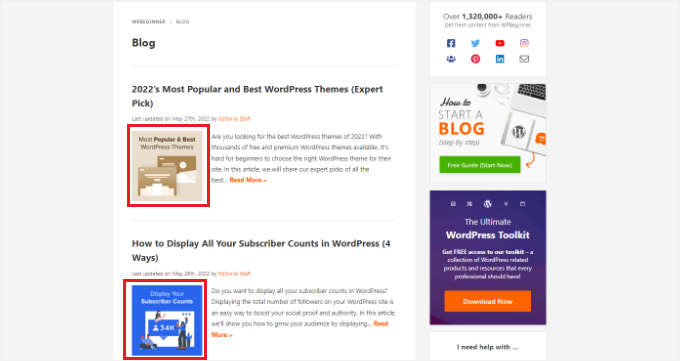
Pe WPBeginner, folosim imagini de prezentare multiple pentru paginile de arhivă, social media și miniaturi care apar într-o postare pe blog.
Iată o miniatură care apare în postarea de blog:
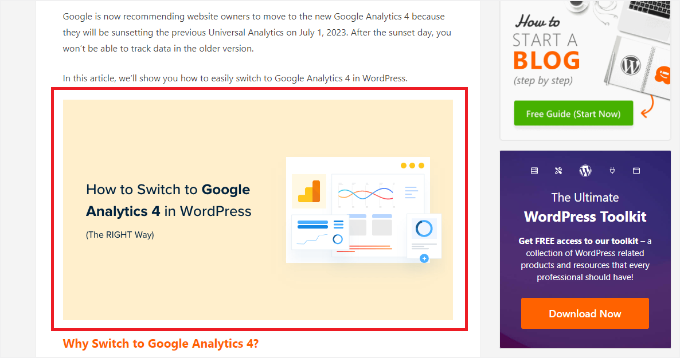
Pe de altă parte, imaginile care apar pe paginile de arhivă sunt diferite.
Iată cum apar miniaturi în secțiunea blogului pe WPBeginner:
Acum, vă vom arăta cum să adăugați mai multe imagini miniaturale în WordPress, precum și un sfat bonus. Iată o prezentare rapidă a subiectelor pe care le vom discuta în acest ghid:
Gata? Să începem.
Adăugarea mai multor imagini de prezentare în WordPress (fără un plugin)
Cea mai simplă modalitate de a adăuga multiple imagini de prezentare fără pluginuri este prin plasarea lor manuală în conținutul tău în editorul de conținut WordPress.
Mai întâi, puteți încărca miniatura principală folosind opțiunea implicită de imagine prezentată în editorul de conținut WordPress.
Pur și simplu faceți clic pe pictograma roată dințată din partea de sus pentru a deschide panoul de setări din dreapta și apoi accesați secțiunea „Imagine de prezentare”.
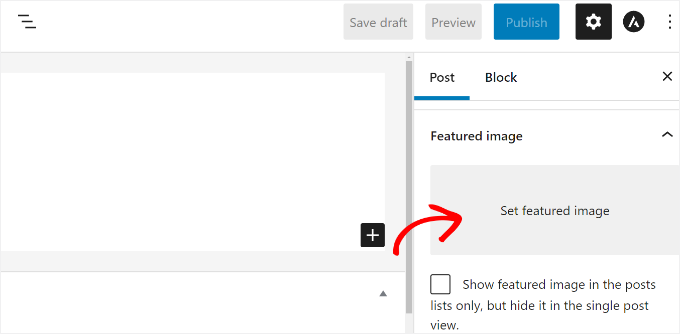
După aceea, puteți face clic pe zona „Set featured image” (Setare imagine principală), iar încărcătorul de media WordPress va apărea.
Continuați și încărcați imaginea dvs. sau selectați o imagine din biblioteca media existentă.
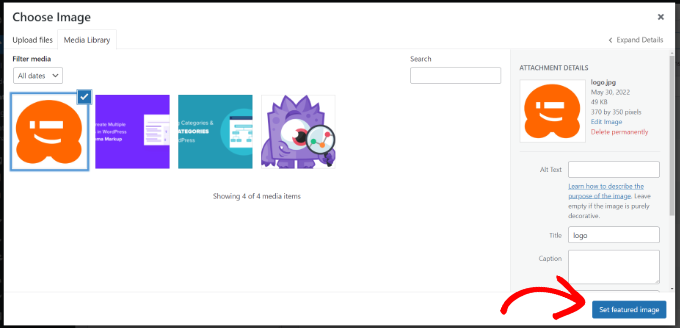
După selectarea unei imagini, pur și simplu faceți clic pe butonul „Set featured image”.
Următorul pas este să adăugați un bloc de imagine oriunde în conținut pentru a insera o altă imagine prezentată.
Pentru aceasta, veți dori să faceți clic pe butonul „+” și apoi să adăugați un bloc de imagine acolo unde doriți să afișați imaginea secundară principală.
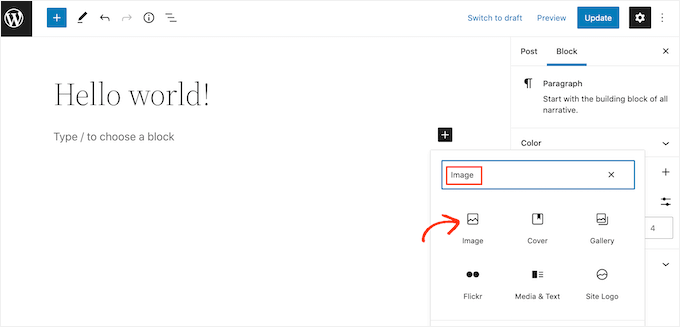
Odată ce blocul de imagini este adăugat, pur și simplu încărcați miniatura în postarea dvs. de blog.
Alternativ, poți selecta o imagine existentă din biblioteca media a site-ului tău WordPress sau poți folosi opțiunea „Inserează de la URL”.
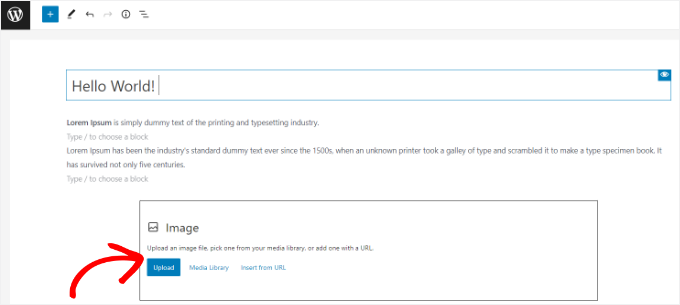
Cu asta făcut, puteți face clic pe „Actualizare” sau „Publicare” pentru a o face live.
Puteți apoi vizita site-ul dvs. WordPress pentru a vedea mai multe imagini de prezentare.
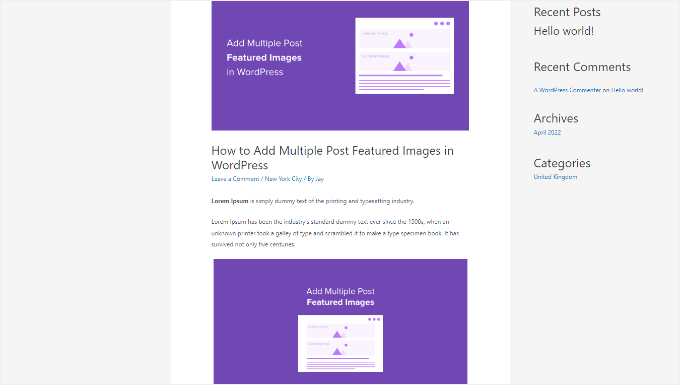
📝 Alternativă: Cu WordPress, puteți chiar să utilizați blocul galerie și să afișați imagini de prezentare multiple. Acest lucru este deosebit de util dacă aveți un magazin online sau aveți nevoie să afișați numeroase imagini de produse de înaltă calitate.
Dacă ești în căutarea unei opțiuni mai avansate, recomandăm pluginul Envira Gallery. Acesta îți permite să afișezi o galerie de imagini responsive cu efecte lightbox, să adaugi filigrane pentru a-ți proteja conținutul și să incluzi butoane de partajare socială pentru a crește implicarea.
Pentru mai multe detalii, consultați ghidul nostru despre cum să creați o galerie de imagini în WordPress.
Sfat bonus: Atribuirea imaginilor principale pentru categorii diferite
Dacă doriți să afișați o imagine de prezentare diferită pentru articolele dintr-o anumită categorie, atunci cea mai bună soluție este să utilizați pluginul Category Featured Image.
Mai întâi, va trebui să instalezi și să activezi pluginul Category Featured Image. Dacă ai nevoie de ajutor, nu ezita să consulți ghidul nostru despre cum să instalezi un plugin WordPress.
Odată ce pluginul este activ, puteți accesa Postări » Categorii din tabloul de bord WordPress. Veți vedea acum o nouă opțiune „Imagine de prezentare” atunci când adăugați categorii și subcategorii noi.
Pur și simplu faceți clic pe butonul „Adăugați o imagine nouă” pentru a începe.
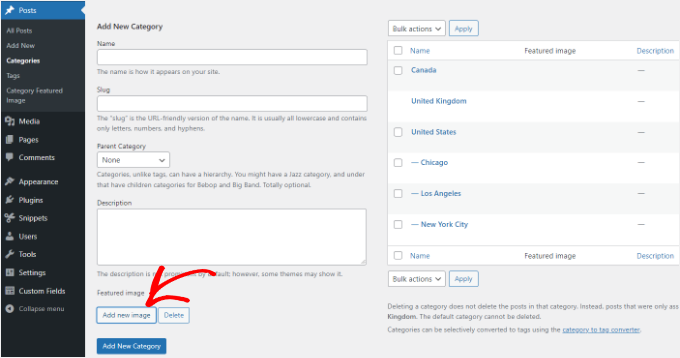
Odată ce faceți clic pe buton, se va deschide încărcătorul de fișiere media WordPress.
Puteți încărca imaginea de pe unitatea locală a computerului sau selecta una din biblioteca media WordPress. După aceea, pur și simplu faceți clic pe butonul „Setare imagine de prezentare”.
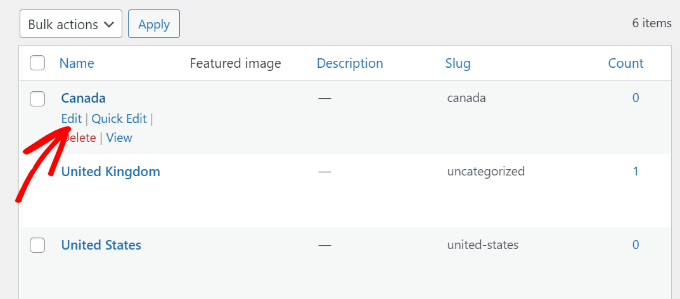
De asemenea, poți edita categoriile existente pe site-ul tău și adăuga o imagine de prezentare.
Pentru a face acest lucru, mai întâi plutește deasupra oricărei categorii existente și apasă pe opțiunea „Edit”.
După aceea, derulează în jos la secțiunea „Imagine de prezentare”.
Continuați și faceți clic pe butonul „Adăugați o imagine nouă” și încărcați imaginea de prezentare pentru categorie.
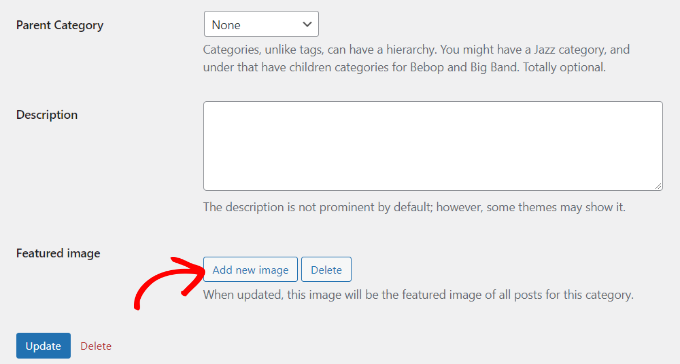
Nu uitați să faceți clic pe butonul „Actualizare” când ați terminat.
Și asta e tot!
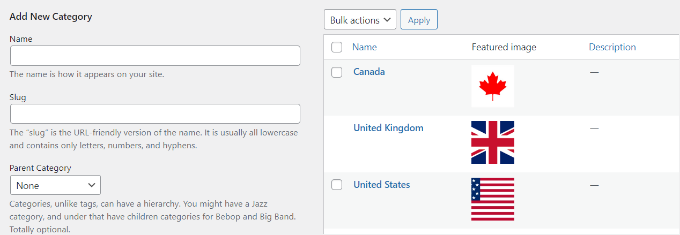
Acum puteți reveni la pagina „Categorii” din panoul de administrare WordPress și puteți vedea imaginea de prezentare pentru fiecare categorie.
Întrebări frecvente despre imagini de prezentare multiple
Iată câteva întrebări frecvente pe care le primim despre utilizarea mai multor imagini de prezentare în WordPress.
Cum adaug o imagine principală unei postări în WordPress?
Pentru a adăuga o imagine principală (numită și o miniatură de postare), pur și simplu deschideți editorul de postare sau pagină. În partea dreaptă, căutați panoul Featured Image (Imagine principală), faceți clic pe Set featured image (Setare imagine principală) și încărcați sau selectați o imagine din biblioteca dvs. media. Apoi faceți clic din nou pe Set featured image (Setare imagine principală) pentru a confirma.
Cum să setezi automat imaginea de prezentare în WordPress?
Cel mai simplu mod este să folosiți un plugin precum Default Featured Image. Acesta adaugă o opțiune simplă în setările Media unde puteți încărca o imagine de rezervă. WordPress va folosi apoi automat acea imagine pentru orice post sau pagină care nu are o imagine de prezentare setată.
Vrei să te asiguri că postările tale arată grozav și pe rețelele sociale? Recomandăm All in One SEO (AIOSEO). Acesta îți permite să setezi o imagine implicită pentru platforme precum Facebook și Twitter, astfel încât, chiar dacă uiți să adaugi o imagine de prezentare, conținutul tău să fie afișat cu elementele vizuale potrivite.
Pot edita în masă imaginile de prezentare în WordPress?
Da, iar cea mai ușoară modalitate de a edita în masă imaginile de prezentare în WordPress este prin utilizarea unui plugin precum Quick Featured Images.
Tot ce trebuie să faceți este să instalați pluginul, să alegeți filtrele (cum ar fi categoria sau tipul de postare), să selectați noua imagine pe care doriți să o aplicați și apoi să rulați actualizarea în masă cu un singur clic.
Adăugarea multor imagini va încetini site-ul meu?
Da, încărcarea mai multor imagini de înaltă rezoluție poate afecta performanța site-ului dvs. Este important să vă optimizați întotdeauna imaginile pentru web înainte de a le încărca.
Acest lucru comprimă dimensiunea fișierului fără a sacrifica prea mult din calitate, asigurându-vă că paginile dvs. se încarcă rapid pentru vizitatorii dvs.
Mai multe sfaturi și trucuri pentru utilizarea imaginilor în WordPress
Sperăm că acest articol v-a ajutat să învățați cum să adăugați mai multe miniaturi de postări / imagini de prezentare în WordPress. În continuare, ați putea dori să consultați ghidurile noastre despre:
- Cum să editezi imagini de bază în WordPress
- Cum să mărești imaginile la clic în WordPress
- Cum să creezi suprapuneri și efecte de hover pentru flipbox în WordPress
- Cum să adăugați o bordură în jurul unei imagini în WordPress
- Cum să adăugați un widget Flickr în WordPress
- Cum să adăugați corect un slider de conținut recomandat în WordPress
- Cum să încarci imagini leneș în WordPress cu ușurință
- Modalități de a preveni furtul de imagini în WordPress
- Cele mai bune pluginuri pentru galerii WordPress
Dacă ți-a plăcut acest articol, te rugăm să te abonezi la canalul nostru de YouTube pentru tutoriale video WordPress. Ne poți găsi, de asemenea, pe Twitter și Facebook.


MULȚUMESC DUMNEZEU JONATHAN
Având mai multe miniaturi de postare părea o sarcină complexă până când am găsit acest tutorial. Explicația și pluginurile recomandate au făcut-o simplă. Mulțumesc pentru simplificarea procesului!
Suport WPBeginner
Glad our guide was helpful
Admin
Thodoros Athineos
Acest lucru este foarte util pentru multe scopuri pentru care ar putea fi necesare imagini speciale (de ex. imagine mobilă).
DAR
Este posibil ca în planurile dumneavoastră de viitor să oferiți posibilitatea unui tablou de imagini, în loc de una singură?
De exemplu, dezvoltatorul ar putea avea nevoie să adauge o instanță de imagini-album, pentru ca utilizatorul să poată selecta mai multe imagini care să fie furnizate unui album.
Suport WPBeginner
Vom analiza posibilitatea de a adăuga acest lucru în viitor, dar s-ar putea să fie nevoie să căutați un plugin pentru acel nivel de personalizare.
Admin
Robin Parker
salut, totul funcționează până la acest paragraf.
„Chiar dacă puteți adăuga o imagine de prezentare secundară în panoul de administrare WordPress, aceasta nu va fi afișată pe site-ul dvs. până când nu vă configurați tema. Tot ce trebuie să faceți este să adăugați următorul cod în bucla postării dvs. acolo unde doriți să o afișați. Acesta ar putea fi în fișierul single.php (pentru postări unice), archive.php (doar pentru pagini de arhivă) etc.”
Poți explica puțin mai mult unde să plasez această parte de cod în temă? Mulțumesc!
Suport WPBeginner
Asta ar depinde de tema ta specifică, în mod normal ar trebui să aibă codul pentru a afișa conținutul tău și ai plasa codul în acea zonă, pentru a înțelege bucla ai dori să arunci o privire pe pagina: https://www.wpbeginner.com/glossary/loop/
Pentru unde să plasezi codul așa cum dorești, ar trebui să contactezi suportul temei tale.
Admin
Parvez
Vreau să adaug două imagini; una ca miniatură (în motoarele de căutare, arhive, pagina principală sau orice alt loc unde este afișată) și alta ca imagine prezentată (cititorul va vedea această imagine doar în momentul citirii conținutului).
Există vreo soluție pentru problema mea?
Suport WPBeginner
Ar trebui să contactați suportul pentru tema pe care o utilizați pentru acest tip de personalizare.
Admin
Lisa
Salut. Ați putea, vă rog, să actualizați articolele mai vechi? Acesta folosește un plugin care nu a mai fost actualizat de peste 2 ani.
Doar mă întrebam.
Kashif Riaz
Salut, te rog spune-mi cum să accesez a doua miniatură. De exemplu, putem accesa imaginea prezentată implicit prin „the_post_thumbnail()”.
Otaku Desu
te rog… cineva mă poate ajuta
vreau doar să iau url-ul imaginii
cum fac asta?
Kristina
De ce „Multiple Post Thumbnails” nu este actualizat? Se spune că a fost actualizat ultima dată acum 2 ani. Trebuie actualizat, deoarece unii oameni nu pot folosi pluginuri care nu au fost actualizate de 2-3 ani...
Leslie
Sper că mă puteți ajuta. Îmi puteți spune dacă acest plugin poate face ceea ce am nevoie?
Trebuie să pot adăuga o a doua imagine principală la o postare (sau tip de postare personalizat) care se află în mai multe categorii. Pe pagina arhivei uneia dintre categorii, vreau ca miniatura celei de-a doua imagini principale să fie afișată, iar în restul site-ului vreau ca miniatura primei imagini principale să fie afișată.
Mulțumesc pentru orice informație îmi poți oferi!
Suport WPBeginner
Salut Leslie,
Nu suntem siguri că acest plugin poate face acest lucru de unul singur. Probabil va trebui să editați fișierele temei dvs. pentru a realiza acest lucru.
Admin
Nick W
Folosesc genesis și nu pot să-mi dau seama unde să lipesc acest fragment, astfel încât a 2-a imagine principală să apară doar ca miniatură pe paginile de pornire și de categorii. Vă rog să mă ajutați.
Lansare
Plugin grozav! Ar putea fi posibil să faceți ca atunci când există o imagine secundară setată, să se afișeze doar imaginea secundară?
yasir kham
Îmi este de mare ajutor, Mulțumesc
Brian
Îl poți adăuga doar pe o singură pagină din zona de administrare. De exemplu, dacă aș vrea să-l adaug doar în fișierul front-page.php din zona de administrare, astfel încât dacă mergi să editezi o altă pagină, să nu fie acolo în zona de administrare?
birjit
cum să obții id-ul imaginii secundare
Neil desucatan
Hi i’m new with wordpress and i hope you can help me with this
trebuie să folosesc asta în sidebar.php, dar nu afișează imaginea secundară
Anas Iqbal
Salut, folosesc acest plugin cu tema NewsPaper WordPress, dar de fiecare dată afișează cea mai recentă imagine secundară adăugată în toate postările.
De exemplu, afișez 6 postări în bara laterală, iar o imagine secundară a fost adăugată doar la primele 2 postări, dar aceeași imagine se va afișa în toate cele 6 postări.
Vă rog să-mi spuneți cum pot folosi acest lucru cu tema WordPress NewsPaper.
Joseph
asta nu funcționează pentru mine, a 2-a imagine de prezentare nu apare în editorul de pagină.
Barrett Hemmings
Există o modalitate de a utiliza această metodă pentru a atribui o imagine de prezentare secundară pe baza unei categorii alese? Construiesc un site pentru o companie de lemn recuperat care realizează tot felul de proiecte, iar unele dintre fotografiile proiectelor au mai multe categorii în ele. De exemplu, un proiect pe care l-am realizat are elemente în toată casa pe care le-am făcut, iar noi am inclus categoria „Rafturi” la o postare în care imaginea de prezentare nu arată nicio etajeră. Acel proiect va fi afișat într-o pagină de rafturi și va avea imaginea de prezentare a unui blat. Există vreo modalitate de a face să afișeze una dintre fotografiile rafturilor atunci când este afișată în această categorie?
Ankita
întotdeauna există un id pentru orice tip de postare, deci în cazul tău, dacă este „shelves”, atunci ‘post_type’ => ‘shelves’ va fi în codul tău.
tareq
Funcționează cu adevărat pe post. dar vreau să-l setez pe post personalizat. Cum pot adăuga mai multe imagini de prezentare în post personalizat?
Patrick Buntsma
Ar putea fi foarte ușor, dar parcă nu reușesc să-l fac cum trebuie…
Cum fac să apară în toate tipurile mele de postări? „post_type” => „post” îl face disponibil doar în Postările WP. Am nevoie de el și în „page” și „event”.
Vă rog să mă sfătuiți.
Abdul wahab
A 2-a imagine de prezentare nu se afișează, cum pot obține ID-ul imaginii?
David
Cum pot obține ID-ul miniaturii suplimentare?
Anas Naqvi
pentru imagini cu mai multe caracteristici, copiați acest cod în fișierul functions.php
if (class_exists(‘MultiPostThumbnails’)) {
for($i=2; $i ‘Imagine secundară-‘.$i,
‘id’ => ‘secondary-image-‘.$i,
‘post_type’ => ‘page’
));
}
}
Pentru a afișa imaginea dvs. de prezentare, lipiți acest cod în bucla dvs. din single.php/page.php unde doriți să afișați imaginile.
if (class_exists(‘MultiPostThumbnails’)) :
for($i=2; $i<=5; $i++)
{
MultiPostThumbnails::the_post_thumbnail(get_post_type(), 'secondary-image-'.$i);
}
endif;
Rajith Gunawardena
acesta este un tutorial foarte util.. Deci, administratorii nu trebuie să acceseze widget-urile, deoarece toate elementele pot fi adăugate dintr-o dată (dacă elementele sunt unice pentru postarea/pagina respectivă).. Știe cineva dintre voi cum am putea avea unul similar pentru textul de prezentare și zonele de text suplimentare din cadrul postării?
Rajith Gunawardena
acest lucru este foarte util și am reușit să îl fac să funcționeze fără probleme. știi cum am putea avea lucruri similare cu TEXT DE PREZENTARE și TEXT DE PREZENTARE MULTIPLU?
amitmojumder
Ce se întâmplă dacă cineva dorește să afișeze mai mult de 2 imagini de prezentare? Să zicem 10-12?
KyawNaing Tun
I solved it like this
// în function.php
if (class_exists(‘MultiPostThumbnails’)) {
new MultiPostThumbnails(array(
‘etichetă’ => ‘Imagine secundară’
‘id’ => ‘secondary-image’,
‘post_type’ => ‘product’
) );
new MultiPostThumbnails(array(
‘etichetă’ => ‘Imagine a treia’,
‘id’ => ‘third-image’,
‘post_type’ => ‘product’
) );
}
// în șablon
if (class_exists(‘MultiPostThumbnails’)) :
MultiPostThumbnails::the_post_thumbnail(get_post_type(), ‘secondary-image’);
endif;
if (class_exists(‘MultiPostThumbnails’)) :
MultiPostThumbnails::the_post_thumbnail(get_post_type(), ‘third-image’);
endif;
MatsDagerlind
Am rezolvat-o așa (bazat pe codul furnizat în acest articol, comentariile sale și alte surse):
MultiPostThumbnails::the_post_thumbnail(get_post_type(), ‘secondary-image’, NULL, ‘medium’);
$mptId = MultiPostThumbnails::get_post_thumbnail_id(‘post’, ‘secondary-image’, $post->ID);
$p = get_post($mptId);
echo “”;
echo apply_filters(‘the_excerpt’,$p->post_excerpt);
echo “”;
MatsDagerlind
Știu că ai explicat într-un alt subiect (https://www.wpbeginner.com/wp-tutorials/how-to-display-wordpress-post-thumbnails-with-captions/) cum să obții și să afișezi legenda (rezumatul) pentru o miniatură, dar nu înțeleg exact cum să fac asta în contextul de mai sus. Dacă cineva ar putea arăta ce să adaug la eșantionul de cod pentru a afișa legenda sub miniatură, aș fi foarte recunoscător.
Vinnie James
Este posibil să returnați doar URL-ul imaginii fără eticheta img atunci când o apelați în fișierul șablon? Ceva similar cu:
//Obține URL-ul miniaturii $src = wp_get_attachment_image_src( get_post_thumbnail_id($post->ID), array(320,240), false, "" ); echo $src[0];
EDIT: Da, există. Folosește asta —
$custom = MultiPostThumbnails::get_post_thumbnail_id(‘post’, ‘secondary-image’, $post->ID); $custom=wp_get_attachment_image_src($custom,’post-secondary-image-thumbnail’); echo $custom[0];
KyawNaing Tun
Mulțumesc @Vinnie James
Masood
Mulțumesc pentru acest articol, este foarte util pentru începători ca mine
gunadi
salut, acest plugin perfect.
însă, pot crea un slider cu acest plugin..?
thank’s
Mehdi
Hi, Thank you for your work
Folosind acest plugin, pot adăuga mai mult de 1 imagine suplimentară miniaturală??
Mulțumesc.
Suport WPBeginner
Da, poți.
Admin
Mehdi
Super! Dar se pare că din back-office pot adăuga doar o singură imagine secundară. Cum pot realiza asta?
Mulțumesc.
Mehdi
Scuze, așa putem face:
// De adăugat în functions.php
// Cod Multi-Thumbnails
if (class_exists(‘MultiPostThumbnails’)) {
for($i = 1; $i ‘Gallery Image’.$i,
‘id’ => ‘image-‘.$i,
‘post_type’ => ‘post’
));
}
}
Mulțumesc.
Steve
Articol grozav!
Exact ce căutam.
Dar cum aș putea să fac să funcționeze cu un tip de postare personalizat?
abid
Am înțeles, doar copiază și lipește această funcție de câte ori vrei imagini de prezentare și schimbă id-ul și eticheta…:)
abid
cum să adăugați până la 5 sau 6 imagini principale...?
abdul
Care este diferența dintre imaginea implicită și imaginea de prezentare în WordPress./////////////??????????
Suport WPBeginner
Imaginea de prezentare este o imagine pe care o puteți atașa unei postări folosind caseta de imagine de prezentare din zona de editare a postării. Dacă doriți, puteți seta o imagine implicită de rezervă pentru imaginile dvs. de prezentare. Această imagine implicită de prezentare va apărea atunci când nu este setată nicio imagine de prezentare pentru o postare.
Admin
Gunaseelan
Am creat un plugin pentru afișarea titlului paginii, a imaginii de prezentare și a conținutului.
În loc să afișez imaginea de prezentare, trebuie să afișez imaginea secundară care este încărcată prin plugin.
Cum să realizez acest lucru? Voi partaja o mică parte din pluginul meu. Vă rog să o parcurgeți.
function widget($args, $instance) { extract( $args ); $title = apply_filters(‘widget_title’, $instance[‘title’]); $page_id = $instance[‘page_id’]; $featured_image = get_the_post_thumbnail($page_id); $image = $instance[$featured_image]; echo $featured_image;
?>
post_content;
$content = strip_shortcodes($content);
$content = apply_filters(‘the_content’, $content);
echo $this->break_text($content, $page_id);
?>
<!––>
<!––>
Suport WPBeginner
Vă rugăm să folosiți fila de suport de pe pagina plugin-ului la WordPress.org și verificați și secțiunea Întrebări frecvente de acolo.
Admin
Eoghan
Nu pot face ca partea de redimensionare să funcționeze pentru mine.
Adaug dimensiunea imaginii în functions.php:
add_image_size(‘small-featured-image-size’, 250, 150);
Adaug imaginea mea:
if (class_exists(‘MultiPostThumbnails’)) {
new MultiPostThumbnails(
array(
‘label’ => ‘Imagine Mică Principală’,
‘id’ => ‘smaller-featured-image’,
‘post_type’ => ‘product’
)
);
}
Și apoi:
if( class_exists(‘MultiPostThumbnails’) ) {
MultiPostThumbnails::the_post_thumbnail(‘product’, ‘smaller-featured-image’, NULL, ‘small-featured-image-size’);
}
Imaginea continuă să apară pe pagină la dimensiunea sa originală. Mă poate ajuta cineva?
Suport WPBeginner
Eoghan, mai întâi trebuie să creezi dimensiunea imaginii ‘smaller-featured-image’. Verifică cum să creezi dimensiuni suplimentare pentru imagini în WordPress și apoi cum să regenerezi miniaturi.
Admin
wgoodman
Am încercat să fac să funcționeze copiind codul de pe această pagină și lipindu-l în fișierul meu functions.php. Nu a funcționat până când mi-am dat seama că lipeam apostrofuri inteligente. Odată ce le-am schimbat, a funcționat excelent. Cred că asta i s-a întâmplat lui EOGHAN. Vă mulțumesc pentru crearea acestei pagini web. Îmi ajută cu adevărat proiectul.
David
Hei, mulțumesc!!
Am o întrebare.
Pot afișa asta pe un slider pe pagina unică?
Suport WPBeginner
depinde de codul sau pluginul pe care îl utilizați pentru a adăuga glisorul.
Admin
Joshua
Salut, încerc să aflu cum să transform acest bloc de cod într-un array care poate fi folosit în afara buclei (într-o buclă foreach care este după bucla post).
if (class_exists(‘MultiPostThumbnails’)) :
MultiPostThumbnails::the_post_thumbnail(get_post_type(), ‘secondary-image’);
endif;
Cum ai face asta? Tutoriale grozave, apropo!
Rajeev
Vă rog să-mi dați o idee pentru a adăuga două imagini de prezentare din frontend folosind cod.
Aura Ide
Vă mulțumesc pentru acest articol, deoarece îl căutam de mult timp, se pare că l-am găsit aici. Vom exersa imediat. Tutorialul este foarte clar, mult succes!
Travis Pflanz
Pentru a îmbunătăți această idee, ați putea folosi pur și simplu un plugin personalizat pentru meta casete/câmpuri sau crea un câmp repetabil personalizat... Pentru a permite un număr diferit de „miniaturi de postare”