


Adăugarea de GIF-uri animate este o modalitate distractivă de a arăta personalitate în postările de pe blog. La WPBeginner, le folosim adesea pentru a face tutorialele noastre mai ușor de înțeles.
Cu toate acestea, încărcarea fișierelor GIF mari poate încetini semnificativ site-ul dvs. Un site lent afectează experiența utilizatorului și clasamentul SEO.
Din fericire, puteți încorpora GIF-uri direct de pe Giphy pentru a rezolva această problemă. Acest lucru economisește lățimea de bandă și menține paginile dvs. încărcate rapid.
În acest ghid, vom împărtăși două modalități ușoare de a adăuga GIF-uri de pe Giphy în WordPress.

Avantaje și dezavantaje ale utilizării imaginilor GIF animate în WordPress
Utilizarea GIF-urilor animate (Graphics Interchange Format) poate fi o modalitate distractivă și captivantă de a vă îmbunătăți conținutul.
Sunt perfecte pentru a adăuga reacții animate, meme-uri și referințe la cultura pop pe site-ul dumneavoastră WordPress. Acest lucru poate ajuta la creșterea numărului de vizualizări ale paginilor și la reducerea ratei de respingere a blogului dumneavoastră.
Cu toate acestea, există și unele dezavantaje. Fișierele GIF sunt mari. Ele pot ocupa mult spațiu în biblioteca media WordPress, pot încetini site-ul dumneavoastră și pot consuma lățimea de bandă. Aceasta este o veste proastă pentru experiența utilizatorului și poate afecta, de asemenea, clasamentul în motoarele de căutare și traficul dumneavoastră.
Aici intervine Giphy. Servirea imaginilor tale animate GIF prin Giphy îți va economisi lățimea de bandă a planului tău de găzduire web. Va avea, de asemenea, un impact mai mic asupra timpului de încărcare și performanței WordPress.
Mai mult, Giphy are o colecție mare de GIF-uri amuzante și ușor de înțeles, făcându-l excelent pentru a adăuga o notă de umor și personalitate conținutului dvs.
Acestea fiind spuse, să aruncăm o privire la 2 moduri prietenoase pentru începători de a folosi GIF-uri de pe Giphy în WordPress. Pur și simplu faceți clic pe linkurile de mai jos pentru a sări la metoda preferată:
Notă: Acest tutorial este pentru adăugarea imaginilor GIF de pe Giphy. Dacă doriți să adăugați propriile imagini GIF în biblioteca media, atunci consultați ghidul nostru pas cu pas despre cum să adăugați GIF-uri animate în WordPress.
Metoda 1: Cum să adăugați GIF-uri de pe Giphy folosind un cod de încorporare (Fără plugin)
O opțiune este să adăugați GIF-ul într-o pagină sau postare folosind codul său de încorporare Giphy.
Deoarece folosiți un cod de încorporare, nu aveți nevoie de pluginuri speciale WordPress. Cu toate acestea, obținerea codului de încorporare necesită câțiva pași suplimentari.
Dacă doriți să adăugați doar un număr mic de GIF-uri pe site-ul dvs. web, atunci acești pași suplimentari s-ar putea să nu fie o problemă. Cu toate acestea, dacă intenționați să utilizați multe GIF-uri, ar putea merita să instalați un plugin care va facilita acest proces.
Pentru a adăuga un GIF folosind codul său de încorporare, accesați site-ul Giphy.com. Apoi, găsiți GIF-ul pe care doriți să îl utilizați.
Acum poți face clic pe butonul „Încorporare”.
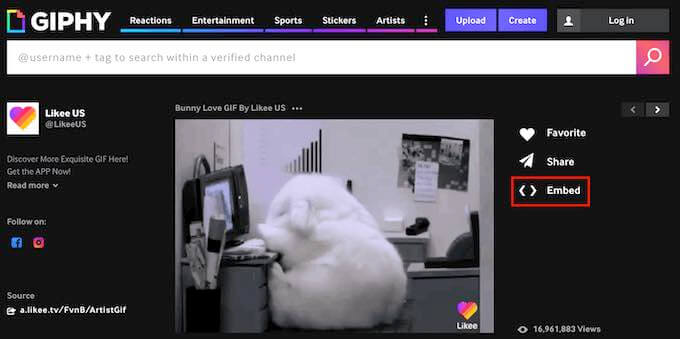
Giphy va afișa acum codul de încorporare pentru acest GIF.
În acest moment, puteți alege între „Responsive Off” și „Responsive On”.
Recomandăm alegerea opțiunii „Responsive On”. Acest lucru asigură că GIF-ul dvs. animat se scalează corect și arată grozav pe dispozitivele mobile, precum și pe ecranele computerelor.
De exemplu, temele WordPress responsive se ajustează automat la dimensiunea ecranului utilizatorului.
Având în vedere acest lucru, este o idee bună să alegeți „Responsive On”.
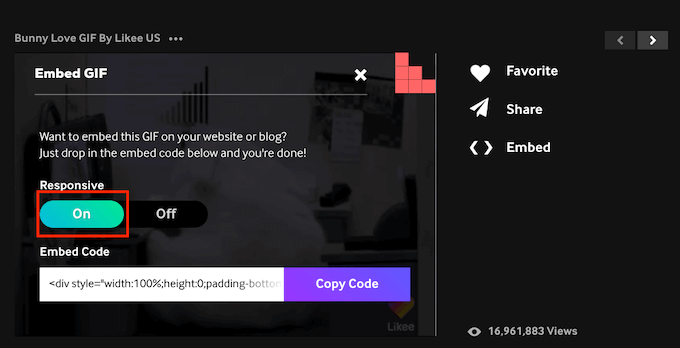
După ce ați luat decizia, copiați codul de încorporare făcând clic pe butonul „Copiere cod”.
Acum este momentul să treceți la zona de administrare WordPress. Aici, pur și simplu deschideți editorul Gutenberg pentru pagina sau postarea unde doriți să încorporați GIF-ul dvs.
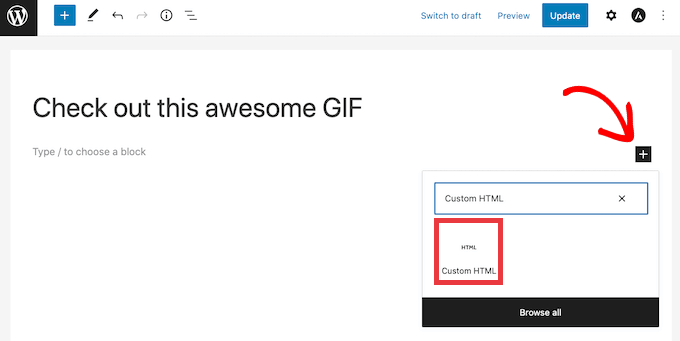
Următoarea dvs. sarcină este să creați un nou bloc Custom HTML. Pentru a începe, faceți clic pe pictograma „+”.
Apoi, în fereastra pop-up care apare, tastați „HTML personalizat” pentru a găsi blocul corect. Odată ce faceți clic pe blocul HTML personalizat, WordPress va adăuga acest bloc pe pagina dvs.
Acum, puteți pur și simplu să lipiți codul de încorporare al GIF-ului dvs. în blocul Custom HTML.
Ar trebui să arate așa.
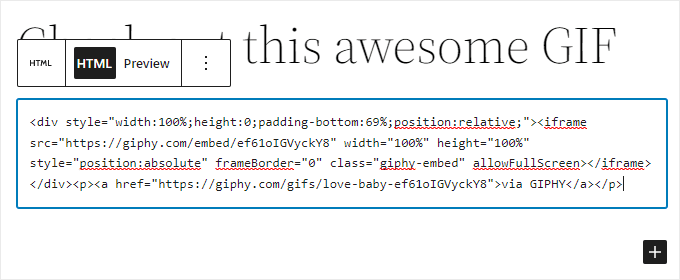
Înainte de a publica acest GIF, s-ar putea să doriți să verificați cum va arăta vizitatorilor dumneavoastră. Pentru a face acest lucru, pur și simplu faceți clic pe butonul „Previzualizare” din partea de sus a ecranului. WordPress vă va afișa acum pagina într-o filă nouă.
Dacă sunteți mulțumit de GIF-ul dvs., atunci puteți publica această postare sau pagină WordPress. Doar faceți clic pe butonul „Update” sau „Publish” din editorul de blocuri.
GIF-ul va apărea acum pe blogul tău WordPress.
Metoda 2: Cum să adăugați GIF-uri de pe Giphy folosind EmbedPress
Dacă intenționați să adăugați multe GIF-uri pe site-ul dvs., atunci codurile de încorporare pot deveni prea consumatoare de timp.
O altă opțiune este să folosești plugin-ul EmbedPress. Acest plugin freemium îți permite să încorporezi GIF-uri folosind doar URL-urile lor Giphy.
EmbedPress îți permite, de asemenea, să încorporezi conținut de pe peste 100 de alte site-uri web. Acestea includ încorporarea de videoclipuri YouTube, PDF-uri, fișiere audio și multe altele.
Mai întâi, va trebui să instalați și să activați pluginul EmbedPress. Vom folosi versiunea gratuită, deoarece are ceea ce avem nevoie pentru acest tutorial.
Dacă aveți nevoie de ajutor, vă rugăm să consultați ghidul nostru despre cum să instalați un plugin WordPress.
După activare, accesați pagina sau postarea unde doriți să adăugați GIF-ul. Apoi puteți face clic pe pictograma „+”.
În fereastra pop-up care apare, tastați „EmbedPress” pentru a găsi blocul corect.
Pur și simplu dă clic pe acest bloc, iar WordPress va adăuga un bloc EmbedPress pe pagina ta.
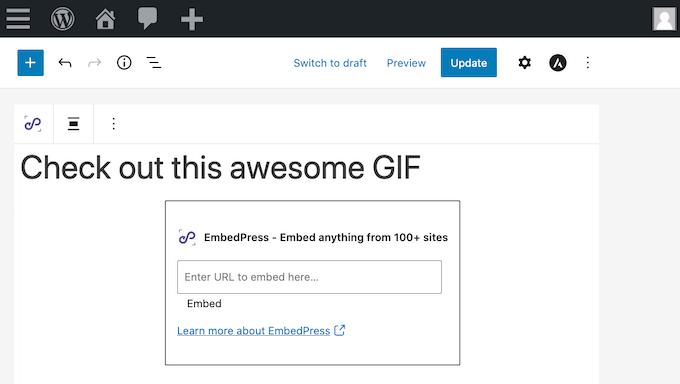
Într-o filă nouă, accesați site-ul Giphy. Puteți apoi să găsiți GIF-ul pe care doriți să îl utilizați.
Apoi, pur și simplu copiați URL-ul acestui GIF.
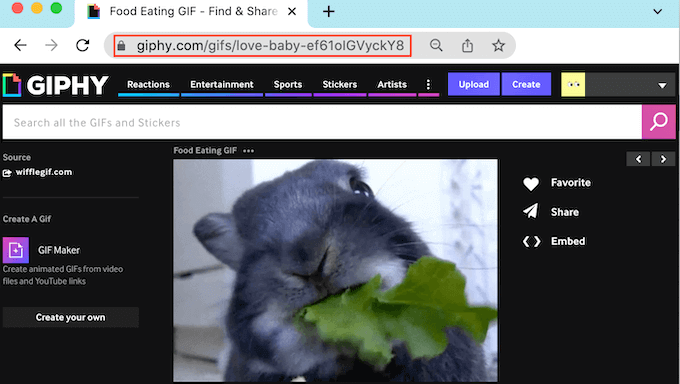
Acum este momentul să revii la tabloul de bord WordPress.
Aici pur și simplu lipiți URL-ul GIF-ului în caseta EmbedPress. În cele din urmă, faceți clic pe „Încorporați”.
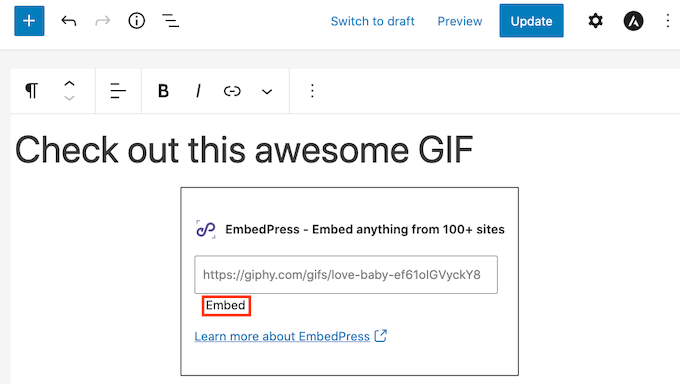
Acum, dacă te uiți pe site-ul tău, vei vedea noul tău GIF.
Dacă nu sunteți mulțumit de GIF-ul dvs., EmbedPress are câteva setări pe care ați putea dori să le explorați. Acestea includ schimbarea înălțimii și lățimii tuturor GIF-urilor pe care le adăugați prin EmbedPress.
Pentru a vedea aceste setări, faceți clic pe „EmbedPress” în bara laterală WordPress.
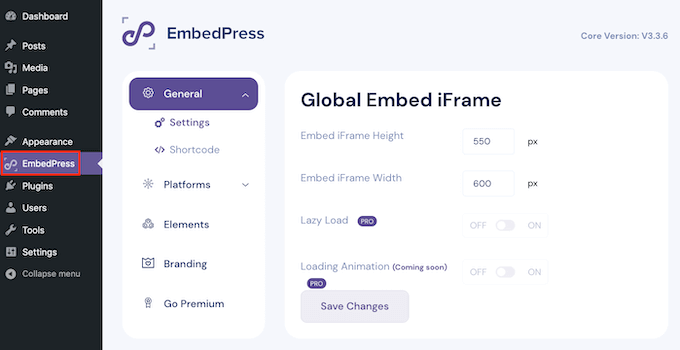
Dacă nu este deja selectată, faceți clic pe fila „General”. Acum puteți utiliza aceste setări pentru a personaliza încorporările EmbedPress.
Nu uitați că orice modificări pe care le faceți în acest meniu vor afecta tot conținutul dvs. EmbedPress.
Întrebări frecvente despre utilizarea GIF-urilor în WordPress
Iată răspunsurile la unele dintre cele mai frecvente întrebări pe care le primim despre adăugarea GIF-urilor pe un site WordPress.
Încorporarea GIF-urilor de pe Giphy va încetini site-ul meu?
Utilizarea Giphy este, în general, mult mai bună pentru performanță decât încărcarea fișierelor GIF mari direct în WordPress. Deoarece fișierul este servit de pe serverele Giphy, economisește lățimea de bandă și spațiul de stocare. Cu toate acestea, încarcă în continuare un script extern, așa că recomandăm utilizarea doar a câtorva GIF-uri pe pagină pentru a menține site-ul dvs. încărcat rapid.
Pot să creez propriile GIF-uri și să le încarc pe WordPress?
Da, puteți încărca absolut propriile GIF-uri în biblioteca media WordPress. Doar fiți conștient că fișierele GIF sunt adesea mari și pot consuma spațiu de stocare și pot încetini site-ul dvs. dacă nu sunt optimizate. Acoperim cea mai bună modalitate de a face acest lucru în ghidul nostru despre cum să adăugați GIF-uri animate în WordPress.
Este mai bine să folosiți un plugin pentru a încorpora GIF-uri sau să o faceți manual?
Acest lucru depinde de fluxul tău de lucru. Metoda codului de încorporare manuală este perfectă dacă intenționezi să adaugi un GIF doar ocazional, deoarece nu necesită plugin-uri suplimentare. Cu toate acestea, dacă folosești GIF-uri frecvent în conținutul tău, un plugin dedicat precum EmbedPress economisește timp permițându-ți să le încorporezi cu un simplu URL.
Care sunt cele mai bune practici pentru utilizarea GIF-urilor pe un site web?
Pentru cele mai bune rezultate, folosiți GIF-uri relevante pentru conținutul dvs. și care adaugă valoare, fie prin umor, fie prin ilustrare. Încercați să nu le suprautilizați, deoarece unul sau două GIF-uri bine plasate sunt mai eficiente decât o pagină aglomerată. În cele din urmă, alegeți întotdeauna opțiunea de încorporare responsivă pentru a vă asigura că GIF-urile dvs. arată grozav pe toate dispozitivele.
Lectură suplimentară
Sperăm că acest articol v-a ajutat să învățați cum să adăugați GIF-uri de pe Giphy în WordPress. De asemenea, ați putea dori să consultați celelalte ghiduri ale noastre legate de media și performanța WordPress:
- Cum să optimizați imaginile pentru performanța web fără a pierde calitatea
- Cele mai bune plugin-uri de încărcare fișiere pentru WordPress (Gratuite și Plătite)
- Cum să adaugi cu ușurință imagini interactive la 360 de grade în WordPress
- Cum să remediați problemele comune legate de imagini în WordPress
Dacă ți-a plăcut acest articol, te rugăm să te abonezi la canalul nostru de YouTube pentru tutoriale video WordPress. Ne poți găsi, de asemenea, pe Twitter și Facebook.


Dennis Muthomi
Îmi place această funcție! Am constatat că utilizarea directă a URL-urilor Giphy economisește mult timp. Nu mai este nevoie să vă încurcați cu coduri de încorporare.
Faith Oge
Salut, mulțumesc pentru acest articol grozav. Am verificat pluginul giphypress și am descoperit că a fost actualizat acum 3 ani, crezi că este sigur să îl descarc?
Suport WPBeginner
Nu l-am testat recent, în ceea ce privește cât de sigur este de instalat, ar trebui să arunci o privire la articolul nostru de aici: https://www.wpbeginner.com/opinion/should-you-install-plugins-not-tested-with-your-wordpress-version/
Admin
christine
Ce se întâmplă cu drepturile de autor? Lucrez pentru o companie și vreau să adaug GIF-uri pe blogul companiei. Puteți face asta?
tom
cum găsesc în fereastra giphy propriile mele gif-uri? ce ar trebui să scriu la căutare?
Modestie
1. Nu am un "tablou de bord" 2. dar am "plug-in-uri", nicăieri nu scrie "adăugați", doar o listă a celor active și câteva pentru care ar trebui să fac un upgrade.
deci ce îmi scapă?
Kyle
Am aceeași problemă. Ați rezolvat-o?
Awontis
În general, implementarea GIF-urilor în articole nu va duce la greșeli. Prin urmare, pentru începători, acesta este un sfat excelent.
anisanis611
Salut,
Am instalat Giphy pe site-ul meu WordPress, dar când dau clic pe pictogramă, fereastra Giphy se încarcă la nesfârșit.
Are cineva această problemă??