


Cititorii noștri ne întreabă adesea dacă este posibil să afișăm pictograme pentru fișierele atașate în WordPress. Adăugarea pictogramelor pentru fișiere ajută utilizatorii să identifice tipul fișierului pe care îl descarcă dintr-o privire, ceea ce este excelent pentru a-i ajuta să înțeleagă mai bine conținutul dvs.
Am testat diferite metode pentru adăugarea pictogramelor pentru fișiere și acestea fac o diferență notabilă în experiența utilizatorului. Vizitatorii pot identifica instantaneu dacă descarcă un fișier PDF, un document Word sau un fișier ZIP.
În acest ghid, vă vom arăta cum să adăugați cu ușurință pictograme pentru fișiere atașate în WordPress. Cu pașii noștri, puteți afișa pictograme de fișiere care se potrivesc cu tipul fișierelor de pe site-ul dvs.
Răspuns rapid: Cum să adăugați pictograme pentru fișierele atașate în WordPress
Puteți adăuga pictograme pentru fișierele atașate în WordPress folosind un plugin precum MimeTypes Link Icons (cea mai ușoară metodă) sau adăugând manual fonturi de pictograme cu Font Awesome. Ambele metode afișează indicatori vizuali lângă linkurile de descărcare a fișierelor, ajutând vizitatorii să recunoască instantaneu tipurile de fișiere.
Metoda cu plugin funcționează automat pentru toate tipurile de fișiere suportate. Metoda Font Awesome vă oferă mai mult control asupra stilului și personalizării pictogramelor.
Ce sunt pictogramele pentru fișierele atașate?
Pictogramele pentru fișierele atașate sunt indicatori vizuali mici (cum ar fi simboluri PDF, DOC sau ZIP) care apar lângă linkurile de descărcare. Ele ajută vizitatorii să recunoască instantaneu ce tip de fișier sunt pe cale să descarce, fără a fi nevoiți să citească extensia fișierului.
În mod implicit, WordPress îți permite să încarci imagini, audio, video și alte documente. Poți, de asemenea, să activezi tipuri de fișiere suplimentare pentru a fi încărcate în WordPress.
Când încărcați un fișier prin intermediul încărcătorului media și îl adăugați la o postare sau pagină, WordPress va încorpora formatele suportate, cum ar fi imagini, audio și video. Acest lucru înseamnă că afișează automat o previzualizare sau un player media în loc de un simplu link.
Pentru toate celelalte fișiere, va adăuga doar un nume de fișier ca text simplu și îl va lega la pagina de descărcare sau atașament.
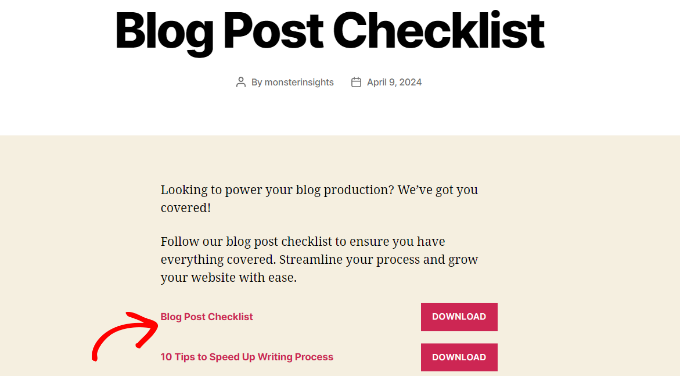
În captura de ecran de mai sus, am adăugat un fișier PDF și un fișier Docx. Cu toate acestea, este dificil pentru un utilizator să ghicească ce tip de fișier va descărca.
Dacă încărcați în mod regulat diferite tipuri de fișiere, afișarea unei pictograme lângă link face mai ușor pentru utilizatorii dvs. să găsească tipul de fișier pe care îl caută.
Asta vă vom arăta cum să faceți în continuare.
Ce metodă ar trebui să folosiți?
Înainte de a intra în tutoriale, iată o comparație rapidă a ambelor metode, astfel încât să puteți alege cea potrivită pentru site-ul dvs.:
| Caracteristică | Metoda 1: Plugin | Metoda 2: Font Awesome |
|---|---|---|
| Ușurință în utilizare | Foarte Ușor | Intermediar |
| Timp de configurare | Secunde | Manual per postare |
| Personalizare | Limitat | Ridicat |
| Cel mai bun pentru | Începători | Utilizatori avansați |
Recomand Metoda 1 pentru majoritatea utilizatorilor, deoarece este mai rapidă și funcționează la nivelul întregului site. Să începem cu aceasta.
Metoda 1: Adaugă pictograme pentru fișiere atașate în WordPress folosind un plugin
Cel mai simplu mod de a adăuga pictograme pentru tipul de fișier este prin utilizarea unui plugin WordPress precum MimeTypes Link Icons. Este un plugin gratuit, foarte ușor de utilizat și vă permite să adăugați pictograme pentru diferite tipuri de fișiere.
Primul lucru pe care trebuie să-l faci este să instalezi și să activezi pluginul MimeTypes Link Icons. Pentru mai multe detalii, consultă ghidul nostru pas cu pas despre cum să instalezi un plugin WordPress.
După activare, trebuie să vizitați pagina Setări » Pictograme MimeType pentru a configura setările pluginului.
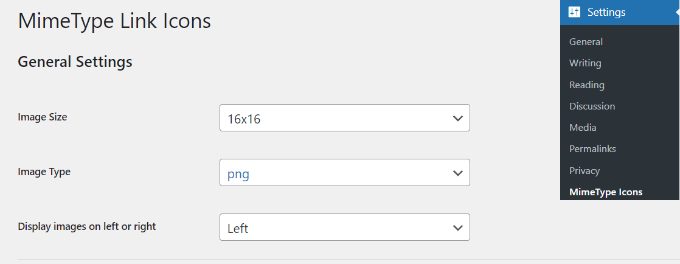
Pluginul vă permite să alegeți dimensiunea pictogramei, precum și între formatele de imagini PNG și GIF. Recomandăm utilizarea pictogramelor PNG, deoarece acestea oferă o calitate mai bună pentru indicatorii de tip fișier.
Apoi, trebuie să alegeți alinierea pictogramei și ce tipuri de fișiere vor afișa pictograma.
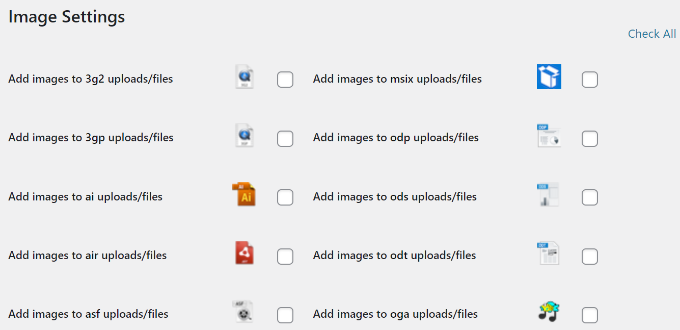
După aceea, puteți derula în jos și selecta pictogramele pe care doriți să le afișați pe site-ul dvs. De exemplu, există pictograme pentru tipuri de fișiere precum PDF, PPT, CSV, AVI, RPM, TXT și multe altele.
Am testat acest plugin pe site-ul nostru demo cu fișiere PDF, DOCX și ZIP. Pictogramele au apărut automat în câteva secunde de la activare, fără a fi necesară nicio configurare suplimentară.
Apoi, puteți derula în jos la secțiunea Setări avansate.
Aici veți găsi opțiunea de a afișa dimensiunea fișierului lângă linkul de descărcare. Este dezactivată implicit, deoarece ar putea consuma multe resurse.
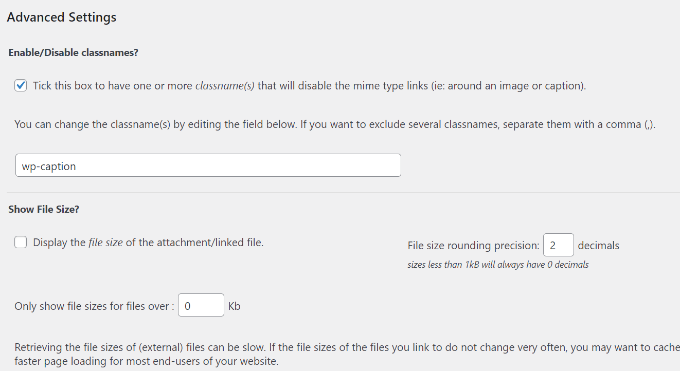
După ce ați terminat, nu uitați să faceți clic pe butonul „Salvați modificările” pentru a vă salva setările.
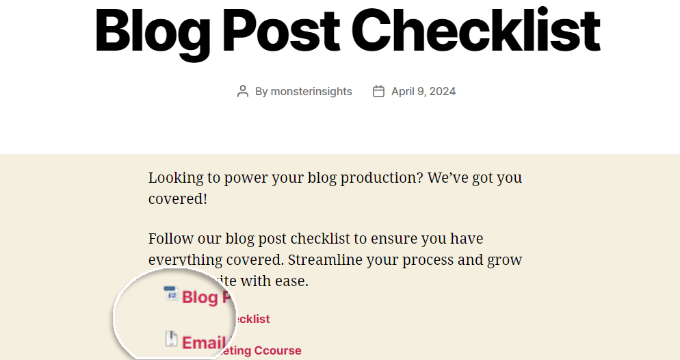
Acum puteți edita o postare sau pagină și puteți adăuga un link de descărcare a fișierului folosind încărcătorul media. Pur și simplu previzualizați postarea și veți vedea pictograma fișierului lângă linkul de descărcare.
Metoda 2: Utilizarea fontelor de pictograme pentru fișiere atașate în WordPress
În această metodă, vom folosi o fontă de pictograme pentru a afișa o pictogramă lângă linkul fișierului atașat. Această metodă vă oferă mai mult control asupra stilizării pictogramelor și funcționează bine dacă folosiți deja Font Awesome pe site-ul dvs.
Font Awesome este o bibliotecă populară de pictograme care oferă mii de pictograme vectoriale scalabile. Acestea sunt grafice care rămân clare și precise, indiferent cât de mult le redimensionați.
Această metodă implică instalarea pluginului Font Awesome, apoi adăugarea manuală a codului iconiței în postările dvs.
Primul lucru pe care trebuie să îl faceți este să instalați și să activați pluginul Font Awesome. Dacă aveți nevoie de ajutor, consultați ghidul nostru despre cum să instalați un plugin WordPress.
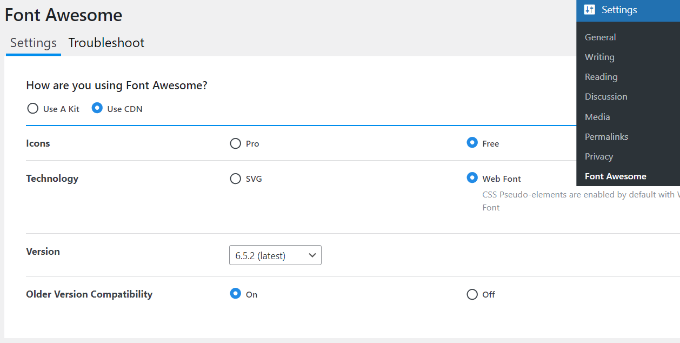
După activare, puteți accesa pagina Setări » Font Awesome din tabloul de bord WordPress. Aici, puteți edita setările generale pentru plugin, cum ar fi alegerea dacă ar trebui să folosească pictograme pro sau gratuite.
Apoi, puteți edita o postare sau o pagină unde doriți să adăugați un link de atașament.
În editorul de conținut, veți adăuga codul HTML al iconiței înainte de linkul de descărcare. Acest lucru va afișa iconița lângă numele fișierului.
Notă: Ori de câte ori adăugați cod personalizat sau fragmente HTML pe site-ul dvs., este o idee bună să creați mai întâi o copie de rezervă. Pentru fragmente mai complexe, recomandăm utilizarea pluginului WPCode pentru o implementare sigură.
Pentru a găsi acel cod HTML, puteți vizita biblioteca de pictograme Font Awesome Font Awesome. Pur și simplu căutați o pictogramă în bara de căutare și apoi faceți clic pe imagine.
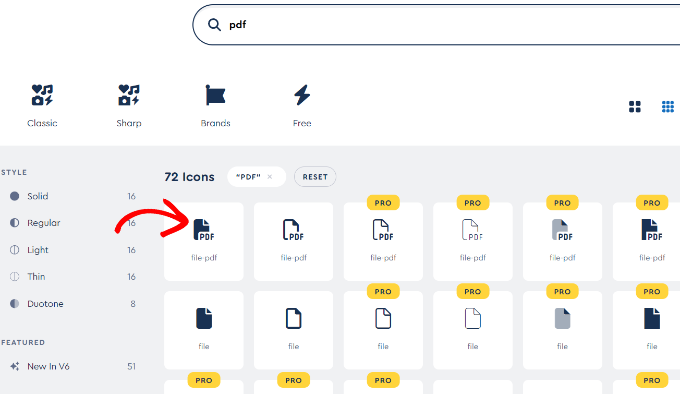
Apoi, veți vedea diferite variații ale iconiței și codul său HTML.
Continuați și faceți clic pe cod pentru a-l copia.
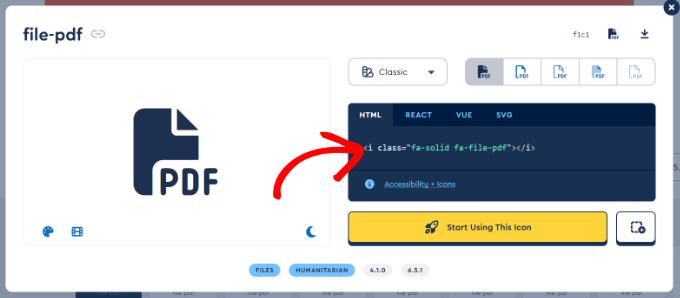
După aceea, puteți reveni la editorul de conținut WordPress al site-ului dvs. și faceți clic pe semnul „+” pentru a adăuga un bloc HTML personalizat.
De aici, pur și simplu lipiți codul pentru pictograma dvs. în bloc.
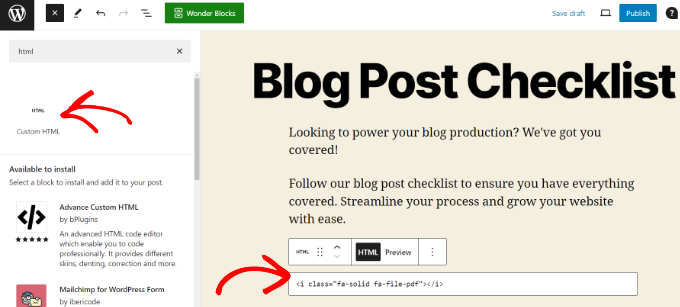
Odată ce ați terminat, continuați și publicați sau actualizați pagina.
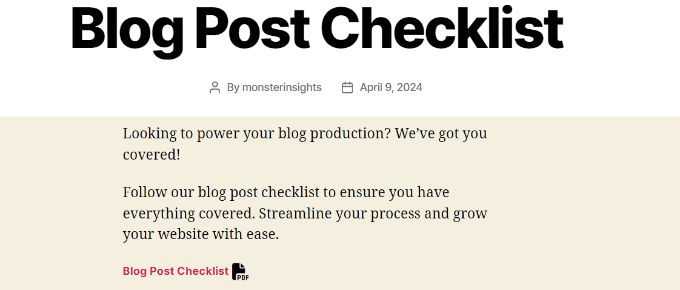
Acum puteți vizita site-ul dvs. web pentru a vedea noua pictogramă adăugată pentru tipul de fișier atașat.
Bonus: Vinde fișiere digitale pentru a câștiga bani online
Acum că știți cum să adăugați iconițe pentru tipuri de fișiere atașate, puteți merge mai departe și puteți vinde diferite fișiere ca descărcări digitale. Acest lucru vă permite să câștigați bani online sau să încurajați utilizatorii să se înscrie la newsletter-ul dvs. în schimbul unei resurse gratuite.
Cea mai bună modalitate de a vinde produse digitale este prin utilizarea Easy Digital Downloads. Este una dintre cele mai bune platforme eCommerce pentru WordPress și este foarte ușor de utilizat și configurat.
Easy Digital Downloads se integrează ușor cu diferite servicii de plată precum PayPal, Stripe, Apple Pay și Google Pay.
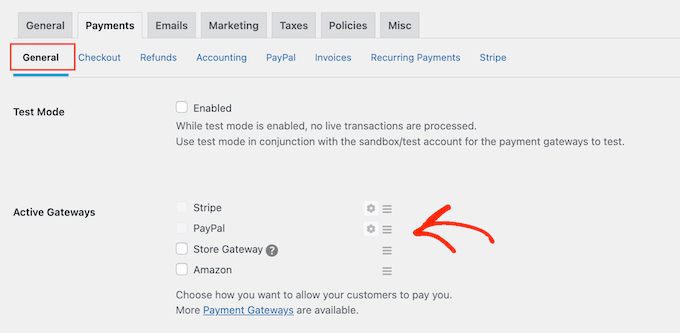
În plus, poți pur și simplu să încarci fișiere digitale pe care dorești să le vinzi și să începi să câștigi bani online.
Pluginul vă permite să adăugați detalii precum un titlu și o descriere, să setați prețul descărcării, să alegeți o imagine de descărcare și multe altele.
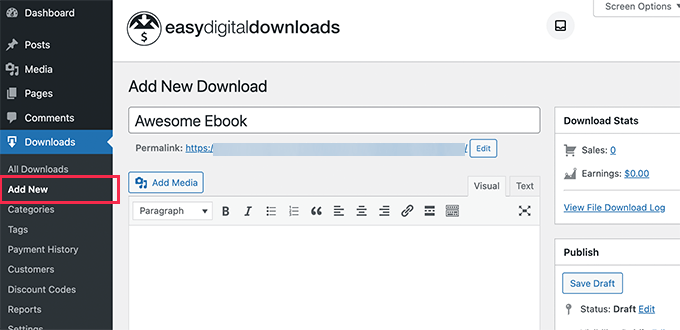
Pentru mai multe detalii, vă rugăm să consultați ghidul nostru despre cum să vindeți descărcări digitale în WordPress.
Întrebări frecvente despre pictogramele fișierelor în WordPress
Iconițele fișierelor încetinesc site-ul meu?
Nu, pictogramele fișierelor sunt fișiere imagine foarte mici, cu un impact minim asupra vitezei site-ului. Pluginul MimeTypes Link Icons folosește fișiere PNG sau GIF ușoare, iar pictogramele Font Awesome sunt bazate pe vectori, ceea ce înseamnă că sunt optimizate pentru performanță.
Pot personaliza culorile și stilurile pictogramelor?
Da, dacă folosiți Font Awesome, puteți personaliza culorile, dimensiunile și stilurile pictogramelor folosind CSS (Cascading Style Sheets). Acesta este codul folosit pentru a stiliza site-ul dvs. web. Metoda pluginului (Metoda 1) folosește designuri de pictograme prestabilite care se potrivesc tipurilor comune de fișiere.
Funcționează pictogramele fișierelor pe dispozitive mobile?
Da, pictogramele fișierelor sunt afișate corect pe dispozitivele mobile. Pictogramele sunt responsive, ceea ce înseamnă că se vor ajusta automat pentru a arăta bine pe diferite dimensiuni de ecran.
Ce tipuri de fișiere pot afișa pictograme?
Pluginul MimeTypes Link Icons suportă multe tipuri comune de fișiere, inclusiv:
- PDF, DOC și DOCX
- XLS și XLSX
- PPT și PPTX
- ZIP, MP3 și AVI
Puteți selecta exact ce tipuri de fișiere să activați pe pagina de setări a pluginului.
Resurse bonus
Următoarele sunt câteva resurse suplimentare utile pe care le puteți găsi de ajutor în gestionarea site-ului și a media WordPress:
- Cum să folosești WordPress pentru gestionarea documentelor sau a fișierelor
- Cum să găsiți ciornele salvate în WordPress (Ghid pentru începători)
- Cum să încărcați fișiere PDF pe site-ul dvs. WordPress
- Cum să conectați mai multe site-uri WordPress împreună (3 moduri)
Sperăm că acest articol v-a ajutat să învățați cum să adăugați pictograme pentru fișiere atașate în WordPress. De asemenea, ați putea dori să consultați ghidul nostru despre cum să încorporați PDF-uri, foi de calcul și alte fișiere în postările de blog WordPress și selecția noastră de experți a cele mai bune pluginuri de jurnal de activitate și urmărire pentru WordPress.
Dacă ți-a plăcut acest articol, te rugăm să te abonezi la canalul nostru de YouTube pentru tutoriale video WordPress. Ne poți găsi, de asemenea, pe Twitter și Facebook.




Mrteesurez
Acest tutorial este util! Adăugarea pictogramelor de tip fișier îmbunătățește cu adevărat experiența utilizatorului, făcând mai ușor pentru vizitatori să identifice atașamentele pe măsură ce sunt pe cale să le descarce.
Am făcut acest lucru pe site-ul meu și a făcut instantaneu conținutul meu să pară mai profesionist. Ghidul tău pas cu pas face procesul atât de simplu. Vreau să întreb cum afectează adăugarea pictogramelor timpul de încărcare a paginii site-ului meu?
Suport WPBeginner
Nu ar trebui să aibă un efect major asupra vitezei site-ului dvs.
Admin
Mrteesurez
Mulțumesc pentru răspuns. Am întrebat deoarece utilizarea pictogramelor necesită adesea descărcarea sau încărcarea bibliotecilor de fonturi precum Font Awesome sau Google Fonts, ceea ce poate afecta viteza unui site web. Apreciez că m-ați informat că nu are un efect major asupra vitezei site-ului meu.
Isha Singh
Nu sunt familiarizat cu WordPress. Dar în timp ce parcurg postarea dvs., pare că știu totul despre WordPress.
Enc
Recomanzi serios un plugin care nu a mai fost actualizat de un an?
Suport WPBeginner
Da, suntem. Vă rugăm să consultați articolul nostru ar trebui să instalați pluginuri care nu au fost testate cu versiunea dvs. de WordPress pentru mai multe informații despre acest subiect.
Admin