


Recent, unul dintre cititorii noștri ne-a întrebat dacă am putea scrie un tutorial despre cum să adăugăm o suprapunere de căutare pe tot ecranul în WordPress. Probabil ați văzut acest lucru pe site-uri populare precum Wired. Când un utilizator face clic pe pictograma de căutare, caseta de căutare se deschide și acoperă întregul ecran, ceea ce poate îmbunătăți experiența utilizatorului pe dispozitivele mobile. În acest articol, vă vom arăta cum să adăugați o suprapunere de căutare pe tot ecranul în WordPress.
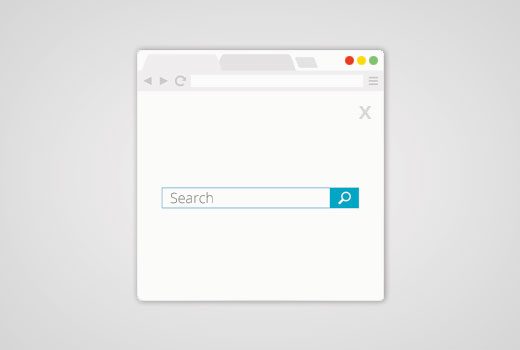
Căutarea pe tot ecranul devine încetul cu încetul o tendință, deoarece îmbunătățește drastic experiența de căutare pentru utilizatorii de mobil. Deoarece ecranele mobile sunt foarte mici, oferind o suprapunere pe tot ecranul, facilitați utilizatorilor să tasteze și să caute pe site-ul dvs.
Când am primit prima dată această solicitare de tutorial, știam că va necesita niște cod. Scopul nostru la WPBeginner este de a face lucrurile cât mai simple posibil.
Odată ce am terminat de scris tutorialul, ne-am dat seama că procesul era prea complicat și ar trebui mai degrabă să fie încapsulat într-un plugin simplu.
Pentru a ușura lucrurile, am creat un tutorial video despre cum să adăugați o suprapunere de căutare pe ecran complet pe care îl puteți viziona mai jos.
Totuși, dacă doriți doar să urmați instrucțiuni text, puteți urma tutorialul nostru pas cu pas despre cum să adăugați un overlay de căutare pe tot ecranul în WordPress.
Adăugarea suprapunerii de căutare pe ecran complet în WordPress
Primul lucru pe care trebuie să-l faceți este să instalați și să activați pluginul WordPress Full Screen Search Overlay. Pentru mai multe detalii, consultați ghidul nostru pas cu pas despre cum să instalați un plugin WordPress.
Pluginul WordPress Full Screen Overlay Search funcționează imediat și nu există setări pe care să le configurați.
Puteți pur și simplu să vizitați site-ul dvs. web și să faceți clic pe caseta de căutare pentru a vedea pluginul în acțiune.
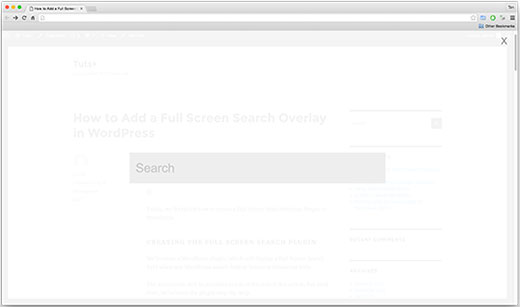
Vă rugăm să rețineți că pluginul funcționează cu funcția de căutare implicită WordPress. Funcționează excelent și cu SearchWP, care este un plugin premium care îmbunătățește semnificativ căutarea implicită WordPress.
Din păcate, acest plugin nu funcționează cu Google Custom Search.
Personalizarea suprapunerii de căutare pe ecran complet
Pluginul WordPress Full Screen Search Overlay vine cu propriul fișier de stil. Pentru a schimba aspectul suprapunerii de căutare, va trebui să editați fișierul CSS al pluginului sau să utilizați !important în CSS.
Mai întâi, va trebui să vă conectați la site-ul dvs. folosind un client FTP. Dacă sunteți nou în utilizarea FTP, atunci consultați ghidul nostru despre cum să încărcați fișiere pe WordPress folosind FTP.
Odată ce sunteți conectat, trebuie să localizați folderul CSS al plugin-ului. Îl veți găsi sub următorul cale:
yourwebsite.com/wp-content/plugins/full-screen-search-overlay/assets/css/
Veți găsi un fișier full-screen-search.css în interiorul folderului css. Trebuie să descărcați acest fișier pe computerul dvs.
Deschideți fișierul pe care tocmai l-ați descărcat într-un editor de text simplu, cum ar fi Notepad. Puteți face orice modificări la acest fișier. De exemplu, am dorit să schimbăm culoarea de fundal și a fontului pentru a se potrivi cu site-ul nostru demo.
/**
* Reset
* - Prevents Themes and other Plugins from applying their own styles to our full screen search
*/
#full-screen-search,
#full-screen-search button,
#full-screen-search button.close,
#full-screen-search form,
#full-screen-search form div,
#full-screen-search form div input,
#full-screen-search form div input.search {
    font-family: Arial, sans-serif;
    background:none;
    border:0 none;
    border-radius:0;
    -webkit-border-radius:0;
    -moz-border-radius:0;
    float:none;
    font-size:100%;
    height:auto;
    letter-spacing:normal;
    list-style:none;
    outline:none;
    position:static;
    text-decoration:none;
    text-indent:0;
    text-shadow:none;
    text-transform:none;
    width:auto;
    visibility:visible;
    overflow:visible;
    margin:0;
    padding:0;
    line-height:1;
    box-sizing:border-box;
    -webkit-box-sizing:border-box;
    -moz-box-sizing:border-box;
    -webkit-box-shadow:none;
    -moz-box-shadow:none;
    -ms-box-shadow:none;
    -o-box-shadow:none;
    box-shadow:none;
    -webkit-appearance:none;
    transition: none;
    -webkit-transition: none;
    -moz-transition: none;
    -o-transition: none;
    -ms-transition: none;
}

/**
* Background
*/
#full-screen-search {
    visibility: hidden;
    opacity: 0;
    z-index: 999998;
    top: 0;
    left: 0;
    width: 100%;
    height: 100%;
    background: #1bc69e;

    /**
    * Add some CSS3 transitions for showing the Full Screen Search
    */
    transition: opacity 0.5s linear;
}

/**
* Display Full Screen Search when Open
*/
#full-screen-search.open {
    /**
    * Because we're using visibility and opacity for CSS transition support,
    * we define position: fixed; here so that the Full Screen Search doesn't block
    * the underlying HTML elements when not open
    */
    position: fixed;
    visibility: visible;
    opacity: 1;
}

/**
* Search Form
*/
#full-screen-search form {
    position: relative;
    width: 100%;
    height: 100%;
}

/**
* Close Button
*/
#full-screen-search button.close {
    position: absolute;
    z-index: 999999;
    top: 20px;
    right: 20px;
    font-size: 30px;
    font-weight: 300;
    color: #999;
    cursor: pointer;
}

/**
* Search Form Div
*/
#full-screen-search form div {
    position: absolute;
    width: 50%;
    height: 100px;
    top: 50%;
    left: 50%;
    margin: -50px 0 0 -25%;
}

/**
* Search Form Input Placeholder Color
*/
#full-screen-search form div input::-webkit-input-placeholder {
    font-family: Arial, sans-serif;
    color: #ccc;
}
#full-screen-search form div input:-moz-placeholder {
    font-family: Arial, sans-serif;
    color: #ccc;
}
#full-screen-search form div input::-moz-placeholder {
    font-family: Arial, sans-serif;
    color: #ccc;
}
#full-screen-search form div input:-ms-input-placeholder {
    font-family: Arial, sans-serif;
    color: #ccc;
}

/**
* Search Form Input
*/
#full-screen-search form div input {
    width: 100%;
    height: 100px;
    background: #eee;
    padding: 20px;
    font-size: 40px;
    line-height: 60px;
    /* We have added our own font color here */
    color:#50B0A6;
}
În acest cod, am schimbat doar culoarea de fundal la linia 62 și am adăugat culoarea fontului la linia 150. Dacă sunteți priceput la CSS, nu ezitați să modificați și alte reguli de stil.
Odată ce ați terminat, puteți încărca acest fișier înapoi în folderul CSS al plugin-ului folosind FTP. Acum puteți vedea modificările dvs. vizitând site-ul dvs.

Notă importantă:
Dacă folosiți acest lucru în propria temă, atunci este mai bine să folosiți etichete !important, astfel încât actualizările plugin-ului să nu suprascrie nicio modificare.
Pentru dezvoltatori și consultanți, puteți, de asemenea, să redenumiți pluginul și să îl includeți ca parte a temei sau a serviciilor dvs.
Am creat acest plugin doar pentru că toate celelalte modalități de a scrie acest tutorial ar fi fost prea complicate pentru utilizatorii începători.
Sperăm că acest articol v-a ajutat să adăugați un overlay de căutare pe tot ecranul pe site-ul dvs. WordPress. De asemenea, ați putea dori să consultați ghidul nostru despre cum să adăugați un efect de comutare a căutării în WordPress
Dacă v-a plăcut acest articol, atunci vă rugăm să vă abonați la canalul nostru de YouTube pentru tutoriale video WordPress. Ne puteți găsi, de asemenea, pe Twitter și Facebook.




Carl
Acest plugin din Repository-ul WordPress va fi actualizat pentru a funcționa cu cea mai recentă versiune de WordPress? de asemenea, folosesc tema Divi de la Elegant Themes și acest lucru nu pare să funcționeze deloc. Nu se întâmplă nimic când faceți clic pe butonul de căutare
Jasper
Salut,
Funcționează acest plugin cu WooCommerce? Am nevoie de o funcție de căutare pe ecran complet care să caute doar produsele WooCommerce de pe site-ul meu.
Orice ajutor ar fi foarte apreciat!!
Sameer Choudhary
Vreau să fac un buton de trimitere sub caseta de căutare, când apare o suprapunere de căutare pe tot ecranul. Am încercat să adaug butoane normale de input și tag-uri de buton în full-screen-search.php, dar nu funcționează. Cum pot realiza acest lucru.
Sameer Choudhary
Vreau să adaug un buton de trimitere sub caseta de căutare, atunci când apare suprapunerea Căutare pe tot ecranul. Vă rog să mă ajutați.
Viraj Patel
Mulțumesc pentru acest post uimitor, dar încerc să integrez această căutare pe tot ecranul cu căutarea personalizată Google, exact ca și căutarea wpbeginner. Cum pot face asta?
Waseem Safdar
Apare un 'spațiu gol de culoare deschisă' sub meniul footer pe site-ul meu InstaTix.pk, am contactat dezvoltatorul temei și acesta este răspunsul lui:
Acest spațiu gol este adăugat de pluginul „Full Screen Search Overlay”.
I tried to test with default WordPress Theme (TwentyTwelve) and I can also see additional empty space on the bottom.
Ar fi mai bine dacă ați putea raporta această problemă specifică dezvoltatorului plugin-ului.
Oliver Drummond
Plugin grozav! Există vreo șansă să adăugați o opțiune pentru utilizarea tastei „Esc” pentru a închide căutarea?
Mulțumesc
Oliver Drummond
Postare grozavă și plugin foarte bun! Mulțumesc!!
Este posibil să adăugați o funcționalitate care să facă ca fereastra de căutare pe ecran complet să se închidă atunci când apăsăm tasta „Esc”?
Mulțumesc!
Michael
Salut, știe cineva cum pot suprapune un site web pe pagina mea? Caut un plugin, dar nu am găsit niciunul. Aș dori să suprapun un site web al unui client pe al meu atunci când acesta închiriază o pagină pe site-ul meu. Deci, atunci când pagina este vizitată, ei văd site-ul clientului, nu conținutul meu original. Mulțumesc
John Ullyatt
Acest lucru este grozav. Foarte simplu. Cum pot face ca suprapunerea să fie doar un procent din ecran, în loc de întregul ecran?
Axel B
Hello,
I’d like to add a search engine on the help pages of my WP, which are accessible for members only. Can you tell me how to make a restriction for the search engine to the help pages, and not for the whole website please?
Patricia Reszetylo
Acum tot ce ne trebuie este un plugin pentru „child theme” care funcționează cu plugin-uri, nu cu teme…
Jhon
Postare bună. Caut asta de ceva timp.
Anselm Urban
Arată grozav! Singura problemă pe care o am este că apare o margine sub footer.
Jason
Am aceeași problemă. Ați găsit vreodată o soluție?
Stu
Și eu la fel! Aveți cumva vreo actualizare?
Amben Gran
Aceeași problemă aici. Apare o margine sub footer. Vreo actualizare?
Viraj Patel
îl poți rezolva printr-o modificare majoră în CSS-ul plugin-ului. Eu l-am rezolvat
Devin
Ok, deci… Vrei să împărtășești?
Jekesh Kumar Oad
domnule, vreau să știu cum putem crea postări diferite cu același URL și categorii diferite. ex
exemplu.com/jocuri/gta
exemplu.com/calculatoare/gta