


Când am început să construim site-uri web, realizarea unei secțiuni de Întrebări Frecvente a fost o adevărată provocare. Aveam nevoie de o soluție care să arate profesional pentru vizitatorii noștri și să includă marcajul schema corect pentru Google.
După testarea multor instrumente diferite, am constatat că utilizarea unui bloc dedicat este cea mai simplă și mai eficientă abordare. Blocul FAQ AIOSEO, pe care vi-l vom arăta în acest ghid, gestionează automat atât designul, cât și marcajul SEO crucial.
Această abordare a fost foarte eficientă pentru organizarea conținutului nostru și îmbunătățirea vizibilității noastre în căutare. Dacă doriți o modalitate ușoară de a adăuga o secțiune FAQ lustruită și optimizată pentru SEO pe site-ul dvs., sunteți în locul potrivit.

De ce să adăugați întrebări frecvente (FAQ) în WordPress?
Puteți adăuga o secțiune FAQ pe site-ul dvs. WordPress pentru a ajuta la răspunderea întrebărilor frecvente pe care utilizatorii le au despre produsele și serviciile dvs. De asemenea, poate ajuta la abordarea problemelor sau preocupărilor pe care vizitatorii dvs. le-ar putea avea.
FAQ-urile pot chiar ajuta la economisirea timpului personalului dvs. de suport clienți. Prin listarea detaliilor de bază sau a întrebărilor comune pe care oamenii le-ar putea avea într-un format întrebare-răspuns, nu va trebui să răspundeți la nenumărate e-mailuri de suport.
Pe lângă aceasta, adăugarea unei secțiuni FAQ cu marcajul schema corect poate îmbunătăți SEO-ul WordPress. Marcajul schema este un tip special de cod care ajută motoarele de căutare să înțeleagă mai bine conținutul dvs. Acest lucru le permite să afișeze FAQ-urile dvs. în rezultate de căutare îmbunătățite, cum ar fi direct sub numele site-ului dvs.
În alte cazuri, Google va folosi conținutul din secțiunea FAQ pentru caseta „Oamenii întreabă și ele”. Aceasta este o casetă care apare pentru diferite cuvinte cheie, unde veți vedea diferite întrebări în rezultatele căutării. Puteți face clic pe fiecare întrebare pentru a o extinde și a vizualiza răspunsul.
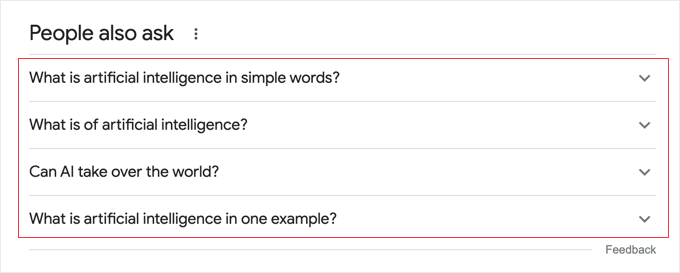
A fi prezentat în secțiunea „Oamenii întreabă și”, poate crește traficul pe site-ul dvs. și poate spori implicarea. Puteți afla mai multe urmând ghidul nostru despre cum să apară în casetele de răspuns Google.
Având în vedere acest lucru, vă vom arăta cum să adăugați întrebări frecvente pe site-ul dvs. WordPress folosind 2 metode. Puteți face clic pe linkurile de mai jos pentru a sări la metoda preferată:
Să începem.
Metoda 1: Adăugați o secțiune FAQ folosind AIOSEO (Cel mai bun pentru FAQ + Schema FAQ)
Cel mai simplu mod de a adăuga Întrebări Frecvente (FAQ) pe site-ul dvs. WordPress este prin utilizarea pluginului All in One SEO (AIOSEO). Este cel mai bun plugin SEO pentru WordPress care vă ajută să vă optimizați site-ul pentru motoare de căutare precum Google.
AIOSEO oferă un bloc FAQ în editorul de conținut, astfel încât să îl puteți adăuga cu ușurință oriunde într-o postare sau pagină. Pe lângă aceasta, vă permite, de asemenea, să configurați schema FAQ pentru a vă ajuta să fiți prezentat în secțiunea „Oamenii întreabă și ele”.
Notă: Folosim versiunea AIOSEO Pro în capturile noastre de ecran, dar puteți face acest lucru și cu versiunea gratuită AIOSEO Lite. Blocul FAQ AIOSEO, care adaugă automat schema corectă, este disponibil atât în versiunea gratuită, cât și în cea pro.
Mai întâi, va trebui să instalați și să activați pluginul AIOSEO. Dacă aveți nevoie de ajutor, consultați ghidul nostru despre cum să instalați un plugin WordPress.
La activare, veți vedea expertul de configurare AIOSEO. Pur și simplu faceți clic pe butonul „Să începem” și urmați instrucțiunile de pe ecran pentru a configura pluginul.

Pentru mai multe detalii, puteți consulta ghidul nostru despre cum să configurați corect All in One SEO pentru WordPress.
Apoi, puteți crea o nouă postare sau pagină. Odată ce sunteți în editorul de blocuri WordPress, pur și simplu faceți clic pe butonul „+” și adăugați blocul „AIOSEO – FAQ”.
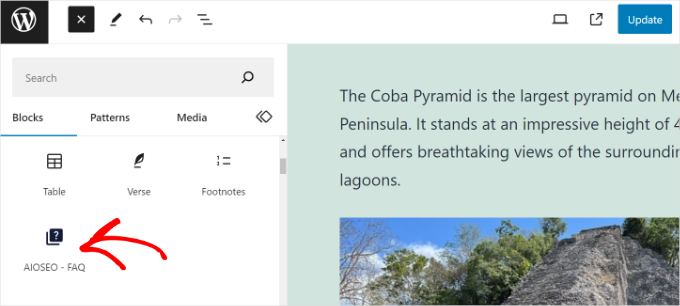
După aceea, veți vedea blocul în conținutul dvs. În mod implicit, acesta va afișa întrebările dvs. într-un stil acordeon retractabil. Acest lucru este excelent pentru experiența utilizatorului, deoarece menține pagina dvs. curată și permite vizitatorilor să găsească cu ușurință răspunsurile pe care le caută.
Puteți continua și adăuga întrebări și răspunsuri pentru secțiunea dvs. FAQ.
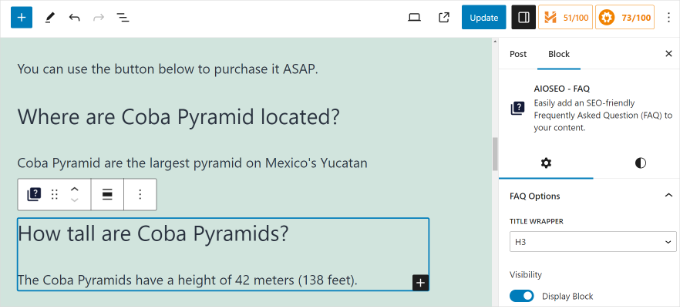
Pentru a adăuga mai multe întrebări la lista dvs., pur și simplu faceți clic pe butonul „+ Adaugă un nou FAQ” din interiorul blocului. Puteți adăuga oricâte întrebări și răspunsuri aveți nevoie, toate organizate îngrijit în acest singur bloc.
AIOSEO oferă, de asemenea, setări opționale pentru blocul FAQ în panoul de setări din dreapta. De exemplu, puteți schimba wrapper-ul titlului și puteți seta un nivel de antet pentru fiecare întrebare.
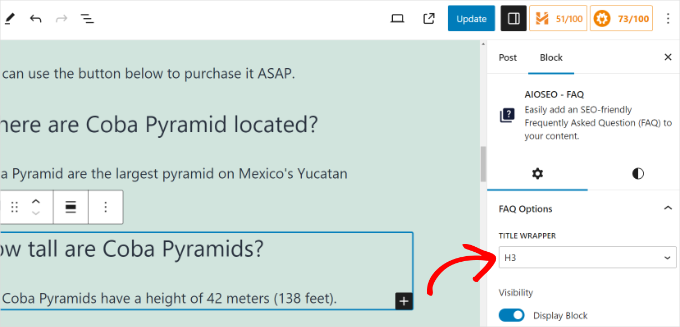
Odată ce ați terminat de adăugat întrebările și răspunsurile dvs., pur și simplu publicați sau actualizați postarea.
Acesta este! Blocul AIOSEO adaugă automat codul corect pentru schema FAQ în fundal pentru dvs. Nu sunt necesari pași suplimentari.
Acest cod ajută motoarele de căutare precum Google să citească și să înțeleagă întrebările dvs., ceea ce vă poate ajuta să fiți prezentat în secțiunea „Oamenii întreabă și ele” din rezultatele căutării.
Adăugarea schemei FAQ în WordPress
Dacă utilizați versiunea AIOSEO Pro, puteți adăuga și schema FAQ postării dvs. Acest lucru crește șansele ca conținutul dvs. să apară în secțiunea „Oamenii întreabă și ele”.
În editorul de conținut WordPress, derulați pur și simplu în jos la caseta meta AIOSEO Settings. De aici, trebuie să comutați la fila „Schema”.
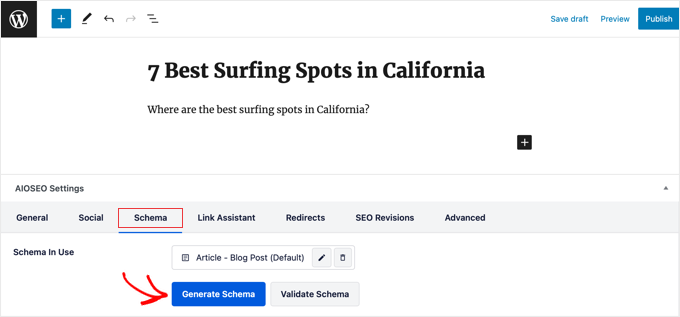
Apoi, puteți face clic pe butonul „Generate Schema”.
Aceasta va deschide Generatorul de Scheme, unde veți vedea diferite opțiuni. Continuați și selectați opțiunea „FAQ”.
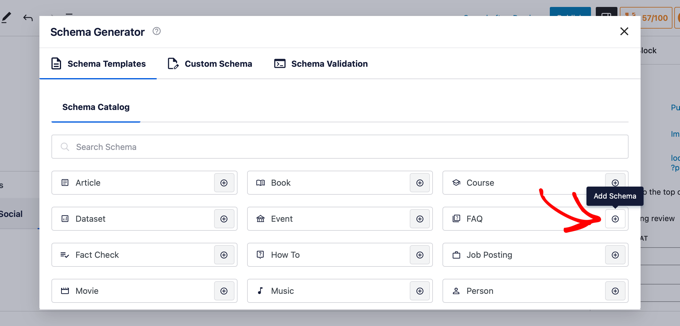
După aceea, puteți adăuga întrebările și răspunsurile dvs. în câmpurile respective.
Pentru a insera mai multe întrebări și răspunsuri, pur și simplu faceți clic pe opțiunea „Adaugă o altă întrebare”.
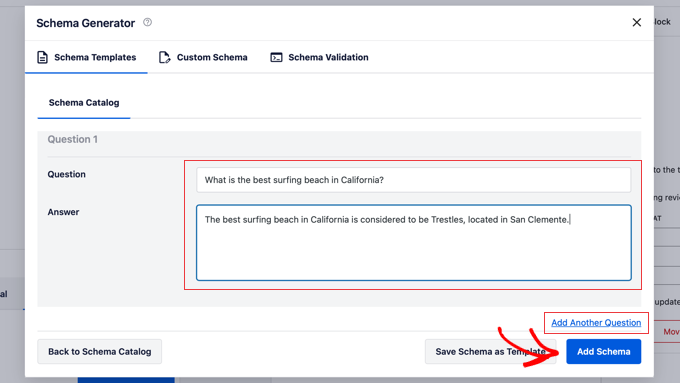
Când ați terminat, faceți clic pe butonul „Adăugare schemă”.
Pentru a afla mai multe, vă rugăm să consultați ghidul nostru despre cum să adăugați schema FAQ în WordPress.
Metoda 2: Adăugați o secțiune FAQ folosind HeroThemes (Cel mai bun pentru FAQ-uri personalizabile)
Alternativ, puteți adăuga o secțiune FAQ personalizabilă în WordPress folosind HeroThemes. Este unul dintre cele mai bune pluginuri de suport pentru clienți WordPress care vă ajută să creați o bază de cunoștințe și să oferiți servicii excepționale clienților.
HeroThemes are un plugin FAQ numit Heroic FAQs. Puteți utiliza acest plugin pentru a gestiona și crea secțiuni pentru întrebări frecvente pe site-ul dvs. web.
Este perfect pentru a plasa un set de întrebări pe mai multe pagini. De exemplu, dacă aveți pagini de produse diferite, puteți folosi pluginul pentru a crea întrebări frecvente și apoi să le adăugați cu ușurință la fiecare pagină, instantaneu.
Notă: Acesta este un plugin premium și veți avea nevoie de cel puțin planul Heroic KB Plus.
Mai întâi, va trebui să descărcați și să instalați pluginul Heroic FAQs. Pentru mai multe detalii, vă rugăm să consultați ghidul nostru despre cum să instalați un plugin WordPress.
După activare, veți vedea ecranul de bun venit Heroic FAQs.
Continuați și introduceți cheia de licență și faceți clic pe butonul „Activați”. Puteți găsi cheia în zona contului dvs. și în e-mailul de chitanță a achiziției.
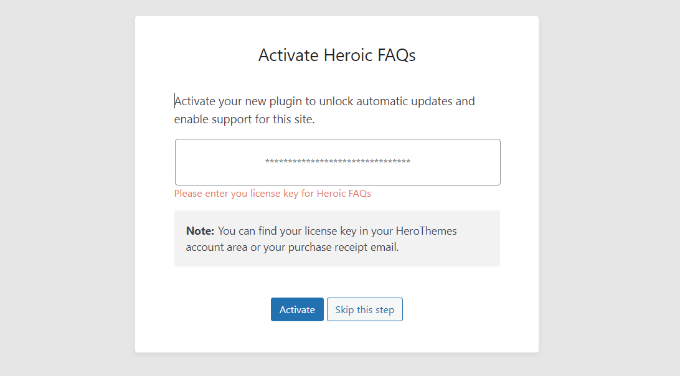
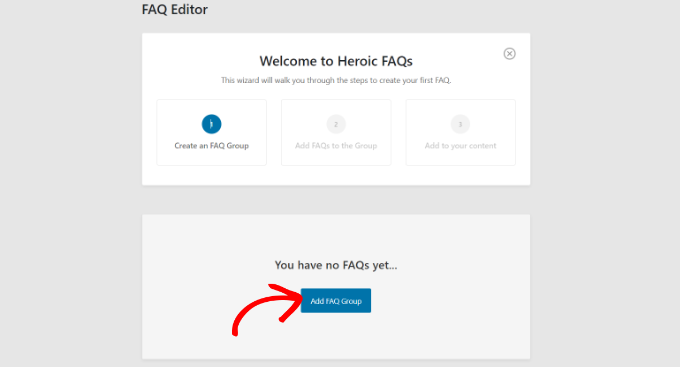
Odată ce pluginul este activ, va trebui să creați un grup de FAQ.
Pe ecranul următor, puteți pur și simplu să faceți clic pe butonul „Adăugare grup FAQ”.
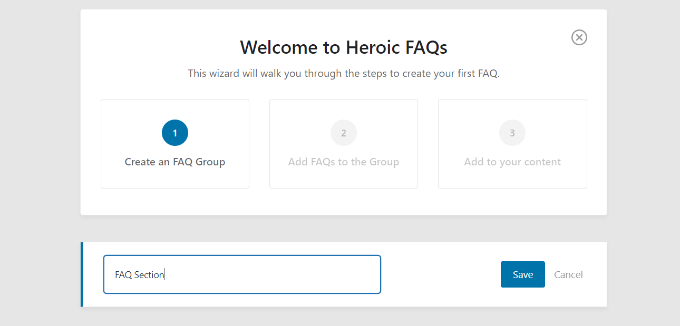
Apoi, va trebui să introduceți un nume pentru grupul dvs. de FAQ.
Odată ce acest lucru este făcut, pur și simplu faceți clic pe butonul „Salvare”.
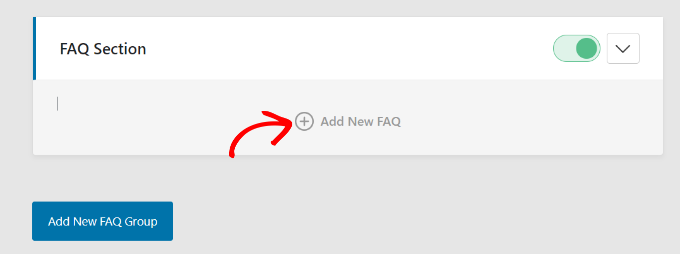
După aceea, veți vedea grupul dvs. de Întrebări Frecvente.
Continuați și faceți clic pe opțiunea „+ Adăugați un FAQ nou”.
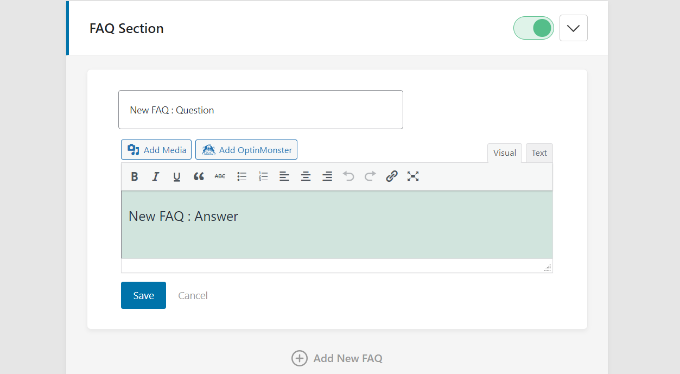
Pe ecranul următor, puteți introduce întrebarea și răspunsul FAQ.
După adăugarea conținutului, pur și simplu faceți clic pe butonul „Salvează”.
Veți vedea acum FAQ-ul dvs. adăugat în grup.
Pur și simplu faceți clic pe „+ Adăugați un FAQ nou” pentru a repeta acest proces și a adăuga mai multe întrebări.
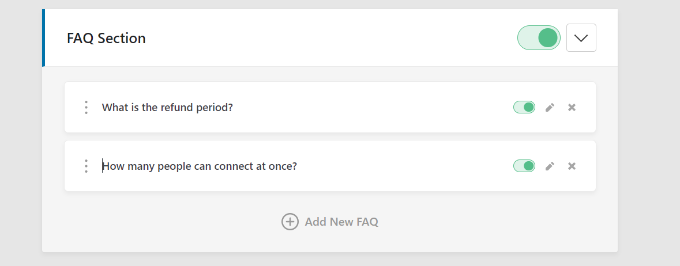
FAQ Eroic afișează, de asemenea, un comutator pentru fiecare grup și întrebare. Puteți face clic pe comutator pentru a activa sau dezactiva întrebările pe care doriți să le afișați în secțiunea FAQ.
Pluginul vă permite, de asemenea, să rearanjați ordinea întrebărilor prin simpla tragere și plasare a întrebărilor.
După ce ați terminat de creat un grup de Întrebări Frecvente (FAQ), următorul pas este să îl adăugați la conținutul dvs. Continuați și editați sau creați o nouă postare sau pagină WordPress.
Când sunteți în editorul de conținut, faceți clic pe butonul „+” și adăugați blocul „Heroic FAQ”.
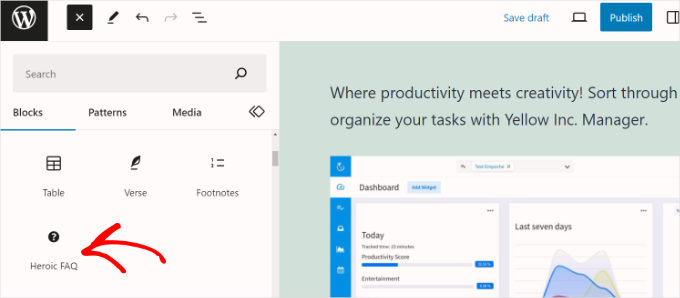
Apoi, veți vedea diferite opțiuni pentru blocul „Heroic FAQ” în panoul de setări din dreapta.
Puteți face clic pe meniul derulant „Grup FAQ” și selecta grupul pe care doriți să îl afișați pe pagină.
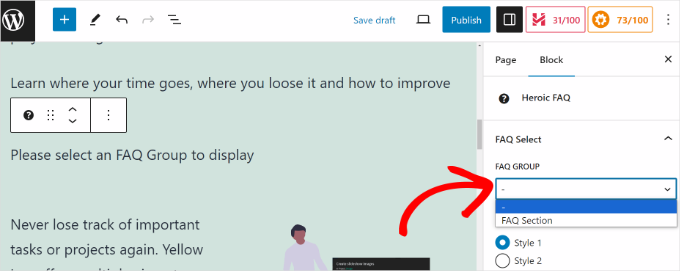
Există, de asemenea, opțiunea de a alege diferite stiluri pentru secțiunea dvs. FAQ.
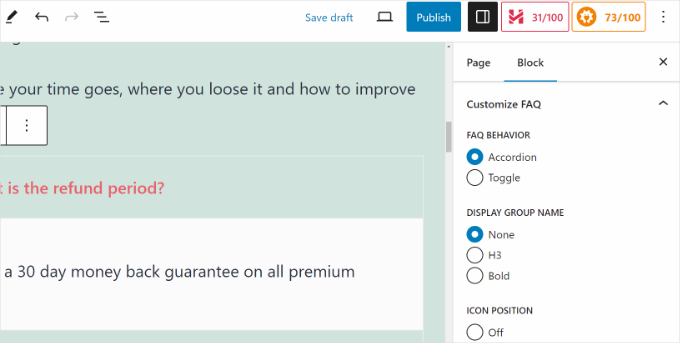
Dacă derulați în jos la panoul de setări, veți vedea mai multe opțiuni pentru personalizarea zonei dvs. FAQ.
De exemplu, pluginul vă permite să alegeți un comportament FAQ, să selectați un nume de grup de afișare, să alegeți poziția pictogramei, să selectați pictograme diferite, să editați culoarea întrebării și multe altele.
Când ați terminat, pur și simplu publicați sau actualizați pagina sau postarea.
Acum puteți vizita site-ul dvs. pentru a vedea secțiunea Întrebări Frecvente (FAQ) în acțiune.
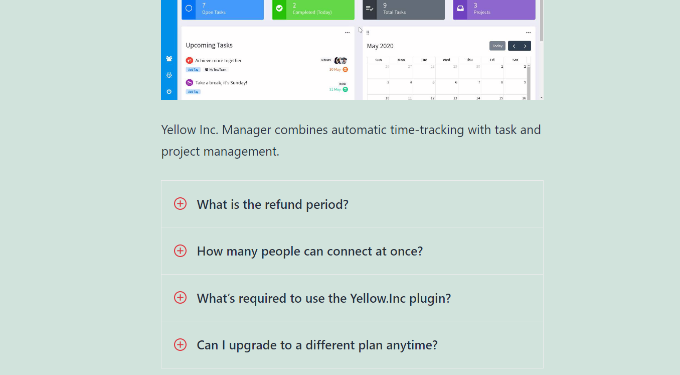
Acesta este! Ați adăugat cu succes o secțiune FAQ pe site-ul dvs. WordPress folosind pluginul Heroic FAQ.
Sfaturi bonus pentru a vă îmbunătăți suportul pentru clienți
Adăugarea unei secțiuni de Întrebări Frecvente pe site-ul dvs. web este o modalitate excelentă de a vă educa vizitatorii și de a vă îmbunătăți suportul pentru clienți. Există, de asemenea, multe alte modalități de a vă eficientiza fluxul de lucru de suport pentru clienți.
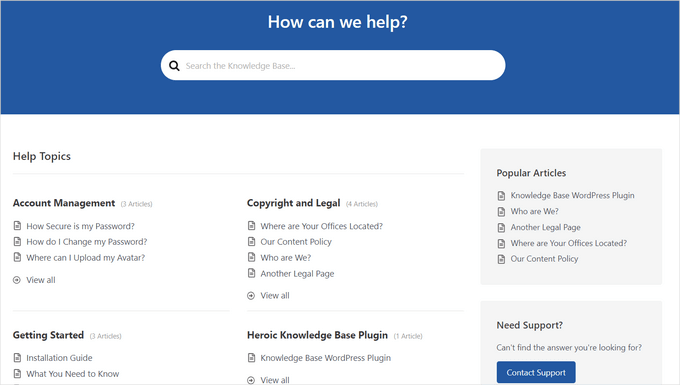
De exemplu, puteți crea o bază de cunoștințe pentru utilizatori și puteți adăuga tutoriale și ghiduri de depanare. Există diferite plugin-uri pentru baze de cunoștințe precum Heroic Knowledge Base care vă ajută să creați documentație și articole de tip „cum să” fără a edita niciun cod.
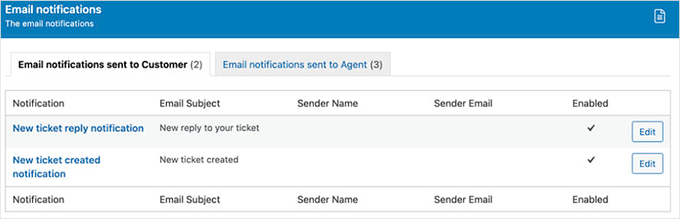
Puteți, de asemenea, să utilizați software de help desk precum HelpScout pentru a gestiona toate solicitările de suport pentru clienți într-un singur loc. Dacă utilizatorii nu pot găsi un răspuns în secțiunea FAQ, atunci pot trimite un tichet de suport.
O soluție de help desk vă permite să răspundeți rapid la interogări, să configurați răspunsuri automate și să scalați suportul pentru clienți pe măsură ce afacerea dvs. crește.
Întrebări frecvente despre adăugarea unei secțiuni FAQ
Mulți dintre cititorii noștri au întrebări despre cea mai bună modalitate de a adăuga o secțiune FAQ și cum aceasta afectează site-ul lor. Iată răspunsurile la unele dintre cele mai frecvente întrebări pe care le primim.
1. Care este scopul unei secțiuni FAQ?
O secțiune FAQ (Întrebări frecvente) răspunde la întrebările comune pe care vizitatorii dvs. le-ar putea avea despre produsele, serviciile sau afacerea dvs. Este o modalitate excelentă de a oferi informații utile în avans și de a reduce numărul de solicitări de suport pe care le primiți.
2. Cum ajută o secțiune FAQ la SEO?
O secțiune FAQ bine structurată poate îmbunătăți SEO-ul WordPress. Când utilizați schema FAQ corespunzătoare, motoarele de căutare precum Google pot afișa întrebările și răspunsurile dvs. direct în rezultatele căutării, adesea în caseta „Oamenii întreabă și ei”. Acest lucru poate crește vizibilitatea site-ului dvs. și poate genera mai mult trafic.
3. Care este cel mai bun plugin pentru adăugarea de FAQ-uri în WordPress?
Pentru majoritatea utilizatorilor, recomandăm All in One SEO (AIOSEO). Acesta include un bloc simplu pentru Întrebări Frecvente (FAQ) care adaugă automat marcajul schema necesar pentru a vă ajuta să vă clasați mai bine în rezultatele căutării. Pentru opțiuni de personalizare mai avansate, Heroic FAQs este o altă alegere excelentă menționată în ghidul nostru.
4. Pot adăuga o secțiune FAQ fără un plugin?
Da, puteți crea manual o pagină FAQ utilizând editorul standard de blocuri WordPress. Cu toate acestea, veți avea în continuare nevoie de un instrument precum AIOSEO pentru a adăuga marcajul schema FAQ. Utilizarea unui bloc FAQ dedicat este adesea mai ușoară, deoarece acesta se ocupă atât de formatare, cât și de schema pentru dvs.
Resurse suplimentare
Sperăm că acest ghid v-a ajutat să adăugați o secțiune de întrebări frecvente pe site-ul dvs. WordPress. De asemenea, ați putea dori să consultați aceste alte articole utile:
- Cum să apăreți în casetele de răspuns Google cu site-ul dvs. WordPress
- Cum să adăugați marcaje Schema în WordPress și WooCommerce
- Cadru tehnic WordPress SEO (Listă de verificare dovedită)
Dacă ți-a plăcut acest articol, te rugăm să te abonezi la canalul nostru de YouTube pentru tutoriale video WordPress. Ne poți găsi, de asemenea, pe Twitter și Facebook.




Mrteesurez
Da, secțiunea Întrebări frecvente este foarte utilă pentru un site web, în special pentru site-urile care vând produse, cum ar fi site-urile de comerț electronic.
Pentru mine, ori de câte ori vizitez un site web care este o pagină de vânzări sau o pagină de destinație, găsesc rapid o modalitate de a ajunge la pagina Întrebări frecvente sau de a derula până la secțiunea Întrebări frecvente de jos, deoarece uneori
oferă răspunsuri directe la întrebările pe care aș fi vrut să le pun.
michael
Salut,
Pot adăuga întrebări diferite pe pagini diferite? Dacă da, cum fac acest lucru?
Michael
Suport WPBeginner
Va trebui să grupați întrebările FAQ și apoi veți putea folosi shortcode-ul pentru a afișa doar FAQ-urile dintr-un grup specific pe o pagină.
Admin
Sandip Roy
Există o etichetă H (Heading) specifică în FAQ – cum ar fi H2 – astfel încât să apară în Google SERP?
Suport WPBeginner
Nu în acest moment.
Admin
Isaac
Salut, există o modalitate de a dezactiva „Înapoi la index” situat sub fiecare răspuns? Mulțumesc
Suport WPBeginner
Ar trebui să contactați suportul plugin-ului pentru a vedea dacă are o metodă încorporată pentru a elimina acest lucru. Dacă nu, ați putea să îl ascundeți cu CSS ca ultimă soluție.
Admin
Isaac
Ok, mulțumesc!
YessPal
Am urmat videoclipul de pe YouTube, dar întrebările mele nu sunt grupate, sunt toate listate așa cum se arată mai sus. Este posibil să grupez întrebările, având 80 de întrebări în 6 grupări. Mulțumesc.
Suport WPBeginner
Ar trebui să accesați pagina pluginului și să utilizați modificatorul de filtrare pentru shortcode
Admin
AMRIT RAJ KARN
astăzi am căutat pluginul respectiv și am găsit un mesaj pe pagina lor care spunea „Acest plugin a fost închis pe 19 octombrie 2018 și nu mai este disponibil pentru descărcare.”
Există vreo alternativă pentru subiectul dat?
Vă rog să-mi spuneți
Suport WPBeginner
Se pare că pluginul a fost dezactivat temporar din cauza unei probleme, iar autorul pluginului lucrează în prezent la remedierea acesteia.
Admin
Jitu
Ce se va întâmpla cu FAQ-urile dacă mai târziu dezactivez acest plugin? Va face URL-ul FAQ inactiv și va afișa o eroare 404?
Brian Luff
FAQ-urile rapide și ușoare erau în regulă, dar recent s-a stricat (cel puțin pe site-ul meu). Nu pare ușor să obții suport, așa că sper să găsesc o altă soluție. Așa am găsit acest articol, dar din păcate încă am constatat că indică o soluție care nu mai funcționează pentru mine.
Ajay Shukla
Am mai multe pagini FAQ, pentru un alt tip de servicii. Este posibil să afișez FAQ-uri diferite în categorii diferite?
Stelios
Salut! Mulțumesc pentru sfaturile grozave! Ajutorul dvs. a fost de neprețuit!
Aș dori să întreb cum afectează acest plugin SEO-ul unei anumite pagini.
Folosesc SEO by YOAST și îmi spune că am doar 3 cuvinte, în timp ce minimul este 300.
Întrebările mele frecvente (FAQ) au mult mai mult de 300 de cuvinte, dar se pare că pluginul Yoast nu le vede.
Mă face să cred că are un punct, deoarece singurul conținut real al paginii este shortcode-ul pluginului FAQ și nu text real....
Deci, acesta va fi ceea ce motorul de căutare Google va vedea și va clasa pagina mea jos? Acest plugin îmi afectează scorul SEO?
Mulțumesc anticipat, continuați munca grozavă pe care o faceți!
Suport WPBeginner
Salut Stelios,
Motoarele de căutare vor vedea tot textul FAQ-urilor dvs. Puteți ignora în siguranță sugestia Yoast SEO în acest caz.
Admin
Gundeep
Bună ziua, domnule, adaug secțiunea FAQ pe site-ul meu pentru a fi remarcat în motoarele de căutare, astfel încât să pot clasa pe acele întrebări, este acest plugin prietenos cu SEO? și mă va ajuta să obțin clasări?
Mulțumesc anticipat
Suport WPBeginner
Salut Gundeep,
Este prietenos cu SEO, totuși depinde de motoarele de căutare și mulți alți factori sunt folosiți și în determinarea clasamentelor de căutare.
Mark Welton
Mi-a plăcut tutorialul
Ce se întâmplă dacă trebuie să pun Întrebări Frecvente (FAQ) diferite pe pagini diferite? Se poate face asta?
Mulțumesc
Mark
Stelios
Da, se poate face prin scurtarea fiecărui FAQ într-o categorie specifică.
Fiecare categorie poate avea oricâte Întrebări Frecvente (FAQ) și un singur shortcode, astfel încât puteți avea Întrebări Frecvente diferite oriunde doriți!
Chris
Toate acestea păreau să funcționeze, dar când fac clic pe FAQ, așteptându-mă să deruleze la întrebare, acesta merge doar în partea de sus a paginii. Cu toate acestea, dacă derulez în jos, linkurile „înapoi la index” funcționează bine.
Sugestii?
Shahid
Nu a funcționat pentru mine.
Folosesc versiunea gratuită a temei Storefront. Tot ce primesc după publicarea paginii este acest:
„[faq_accordion]”
Fac ceva greșit.
Am lipit shortcode-ul de mai sus în modul text pe pagina mea de faq.
Lee Gibbons
Salut
Am făcut toți pașii, dar odată ce adaug codul scurt, acesta nu folosește niciunul dintre stiluri/funcționalități. Afișează doar întrebările și listele. Chiar dacă introduc [faqs style="toggle"]..
Ați putea să-mi spuneți de ce?
Lee
Ok, îmi pare rău, am reușit să fac asta să funcționeze…
din anumit motiv acum nu deschide răspunsurile? doar trimite către pagina principală?
Jamhid
Acest lucru s-ar putea datora copierii și lipirii.
Corectați de la
[faqs style=”toggle”]
la
[faqs style=”toggle”]
(observați ghilimelele)
Bob Furber
Tutorial grozav, dar se aplică doar la WordPress.org, nu la WordPress.com.
Există vreo modalitate de a crea o pagină FAQ pe WordPress.com?
Suport WPBeginner
Puteți crea o pagină simplă cu întrebările frecvente, dar nu va fi la fel ca secțiunea de întrebări frecvente descrisă în acest tutorial. Vă rugăm să consultați ghidul nostru despre diferența dintre blogurile self-hosted WordPress.org vs WordPress.com gratuite.
Admin
Tasneem Abrahams
Salut
Am încărcat acest plugin și am adăugat FAQ-urile mele, dar când am încercat să adaug shortcode-ul într-un widget de text din subsolul meu, acesta afișează doar shortcode-ul în loc de FAQ-urile reale. Nu pot găsi o soluție pe forumul de suport.
Suport WPBeginner
Adăugați acest cod în fișierul functions.php al temei dvs. sau în pluginul specific site-ului.
add_filter('widget_text','do_shortcode');1-click Use in WordPress
Admin