


Acceptarea Google Pay pe site-ul tău WordPress poate îmbunătăți experiența generală de cumpărături a clienților tăi.
Din propria experiență în gestionarea magazinelor online, știm cât de important este să oferim mai multe opțiuni de plată pentru a satisface preferințele diferite ale bazei dvs. de clienți.
Oferind Google Pay, puteți construi încredere cu clienții dvs., reduce fricțiunea la checkout și, în cele din urmă, crește vânzările pe site-ul dvs. web.
În plus, adăugarea Google Pay arată că sunteți la curent cu tendințele de plată și satisfaceți nevoile diverse ale clienților dvs., ceea ce poate duce la o loialitate și satisfacție crescută a clienților.
În acest articol, vă vom ghida prin pașii pentru a accepta Google Pay în WordPress, asigurând un proces de plată fluid pentru clienții dvs.
Acest lucru le permite să finalizeze achiziția mult mai rapid, utilizând în siguranță informațiile de plată și de expediere deja stocate în contul lor Google, astfel încât să nu fie nevoiți să le introducă manual.
💡Răspuns rapid: Cum să accepți Google Pay în WordPress
Cel mai simplu mod de a accepta Google Pay în WordPress este prin utilizarea pluginului WP Simple Pay. Acesta se conectează direct la contul tău Stripe, permițându-ți să activezi Google Pay cu doar câteva clicuri, fără a configura un coș de cumpărături eCommerce complex.
De ce să acceptați Google Pay în WordPress?
Dacă vindeți produse sau servicii pe site-ul dvs. WordPress sau solicitați donații, este important să permiteți vizitatorilor să plătească prin metoda preferată.
Adesea, vor dori să plătească cu cardul de credit sau PayPal, dar metodele mai noi precum Google Pay și Apple Pay devin din ce în ce mai populare.
Google Pay este disponibil în zeci de țări din întreaga lume și simplifică plățile online. Unul dintre cele mai bune aspecte este că Google Pay este disponibil clienților dvs. pe majoritatea browserelor web moderne, cum ar fi Chrome, Safari și Firefox, atât pe desktop, cât și pe mobil.
Atâta timp cât un utilizator are o metodă de plată salvată în contul său Google, va putea folosi această opțiune.
Acestea fiind spuse, să vedem cum să acceptați Google Pay în magazinul dvs. online.
- Pasul 1: Instalează și activează WP Simple Pay
- Pasul 2: Configurați expertul de configurare
- Pasul 3: Creați un formular de plată
- Pasul 4: Adăugați câmpuri de formular
- Pasul 5: Adaugă formularul de plată pe site-ul tău
- Întrebări frecvente despre Google Pay în WordPress
- Mai multe ghiduri despre acceptarea plăților în WordPress
☝ Notă: Vom acoperi cum să adăugați o opțiune Google Pay în WordPress fără a adăuga un coș de cumpărături complet de eCommerce, dar vom lăsa alte resurse utile la sfârșitul acestui articol pentru cei care caută soluții complete de eCommerce.
Pasul 1: Instalează și activează WP Simple Pay
Primul lucru pe care trebuie să îl faceți este să instalați și să activați pluginul WP Simple Pay.
WP Simple Pay este un plugin de facturare și plăți WordPress simplu, dar puternic. WordPress invoicing and payments plugin. Cel mai bun lucru este că nu percepe taxe suplimentare de tranzacție. Îl puteți configura ușor, fără complexitatea unui sistem de coș de cumpărături.

Cu WP Simple Pay, poți accepta plăți Apple Pay, Google Pay, carduri de credit și plăți bancare ACH. Îți permite să oferi utilizatorilor multiple opțiuni de plată, ceea ce ajută la îmbunătățirea conversiei.
În timpul testării, am constatat că oferă numeroase șabloane predefinite și chiar vă permite să proiectați o pagină de plată, lucru pe care îl apreciem cu adevărat. Pentru mai multe detalii despre funcționalitățile sale, puteți consulta recenzia noastră completă despre WP Simple Pay.
Rețineți că, deși pluginul are o versiune gratuită, aveți nevoie de planul Pro pentru a accepta Google Pay, a crea formulare de plată pe site și multe altele.
Dacă aveți nevoie de ajutor pentru instalare, nu ezitați să consultați ghidul nostru pas cu pas despre cum să instalați un plugin WordPress.
Pasul 2: Configurați expertul de configurare
La activare, expertul de configurare WP Simple Pay va porni automat. Pentru a continua, faceți clic pe butonul „Să începem”.

Pe prima pagină, vi se va cere să introduceți cheia de licență. Puteți găsi aceste informații în contul dvs. de pe site-ul WP Simple Pay.
După aceea, trebuie să faceți clic pe butonul „Activați și continuați” pentru a trece la pasul următor.

Pe pagina următoare, va trebui să conectați WP Simple Pay la Stripe.
Stripe este un gateway de plată popular, iar conectarea WP Simple Pay la acesta este cea mai ușoară modalitate de a adăuga Google Pay pe site-ul tău. De asemenea, suportă toate cardurile de credit și debit de top, Apple Pay, plăți ACH și multe altele.
Pur și simplu faceți clic pe butonul „Conectați-vă cu Stripe” și, de acolo, vă puteți conecta la contul dvs. Stripe sau puteți crea unul nou. Oricine are o afacere legitimă poate crea un cont Stripe și poate accepta plăți online.

☝ Notă: Stripe necesită ca site-ul dvs. să utilizeze criptare SSL/HTTPS. Dacă nu aveți deja un certificat SSL pentru site-ul dvs. web, consultați ghidul nostru pas cu pas despre cum să adăugați SSL la WordPress.
După ce v-ați conectat la Stripe, vi se va cere să configurați e-mailurile WP Simple Pay.
În mod implicit, WP Simple Pay a activat deja opțiunile pentru e-mailurile de plată și factură către clienții dvs.

În acest pas, trebuie doar să introduceți adresa de e-mail unde ar trebui trimise notificările.
După introducerea adresei de e-mail, faceți clic pe butonul „Salvare și continuare” pentru a finaliza configurarea WP Simple Pay.

Rețineți că Google Pay va fi activat implicit atunci când utilizați formularul de plată Stripe. De asemenea, va fi oferit automat utilizatorilor Android din țările participante.
Dacă decideți să dezactivați Google Pay în viitor, tot ce trebuie să faceți este să schimbați setările metodei de plată din Stripe Dashboard.
Pasul 3: Creați un formular de plată
Acum, este timpul să creați un formular de plată.
Pentru a începe, poți face clic pe butonul „Creare formular de plată” de pe ultima pagină a expertului de configurare. Acest lucru te va duce automat la pagina WP Simple Pay » Adăugare nou.
Pe această pagină, veți vedea o listă de șabloane de formulare de plată. Derulați în jos pentru a localiza șablonul „Apple Pay / Google Pay”.
Odată ce l-ați găsit, pur și simplu treceți cu mouse-ul peste șablon și faceți clic pe butonul „Utilizați șablonul” atunci când apare.
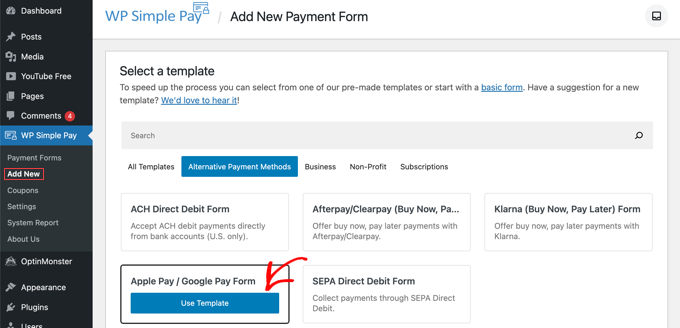
Acest lucru vă va duce la editorul formularului de plată.
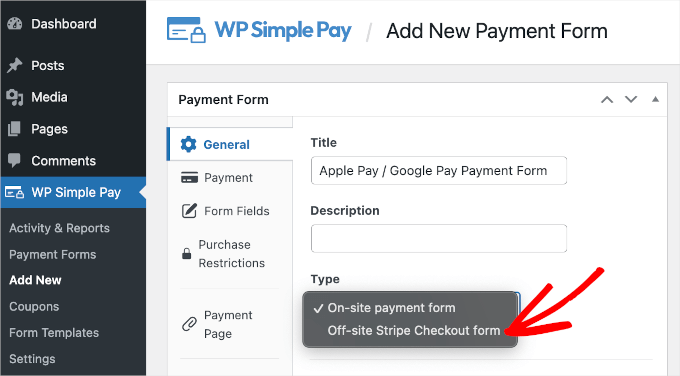
De aici, accesați meniul derulant „Tip” și selectați opțiunea „Formular de plată Stripe off-site”.
Recomandăm această opțiune deoarece este simplu de configurat și oferă cea mai bună securitate, deoarece detaliile de plată sunt gestionate pe pagina securizată a Stripe. De asemenea, asigură că formularul de plată este complet receptiv pe mobil, ceea ce este important pentru utilizatorii Google Pay.
După ce ați făcut acest lucru, vom trece la fila „Plată”.
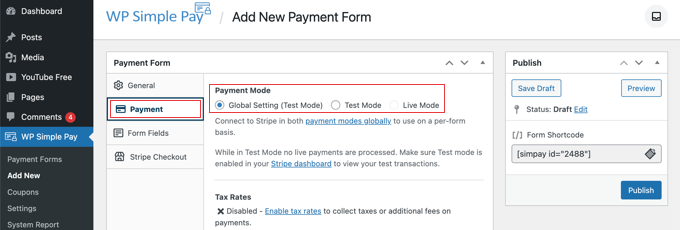
Aici, poți seta modul de plată fie pe live, fie pe testare. Modul de testare îți va permite să efectuezi plăți care nu sunt efectiv taxate.
Acest lucru te ajută să te asiguri că formularul tău funcționează corect și că e-mailurile sunt trimise. Când testezi, trebuie să folosești numerele de card de testare Stripe (cum ar fi 4242 4242…) pentru a finaliza cu succes tranzacția.
Nu uita să schimbi acest lucru în „Live” după ce ai terminat testarea și ești gata să începi să primești plăți de la clienți.
De asemenea, puteți adăuga produsele sau serviciile pe care le oferiți, prețurile acestora și dacă este o plată unică sau un abonament.
Pur și simplu faceți clic pe butonul „Adăugați preț” până când ați adăugat câte prețuri aveți nevoie.
După aceea, va trebui să adăugați o etichetă și un preț pentru fiecare articol. Puteți alege și alte opțiuni, cum ar fi configurarea plăților recurente sau permiterea utilizatorului să decidă prețul, cum ar fi pentru o donație.
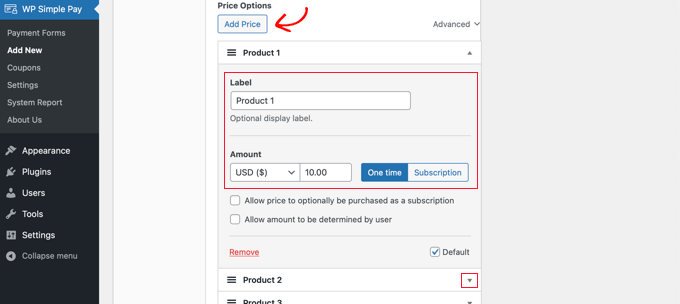
Puteți afișa sau ascunde un preț făcând clic pe săgeata mică din dreapta.
Pasul 4: Adăugați câmpuri de formular
În continuare, vom trece la fila „Câmpuri formular”. Observați că au fost deja adăugate în formular câmpurile esențiale, inclusiv un buton „Apple Pay / Google Pay”, detalii card de credit și un buton de finalizare comandă.
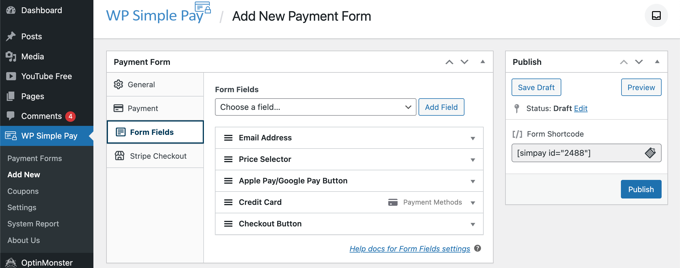
Folosind meniul derulant „Câmpuri formular”, puteți adăuga mai multe câmpuri făcând clic pe butonul „Adăugare câmp”. Opțiunile includ nume, număr de telefon, adresă și multe altele.
În cele din urmă, fila „Stripe Checkout” vă permite să selectați metode de plată suplimentare și să ajustați formularul de checkout care este afișat după ce utilizatorul face clic pe butonul „Plătiți”.
Pentru acest tutorial, vom lăsa acele setări așa cum sunt.
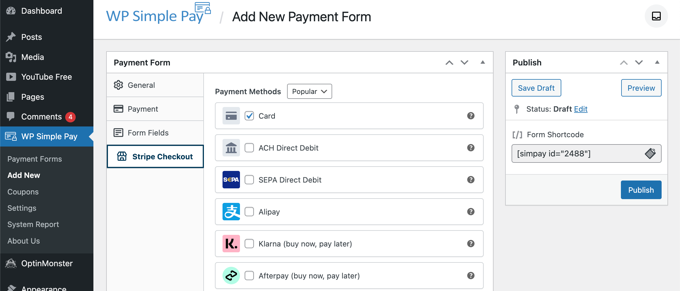
Când sunteți mulțumit de formularul de plată, faceți clic pe butonul „Publicare” pentru a salva setările și a-l face activ.
Acum, putem adăuga formularul la o postare sau o pagină de pe site-ul tău.
Pasul 5: Adaugă formularul de plată pe site-ul tău
WP Simple Pay face foarte ușoară adăugarea de formulare oriunde pe site-ul tău.
Pur și simplu creați o nouă postare sau pagină, sau editați una existentă. Apoi, faceți clic pe semnul plus (+) din partea de sus și adăugați un bloc WP Simple Pay în editorul de blocuri WordPress.
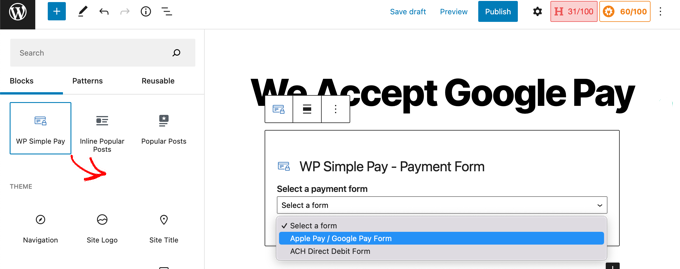
După aceea, selectați formularul de comandă din meniul derulant al blocului WP Simple Pay.
Odată ce ați terminat, puteți actualiza sau publica postarea sau pagina. Apoi, veți dori să faceți clic pe butonul de previzualizare pentru a vedea formularul dvs. în acțiune.
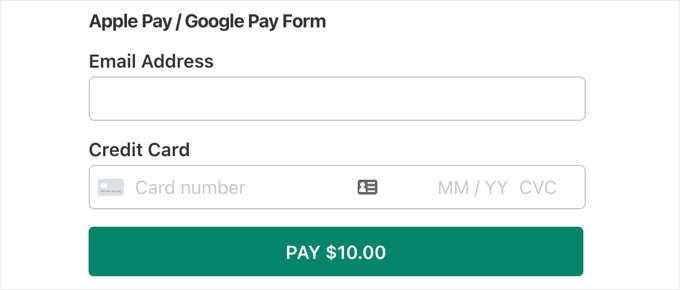
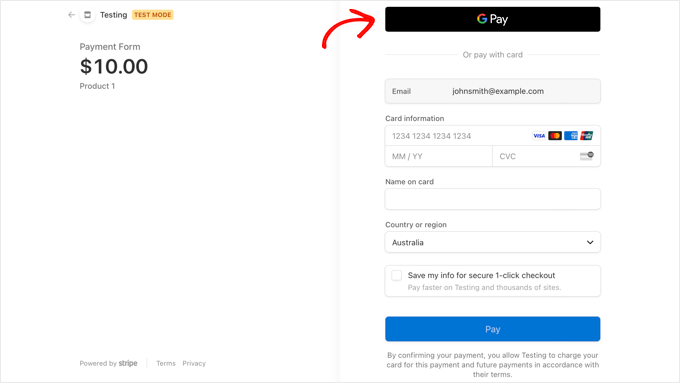
Când utilizatorii dvs. fac clic pe butonul Pay (Plătește), va fi afișat formularul de checkout Stripe.
Opțiunea Google Pay va apărea automat pentru orice client care utilizează un browser compatibil și are o metodă de plată salvată în contul său Google, indiferent de dispozitivul pe care se află. Alți utilizatori vor vedea pur și simplu câmpurile standard pentru cardul de credit.
Dacă căutați alte modalități de a adăuga Google Pay în WordPress, puteți utiliza soluții complete de comerț electronic precum Easy Digital Downloads sau WooCommerce. Ambele suportă opțiunile Apple Pay și Google Pay.
Pentru magazinele WooCommerce, pluginul Stripe Payment Gateway de la FunnelKit este o opțiune gratuită excelentă.
Este o alegere excelentă, deoarece adaugă butoane de plată rapidă, permițând clienților să plătească cu un singur clic folosind Apple sau Google Pay direct pe paginile produselor și ale coșului dumneavoastră. Acest lucru poate ajuta la creșterea conversiilor.
Întrebări frecvente despre Google Pay în WordPress
Iată câteva întrebări comune pe care cititorii noștri le pun frecvent despre adăugarea Google Pay în WordPress:
Care sunt comisioanele de tranzacție pentru Google Pay?
Google Pay în sine nu adaugă taxe suplimentare la tranzacțiile tale. Vei plăti doar taxele standard de procesare de la gateway-ul de plată conectat, cum ar fi Stripe.
Am nevoie de WooCommerce pentru a accepta Google Pay?
Nu, nu este necesar să instalați un plugin complet de comerț electronic precum WooCommerce.
Acest tutorial vă arată cum să acceptați Google Pay cu un plugin simplu și ușor, cum ar fi WP Simple Pay.
Este sigur să accept Google Pay pe site-ul meu?
Da, este foarte sigur atât pentru dvs., cât și pentru clienții dvs. Plata este gestionată de Stripe, care utilizează tokenizarea pentru a proteja datele financiare sensibile, astfel încât acestea să nu atingă niciodată serverul site-ului dvs. web.
Pot clienții să folosească Google Pay pe un iPhone?
Google Pay funcționează în browserul Chrome pe orice dispozitiv. Cu toate acestea, dacă un utilizator de iPhone este pe Safari, va vedea opțiunea Apple Pay în schimb, deoarece este implicită nativă pentru acel dispozitiv.
Mai multe ghiduri despre acceptarea plăților în WordPress
Acum că puteți accepta Google Pay în WordPress, s-ar putea să doriți să aflați cum să acceptați alte tipuri de plăți:
- Cum să colectezi plăți prin Cash App în WordPress (Pas cu Pas)
- Cum să adăugați plăți Bancontact în WordPress
- Cum să configurați plățile GrabPay în WordPress (Metode ușoare)
- Cum să acceptați plăți iDEAL în WordPress
- Cum să acceptați plăți ACH în WordPress (recurente sau unice)
- Cum să acceptați cu ușurință plăți în Bitcoin în WordPress
Sperăm că acest tutorial v-a ajutat să învățați cum să acceptați Google Pay în WordPress. De asemenea, ați putea dori să învățați cum să creați un formular WordPress cu opțiuni de plată, sau cum să adăugați formulare de plată PayPal în WordPress.


Jiří Vaněk
Personal prefer magazinele care acceptă Google Pay deoarece, ca utilizator Android care se bazează pe serviciile Google, sunt obișnuit cu această metodă de plată. Având în vedere baza masivă de utilizatori Google prin Android, are cu siguranță sens să integrați Google Pay într-un magazin. Pluginul WP Simple Pay pare o metodă foarte bună și simplă pentru a realiza acest lucru. Mulțumesc pentru ghidul detaliat!
Mrteesurez
Mulțumesc. Cu siguranță are mult sens să integrăm gateway-uri de plată populare precum Google Pay și Apple Pay, deoarece companiile lor mamă au deja o bază de utilizatori stabilită. Anul trecut, Google a anunțat suportul pentru Google Pay în țara noastră, așa că sunt dornic să îl integrez în WordPress, în special în WooCommerce.
Mulțumesc pentru acest articol perspicace.