


În WordPress, „reviziile” este o funcție care salvează mai multe versiuni ale postărilor și paginilor tale. Ecranul de revizii îți arată cum a evoluat o postare în timp și îți permite să anulezi orice modificări nedorite care au fost făcute.
Când scrieți o postare, s-ar putea să regretați că ați șters ceva ce ați scris anterior. Ecranul de revizuiri vă permite să vă întoarceți în timp și să anulați modificările.
Funcția de revizii permite, de asemenea, editorilor să gestioneze munca mai multor autori. Aceștia pot vedea cine a lucrat la un articol și modificările pe care le-a făcut fiecare autor.
Cum să Vizualizați Reviziile în WordPress
Ori de câte ori salvați, actualizați sau publicați o postare sau o pagină, WordPress creează o nouă revizuire în loc să suprascrie pur și simplu versiunea veche.
Puteți vedea numărul de revizii care au fost efectuate în panoul „Document” de pe ecranul de editare a postării sau paginii.
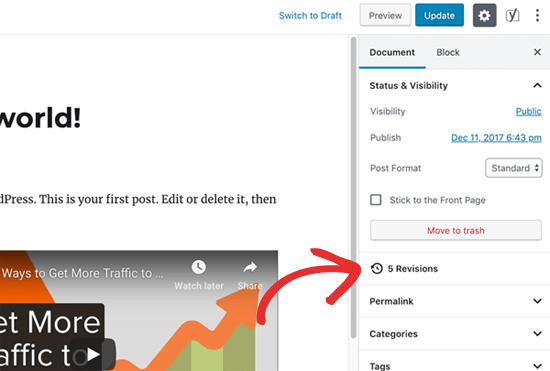
Făcând clic pe „Revizuiri” veți ajunge la ecranul de revizuiri ale postării. Rețineți că nu veți vedea nicio revizuire până când nu aveți cel puțin două versiuni diferite ale postării.
Dacă nu ați actualizat WordPress la Gutenberg și încă folosiți vechiul editor clasic, atunci veți găsi revizuirile în caseta meta de publicare din panoul din dreapta al ecranului de editare a postării sau paginii.
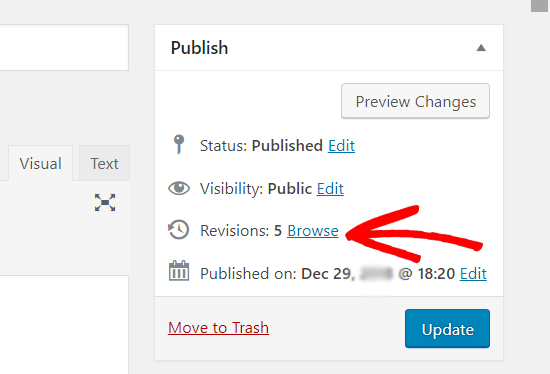
Pentru a vizualiza revizuirile, puteți pur și simplu să faceți clic pe linkul „Răsfoire”. În afară de aceasta, revizuirile postărilor funcționează similar atât în editorul clasic, cât și în Gutenberg.
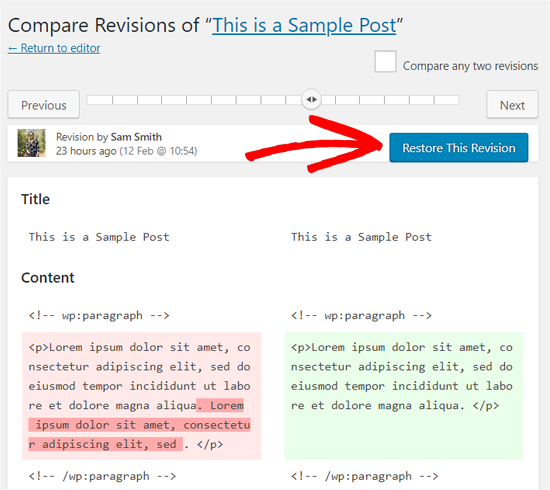
Ecranul de revizuiri ale postării vă va arăta cea mai recentă revizuire a postării. Orice conținut adăugat va fi evidențiat cu verde în partea dreaptă a ecranului, iar conținutul șters va fi evidențiat cu roșu în partea stângă a ecranului.
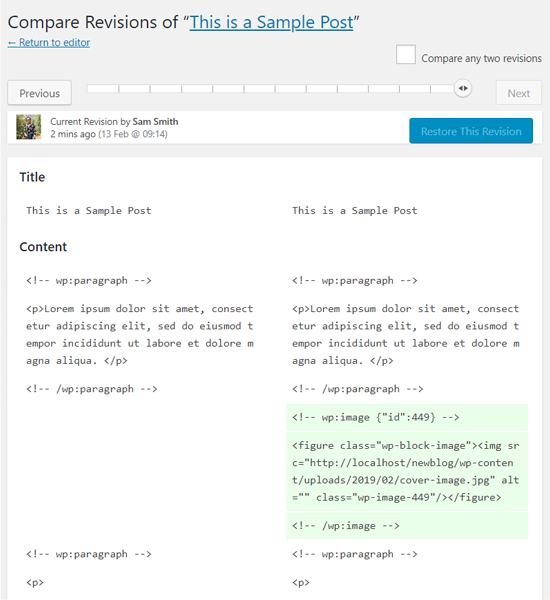
În partea de sus a ecranului, puteți vedea utilizatorul care a făcut aceste modificări și ora la care au fost făcute.
Glisarea butonului de pe bara de defilare vă va duce la reviziile anterioare ale postării.
De asemenea, puteți compara două revizii diferite selectând caseta „Compară oricare două revizii” din colțul din dreapta sus al ecranului. Apoi, utilizați glisorul pentru a selecta revizia specifică pe care doriți să o comparați.
Cum să restaurați o revizie în WordPress
Veți vedea un buton etichetat „Restaurează această revizuire” în partea de sus a ecranului. Dacă apăsați acest buton, revizuirea selectată va deveni versiunea curentă.
Veți fi redirecționat înapoi la editorul WordPress, unde puteți vedea versiunea restaurată și o puteți salva apoi ca schiță.
Rețineți că restaurarea unei revizii anterioare nu va șterge cea mai recentă versiune a postării dvs. În schimb, versiunea restaurată va deveni o nouă revizie.
Dacă decizi să nu restaurezi revizia, atunci pur și simplu dă clic pe linkul „Return to editor” (Revenire la editor) din partea de sus a ecranului.
Pentru mai multe informații, consultați ghidul nostru despre cum să anulați modificările în WordPress cu reviziile postărilor.
Care este diferența dintre revizuiri și salvare automată
O nouă revizuire este stocată ori de câte ori salvați sau actualizați manual o postare sau o pagină.
În plus, WordPress salvează automat o revizie temporară la fiecare 60 de secunde. Această funcție se numește autosave.
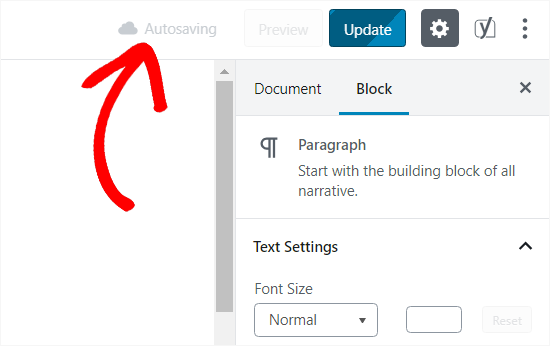
Funcția de salvare automată vă ajută să vă restaurați conținutul dacă ceva nu merge bine înainte de a-l putea salva. De exemplu, dacă browserul dvs. s-a blocat în timp ce scriați, puteți restaura cea mai recentă schiță din salvarea automată.
Este stocată o singură versiune de autosave și o puteți accesa și pe pagina de revizie. Autosave-urile sunt ușor de distins de alte revizii, deoarece sunt etichetate „Autosave” și au text roșu.
Limitarea și ștergerea reviziilor de postări în WordPress
În mod implicit, WordPress stochează o copie completă a fiecărei revizuiri.
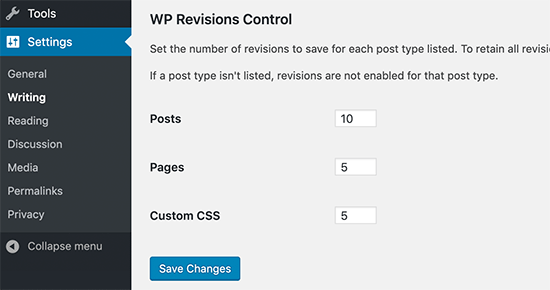
Puteți economisi spațiu în baza de date WordPress limitând numărul de revizuiri pe care WordPress le păstrează pentru fiecare postare și pagină și prin ștergerea reviziilor vechi.
Poți afla mai multe în ghidul nostru despre reviziile postărilor WordPress simplificate.
Sperăm că acest articol v-a ajutat să aflați mai multe despre reviziile în WordPress. S-ar putea să doriți să consultați și lista noastră de Lecturi Suplimentare de mai jos pentru articole conexe despre sfaturi, trucuri și idei utile pentru WordPress.
Dacă v-a plăcut acest ghid, vă rugăm să luați în considerare abonarea la canalul nostru de YouTube pentru tutoriale video WordPress. Ne puteți găsi, de asemenea, pe Twitter și Facebook.




