


Categoria este una dintre taxonomiile implicite în WordPress. Puteți utiliza categorii pentru a sorta și grupa postările de pe blogul dvs. în secțiuni diferite. De exemplu, un site de știri ar putea avea categorii pentru articolele lor clasificate sub Știri, Opinii, Vreme și Sport.
Categoriile îi ajută pe vizitatori să știe rapid despre ce subiecte este site-ul dvs. și le permite să navigheze mai rapid pe site-ul dvs.
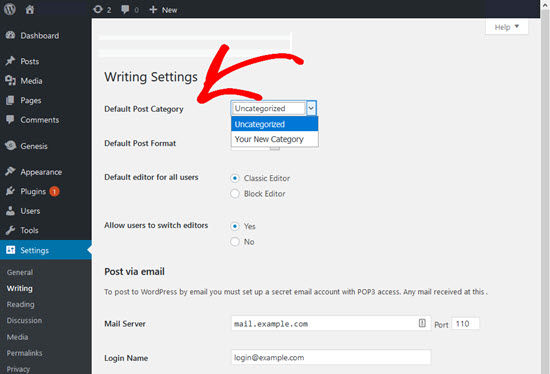
Categoria implicită într-o instalare nouă de WordPress este „Necategorisite“. Dacă nu alegeți o categorie pentru o postare, atunci postarea este plasată automat în categoria implicită. Doar un administrator WordPress poate schimba categoria implicită din ecranul Setări » Scriere.
Tutorial video
Dacă preferați instrucțiuni scrise, continuați să citiți.
Cum să adaugi categorii
Când editați o postare de blog, o puteți adăuga la o categorie bifând căsuța de lângă numele categoriei.
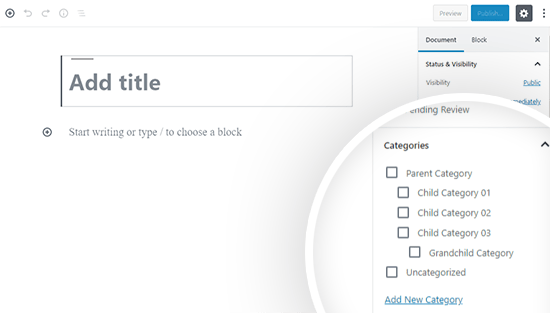
Dacă trebuie să adăugați o nouă categorie în timp ce editați o postare, faceți clic pe linkul Adăugare Categorie Nouă de sub lista categoriilor dvs. existente.
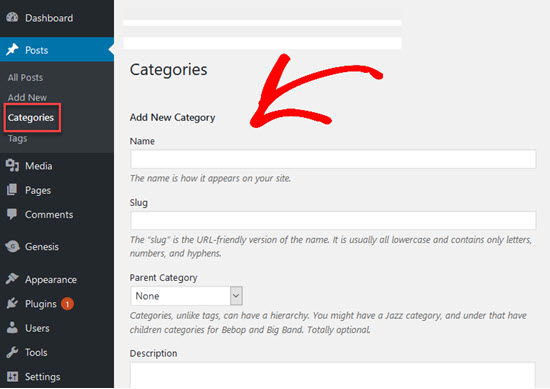
Poți adăuga o categorie direct din ecranul Postări » Categorii. Tastează un nume pentru noua ta categorie și adaugă un slug. Poți crea slug-uri prietenoase pentru URL-urile postărilor tale folosind litere mici, numere sau cratime.
Dacă nu introduceți nimic în câmpul slug, atunci WordPress va crea automat un nume de slug bazat pe numele categoriei. Slug-urile creează un link către pagina dvs. de categorie care listează toate postările pe care le-ați creat în acea categorie.
Cum să creați o subcategorie
Categoriile sunt ierarhice, ceea ce înseamnă că fiecare poate avea categorii copil. O categorie copil este folosită pentru un sub-subiect sub un subiect mai larg. De exemplu, un site de știri poate avea o categorie Știri cu categorii copil pentru știri Locale, Naționale și Globale.
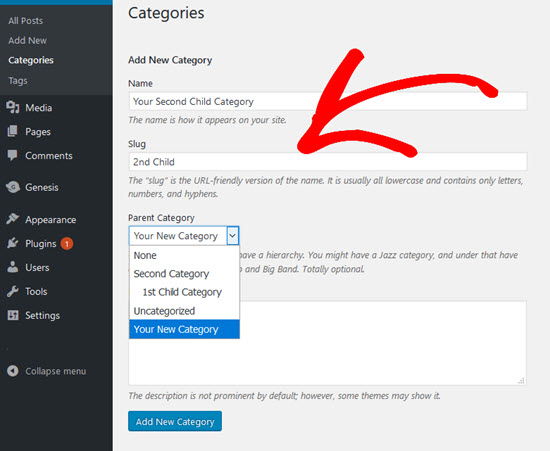
Pentru a crea o subcategorie, accesați ecranul Postări » Categorii și selectați o categorie părinte din meniul derulant. Apoi completați numele pentru subcategoria dvs., adăugarea descrierii și a slug-ului sunt opționale.
Acum apasă pe butonul „Adaugă o categorie nouă” și categoria ta copil va fi creată.
Cum să editezi categorii
Categoriile pot fi editate din ecranul Postări » Categorii. Mutați cursorul mouse-ului peste categoria pe care doriți să o editați și apoi faceți clic pe linkul „Editare”. Aceasta va deschide editorul unde puteți adăuga sau elimina categorii părinte și copil, puteți schimba numele categoriei, slug-ul sau descrierea.
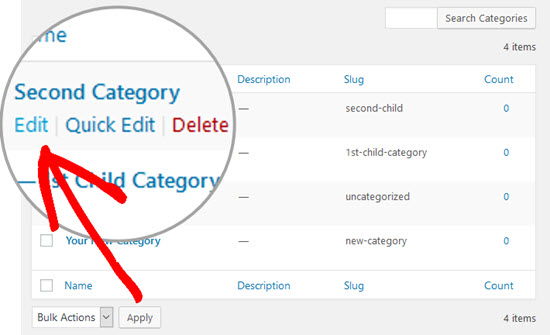
Puteți șterge, de asemenea, categorii din ecranul Postări » Categorii. Ștergerea unei categorii părinte sau copil nu vă șterge postările. WordPress plasează automat postările care nu sunt alocate unei categorii în categoria implicită.
Un administrator trebuie să creeze o nouă categorie implicită sau să o atribuie unei categorii existente înainte ca categoria implicită „necategorisite” să poată fi ștearsă.
Cum să afișați categoriile
Doriți să facilitați vizitatorilor site-ului dvs. să găsească categoriile postărilor de pe blog?
O modalitate comună de a face acest lucru este prin plasarea unei liste a categoriilor dvs. în bara laterală.
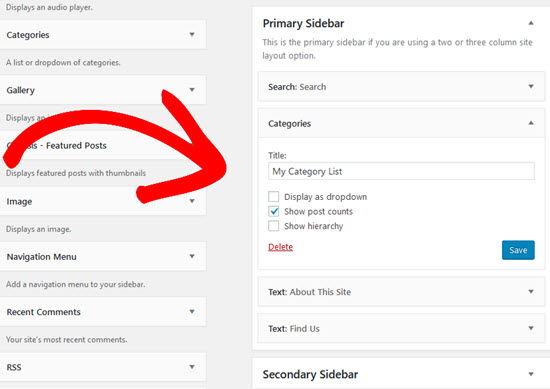
Categoriile pot fi afișate în bara laterală folosind un widget de categorii. Accesați Aspect » Widgeturi și trageți și plasați widgetul de categorii într-o bară laterală. Toate categoriile dvs. vor fi afișate în bara laterală, cu excepția celor care nu au postări.
Widgetul de categorii îți permite să afișezi categoriile ca un meniu derulant sau o listă. Poți, de asemenea, să alegi dacă vrei să afișezi numărul de postări din fiecare categorie.
Dacă selectați opțiunea Afișare ierarhie, categoriile dvs. copil vor fi indicate printr-un stil special, care este de obicei o indentare înainte de numele categoriei copil. Aspectul va depinde de tema dvs. Dacă nu selectați această opțiune, atunci toate categoriile dvs. vor arăta la fel în listă, indiferent dacă sunt categorii părinte sau copil.
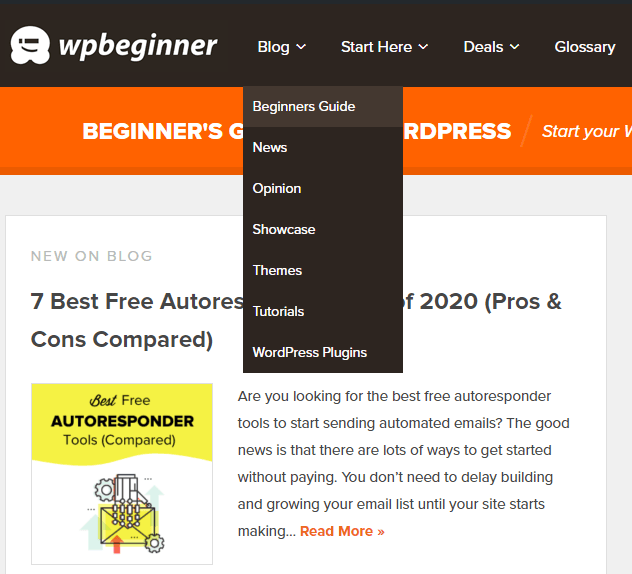
Puteți adăuga, de asemenea, categorii la meniul de navigare al site-ului dvs. Pentru a face acest lucru, accesați Aspect » Meniuri. Apoi, faceți clic pe „Categorii”, selectați categoriile pe care doriți să le aveți în meniul dvs. și faceți clic pe butonul „Adăugare la meniu”.
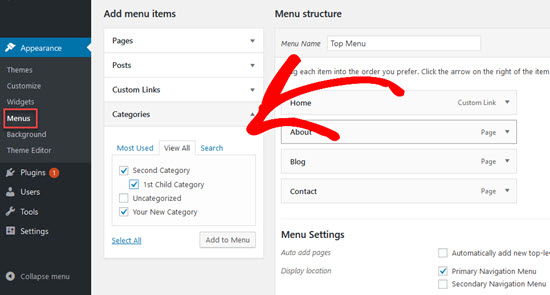
De exemplu, am adăugat categoriile noastre în meniul principal aici la WPBeginner.
Categorii vs Etichete (Care este diferența?)
Categoriile și etichetele sunt ambele taxonomii incluse în mod implicit în WordPress. Categoriile din WordPress acoperă secțiuni mai largi ale site-ului dvs., în timp ce etichetele ajută la identificarea tuturor postărilor pe care le-ați creat și care au fost etichetate cu un cuvânt specific.
Gândiți-vă la categorii ca la un cuprins din fața unei cărți. Ele separă conținutul de pe site-ul dvs. în subiecte generale. Pe de altă parte, etichetele sunt ca indexul din spatele unei cărți, deoarece atribuie cuvinte care descriu detalii foarte specifice ale postărilor dvs.
Una dintre cele mai mari diferențe dintre etichete și categorii este că sunteți obligat să alegeți o categorie pentru postările dvs., iar dacă nu o faceți, acestea sunt listate sub „necategorizate”. Pe de altă parte, nu sunteți obligat să adăugați etichete.
Categoriile îi ajută pe vizitatori să înțeleagă despre ce este site-ul dvs., astfel încât aceștia să poată naviga mai rapid la conținutul pe care îl caută. Ele pot fi ierarhice dacă folosiți categorii copil.
Etichetele nu sunt ierarhice, deci nu există etichete părinte sau copil.
Am scris o postare completă care definește cele mai bune utilizări ale categoriilor și etichetelor, care vă va ajuta să înțelegeți mai bine utilizările lor și diferența dintre cele două.
Cum să convertiți categoriile în etichete
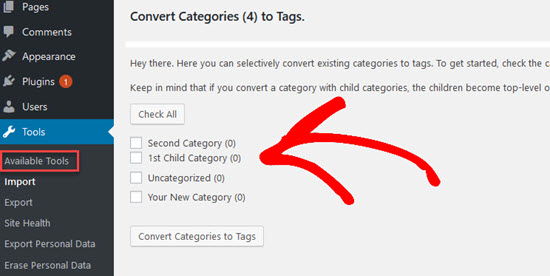
La un moment dat, s-ar putea să doriți să vă transformați categoriile în etichete sau etichetele în categorii. Pentru a face acest lucru, accesați Instrumente » Import și faceți clic pe „Convertor Categorii și Etichete”. Apoi, faceți clic pe butonul Rulează importatorul. După aceea, se va deschide o fereastră pop-up care vă va cere să instalați importatorul, faceți clic pe butonul Rulează importatorul.
Odată ce importatorul este instalat, faceți clic pe Activați pluginul și Rulați importatorul. Apoi, alegeți opțiunea de conversie dorită. Acum, selectați elementele pe care doriți să le convertiți făcând clic pe fiecare dintre ele și faceți clic pe butonul Convertiți.
Sperăm că acest articol v-a ajutat să aflați totul despre categoriile WordPress și cum funcționează! Consultați materialele suplimentare de mai jos pentru a afla mai multe.
De asemenea, vă puteți abona la canalul nostru de YouTube pentru tutoriale video WordPress pas cu pas și ne puteți urmări pe Twitter și Facebook pentru cele mai recente actualizări.



