


Google Analytics 4 (GA4) este cea mai recentă versiune a faimoasei platforme de analiză a Google. Este un instrument puternic care vă ajută să vă înțelegeți publicul. De exemplu, îl folosim pe scară largă pe site-ul nostru și pe alte mărci pentru a urmări diferite metrici.
Cu toate acestea, Google Analytics 4 este diferit de versiunea anterioară Universal Analytics. Are multe modificări, cum ar fi un nou sistem de raportare și metrici. Modul în care GA4 colectează și procesează datele este, de asemenea, diferit de versiunea anterioară.
În acest articol, vom acoperi totul despre GA4 în WordPress și vă vom ajuta să începeți.
Ce este Google Analytics 4?
Google Analytics 4, numit și GA4, este noua versiune a panoului de statistici Google și vă permite să vă urmăriți site-ul web și aplicațiile în același cont. Este conceput pentru a proteja confidențialitatea utilizatorilor și pentru a oferi rapoarte mai precise decât versiunile anterioare.
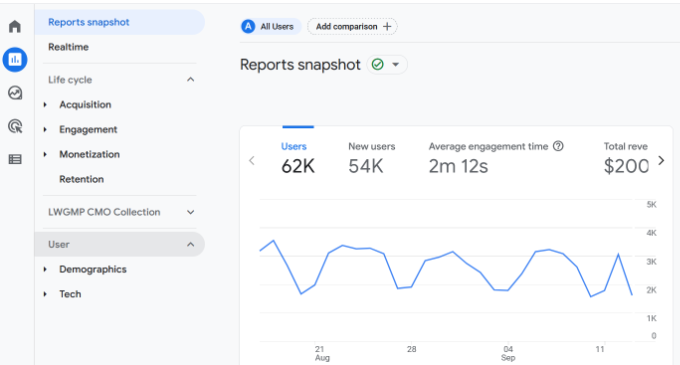
Cu Google Analytics 4, vei observa mai întâi noua sa interfață. De asemenea, clasifică unele dintre rapoartele vechi diferit și adaugă rapoarte și metrici complet noi.
În culise, GA4 colectează și procesează datele site-ului web într-un mod nou. Înregistrează datele ca fiind bazate pe evenimente, în loc să folosească vizualizări de pagină.
De exemplu, atunci când vizitatorii dvs. clic pe un link, vizualizează o pagină, redă un videoclip sau descarcă un fișier, toate aceste interacțiuni cu site-ul web vor conta ca evenimente.
Astfel, performanța site-ului dvs. web este măsurată mai precis, deoarece modelul bazat pe evenimente poate urmări mai bine comportamentul utilizatorilor.
De asemenea, facilitează activarea funcțiilor de măsurare îmbunătățite, cum ar fi urmărirea clicurilor externe și a profunzimii de derulare. Puteți activa aceste opțiuni cu un clic pe un buton, în loc să efectuați un proces de configurare complicat.
Acestea fiind spuse, să vedem de ce ar trebui să folosiți Google Analytics 4 în locul versiunii anterioare, Universal Analytics.
Ce s-a schimbat în Google Analytics 4?
Noul Google Analytics 4 aduce multe schimbări platformei de analiză. Deși cea mai vizibilă diferență este modul în care funcționează folosind evenimente, iată câteva schimbări suplimentare pe care le veți vedea în GA4:
1. O interfață de raportare complet nouă
Așa cum am menționat mai devreme, prima diferență pe care o veți vedea este noua interfață Google Analytics 4. Multe rapoarte din Universal Analytics au fost eliminate, redenumite sau ascunse în GA4.
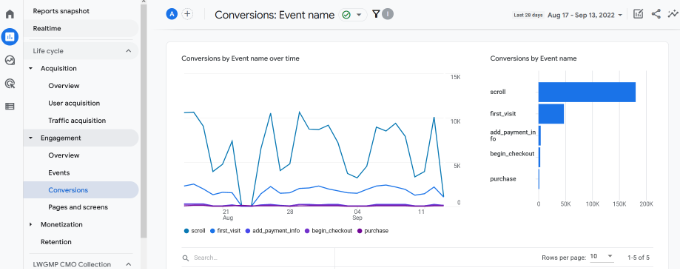
De exemplu, veți vedea rapoarte precum Angajament, Monetizare și Retenție în Google Analytics 4.
2. Metrici noi în Google Analytics 4
În Google Analytics 4, veți găsi noi metrici. Unele nume de metrici din Universal Analytics s-au schimbat și ele în GA4.
De exemplu, noul raport de implicare ajută la măsurarea interacțiunii vizitatorilor cu site-ul dvs. și oferă metrici pentru timpul mediu de implicare. În Universal Analytics, aceasta se numea durata medie a sesiunii.
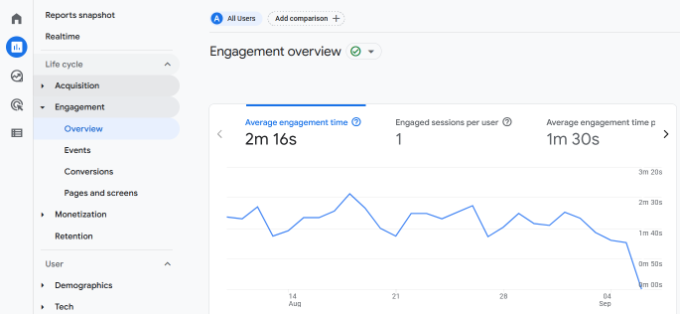
O altă schimbare notabilă este că nu există metrica rata de respingere în GA4.
În loc să vedeți un procent din câte persoane au părăsit site-ul dvs. fără a interacționa, veți vedea metrici precum Sesiuni angajate per utilizator pentru a vedea cum au folosit oamenii site-ul dvs. și au interacționat cu conținutul dvs.
3. Nu există obiective în GA4
Dacă ați configurat diferite obiective în Universal Analytics, atunci nu le veți găsi în GA4. Cu toate acestea, aveți diverse evenimente GA4 care vă ajută să urmăriți interacțiunile utilizatorilor pe site-ul dvs. web.
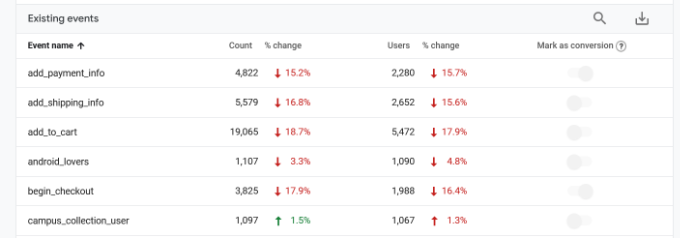
De exemplu, numărul de utilizatori care au început procesul de checkout în magazinul dvs. online este un eveniment de interacțiune. Puteți vedea, de asemenea, evenimente pentru oricine a ajuns în diferite etape ale procesului de checkout.
În acest fel, puteți vedea în ce etape specifice ale procesului renunță oamenii.
4. Absența Urmăririi Conversiilor Formularelor
Urmărirea formularelor WordPress este importantă pentru a înțelege cum oamenii folosesc site-ul dvs. Formularele ajută la colectarea de lead-uri, obținerea feedback-ului utilizatorilor, rezolvarea solicitărilor și multe altele.
Cu toate acestea, nu veți ști care formular performează cel mai bine fără a le urmări în Google Analytics. Cu MonsterInsights, puteți urmări formularele cu ușurință imediat și puteți vedea un raport în tabloul de bord WordPress.

Pentru un control și mai mare asupra formularelor de pe site-ul dvs., recomandăm instalarea WPForms, cel mai bun plugin pentru crearea de formulare pentru WordPress. Se integrează și cu MonsterInsights, astfel încât puteți obține informații și mai utile din Google Analytics.
5. Efectuați Analize Avansate pentru a Descoperi Informații
Una dintre cele mai puternice schimbări pe care le aduce GA4 este capacitatea de a efectua analize avansate și de a crea multiple vizualizări de date.
Puteți accesa fila Explorare și crea rapoarte personalizate. Există șabloane predefinite pe care le puteți utiliza sau puteți folosi un șablon gol.
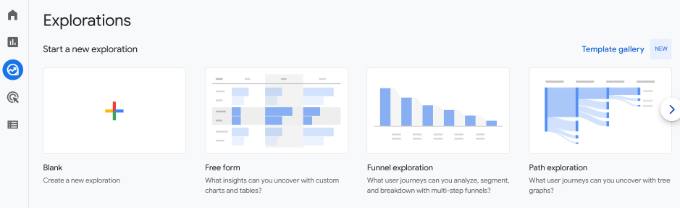
De exemplu, puteți efectua o analiză a pâlniei și puteți vedea pașii pe care îi parcurg clienții înainte de a cumpăra. Similar, șablonul de explorare a traseului vă ajută să vedeți ce evenimente declanșează utilizatorii atunci când vă vizitează site-ul web.
Cu toate acestea, această funcționalitate este destinată utilizatorilor avansați sau experimentați, care sunt familiarizați cu Google Analytics 4 și știu cum să navigheze în el. Poate fi dificilă pentru începători din cauza curbei abrupte de învățare.
Ca alternativă, puteți folosi MonsterInsights pentru a adăuga un panou de statistici în site-ul dvs. WordPress și pentru a vedea datele care contează pentru afacerea dvs.
Cum să utilizați rapoartele Google Analytics 4
Acum că știți ce este Google Analytics 4, cum funcționează și care este diferența dintre GA4 și Universal Analytics, să vedem cum să utilizați diferite rapoarte.
Raport în timp real
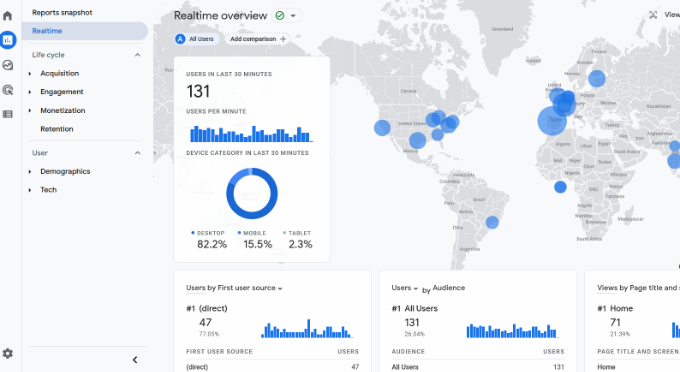
Primul raport pe care îl puteți vizualiza este raportul în timp real din Google Analytics 4. Acesta vă ajută să monitorizați activitatea site-ului dvs. web pe măsură ce se întâmplă.
Puteți utiliza raportul pentru a vedea dacă codul dvs. de urmărire analitică funcționează, pentru a urmări performanța unei campanii precum o vânzare fulger în timp real, pentru a vedea traficul din campaniile de social media pe măsură ce se întâmplă și multe altele.
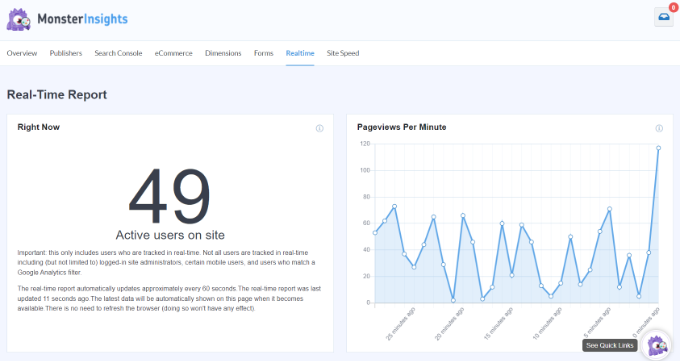
Dacă folosiți MonsterInsights, atunci puteți vedea rapid rapoartele în timp real în tabloul de bord WordPress. Trebuie doar să mergeți la Insights » Rapoarte în panoul de administrare și apoi să faceți clic pe fila „În timp real”.
Pluginul aduce date importante din Google Analytics și le afișează în rapoarte ușor de înțeles. Astfel, puteți vedea rapid datele care contează pentru afacerea dvs. și puteți verifica performanța site-ului dvs.
Pentru mai multe detalii, vă rugăm să consultați ghidul nostru despre cum să afișați utilizatori online în timp real în WordPress.
Raport de achiziție
Raportul de achiziție face parte din rapoartele „Ciclu de viață” ale GA4 și veți vedea de unde provin vizitatorii dvs. Acesta arată canalele care generează trafic către site-ul dvs. web.
De exemplu, puteți vedea dacă oamenii folosesc motoare de căutare precum Google și Bing, tastând direct URL-ul site-ului dvs. în browser, dând clic pe anunțuri plătite în căutare și multe altele.
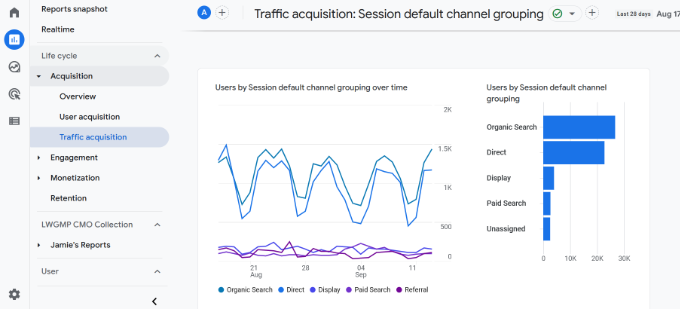
Folosind acest raport, puteți determina în ce canale să investiți resursele și să obțineți rezultatul maxim. De asemenea, ajută la optimizarea SEO WordPress și la creșterea traficului organic pe site-ul dvs.
Raport de implicare
Raportul de implicare este un raport nou pe care îl veți vedea în Google Analytics 4. Acesta vă ajută să urmăriți câți oameni sunt implicați cu site-ul dvs. web.
Sub acest raport, veți găsi mai multe sub-rapoarte pentru a urmări diferite evenimente și conversii, precum și pentru a vedea cele mai importante pagini și ecrane ale aplicațiilor dvs. cele mai importante pagini și ecrane ale aplicațiilor.
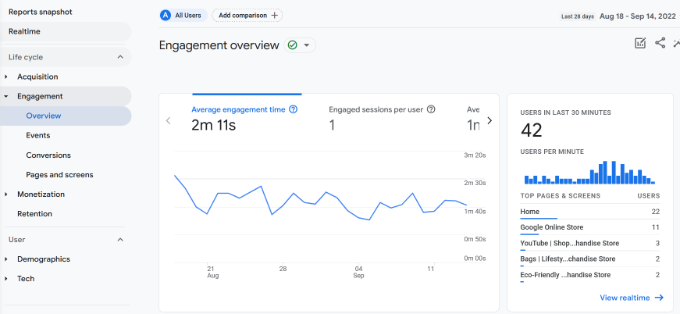
Aceste rapoarte sunt importante pentru a înțelege cum folosesc oamenii site-ul dvs. De exemplu, puteți vedea ce pagină primește cele mai multe vizualizări. Folosind datele, puteți crea conținut similar pentru a obține mai mult trafic pe site.
Raport de monetizare
Dacă aveți un magazin eCommerce, atunci puteți vizualiza performanța acestuia în raportul Monetizare.
De exemplu, acest raport arată veniturile totale, achizițiile, venitul mediu per achiziție per utilizator și alte metrici.
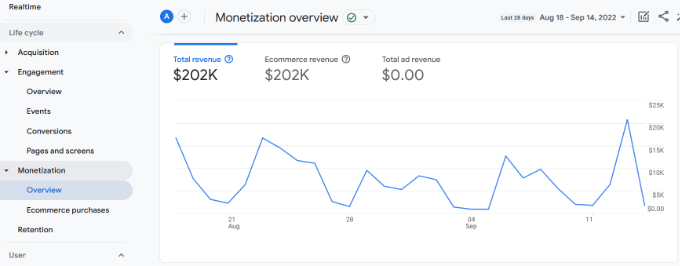
Puteți vedea, de asemenea, raportul de achiziții eCommerce pentru a afla ce produse au cele mai multe vânzări în magazinul dvs.
Cu MonsterInsights, puteți vedea cu ușurință produsele dvs. de top în panoul de administrare WordPress. Raportul său eCommerce arată o imagine de ansamblu a performanței magazinului dvs. împreună cu produsele cele mai vândute.
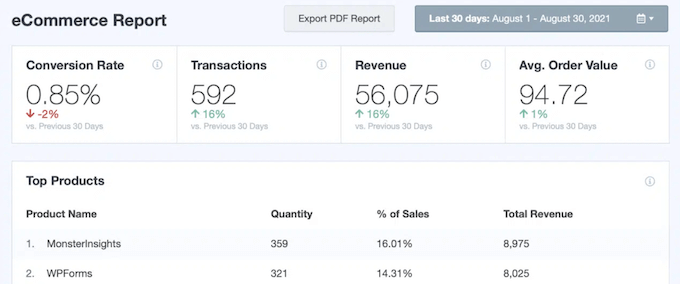
Folosind aceste informații, puteți afișa produsele dvs. populare pe întregul site web, să vindeți suplimentar alte produse și să oferiți pachete și reduceri pentru a crește vânzările.
Pentru mai multe detalii, vă rugăm să consultați ghidul nostru despre cum să configurați urmărirea comerțului electronic în WordPress.
Raport de Retenție
Un raport de retenție ajută la urmărirea câți utilizatori noi vizitează site-ul dvs. în comparație cu utilizatorii care revin.
Puteți utiliza aceste date pentru a aduce utilizatorii înapoi pe site-ul dvs. determinându-i să se aboneze la newsletter-ul dvs. sau să vă urmărească pe rețelele sociale. Pe de altă parte, puteți oferi reduceri exclusive sau resurse gratuite, cum ar fi ebook-uri, pentru vizitatorii care revin, pentru a obține mai multe conversii.
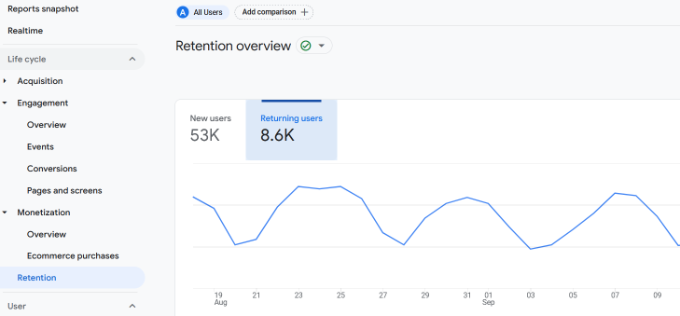
În raportul de retenție, puteți vedea, de asemenea, grafice pentru implicarea utilizatorilor și retenția utilizatorilor în timp, valoarea pe durata de viață și multe altele.
Raport Demografice
Sub secțiunea Utilizator a GA4, veți găsi datele demografice, unde puteți vedea din ce țară provin vizitatorii dvs.
Acest lucru ajută la crearea de campanii de marketing bazat pe geolocalizare și mesaje personalizate pentru utilizatorii din diferite locații. De exemplu, puteți oferi reduceri exclusive pentru persoanele din Singapore sau puteți crea subiecte de blog pentru utilizatorii din India.
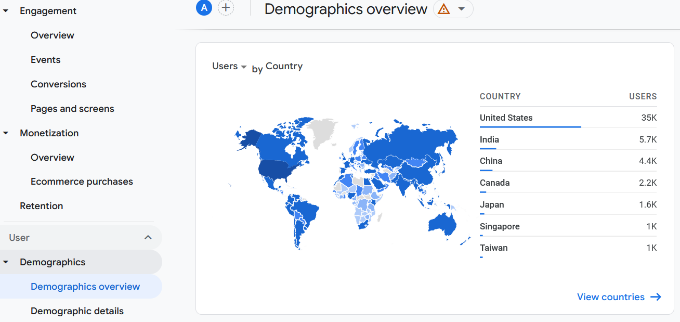
Acesta descompune chiar și limba vorbită de utilizatorii dvs., astfel încât să puteți traduce site-ul dvs. în cele mai populare limbi.
Cu MonsterInsights, puteți vizualiza, de asemenea, aceste date în tabloul de bord WordPress. În plus, afișează și o defalcare pe dispozitive, referințe de top, țări de top și rapoarte despre vizitatori noi vs. reveniți.

Raport Tehnic
Ultimul raport pe care îl veți vedea în Google Analytics 4 este raportul Tehnologie. Acesta arată dispozitivul pe care vizitatorii dvs. îl folosesc pentru a vizualiza site-ul dvs. web, cum ar fi dacă sunt pe un desktop, mobil sau tabletă.
Pe lângă acestea, puteți vedea și sistemul de operare, browserul, rezoluția ecranului și versiunea aplicației pe care le folosesc persoanele atunci când vă vizitează site-ul.
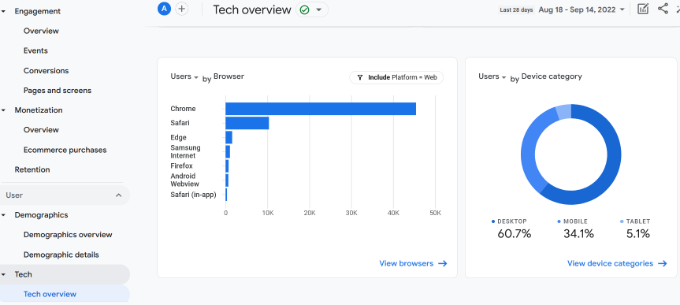
Acest raport este deosebit de util atunci când optimizați site-ul dvs. pentru mai multe dispozitive. Puteți oferi o experiență mai bună utilizatorului și vă puteți asigura că oamenii pot citi cu ușurință conținutul dvs. pe orice dispozitiv.
Bonus: Săriți peste confuzia GA4, obțineți răspunsuri instantaneu cu MonsterInsights
Am explorat detaliile Google Analytics 4, dar să fim sinceri, navigarea prin interfața sa și găsirea datelor specifice de care aveți nevoie poate fi copleșitoare. Aici, pluginul MonsterInsights poate fi de mare ajutor.
MonsterInsights elimină confuzia din GA4, plasând un panou de analiză ușor de utilizat chiar în interiorul site-ului dvs. WordPress. Dar iată partea cu adevărat interesantă: are și o funcție numită Conversations AI.
Deci, să spunem că doriți să știți cât venit ați generat dintr-un anumit produs, dar nu doriți să petreceți timp navigând prin diferite rapoarte. Cu MonsterInsights, pur și simplu introduceți acea întrebare direct în AI-ul de Conversații.
AI-ul înțelege ce întrebi și îți oferă răspunsul imediat.
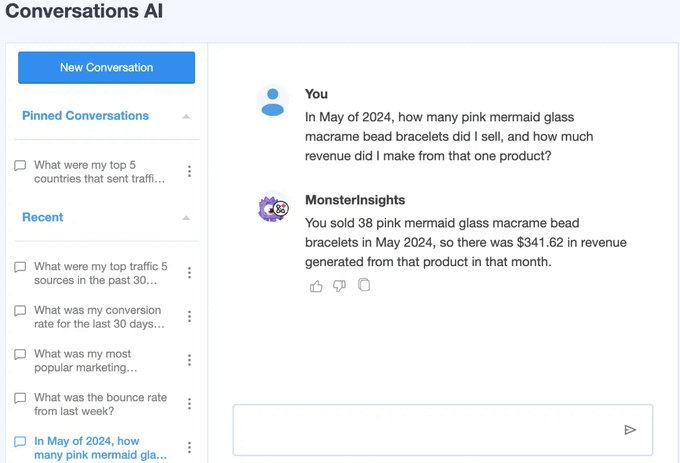
Este ca și cum ați avea propriul expert în analize la îndemână. Obțineți răspunsuri rapide, economisiți timp și apoi vă puteți concentra pe utilizarea informațiilor pentru a vă îmbunătăți site-ul web.
Alternativă: Folosiți OnePageGA pentru a simplifica rapoartele GA4
Dacă sunteți în căutarea unei alternative la MonsterInsights pentru a face GA4 mai ușor de înțeles, recomandăm și OnePageGA. Acesta transformă instantaneu datele dvs. Google Analytics 4 într-un panou de bord simplificat, cu rapoarte ușor de citit.
Nu există niciun plugin de instalat sau cod de editat, așa că puteți începe să vizualizați informațiile în doar câteva minute. Vine cu peste 25 de rapoarte predefinite pentru surse de top, canale, pagini de destinație, UTM-uri, locații și multe altele. Puteți, de asemenea, să creați cu ușurință propriile rapoarte personalizate.
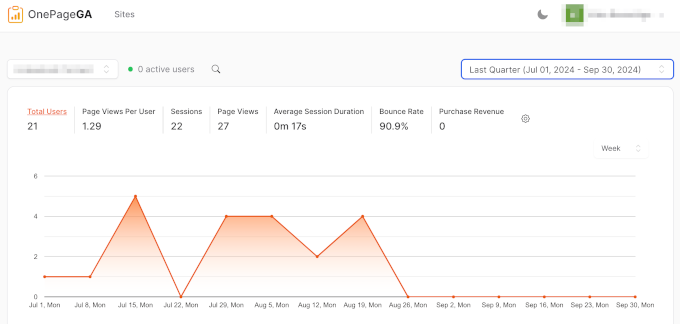
Cu toate metricile dvs. cheie pe o singură pagină simplificată, veți putea obține o imagine clară a performanței site-ului dvs. web, fără a fi nevoie să navigați prin rapoarte complicate GA4.
Pentru a afla mai multe, consultați recenzia noastră completă despre OnePageGA.
Sperăm că acest articol v-a ajutat să aflați despre Google Analytics 4 în WordPress. Puteți vedea, de asemenea, ghidul nostru despre cum să-ți crești traficul pe site și pluginurile WordPress obligatorii pentru a-ți dezvolta site-ul.
Dacă ți-a plăcut acest articol, te rugăm să te abonezi la canalul nostru de YouTube pentru tutoriale video WordPress. Ne poți găsi, de asemenea, pe Twitter și Facebook.


Samuel
Mulțumesc pentru acest ghid complet, vreau doar să spun că, spre deosebire de versiunea anterioară, GA4 urmărește interacțiunile utilizatorilor ca evenimente, ceea ce oferă perspective mai nuanțate asupra comportamentului utilizatorilor. Acest lucru este deosebit de util pentru site-urile de comerț electronic, unde înțelegerea interacțiunilor utilizatorilor, cum ar fi vizualizările de produse și adăugările în coș, poate duce la strategii de marketing mai eficiente.
Javier Caceres
Nu știam cât de bun era Google Analytics 4 până nu am citit raportul dvs.
Suport WPBeginner
Glad we could share how powerful a tool it is
Admin
Alemu Jemberu
Foarte bine, dar am uitat parola de WordPress.
Suport WPBeginner
Pentru o parolă WordPress pierdută, am recomanda să urmați ghidul nostru de mai jos:
https://www.wpbeginner.com/beginners-guide/forgot-your-password-how-to-recover-a-lost-password-in-wordpress/
Admin
Mrteesurez
Mulțumesc pentru aceste informații.
M-am mutat deja la Google Analytics 4, dar nu cunosc majoritatea termenilor și funcționalităților noi de acolo.
Formularul de urmărire are uneori propriul său beneficiu, dar Google l-a închis, la fel și rata de respingere și obiectivul.
Cred că Monstersinsight va ajuta la realizarea acestui lucru??
Suport WPBeginner
MonsterInsights poate ajuta la urmărirea acestor informații și au, de asemenea, ghiduri despre cum să le configurați cu Google Analytics 4
Admin
Dina Sultan
Mi-am lansat recent site-ul
Am găsit postarea foarte informativă și utilă, mai întâi am mers la cum să instalez Google Analytics, deoarece este prima dată când aud despre asta
Vă mulțumesc
Suport WPBeginner
You’re welcome, glad our guide was helpful
Admin
Jiří Vaněk
Mulțumesc pentru prezentarea generală a Google Analytics. Acest instrument este încă un mare mister pentru mine și de fiecare dată când caut ceva acolo, mă pierd complet. Mulțumesc pentru ghid.
Suport WPBeginner
Glad we could help make it more approachable
Admin
Moinuddin Waheed
Noua interfață Google Analytics 4 este cu adevărat avansată și intuitivă.
Oferă mai multă încredere și pare că acum avem mai mult control asupra urmăririi comportamentului utilizatorilor pe site-ul nostru.
Comportamentul de retenție și informațiile demografice sunt deosebit de utile, deoarece ne vor ajuta să ne planificăm conținutul în funcție de interacțiunea utilizatorilor cu conținutul.
În general, a avea Google Analytics 4 în tabloul de bord WordPress este ceva ce ne va crește eficiența în ceea ce privește utilizarea GA4.
muhammad haneef
foarte bine explicat
Suport WPBeginner
Mă bucur că articolul nostru v-a fost de ajutor!
Admin
Acharya Shailesh
Mulțumesc pentru informațiile valoroase
Suport WPBeginner
Mă bucur că ghidul nostru a fost util!
Admin