


Ați observat că în secțiunea de comentarii WordPress au loc conversații grozave, dar majoritatea vizitatorilor nu le văd niciodată? Deoarece sunt adesea ascunse în postări individuale, cititorii noi s-ar putea să nu realizeze cât de activă și primitoare este comunitatea dvs.
O modalitate simplă de a rezolva acest lucru este prin afișarea comentariilor recente într-un loc mai vizibil, cum ar fi bara laterală. Acest lucru oferă instantaneu site-ului dvs. un sentiment de activitate și poate încuraja noii vizitatori să se alăture discuției.
Am găsit 2 moduri simple de a evidenția comentariile pe site-urile WordPress. Indiferent dacă folosești widgetul încorporat al WordPress sau pluginul gratuit Decent Comments, configurarea este rapidă și funcționează perfect cu majoritatea temelor.
În acest ghid, te vom ghida pas cu pas prin ambele metode, astfel încât să poți afișa cu ușurință comentarii recente în bara laterală WordPress și să faci comunitatea ta să pară mai vie. 🌟
De ce să afișați comentariile recente în bara laterală WordPress?
Afișarea comentariilor recente în bara laterală face ca blogul tău WordPress să pară mai activ imediat. Evidențiază conversațiile care au loc deja pe postările tale, astfel încât chiar și vizitatorii care navighează doar pe pagina principală pot vedea că site-ul tău are o comunitate implicată.
O secțiune de comentarii plină de viață îți permite să construiești conexiuni cu cititorii.
Vizitatorii pot oferi feedback, pot pune întrebări, își pot împărtăși perspectivele și pot răspunde altora. Toate acestea pot transforma blogul dvs. într-o comunitate mai mult decât o publicație unidirecțională.
Din păcate, vizitatorii care doar navighează pe pagina dvs. de pornire nu vor vedea nicio interacțiune. O modalitate prin care le puteți face cunoscute discuțiile curente de pe site-ul dvs. este prin afișarea celor mai recente comentarii în bara laterală a blogului dvs>.
În secțiunile următoare, vom explica cum să afișăm comentariile recente în bara laterală WordPress.
Vom acoperi 2 metode, iar prima metodă este mai simplă pentru majoritatea utilizatorilor:
- Method 1: Use the Default Latest Comments Block in WordPress
- Metoda 2: Folosește un plugin pentru comentarii pentru a afișa comentarii în bara laterală
- Sfat bonus: Permiteți utilizatorilor dvs. să se aboneze la comentarii în WordPress
- Întrebări frecvente despre afișarea comentariilor recente
- Resurse suplimentare pentru gestionarea comentariilor WordPress
Metoda 1: Utilizați blocul implicit „Latest Comments” în WordPress
Implicit, WordPress vine cu un bloc care afișează cele mai recente comentarii și poate fi adăugat în bara laterală a site-ului dvs. web.
Acestea fiind spuse, deoarece este un bloc, mai degrabă decât un widget, este simplu să adăugați comentarii recente și la postările și paginile dvs. Vă vom arăta cum.
Afișează comentarii recente într-o bară laterală (Teme clasice)
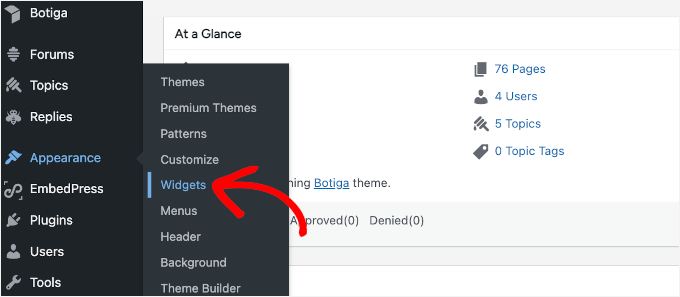
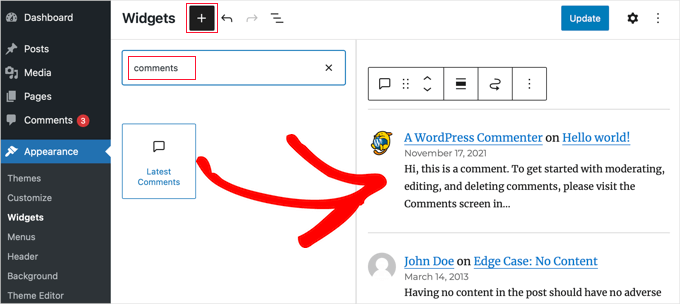
Pentru a afișa comentariile recente în bara laterală WordPress, accesați Aspect » Widgeturi și apoi faceți clic pe pictograma plus „+” din partea de sus a ecranului.
Aceasta va deschide panoul de inserare a widgeturilor. În bara de căutare din partea de sus a acestui panou, poți tasta „comentarii” pentru a găsi blocul.
După aceea, poți pur și simplu să tragi blocul „Ultimele comentarii” în bara ta laterală.
Asta e tot!
Puteți face clic pe butonul „Actualizare” din partea de sus a ecranului pentru a salva modificările.
Acum, dacă vizitați site-ul dvs., ar trebui să vedeți noua secțiune de comentarii recente în acțiune.
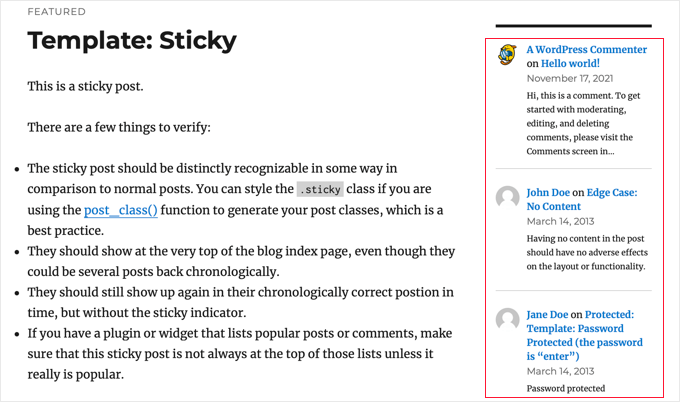
Observați că blocul afișează Gravatarul și numele comentatorului, un link către postare, data comentariului și un extras din comentariul lor.
Afișează comentariile recente într-o bară laterală (FSE)
Dacă nu vedeți o opțiune „Widgets”, este probabil ca site-ul dvs. să folosească o temă de bloc mai nouă. În acest caz, ar trebui să mergeți la Aspect » Editor.

Odată ajuns în editorul complet al site-ului, veți vedea câteva file pentru a vă personaliza tema.
De aici, să selectăm „Șabloane”.

Apoi, vei dori să găsești șablonul care include o bară laterală.
În tema Twenty Twenty-Four, acestea se numesc „Pagină cu bară laterală” și „Singular cu bară laterală”.
În alte teme, numele șablonului s-ar putea să nu indice clar că are o bară laterală. Deci, este o idee bună să verificați documentația temei dvs.
🚨 Important: Rețineți că unele teme de bloc minimaliste nu includ un șablon de bară laterală din start.
Odată ce ați găsit-o pe cea potrivită, selectați șablonul barei laterale pentru a începe editarea.

În editor, veți face clic pe secțiunea Bara laterală pentru a o personaliza.
Apoi, pur și simplu apăsați butonul „+” și căutați blocul „Ultimele comentarii”.
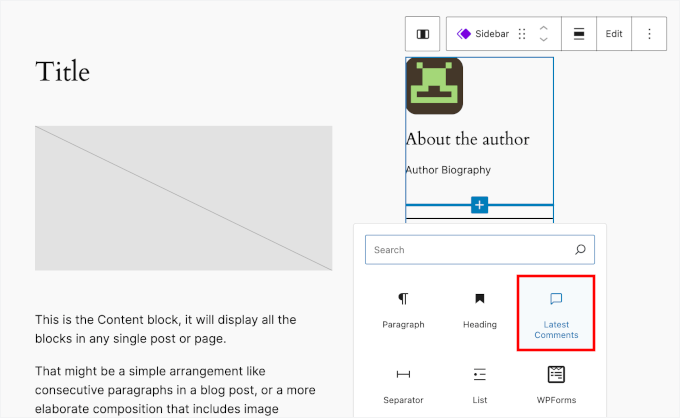
Odată adăugate, veți vedea comentariile dvs. recente adăugate în bara laterală.
În panoul din dreapta, există câteva setări cu care puteți experimenta pentru a personaliza aspectul blocului.
Puteți alege să:
- Afișați sau ascundeți gravatarul autorului
- Afișați sau ascundeți un extras al comentariului
- Afișează sau ascunde data comentariului
- Setează numărul de comentarii de afișat
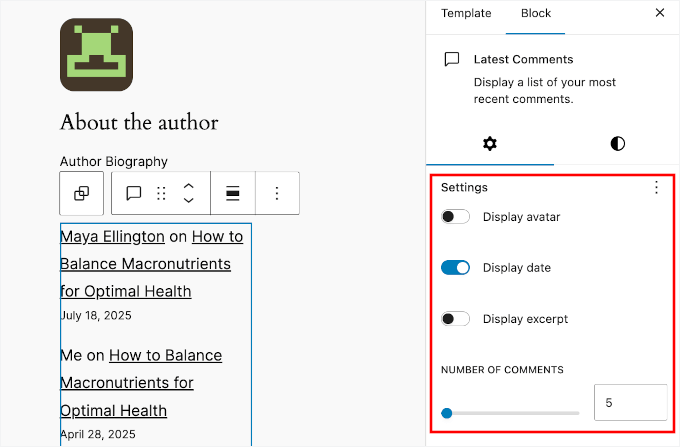
Când sunteți mulțumit de cum arată blocul Cele mai recente comentarii, puteți pur și simplu să faceți clic pe „Salvare” sau „Actualizare” pentru a-l publica.
Acum, dacă vizitați o pagină cu o bară laterală pe site-ul dvs. WordPress, veți vedea comentariile dvs. recente:
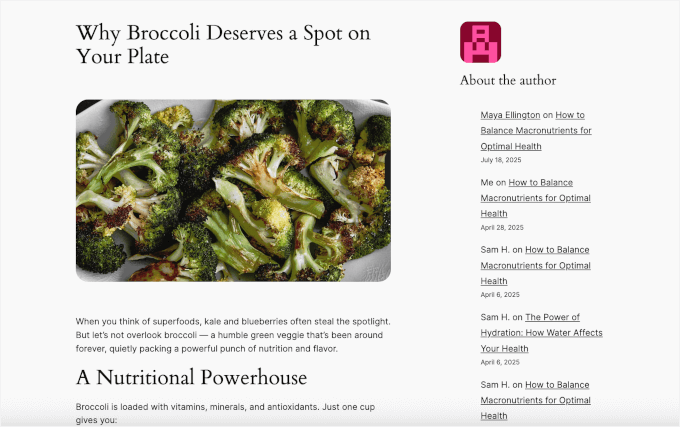
Afișați comentariile recente pe o postare sau pagină individuală (nu pe întregul site)
Dacă doriți să adăugați comentarii recente la postările și paginile dvs., puteți face și acest lucru.
Puteți deschide pur și simplu o postare sau o pagină pentru a o edita în editorul de blocuri.
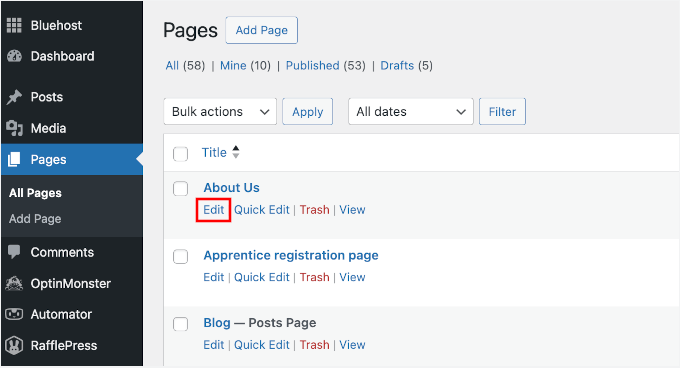
Odată ajuns în editor, poți face clic pe butonul „+” și căuta „comentarii”.
Selectați blocul „Ultimele comentarii” pentru a-l adăuga.
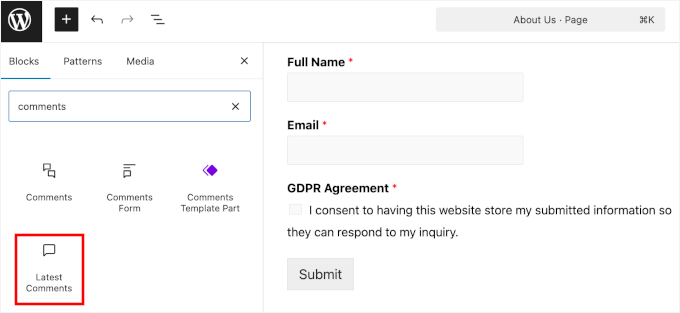
Ar trebui să vedeți acum toate comentariile dvs. recente adăugate la editorul de conținut.
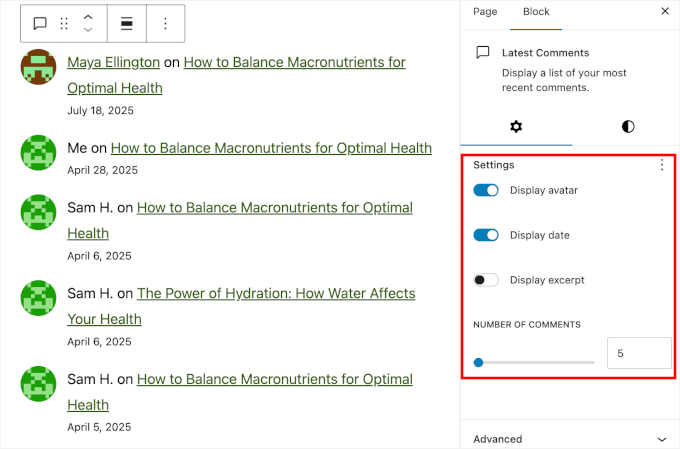
În panoul din dreapta, veți găsi, de asemenea, o secțiune „Setări” unde puteți controla:
- Dacă se afișează avatarul autorului
- Dacă să afișezi un extras al comentariului
- Afișează data comentariului
- Numărul de comentarii de afișat
Simțiți-vă liber să ajustați aceste setări până când blocul arată bine cu designul site-ului dvs.
Când sunteți mulțumit de tot, apăsați butonul „Salvare” sau „Actualizare” pentru a-l publica.
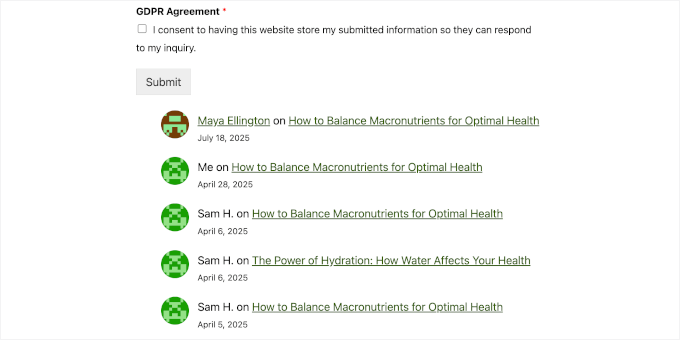
Acum, dacă vizitați postarea sau pagina dvs., veți vedea comentariile recente.
Metoda 2: Folosește un plugin pentru comentarii pentru a afișa comentarii în bara laterală
Blocul încorporat este fantastic pentru afișarea rapidă a comentariilor, dar ce se întâmplă dacă aveți nevoie de mai mult control asupra lor? Dacă doriți să ajustați designul și să decideți exact ce comentarii apar, atunci un plugin dedicat este cea mai bună soluție.
Primul lucru pe care trebuie să îl faceți este să instalați și să activați pluginul Decent Comments. Pentru a afla mai multe, consultați ghidul nostru pas cu pas despre cum să instalați un plugin WordPress.
🚨 Important: Pluginul Decent Comments funcționează cel mai bine cu temele clasice. Dacă utilizați o temă bazată pe blocuri, rețineți că nu există încă un bloc Decent Comments disponibil.
După activare, poți adăuga widgetul Decent Comments în bara ta laterală.
Pur și simplu accesați Aspect » Widgets și adăugați „Comentarii decente” în zona barei laterale.
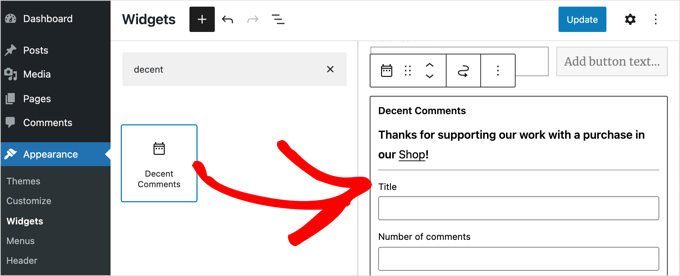
Inițial, blocul „Decent Comments” arată puțin similar cu blocul „Latest Comments” din Metoda 1. Dar vine cu o mulțime de opțiuni diferite, astfel încât îl puteți personaliza după bunul plac.
De exemplu, poți introduce un titlu pentru bloc, poți decide numărul de comentarii de afișat și poți alege ordinea în care vor fi afișate.
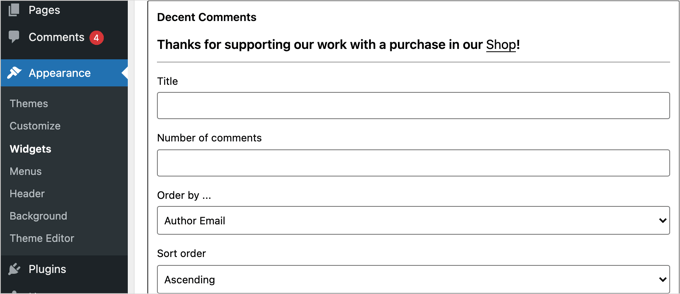
De asemenea, poți selecta ce tipuri de postări să incluzi, să decizi dacă să afișezi un extras și să alegi lungimea extrasului.
Poți chiar să fii mai specific, alegând să afișezi comentarii doar de la anumite tipuri de postări sau să ascunzi comentarii de la utilizatori specifici. Explorează liber toate setările pentru a obține rezultatul perfect pentru site-ul tău.
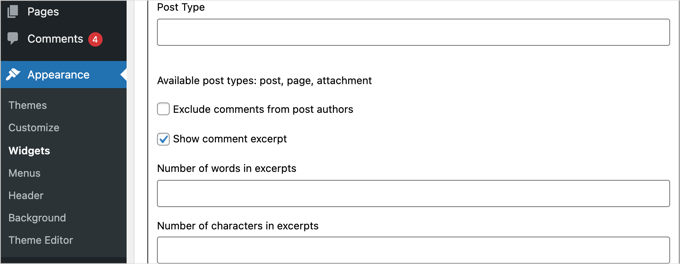
După ce ați terminat de personalizat blocul, faceți clic pe butonul „Actualizare” pentru a salva setările.
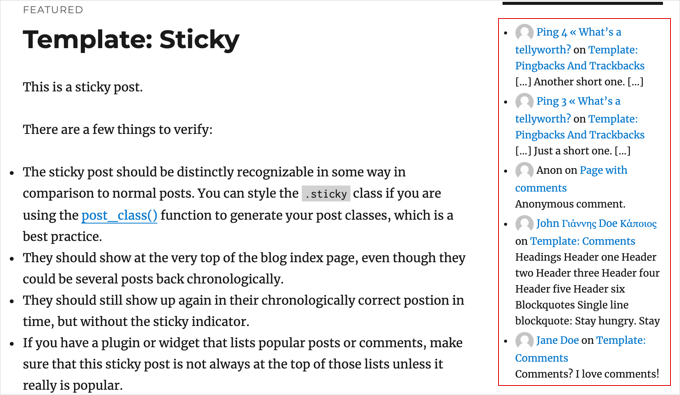
Acum, puteți vizita site-ul dvs. pentru a vedea blocul „Comentarii decente” în acțiune.
Sfat bonus: Permiteți utilizatorilor dvs. să se aboneze la comentarii în WordPress
Permiterea comentariilor pe blogul dvs. WordPress este o modalitate excelentă de a stimula implicarea utilizatorilor.
Cu toate acestea, există o problemă comună: utilizatorii lasă adesea un comentariu și nu mai revin niciodată. Acest lucru înseamnă că pierd discuțiile în curs, ceea ce te poate împiedica să construiești o comunitate puternică în jurul blogului tău.
O soluție bună este să permiteți utilizatorilor să se aboneze la comentarii. Astfel, aceștia primesc alerte prin e-mail ori de câte ori altcineva comentează la aceeași postare.
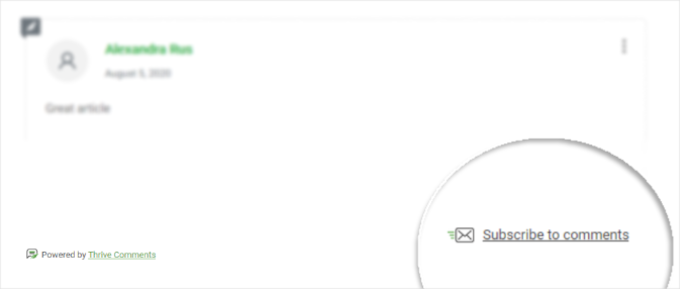
Aceste notificări le reamintesc de comentariul lor și îi încurajează să revină pe site-ul tău. În plus, le permite să urmărească discuții interesante sau aprinse, menținându-i mai implicați în ceea ce se întâmplă.
Vestea bună este că poți adăuga cu ușurință această funcționalitate folosind un plugin WordPress precum Thrive Comments.
Pentru a afla mai multe, puteți citi ghidul nostru despre cum să permiți utilizatorilor tăi să se aboneze la comentarii în WordPress.
Pe lângă faptul că permite utilizatorilor să se aboneze la comentarii, acest plugin are multe alte funcționalități care te pot ajuta să îmbunătățești interacțiunea la comentarii. Acestea includ voturi pozitive/negative, insigne pentru comentarii, printre altele.
Puteți afla mai multe despre plugin în recenzia noastră detaliată Thrive Theme Suite.
Întrebări frecvente despre afișarea comentariilor recente
Cum moderez comentariile afișate în bara laterală?
Comentariile din bara laterală provin direct din fluxul principal de comentarii. Deci, orice moderare a comentariilor pe care o faceți în WordPress va fi reflectată automat în widget-ul sau blocul din bara laterală.
În mod implicit, însă, WordPress reține comentariile de la vizitatorii noi până când le aprobați. Dacă doriți, puteți ajusta aceste setări oricând sub Setări » Discuție în tabloul dvs. de bord.
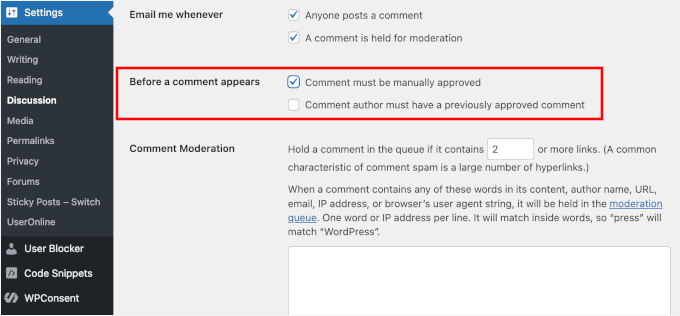
De ce nu apar unele comentarii în bara laterală?
Dacă un comentariu nu apare, este, de obicei, pentru că încă așteaptă aprobarea.
Odată ce aprobați un comentariu din pagina „Comentarii” din zona dvs. de administrare, acesta va apărea pe site-ul dvs. și poate apărea apoi în lista de comentarii recente.
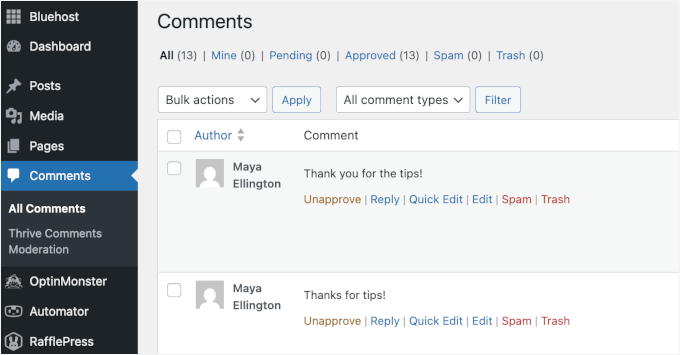
Pot personaliza aspectul comentariilor recente?
Da, puteți schimba cu ușurință cum arată comentariile dvs. recente. Pluginul Decent Comments (din Metoda 2 din acest ghid) vine cu mai multe opțiuni de stil încorporate.
Dacă dorești mai mult control, poți, de asemenea, adăuga CSS personalizat pentru a se potrivi cu designul temei tale.
Resurse suplimentare pentru gestionarea comentariilor WordPress
Sperăm că acest tutorial te-a ajutat să înveți cum să afișezi comentarii recente în bara laterală WordPress.
În continuare, ați putea dori, de asemenea, să consultați aceste alte ghiduri despre îmbunătățirea secțiunii de comentarii WordPress:
- Cum se afișează numărul total de comentarii în WordPress
- Cum să permiți utilizatorilor să aprecieze sau să dezaprecieze comentariile în WordPress
- Cum să stilizezi formularul de comentarii WordPress
- Cum să dezactivați complet comentariile în WordPress
- Cum să oprești spam-ul de comentarii în WordPress
- Cum să remediați numărul de categorii și comentarii după importul WordPress
Dacă ți-a plăcut acest articol, te rugăm să te abonezi la canalul nostru de YouTube pentru tutoriale video WordPress. Ne poți găsi, de asemenea, pe Twitter și Facebook.




Ermin
Aveți vreo idee cum aș putea face asta cu comentariile Disqus?
MacEverything
Funcționează cu Disqus?
Daniel Andrade
Nu, asta nu ar funcționa cu Disqus