


După crearea unui site web, primul lucru de care are nevoie orice proprietar de afacere este o adresă de email profesională cu numele afacerii sale.
O adresă de email profesională vă va ajuta să câștigați încredere atunci când interacționați cu alte afaceri și clienți. Google Workspace (cunoscut anterior sub numele de G Suite) este o suită de productivitate care vă permite să utilizați Gmail cu propria adresă de email profesională.
De-a lungul anilor, am ajutat o mulțime de utilizatori WordPress să configureze o adresă de email profesională pentru site-urile lor web. Mulți utilizatori cred că procesul ar putea fi complicat, dar de fapt este destul de simplu.
În acest articol, vă vom arăta cum să configurați o adresă de e-mail profesională, personalizată, cu Gmail și Workspace. Vă vom ghida prin întregul proces pas cu pas.
Ce este o adresă de e-mail profesională?
O adresă de e-mail profesională este una care include numele afacerii dvs. De exemplu, ion@studioulmeude_fotografie.com este o adresă de e-mail profesională.
Conturile de e-mail pe servicii de e-mail gratuite precum john.photographer@gmail.com nu sunt la fel de bune pentru afaceri, deoarece nu par profesionale. Clienții și alte companii vor găsi o adresă de e-mail profesională mai demnă de încredere.
Pentru o adresă de email profesională, veți avea nevoie de un nume de domeniu și un site web. Avem ghiduri pas cu pas despre cum să alegi un nume de domeniu și cum să creezi rapid un site web.
Dacă aveți deja un nume de domeniu și un site web, atunci sunteți gata să vă configurați propria adresă de e-mail profesională.
De ce să folosiți Google Workspace pentru o adresă de e-mail profesională cu marcă?
V-ați putea gândi, de ce să folosiți Google Workspace când majoritatea companiilor de găzduire WordPress oferă conturi de email nelimitate cu propriul nume de domeniu?
E-mailul este unul dintre cele mai importante instrumente de comunicare pentru proprietarii de afaceri. Dacă ratați un e-mail important, acesta vă poate afecta afacerea.
Mulți servere de e-mail de găzduire web sunt nesigure, restrictive, izolate și mai puțin sigure. Nici măcar nu veți ști dacă e-mailul pe care l-ați trimis a fost livrat efectiv.
Aici intervin Google Workspace și Gmail.
Gmail este liderul industriei în email, cu peste 1,8 miliarde de utilizatori activi. Google Workspace este suita de aplicații de productivitate a Google pentru proprietarii de afaceri, care include Gmail și este utilizată de peste 6 milioane de companii.
Google Workspace funcționează cu propriul nume de domeniu, ceea ce vă permite să utilizați Gmail pentru a crea adresa dvs. de e-mail profesională, cu marca dvs. personală.
Iată câteva dintre beneficiile utilizării Workspace și Gmail pentru o adresă de e-mail profesională:
- Adresă de e-mail profesională pentru afaceri pe propriul domeniu
- Securitatea solidă și filtrele de spam ale Gmail
- 30 GB până la stocare nelimitată
- Gestionați e-mailurile chiar și offline folosind aplicația Gmail pe dispozitive mobile
- Funcționează oriunde: web, mobil, tabletă, orice îți imaginezi
- Funcționează excelent cu Outlook și poate chiar sincroniza conturi vechi de Outlook
- Fiecare utilizator poate avea până la 30 de aliasuri de email
- Folosește Google Calendar și Google Meet pentru chat, video și apeluri vocale folosind propria adresă de email de afaceri
- Fără reclame și suport profesional 24/7 ori de câte ori aveți nevoie de ajutor
- Funcționează perfect cu site-ul dvs. WordPress
- Cel mai important dintre toate: livrabilitate ridicată, fără întârzieri și fără a ajunge în folderul spam
Acum că știți de ce este important să folosiți Google Workspace pentru email-uri profesionale, să vedem cum să configurați o adresă de email profesională personalizată.
Notă editor: Folosim Google Workspace pentru toate adresele noastre de e-mail profesionale și putem spune sincer că este cel mai bun.
Configurarea unei adrese de e-mail profesionale cu Gmail (Workspace)
Mai întâi, va trebui să vă înscrieți pentru un cont Google Workspace.
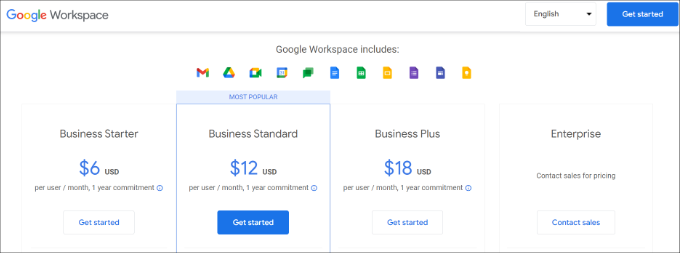
Începe de la 6 USD/lună pentru fiecare utilizator, facturat anual. Google oferă, de asemenea, o perioadă de probă gratuită de 14 zile, care vă permite să testați totul înainte de a vă decide.
Practic, obții toate funcționalitățile puternice cu care ești obișnuit de la Gmail, Drive, Calendar și altele, dar acum sunt pentru afacerea ta.
Pur și simplu vizitați site-ul web Google Workspace și faceți clic pe butonul „Începeți” pentru planul pe care doriți să îl utilizați.
Apoi, trebuie să introduceți numele afacerii dvs., să selectați numărul de angajați și țara în care vă aflați.
Puteți alege opțiunea „Doar dvs.” pentru un cont de utilizator sau puteți selecta numărul de angajați.
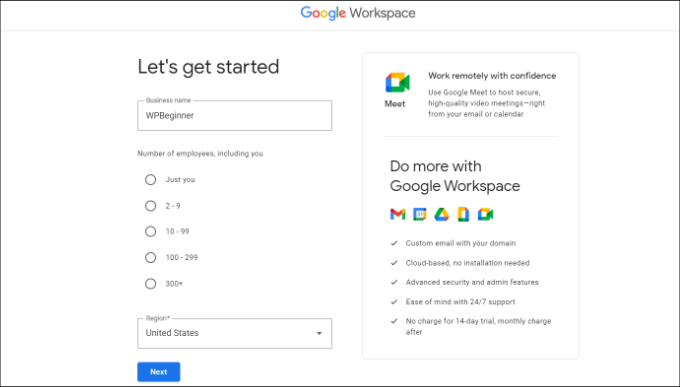
Odată ce ați terminat, faceți clic pe butonul „Următorul” pentru a continua.
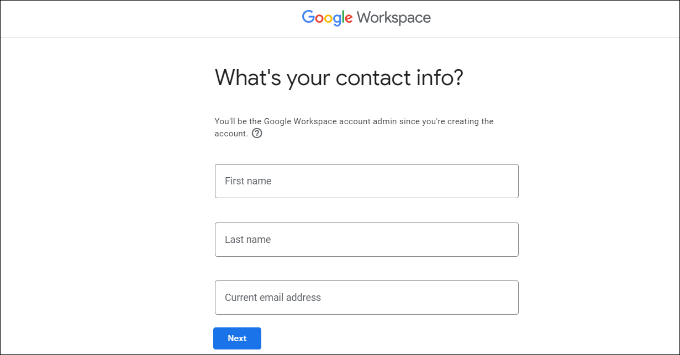
În pasul următor, vi se va cere să introduceți informațiile dvs. de contact personale, inclusiv numele și adresa de e-mail.
După aceea, vi se va cere să alegeți un nume de domeniu. Dacă aveți deja un nume de domeniu, faceți clic pe opțiunea „Da, am unul pe care îl pot folosi”.
În caz contrar, trebuie să faceți clic pe „Nu, am nevoie de unul” pentru a înregistra un nume de domeniu.
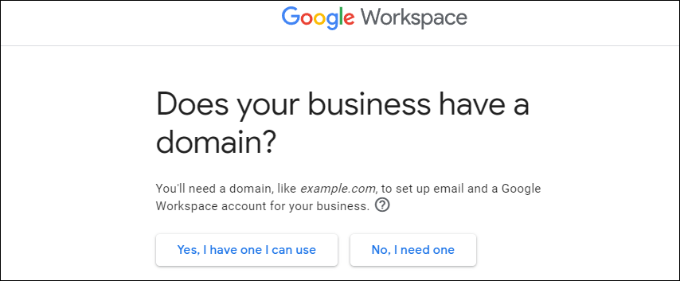
Pentru acest tutorial, vom folosi opțiunea „Da, am una pe care o pot folosi”.
Este important de reținut că, dacă trebuie să înregistrați un nume de domeniu nou, veți fi taxat separat pentru acest lucru.
Sfat profesionist: Iată cum să înregistrezi un nume de domeniu gratuit.
În continuare, va trebui să introduceți numele domeniului dvs. de afaceri și să faceți clic pe butonul „Următorul”.
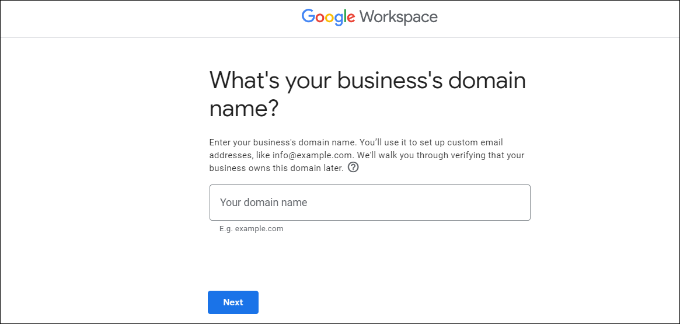
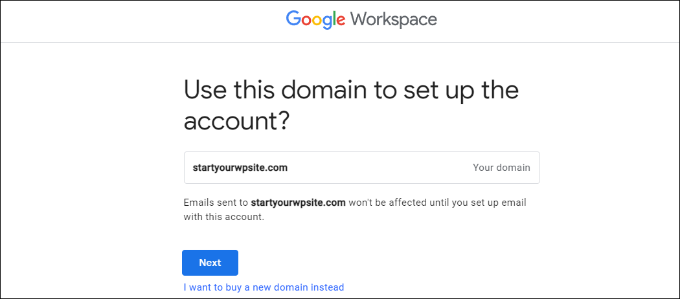
După aceea, Google va confirma numele dvs. de domeniu.
Continuați și faceți clic pe butonul „Următorul”.
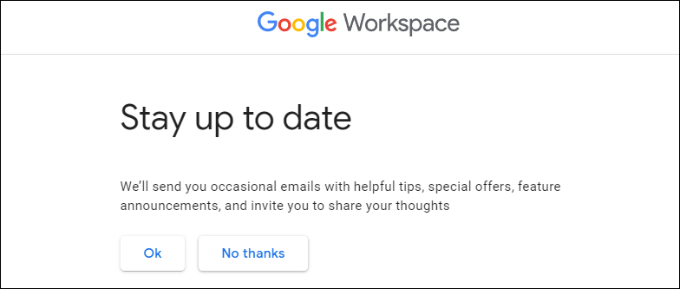
Pe ecranul următor, Google vă va întreba dacă doriți să fiți la curent cu sfaturi utile, oferte speciale și multe altele.
Puteți face clic pe butonul „Ok” sau „Nu, mulțumesc” pentru a continua.
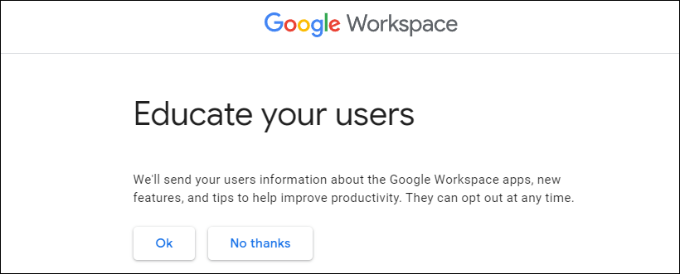
După aceea, puteți alege, de asemenea, să trimiteți utilizatorilor informații despre Google Workspace și caracteristicile sale.
Dacă doriți să optați pentru această opțiune, faceți clic pe butonul „OK”.
În pasul următor, vi se va cere să creați contul dvs. de utilizator Google Workspace introducând un nume de utilizator și o parolă.
Acest nume de utilizator va fi, de asemenea, prima dvs. adresă de e-mail profesională. Prin urmare, trebuie să alegeți un nume de utilizator adecvat și profesional.
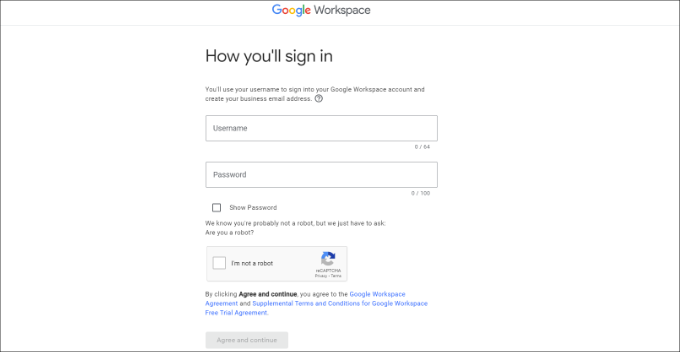
După introducerea detaliilor, trebuie să bifați căsuța reCAPTCHA și să faceți clic pe butonul „Sunt de acord și continui”.
Acum ați creat cu succes contul dvs. Workspace. Puteți face clic pe butonul „Continuare la configurare”.
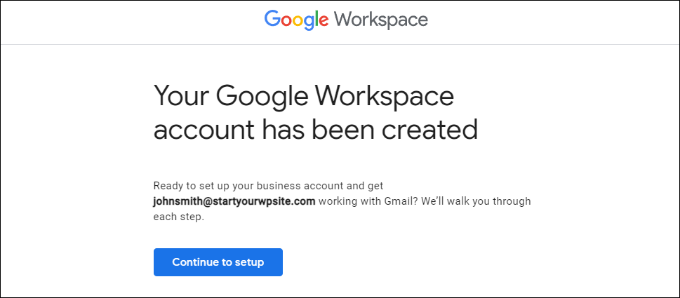
Pe ecranul următor, vi se va cere să vă conectați la contul nou creat.
După ce vă conectați, va trebui să acceptați serviciile Google. Pur și simplu faceți clic pe butonul „Înțeleg” pentru a continua.
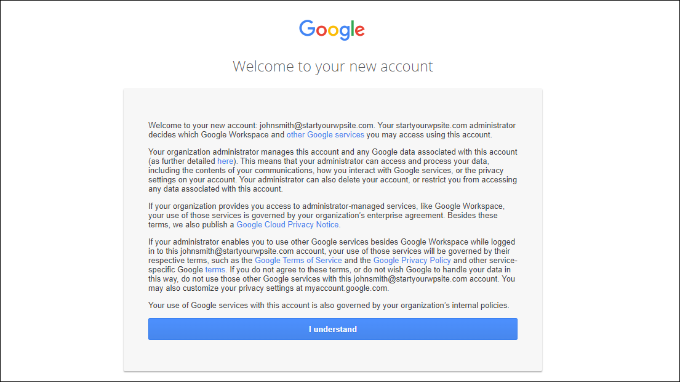
Acum puteți urma instrucțiunile de pe ecran pentru a finaliza configurarea.
Odată ce acest lucru este făcut, veți vedea consola de administrare.
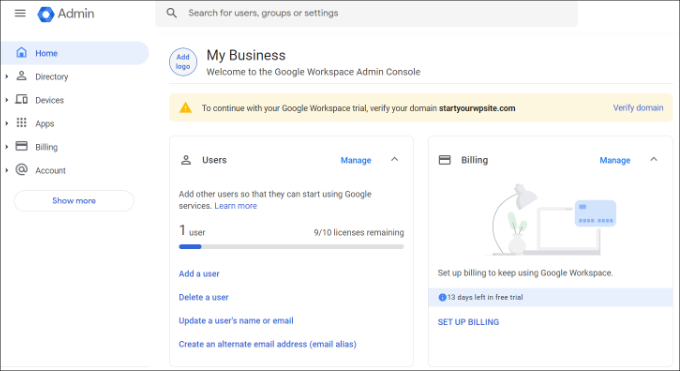
Următorul pas este să vă verificați domeniul.
Verificarea domeniului dvs. în Google Workspace
Dacă ți-ai înregistrat numele de domeniu în altă parte, atunci ți se va cere acum să-ți verifici proprietatea asupra acestuia.
Din tabloul de bord de administrare din Google Workspace, faceți pur și simplu clic pe opțiunea „Verificați domeniul”.
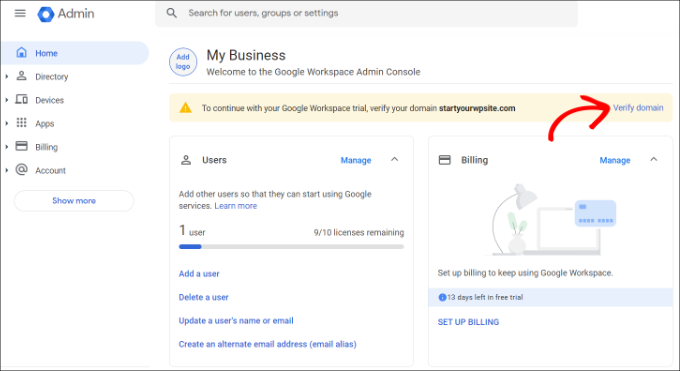
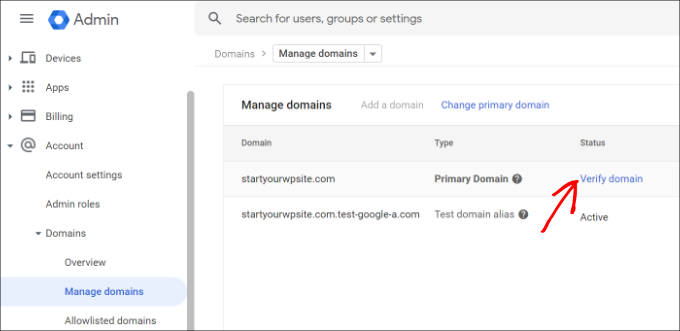
Alternativ, puteți, de asemenea, să accesați Cont » Domenii » Gestionare domenii din meniul din stânga.
De aici, pur și simplu faceți clic pe opțiunea „Verificați domeniul”.
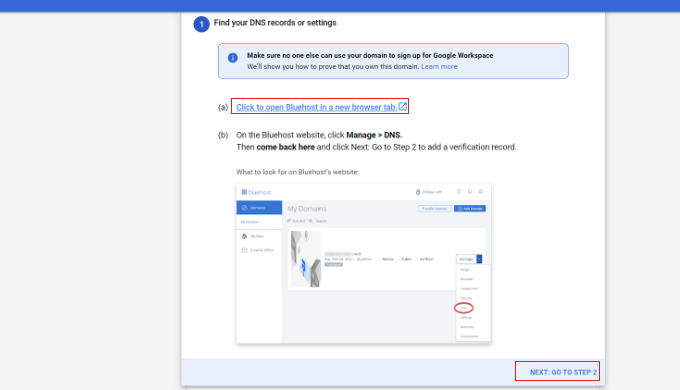
Pe ecranul următor, vi se va cere să găsiți înregistrările sau setările DNS ale gazdei dvs. de domeniu.
Pentru acest tutorial, vom folosi Bluehost. Cu toate acestea, Google va detecta automat furnizorul dvs. de domenii.
Puteți face clic pe link pentru a deschide setările de găzduire și apoi faceți clic pe opțiunea „Următorul: Mergi la Pasul 2” din partea de jos.
Apoi, va trebui să te conectezi la furnizorul tău de găzduire.
În Bluehost, puteți accesa Domenii din panoul din stânga și apoi derulați în jos la opțiunea „Instrumente avansate”.

Acest lucru va extinde instrumentele și va afișa serverele de nume și înregistrările DNS.
După aceea, pur și simplu faceți clic pe linkul „Gestionare” din fața înregistrărilor DNS avansate.

De aici veți găsi înregistrările DNS ale site-ului dvs. web.
Continuați și faceți clic pe butonul „+ Adăugați înregistrare”.
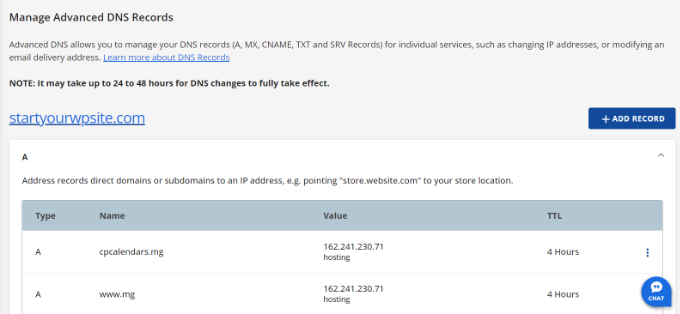
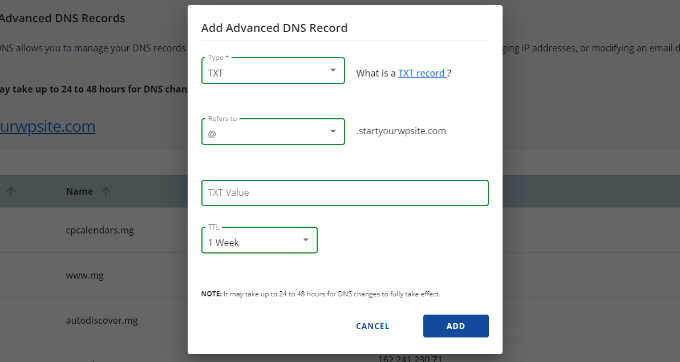
După aceea, va trebui să introduceți detaliile TXT.
Iată detaliile pe care trebuie să le introduceți:
- Înregistrare gazdă: @
- Valoare TXT: Cod de verificare Google pentru site
- TTL: 4 ore (min)
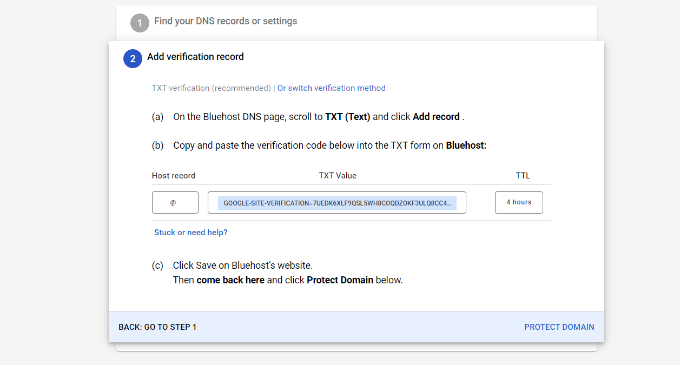
Puteți găsi detaliile înregistrării TXT în setările Google Workspace.
Pur și simplu comutați la fereastra sau fila unde sunt deschise setările și veți vedea toate detaliile sub pasul „Adăugați o înregistrare de verificare”.
Nu uitați să faceți clic pe butonul „Salvare” când ați terminat.
După ce ați salvat înregistrarea TXT în Bluehost, faceți clic pe opțiunea „Protejați domeniul”.
Verificarea detaliilor va dura câteva secunde. Odată ce acest lucru este finalizat, veți vedea un mesaj că domeniul dvs. este protejat.
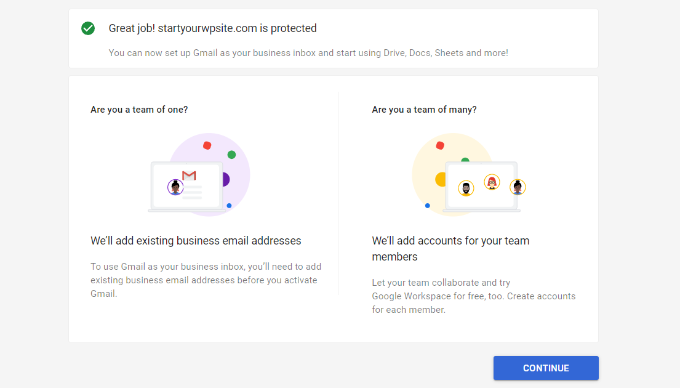
Continuați și faceți clic pe butonul „Continue”.
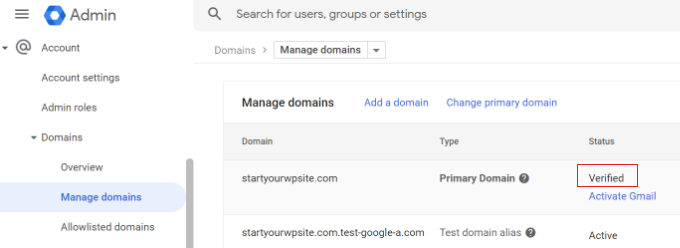
Veți fi direcționat către setările „Gestionare domenii” din consola de administrare din Google Workspace. Ar trebui să vedeți starea domeniului dvs. schimbându-se în „Verificat”.
Utilizarea e-mailului dvs. profesional cu Workspace și Gmail
Contul dvs. de e-mail funcționează ca orice alt cont Gmail. Îl puteți accesa vizitând Gmail și conectându-vă cu adresa dvs. de e-mail, cum ar fi ion@domeniultau.com.
De asemenea, puteți gestiona contul dvs. Google Workspace vizitând Consola de administrare.
În secțiunea „Utilizatori”, faceți clic pe „Gestionare”. Aici puteți adăuga/elimina noi utilizatori pentru numele dvs. de domeniu.
Fiecare dintre utilizatorii dvs. va avea cel puțin 30 GB spațiu de stocare sau spațiul de stocare definit în planul dvs. de prețuri, împreună cu aceleași caracteristici. Cu toate acestea, ei nu vor avea acces la consola de administrare. De asemenea, puteți elimina acei utilizatori oricând.
Depanarea configurării domeniului Google Workspace
Este posibil ca furnizorul dvs. de găzduire web să nu utilizeze un panou de control similar cu cel pe care l-am prezentat în capturile de ecran de mai sus.
Google Workspace are documentație detaliată pentru mulți dintre cei mai populari furnizori de servicii de găzduire web și înregistrare de domenii. Pur și simplu vizitați pagina activare Gmail pentru Google Workspace, apoi localizați registrul dvs. de domenii sau gazda web din listă.
Dacă nu găsiți furnizorul dvs. de servicii în listă, atunci îi puteți ruga direct să vă ajute să configurați Google Workspace pentru numele domeniului dvs.
Sperăm că acest articol v-a ajutat să configurați o adresă de e-mail profesională cu Workspace și Gmail. De asemenea, ați putea dori să consultați lista noastră cu cele mai bune instrumente de verificare a e-mailurilor pentru a vă curăța lista de e-mailuri și cum să creați un newsletter prin e-mail în modul CORECT.
Dacă ți-a plăcut acest articol, te rugăm să te abonezi la canalul nostru de YouTube pentru tutoriale video WordPress. Ne poți găsi, de asemenea, pe Twitter și Facebook.




Oyatogun Oluwaseun Samuel
Valoarea pe care o va aduce afacerii dvs. adresa dvs. personalizată de Gmail Google nu poate fi cuantificată. Este cu adevărat un element obligatoriu pentru orice afacere serioasă.
Suport WPBeginner
It is certainly helpful for brand recognition
Admin
MULȚUMESC DUMNEZEU JONATHAN
Am întâmpinat probleme cu site-ul meu Wordpress care nu trimite email-uri corespunzător.
Acest articol este de mare ajutor. Voi încerca să folosesc Google Workspace și să văd singur.
Mulțumesc încă o dată
Suport WPBeginner
Pentru problema e-mailurilor care nu sunt trimise, am recomanda să consultați articolul nostru de mai jos:
https://www.wpbeginner.com/wp-tutorials/how-to-fix-wordpress-not-sending-email-issue/
Admin
Ralph
Cred că a avea email pe propriul nostru domeniu personal este crucial pentru un aspect profesional. Este extrem de ieftin, dar arată mult mai bine.
Sugerez, de asemenea, să aveți mai multe conturi de email pe propriul domeniu pentru diferite scopuri. Unul obișnuit pentru uz zilnic, unul profesional cu numele dvs. complet și unul sau două pentru lucruri suplimentare legate de afacerea noastră, cum ar fi newslettere și conturi sau abonamente. Ajută cu adevărat la separarea tuturor acestor lucruri, iar eu personal prefer asta în locul folderelor și al altor organizări similare.
Moinuddin waheed
A avea o adresă de email profesională crește valoarea de branding în mintea vizitatorilor. Nu am folosit un email profesional pentru că am crezut că nu putem primi emailuri de la adrese profesionale în contul nostru Gmail.
Dacă nu achiziționăm G Suite și dorim să adăugăm emailul domeniului nostru la Gmail, astfel încât să putem primi emailuri direct în contul nostru Gmail, există o modalitate de a face acest lucru?
Suport WPBeginner
Ați putea încerca să verificați dacă funcția de verificare a e-mailurilor din alte conturi a Gmail funcționează cu e-mailul domeniului dvs. pentru ceea ce pare a fi intenția dvs.
Admin
John
Dacă ați configurat înregistrările MX prin Gsuite și le-ați adăugat în editorul DNS al gazdei dvs. web, trebuie să configurați și Gsuite printr-un plugin precum WP Mail SMTP pe site-ul dvs. real?
Suport WPBeginner
Dacă doriți să trimiteți e-mailul pe site-ul dvs. WordPress, atunci am recomanda utilizarea unui plugin SMTP.
Admin
Mhlengy
Mulțumesc pentru ajutor
Suport WPBeginner
You’re welcome
Admin
Alex
Sunt puțin confuz (nu sunt priceput la tehnologie). Spuneți „Configurați o adresă de e-mail profesională cu Gmail și G Suite”, am un cont Gmail, dar văd doar instrucțiuni pentru G Suite. Deci, trebuie să presupun că acest lucru se poate face doar cu G Suite și NU cu un cont Gmail?
Suport WPBeginner
Corect, ați folosi G Suite pentru a avea un cont Gmail pentru adresa dvs. de e-mail de marcă.
Admin
Michael Shaw
Gmail și G-suit sunt ambele eficiente pentru afaceri. Dar când vine vorba de afaceri, ID-ul de e-mail contează mult. Deci, folosind un ID de e-mail profesional care ar putea fi mai de încredere pentru persoanele din afaceri, deoarece acel ID conține un nume de afacere.
Suport WPBeginner
Correct, and G Suite allows you to create an email address with your business name
Admin
Brendan Ryan
Folosesc G-suite pentru rutarea e-mailurilor domeniului meu exact în acest fel. L-am configurat acum câțiva ani, când căutam să ofer un aspect mai profesional, dar în principal pentru a crește livrabilitatea. Mai puține avertismente pentru destinatari despre „Serverul nu a putut verifica dacă your-domain.com a fost expeditorul real”
Am un cont G-suite unde sunt singurul utilizator. Dar îți permite să adaugi orice alte domenii pe care le deții. Când faci acest lucru, apoi configurezi înregistrările MX pentru fiecare dintre acele domenii suplimentare, iar Google servește apoi e-mailul. În acest moment, adăugați domeniile suplimentare ca parte a Organizației primare a domeniului G-suite. Am adrese de e-mail rutate de Google pentru fiecare dintre acele domenii .com și Google verifică stratul securizat. Și da, folosesc pluginul WP MAIL SMTP pe fiecare dintre acele site-uri. Toate acestea și 30 GB stocare pe Drive pentru 5 AU$ pe lună. Sunt pe cale să cresc miza și să trec la nivelul următor la 10$ pe lună, ceea ce îmi oferă funcționalități suplimentare, dar în principal stocarea de 1 TB – Nelimitată pe Drive.
Suport WPBeginner
Thanks for sharing your reasons for using G-suite for your domain for others looking
Admin
kamlesh
Câte emailuri pot fi trimise folosind g suite basic? Îl putem folosi ca marketing prin email către o bază mare de clienți?
Suport WPBeginner
În loc să folosiți g suite, am recomanda unele dintre serviciile de aici pentru marketing prin email: https://www.wpbeginner.com/showcase/best-email-marketing-services/
Admin
Lesley P.
Există locuri care oferă e-mailuri de afaceri pentru, să zicem, 16 domenii diferite .com pe care le dețin deja? Cine ar fi aceștia, dacă da, vă rog? De asemenea, aceste servicii plătite au opțiuni de facturare lunară sau sunt doar abonamente anuale? Aș fi cu adevărat interesat dacă cineva ar cunoaște site-uri gratuite care vă permit un e-mail de afaceri .com pentru numele de domenii actuale, din nou, am nevoie de aproximativ 16 e-mailuri .com diferite și am un venit fix, căutând cel mai mic preț sau cel puțin o taxă lunară mică, în loc să plătesc un an întreg în avans. Mulțumesc!
Suport WPBeginner
Ați putea dori să verificați cu furnizorul dvs. de găzduire/domeniu dacă oferă ceva de genul acesta unde ați putea redirecționa e-mailurile fără grija facturării.
Admin
Ramzi ElAchkar
Aveți grijă să folosiți Google pentru afacerea dvs. Cineva ne-a spart contul și Google ne-a închis pentru „încălcarea politicilor Google”….
Nu putem accesa niciunul dintre emailurile noastre, nicio istorie sau comunicare pentru compania noastră. Tot ce am construit este distrus. NICI MĂCAR NU EXISTĂ O ADRESĂ DE EMAIL LA GOOGLE PENTRU A CONTACTA… cea mai proastă companie cu care am avut de-a face vreodată. Aveți grijă… acest lucru vi se poate întâmpla!
Suport WPBeginner
Dacă încă aveți probleme cu e-mailul dvs. Google, poate doriți să vizitați pagina lor de suport cu informațiile lor de contact aici: https://gsuite.google.com/support/
Admin
Trystan
Derulați în jos și veți găsi Înregistrările MX. Vor exista una sau mai multe intrări acolo. Trebuie să le ștergeți pe toate.
Am făcut asta și acum site-ul meu este offline timp de 24-48 de ore până când înregistrările DNS se propagă prin web. Acest lucru șterge indicatorii către locul unde este deținut domeniul dvs.!
Derek
Acest lucru nu este adevărat. Înregistrările MS afectează doar e-mailul dvs. și pe durata propagării, valoarea originală se menține. Prin urmare, e-mailul dvs. poate continua să meargă acolo unde a mers înainte timp de până la 2 zile. (Aproape toate sistemele moderne se vor actualiza în câteva ore.)
Număr de suport Gmail
Mulțumesc pentru împărtășirea acestei informații, apreciez articolul și am decis să încerc Google Apps for Work, deoarece am avut multe probleme cu serviciul de e-mail curent pe care îl folosesc în prezent pentru e-mailul afacerii mele, precum și pentru e-mailul afacerii clienților mei, precum și pentru furnizorul lor de servicii web.
Sanjib
Vă mulțumesc pentru acest tutorial. Acesta a fost un articol foarte util și m-a ajutat la configurarea e-mailului pentru noul meu site web.
Faris Naqib
Mulțumesc pentru tutorial. Articolele tale sunt foarte utile pentru începători ca mine.
Rohit
Mulțumiri echipei WPBeginner!
Acesta a fost un articol foarte util și m-a ajutat să configurez email-ul pentru noul meu site web.
nick d
Am încercat și am eșuat, nu este o sarcină ușoară pentru majoritatea persoanelor cu afaceri mici, neavând cunoștințe tehnice, ca mine. Am renunțat.
Suport WPBeginner
Salut Nick,
We are sorry that you didn’t find the tutorial helpful. Please let us know where you are stuck and we’ll try to help.
Admin
zhou yanjun
Am un domeniu, dar nu am un site WordPress. Pot să configurez adresa de e-mail de afaceri?
Mulțumesc
Suport WPBeginner
Salut zhou yanjun,
Da, poți. Va trebui să ajustezi setările DNS ale domeniului tău.
Admin
Joe Tittiger
Avem cu adevărat nevoie de niște opțiuni GRATUITE. Acest articol nici măcar nu a abordat cum să-mi repar e-mailul PHP care nu funcționează, sau orice opțiuni gratuite.
Ar trebui să menționați și că acestea costă de la început. Înainte să-mi pierd o oră din timpul meu. Îmi plac serviciile plătite, pur și simplu nu mi le pot permite.
John
uitați-vă la răspunsul de mai sus
Cory
Am contul meu Gmail din 2011. Nu m-am înscris pentru (Google Apps la momentul respectiv) G Suite atunci. Pot fi inclus în mod excepțional pentru a obține un domeniu de e-mail de afaceri gratuit, deoarece am avut un cont Gmail înainte de implementarea prețului din 2012 pentru upgrade?
Suport WPBeginner
Salut Cory,
Nu, nu credem că ar funcționa. Puteți întreba în continuare pe forumurile de suport GSuite pentru mai multe informații.
Admin
oliver nakyejwe
Cum îmi pot menține adresa de e-mail
Ragnhild Margreth Nordlund
De ce vă ascundeți? De ce faceți atât de dificil să luați legătura cu voi?
Și, de ce nu primesc e-mailurile mele? Și de ce primesc atât de multe „eșecuri” (mislykket)?
De ce îmi trimiteți mesaje de eșec când trimit la adrese de e-mail corecte?
M-am săturat de voi.
Poate e timpul să-mi găsesc o altă companie de e-mail?
Cu stimă
Ragnhild Margreth Nordlund
Suport WPBeginner
Salut Ragnhild,
Dacă vorbiți despre Google Apps for Work (cunoscut și sub numele de G Suite), atunci aceștia au suport dedicat prin email și telefon 24/7.
Admin
Tom B.
Ar oferi Google Apps for Work aceleași servicii ca cele descrise în postarea dvs. de blog „7 cele mai bune servicii de email marketing pentru afaceri mici (2016)” folosind Constant Contact, AWeber sau MailChimp etc.?
Personal editorial
No google apps for work does not offer email newsletter service. It does give you a professional email address that you can use in combination with an email marketing service, so your emails look more professional
Admin
Yvette
Salut, mulțumesc pentru acest ghid detaliat; singurul lucru, (poate sunt doar lent/prost; am citit întregul articol, apropo), dar nu sunt sigur despre asta: dacă mă înscriu pentru email de afaceri cu GSuite/Google apps și răspund la un email trimis la emailul de afaceri, clientul va vedea emailul de afaceri, corect?
Vedeți, sunt nou în afacerea asta cu deținerea propriului site web. Am un site web subdomain.wordpress.com (planific să fac upgrade la propriul meu domeniu în curând) și știu că WP-ul actualizat oferă e-mailuri de afaceri, dar când citesc informațiile de pe site-ul WP, nicăieri nu se menționează că atunci când răspund la mesajul unui client, clientul va vedea e-mailul de afaceri; pare că clientul va vedea e-mailul meu propriu/non-business.
De ex. Să spunem că afacerea mea este wpbeginner și am făcut upgrade la planul de afaceri WP și am selectat emailul: hello (at) wpbeginner pentru a redirecționa emailurile către emailul meu real/non-business: justanexample (a) gmail.
Dacă un client apasă pe butonul „contact” de pe site-ul meu și/sau trimite un email la hello (at) wpbeginner, când voi răspunde, clientul va vedea hello (at) wpbeginner sau clientul va vedea prettylady (a) gmail? Asta nu înțeleg.
Am aceeași întrebare pentru aplicațiile Google.
Vreau să mă asigur că fac lucrul corect; dacă este cazul ca clientul să vadă emailul meu non-business atunci când răspund, atunci obținerea unui email de afaceri WP nu are sens.
Dar pe Google apps, clientul va vedea emailul meu de afaceri când răspund, corect?
Mulțumesc pentru clarificare.
Suport WPBeginner
Clienții vor vedea adresa dvs. de afaceri atunci când le răspundeți.
Admin
Eriab Nsereko
Clarificați, vă rog. Ar trebui să folosesc support@example.com sau eriab@example.com sau ambele??
Suport WPBeginner
Salut Eriab,
Depinde în totalitate de dvs. Puteți folosi oricare sau ambele.
Suz
Nu este menționat nimic despre confidențialitatea WhoIs. Această opțiune este automată sau implică un cost suplimentar?
Gil
Puteți achiziționa Protecția Whois pentru domeniu de la registrarul dvs.
Debra Ferris
Când ajung pe pagina „Deschideți un cont Google Cloud”, sunt direcționat către pagina mea principală de conectare la Google. Introduc parolele pentru cont, se întoarce la „Deschideți un cont GC”. Introduc parola pe care tocmai am creat-o pentru cont, tot nu funcționează.
Îmi smulg părul din Texas.
Puteți să mă sfătuiți?
Debbe
Dhiraj
Am achiziționat o perioadă de probă de 30 de zile.
Acum, când încerc să fac facturarea, îmi arată automat acest lucru pe
(CUM PLĂTIȚI:
Plăți automate: Plătiți după ce rulează reclamele dvs. Reclamele dvs. încep de obicei să ruleze aproape imediat după ce trimiteți detaliile de facturare. Plătiți doar după ce acumulați costuri, printr-o taxă automată atunci când atingeți pragul de facturare sau la 30 de zile după ultima plată automată, oricare dintre acestea survine mai întâi. Aflați mai multe
Plăți manuale: Plătiți înainte ca anunțurile dvs. să ruleze. Anunțurile dvs. încep de obicei să ruleze după ce procesăm prima dvs. plată. Deducem costurile din soldul dvs. preplătit de fiecare dată când contul dvs. acumulează un cost. Dacă contul dvs. rămâne fără fonduri, anunțurile dvs. se opresc până când efectuați o altă plată. Aflați mai multe)
Acum, vreau doar să cumpăr un email profesional, nu acest cont de servicii publicitare, ce ar trebui să fac?
Suport WPBeginner
Contactați suportul pentru clienți Google din tabloul de bord al contului dvs.
Admin
Gil
Cred că ați fost direcționat către pagina AdWords. În ceea ce privește plata pentru aplicații sau plata pentru e-mail, versiunea de bază este de aproximativ 3 USD/utilizator, iar plata poate fi automată dacă introduceți un card. Puteți, de asemenea, să depuneți o sumă minimă de 10 USD.
usman zahoor
Am creat un cont de e-mail
Sammy
Ce zici de adăugarea adreselor într-un grup în Outlook?
Cum se poate realiza în acest context?
Liz
Salut, mulțumesc pentru tutorial! Am întâmpinat totuși 1 problemă la pasul „verificați domeniul”. Odată ce fac clic pe butonul pentru a face acest lucru, primesc o mică fereastră pop-up gri care spune „Eroare de server”. Ce înseamnă asta?
Nicio explicație. Nu pot da clic pe ea pentru a obține mai multe detalii. Când dau clic pe linkul „centru de ajutor” listat sub pașii de configurare Google, am primit o eroare 403.
Este pentru că Bluehost ne permite să setăm doar TTL minim la 14400, iar Google cere ca acesta să fie 3600?
Puteți, vă rog, să ajutați...
Suport WPBeginner
Domeniul dvs. s-ar putea să nu fie configurat corect. Vă rugăm să contactați suportul BlueHost, aceștia vă vor putea ajuta să depanați.
Admin
Tatiana
Totuși, am încercat timp de 6 zile, dar încă fără succes. Noul meu cont nu există((
Bheema
Articol frumos, am o întrebare, undeva am citit că Google va oferi conturi de utilizator gratuite precum
, etc. cu contul principal, este corect? și ce conturi generice va oferi ca și conturi de utilizator gratuite?
Mahevash
Salut. Vreau să folosesc o adresă de e-mail personalizată gratuită pentru site-ul meu web. Cum ar trebui să procedez? Folosesc Bluehost.
Hozaifa
dacă folosesc 5 emailuri pe domeniul meu, care este folosit de alte 5 persoane, atunci este necesar să mut toate emailurile pe emailul de lucru Google.
dacă da, trebuie să plătesc separat pentru toate conturile.
pot lua doar un e-mail și restul va fi folosit normal pe outlook sau integrat cu contul gratuit Google.
subha
Nu știam despre aplicația Google. Presupun că lucrurile bune nu vin cu opțiunea gratuită. Sunt fericit să folosesc emailul meu profesional furnizat de găzduirea mea. Poate în viitor voi opta pentru aplicația Google.
Chuck
Salut – apreciez articolul și am decis să încerc Google Apps for Work, deoarece am avut multe probleme cu serviciul de e-mail pe care îl folosesc în prezent pentru e-mailul meu de afaceri, precum și pentru e-mailul de afaceri al clienților mei, precum și pentru furnizorul lor de servicii web.
FYI: Singura problemă pe care o am în acest moment este că codul de cupon furnizat în acest articol a fost valabil doar pentru un singur utilizator (presupun că a fost primul venit, primul servit). Am contactat Google, care nu a onorat oferta de 20% reducere.
Christine Tabor
Excelent pas cu pas... Cu siguranță voi salva asta...
Deci, pentru a confirma… dacă sunt singurul care accesează e-mailul… atunci celelalte alias-uri pe care le-am configurat, de exemplu info@, sales@, etc., nu implică o taxă suplimentară ca utilizator… corect?
Cât de greu este să sincronizezi cu Outlook… mai ales dacă vrei ca actualizările să fie globale… și Outlook folosește foldere, iar aplicațiile Google/Gmail nu… aveți probleme?
În sfârșit... Construiesc următorul meu site pe un subdomeniu.domeniu.com chiar acum... aș putea să configurez e-mailul sau ar trebui să aștept până când migrez site-ul și activez motorul de căutare etc.?
Christine
Suport WPBeginner
Christine, da, este corect, aliasurile nu implică costuri suplimentare ca utilizatori separați. Pentru Outlook, puteți folosi instrumentul Google Apps Sync pentru Microsoft Outlook. Puteți, de asemenea, să adăugați contul dvs. Google Apps ca un cont IMAP sau POP la e-mailul dvs. Outlook. Dacă aveți acces la înregistrările DNS ale domeniului, atunci îl puteți configura.
Admin
Mark
Tutorial excelent ca de obicei! Voi faceți cu adevărat munca grea și totul este foarte util. Mulțumesc!
Jay Castillo
Ca întotdeauna, mulțumesc pentru tutorialul grozav. Am vrut mereu să fac asta pentru a folosi propriul nostru domeniu pentru email-uri, dar nu am avut niciodată timp să cercetez. Acum nu mai trebuie să cercetez, aveți deja informațiile de care am nevoie aici pentru noile adrese de email, mulțumesc!
Am doar o întrebare, ce se întâmplă cu vechile mele adrese de email existente folosind domeniul meu? Cum le migrez?
Suport WPBeginner
Dacă sunteți singura persoană care folosește acele adrese de e-mail, le puteți adăuga ca aliasuri de e-mail. Dacă alți utilizatori folosesc acele adrese de e-mail, atunci va trebui să le adăugați ca utilizatori în consola de administrare Google Apps.
Admin
Jay Castillo
Am înțeles, mulțumesc!
Rich
Mulțumesc pentru acest tutorial. Când adaug aliasuri, trebuie să fie al @domeniultău.com sau pot fi complet diferite? Am câteva site-uri web diferite și aș prefera să nu am un cont separat Google Apps for Work (& taxă) pentru fiecare. Mulțumesc din nou!
Katherine
Au adăugat suport pentru domenii multiple la Google Apps, dar există MULTE restricții și probleme asociate cu acesta.
And what really sucks is those of us with legacy accounts can’t add multiple domains. So much for the early adoption bonus.
Kim
Am creat un cont Google Apps Work (exemplu.com) și am 5 utilizatori… unul este fiul meu shane@example.com… el are o afacere pe YouTube și a folosit un cont Gmail gratuit pentru această afacere de câțiva ani username@gmail.com… M-am gândit că aș putea pur și simplu să adaug username@gmail.com ca un cont de trimitere și primire, astfel încât Shane să poată rămâne conectat la e-mailul său shane@example.com și să vadă TOATE e-mailurile primite de la shane@example.com și username@gmail.com…. acest lucru pare a fi o cerință FOARTE comună, dar nu reușesc să o fac să funcționeze!! În mod ironic, nu am nicio problemă să adaug un cont NON-Gmail ca un cont de trimitere și primire. Știe CINEVA cum să configurez acest lucru folosind un cont Google Apps Work și adăugând un cont Gmail gratuit?
Suport WPBeginner
În loc să schimbați câmpurile Trimitere de la și Răspuns la, puteți configura și redirecționarea. Deschideți contul de e-mail Google Apps și accesați Setări -> Redirecționare și adăugați adresa Gmail. Similar, puteți configura redirecționarea pe contul Gmail gratuit pentru a redirecționa tot e-mailul către contul Google Apps.
Aziz
Ghid uimitor și informații bogate, doar mă întrebam dacă puteți sugera unul gratuit până când îmi permit să cumpăr de la Google, mulțumesc, a spus
subha
Sunt de acord
Radu
Da, mulțumesc pentru articol… Cu toate acestea, cred că un aspect foarte important a fost omis.
Configurarea înregistrării MX în gestionarul domeniului real.. Aceasta este o piesă crucială a puzzle-ului, astfel încât să puteți avea control complet asupra e-mailului și nu există nicio conexiune la webhost.
Modul de a face acest lucru este să parcați temporar domeniul, astfel încât să puteți accesa managerul DNS din interior:
1. Domeniul parcului – adică, cu godaddy, pur și simplu introduceți înregistrările NS implicite sau „setați la implicit”
2. Accesați editorul de zone al fișierului DNS și postați gazda la adresa IP a gazdei dvs. web
3. Și acum adăugați informațiile despre serverul de mail
Deci, în acest fel, cred că adresa ta de email cu Google apps este 100% independentă.
Sau acesta nu este modul corect de a face acest lucru? Vă rog să confirmați.
Suport WPBeginner
Da, acest lucru este corect și am menționat acest lucru în articolul de mai sus. Trebuie să ștergi intrările MX existente din domeniul tău și să adaugi înregistrările MX Google.
Admin
Mike Rosekrans
Folosesc aplicațiile Google pentru e-mailul meu de afaceri și funcționează impecabil.