


Când am început să vindem online cu WordPress, am apelat automat la WooCommerce.
Dar după ce am ajutat mulți utilizatori, am învățat că WooCommerce nu este întotdeauna cea mai bună soluție – mai ales pentru creatori, vânzători de produse digitale sau cei care abia încep.
Ceea ce mulți utilizatori WordPress nu realizează este că există modalități mai simple de a începe să vindeți fără complexitatea unei platforme eCommerce complete.
De-a lungul anilor de testare a diferitelor soluții, am identificat trei metode fiabile care funcționează excelent pentru anumite tipuri de afaceri.
În acest ghid, vă vom arăta exact cum să vindeți pe WordPress fără WooCommerce.
💡Răspuns rapid: 3 cele mai bune moduri de a vinde fără WooCommerce
Dacă vă grăbiți, iată cele 3 cele mai bune moduri de a vinde pe WordPress fără WooCommerce:
- Pentru produse digitale: Cea mai bună opțiune este Easy Digital Downloads. Este construit special pentru a vinde articole precum ebook-uri, software și fișiere muzicale.
- Pentru servicii sau un singur produs: Recomandăm WP Simple Pay. Este cea mai ușoară modalitate de a accepta plăți recurente folosind Stripe fără un coș de cumpărături complex.
- Pentru produse fizice simple: Folosiți WPForms pentru a crea un formular de comandă simplu. Acest lucru este perfect dacă doriți să vindeți doar unul sau două articole pe site-ul dvs.
Când ar trebui să vindeți pe WordPress fără WooCommerce?
WooCommerce este o platformă de comerț electronic uimitoare, gratuită pentru început, scalabilă și flexibilă. Cu toate acestea, nu este alegerea ideală dacă nu intenționați să vindeți mai multe produse fizice.
De exemplu, dacă doriți să vindeți descărcări digitale precum cărți electronice, muzică sau fișiere PDF, atunci recomandăm Easy Digital Downloads. Acest plugin WordPress este conceput special pentru vânzarea de produse descărcabile și are, de asemenea, un plan gratuit.
Similar, dacă doriți să vindeți abonamente, atunci WP Simple Pay este alternativa mai bună. Acest lucru se datorează faptului că instrumentul vă permite să creați un formular de plată simplu cu planuri de abonament, să gestionați și să anulați abonamentele și să permiteți plăți recurente.
Pe de altă parte, s-ar putea să doriți să vindeți un singur produs pe site-ul dvs. De exemplu, ați putea avea un blog culinar unde intenționați să vindeți și unul sau două suplimente alimentare.
În acest caz, utilizarea unei platforme de comerț electronic atât de complexe este complet inutilă și poate fi copleșitoare. În schimb, ați putea adăuga un formular de plată prietenos pentru începători cu WPForms.
Ce aveți nevoie înainte de a începe un magazin în WordPress?
Înainte de a începe să vă vindeți produsele, va trebui mai întâi să vă configurați site-ul web. Pentru a face acest lucru, va trebui să cumpărați un nume de domeniu. Acesta este adresa web unde oamenii vă vor găsi site-ul, cum ar fi www.wpbeginner.com sau www.sellingdigitalgoods.com.
Apoi, va trebui să achiziționați un plan de găzduire. Acesta va oferi site-ului dvs. resursele necesare pentru a fi pe internet.
Puteți lua în considerare alegerea Bluehost, care este un furnizor popular de găzduire recomandat oficial de WordPress.org.
Planurile lor sunt foarte accesibile. În plus, oferă un discount uriaș cititorilor WPBeginner, împreună cu un nume de domeniu și un certificat SSL gratuit.
Pentru a obține reducerea, faceți clic pe butonul de mai jos.
Odată ce ați făcut acest lucru, pur și simplu instalați WordPress, alegeți o temă și începeți să vă personalizați site-ul.
Pentru mai multe detalii, consultați tutorialul nostru despre cum să creați un site web WordPress.
Acum, să vedem cum să vindem în WordPress fără WooCommerce. Pentru acest tutorial, vom discuta trei metode. Puteți folosi linkurile de mai jos pentru a sămări la metoda aleasă de dvs.:
Metoda 1: Cum să vindeți descărcări digitale pe WordPress
Dacă doriți să vindeți bunuri digitale în WordPress, atunci această metodă este pentru dvs. Veți avea nevoie de Easy Digital Downloads, care este cel mai bun plugin de comerț electronic pentru produse digitale.
Mai multe dintre mărcile noastre partenere îl folosesc, de asemenea, pentru a-și vinde plugin-urile și au avut o experiență excelentă. Pentru a afla mai multe, consultați recenzia noastră despre Easy Digital Downloads.
Pasul 1: Instalați și activați Easy Digital Downloads
Mai întâi, trebuie să instalați și să activați pluginul Easy Digital Downloads. Pentru detalii, consultați tutorialul nostru despre cum se instalează un plugin WordPress.
Pasul 2: Configurați setările magazinului dvs.
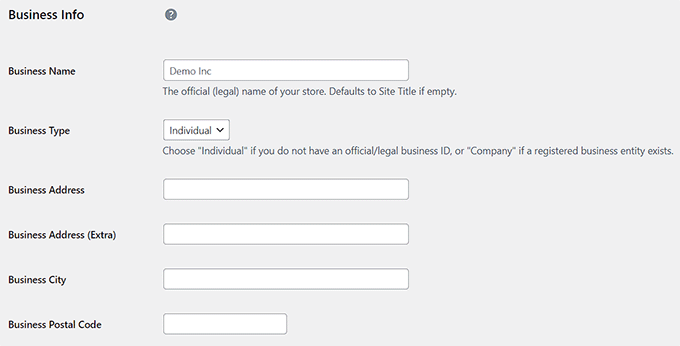
După activare, vizitați pagina Descărcări » Setări în tabloul de bord WordPress. Aici, puteți începe prin a adăuga numele afacerii, tipul, adresa, orașul, țara și regiunea. Apoi, faceți clic pe butonul „Salvare modificări”.
Apoi, comutați la fila „Monedă” pentru a adăuga moneda pe care o acceptați în magazinul dvs.
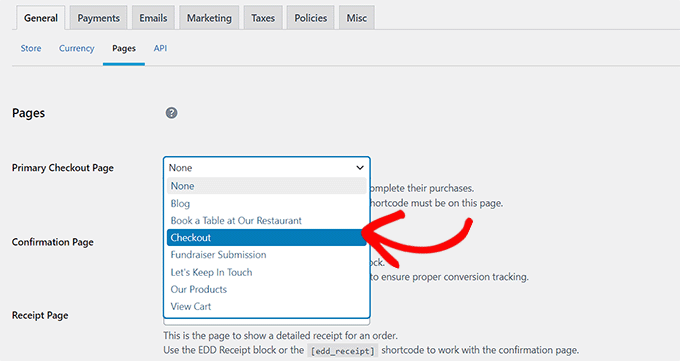
Implicit, EDD creează și câteva pagini pentru magazinul dvs. online. Cu toate acestea, dacă doriți să redirecționați utilizatorii către o pagină pe care ați creat-o anterior, atunci puteți comuta la fila „Pagini”.
Aici, utilizați meniul derulant pentru a folosi o pagină preexistentă, cum ar fi o pagină de finalizare a comenzii, o pagină de confirmare, o pagină de chitanță etc.
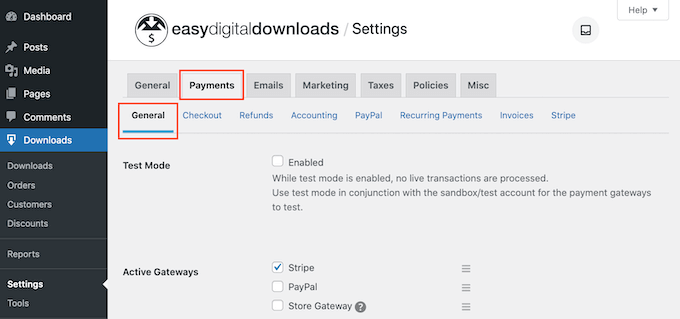
Acum comutați la fila „Plăți” din partea de sus și bifați căsuțele pentru gateway-urile de plată pe care doriți să le adăugați pe site-ul dvs.
Odată ce ați făcut acest lucru, va trebui să introduceți detaliile contului dvs. Stripe sau PayPal pentru a finaliza integrarea. Puteți apoi, de asemenea, să selectați un gateway implicit, să configurați opțiunile paginii de checkout și să setați facturile folosind diferite setări.
Pentru detalii, consultați tutorialul nostru despre cum să vindeți muzică online pe WordPress.
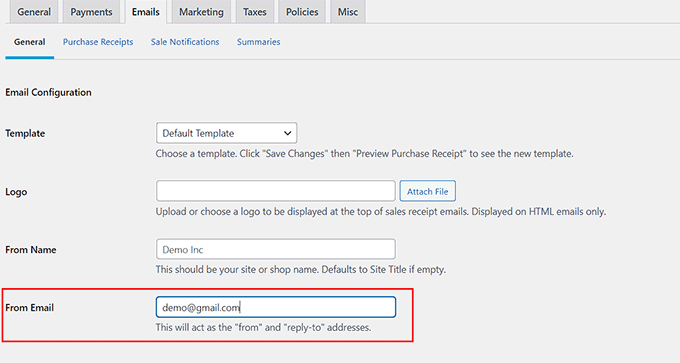
După aceea, treceți la fila „Emailuri” și adăugați adresa de email și numele care vor fi utilizate la trimiterea mesajelor către clienți.
În final, faceți clic pe butonul „Salvează modificările” pentru a stoca setările. Puteți, de asemenea, să configurați alte opțiuni conform preferințelor dvs. sau să le lăsați așa cum sunt.
Pasul 3: Adăugați produsul dvs. digital
Acum vizitați pagina Descărcări » Descărcări din tabloul de bord WordPress și faceți clic pe butonul „Adăugați nou”.
Aceasta va deschide editorul de blocuri, unde trebuie să adăugați un nume pentru produsul dvs. digital. Apoi, în panoul de blocuri din dreapta, puteți selecta o categorie, adăuga etichete și încorpora o imagine pentru produsul dvs. digital.
Puteți adăuga, de asemenea, o descriere a produsului în funcție de nevoile dvs.

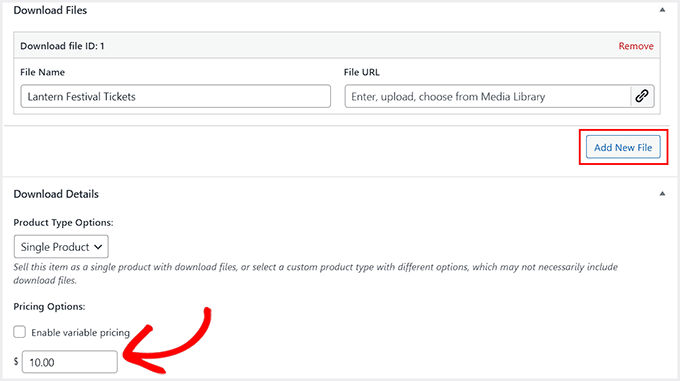
Apoi, derulați în jos la secțiunea „Descărcați fișiere” și introduceți un nume pentru fișier. Apoi, faceți clic pe butonul „Adăugați fișier nou” și încărcați fișierul PDF, muzica sau ebook-ul de pe computerul dvs.
Odată ce acest lucru este făcut, derulați în jos la secțiunea „Opțiuni de preț” și adăugați un preț pentru acesta.
În final, faceți clic pe butonul „Publicare” pentru a salva setările. Acum, repetați procesul pentru a adăuga mai multe produse în magazinul dvs. online.
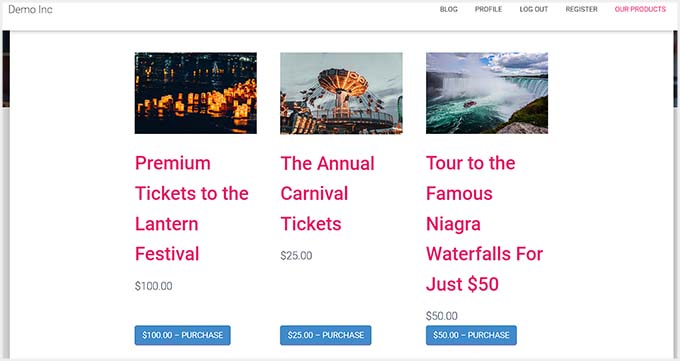
Apoi, vizitați site-ul dvs. WordPress pentru a vedea site-ul de comerț electronic în acțiune.
Dacă aveți nevoie de instrucțiuni mai detaliate, consultați ghidul nostru pas cu pas despre cum să vindeți descărcări digitale pe WordPress.
Metoda 2: Cum să vinzi abonamente în WordPress
Dacă intenționați să vindeți abonamente sau servicii personale, atunci această metodă este pentru dvs.
Puteți folosi WP Simple Pay, care este cel mai bun plugin WordPress Stripe de pe piață. În urma testării, am constatat că vine cu un constructor vizual, șabloane predefinite și integrare cu gateway-ul de plată Stripe, ceea ce îl face o alegere ideală.
Pentru mai multe informații despre cum funcționează, consultați recenzia noastră completă despre WP Simple Pay.
Pasul 1: Instalați și configurați WP Simple Pay
Mai întâi, trebuie să instalați și să activați pluginul WP Simple Pay. Pentru detalii, consultați tutorialul nostru despre cum să instalați un plugin WordPress.
Notă: WP Simple Pay are un plan gratuit pe care îl puteți utiliza. Cu toate acestea, actualizarea la versiunea pro vă va oferi acces la mai multe gateway-uri de plată, recuperarea taxelor și multe altele.
La activare, un expert de configurare se va deschide pe ecranul dumneavoastră. Continuați și faceți clic pe butonul „Să începem”.

Acest lucru vă va duce la o nouă pagină unde trebuie să introduceți cheia de licență. Puteți găsi aceste informații în contul dvs. de pe site-ul WP Simple Pay.
Apoi, faceți clic pe butonul „Activate and Continue”.

Apoi vi se va cere să conectați pluginul cu Stripe. Pentru a face acest lucru, faceți clic pe butonul „Conectare cu Stripe”.
Acest lucru te va direcționa către un alt ecran, unde trebuie să te conectezi la contul tău Stripe pentru a-l conecta cu WP Simple Pay. Dacă nu ai încă un cont, îl poți crea vizitând site-ul Stripe.
Pentru mai multe detalii, consultați tutorialul nostru despre cum să acceptați plăți Stripe în WordPress.

Pasul 2: Creați un formular de plată pentru abonament
Vi se vor cere acum alte detalii pe care le puteți completa după bunul plac. Odată ce ați terminat, puteți accesa pagina WP Simple Pay » Adaugă nou din tabloul de bord WordPress.
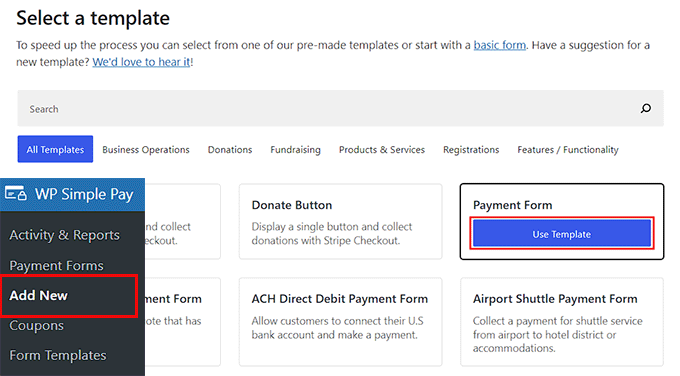
Aici veți vedea o listă de șabloane predefinite. Continuați și faceți clic pe butonul „Utilizați șablonul” de sub șablonul „Formular de plată”.
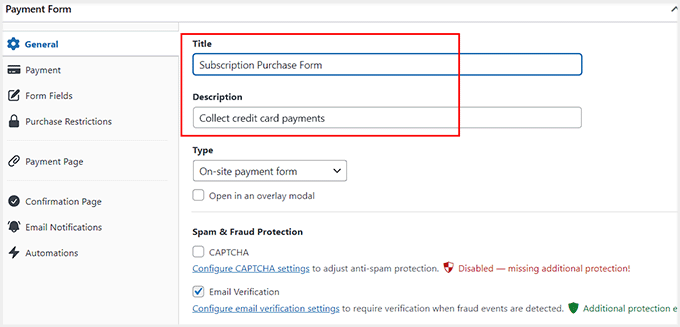
Veți fi direcționat acum către pagina „Adăugare formular de plată nou”, unde puteți adăuga un nume și o descriere formularului dvs.
După aceea, alegeți „Formular de plată la fața locului” ca tip de formular.
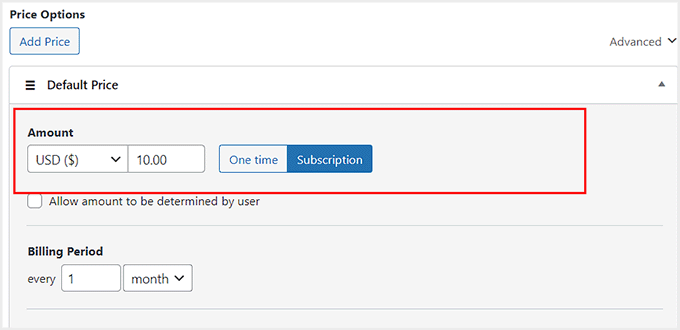
Apoi, comutați la fila „Plăți” din coloana din stânga și derulați în jos la secțiunea „Opțiuni de preț”. Apoi, activați comutatorul de lângă câmpul de preț la „Abonament”.
După aceea, adăugați prețurile și configurați perioada de facturare după bunul plac. De exemplu, dacă doriți să percepeți clienților lunar pentru un abonament, atunci puteți alege 1 lună ca perioadă de facturare.
Dacă doriți să adăugați mai multe planuri de abonament de vânzare, atunci puteți face clic pe butonul „Adăugare preț” din partea de sus. Aceasta va deschide o altă fereastră pop-up unde puteți adăuga detalii de preț pentru celălalt plan de abonament.
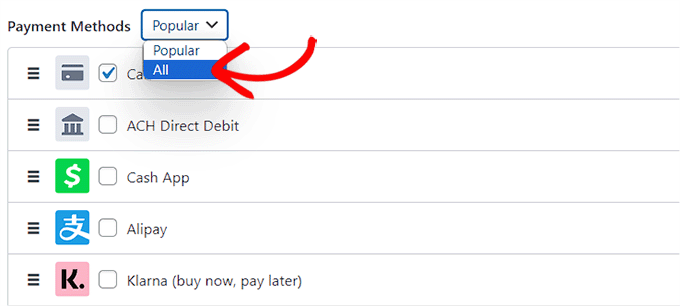
În continuare, derulați în jos la secțiunea „Metode de plată” și bifați căsuțele pentru gateway-urile pe care doriți să le adăugați.
WP Simple Pay suportă, de asemenea, Klarna, Affirm, SEPA și AliPay, dar veți avea nevoie de versiunea pro pentru a le debloca.
Apoi, comutați la fila „Câmpuri formular”. Aici, formularul de plată are adresa de e-mail, selectorul de preț și metodele de plată ca fiind câmpurile implicite.
Cu toate acestea, puteți adăuga alte câmpuri precum adresă, număr de telefon și nume din meniul derulant din partea de sus. Pentru mai multe detalii despre acest subiect, consultați tutorialul nostru despre cum să vinzi servicii de antrenament personal în WordPress.

Pasul 3: Publicați formularul de plată
În final, comutați la secțiunea „Pagina de plată” și bifați caseta „Activați o pagină de plată dedicată”.
WP Simple Pay va crea acum o pagină personalizată pentru formularul de plată. Puteți personaliza URL-ul și alege o culoare de fundal.
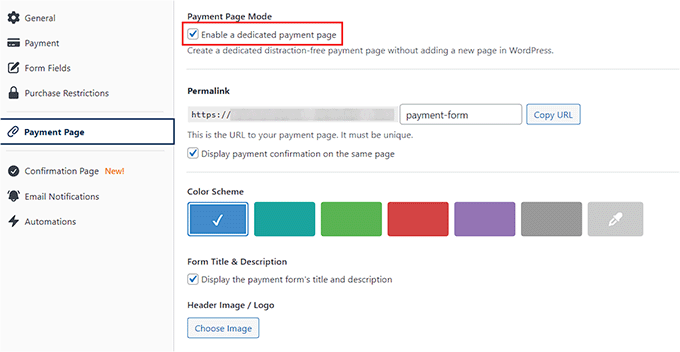
După aceea, pur și simplu faceți clic pe butonul „Publicare” pentru a salva setările.
Acum, vizitați site-ul dvs. WordPress pentru a vedea formularul de plată pentru abonament în acțiune.
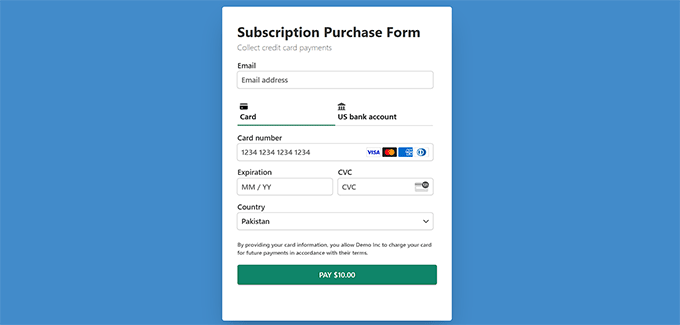
Dacă aveți nevoie de mai multe instrucțiuni, consultați tutorialul nostru despre cum să creați un formular WordPress cu opțiuni de plată.
Metoda 3: Cum să vindeți produse fizice limitate în WordPress
Dacă doriți să vindeți câteva produse pe site-ul dvs. fără a crea un magazin online complet, atunci această metodă este pentru dvs.
WPForms este cel mai bun plugin pentru formulare de contact WordPress care vine cu peste 2000 de șabloane pre-făcute, un constructor drag-and-drop și protecție completă împotriva spam-ului. Îl puteți folosi pentru a vinde carduri cadou, produse individuale, abonamente, servicii personale și multe altele.
La WPBeginner, folosim instrumentul pentru a crea sondajele noastre anuale și formularele de contact și am constatat că este foarte ușor de utilizat pentru începători. Pentru a afla mai multe, consultați recenzia noastră despre WPForms.
Pasul 1: Instalați WPForms și Addon-ul de plată
Mai întâi, trebuie să instalați și să activați WPForms. Pentru mai multe informații, consultați tutorialul nostru despre cum să instalați un plugin WordPress.
Notă: Pluginul are un plan gratuit, dar actualizarea la versiunea plătită vă va oferi acces la mai multe șabloane, personalizări, gateway-uri de plată și multe altele.
După activare, vizitați pagina WPForms » Setări pentru a introduce cheia de licență. Puteți obține aceste informații din contul dvs. de pe site-ul WPForms.

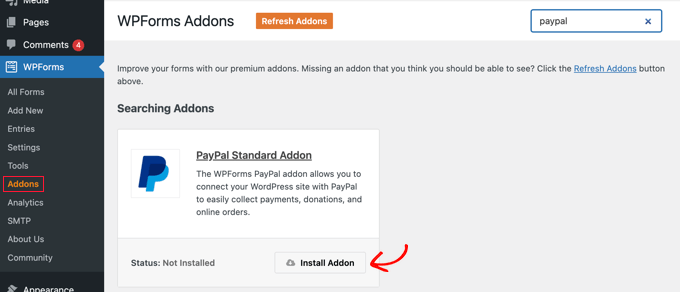
Apoi, accesați pagina WPForms » Addons și localizați addon-ul „PayPal Standard”. După aceea, faceți clic pe butonul „Instalare” de sub acesta.
Odată ce ați făcut acest lucru, gateway-ul de plată va fi adăugat automat la formularul dvs.
Pasul 2: Creați formularul de comandă a produsului
Apoi, accesați pagina WPForms » Adăugare Nou din tabloul de bord WordPress și adăugați un nume pentru formular.
Apoi, faceți clic pe butonul „Utilizare șablon” pentru șablonul pe care doriți să îl utilizați. De exemplu, dacă vindeți câteva suplimente alimentare pe blogul dvs. de alimentație, atunci puteți alege „Formular de facturare/comandă”.
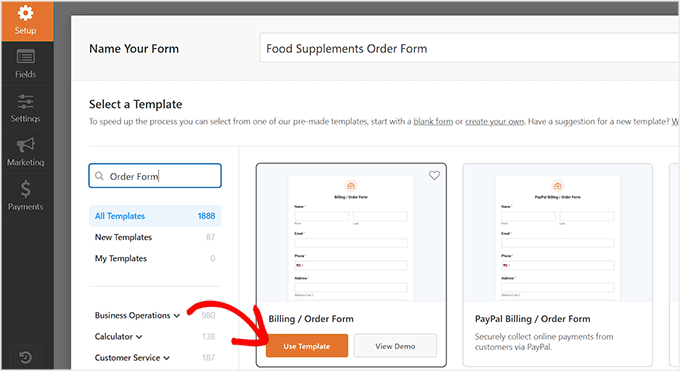
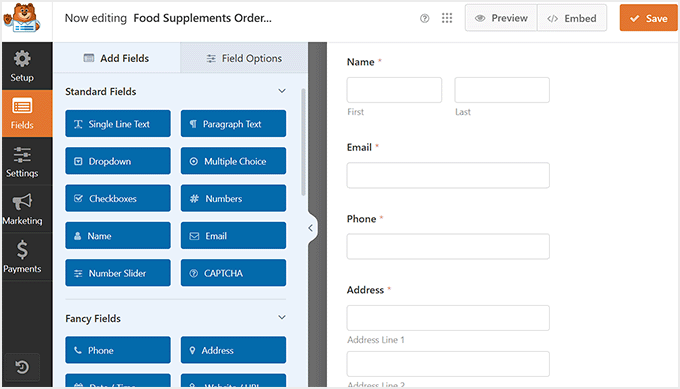
Aceasta va deschide constructorul drag and drop unde veți observa o previzualizare a formularului în dreapta, cu câmpurile formularului în coloana din stânga. Acum puteți adăuga, șterge sau rearanja aceste opțiuni de câmp conform preferințelor dvs.
Pentru instrucțiuni mai detaliate, consultați tutorialul nostru despre cum să creezi un formular de comandă online în WordPress.
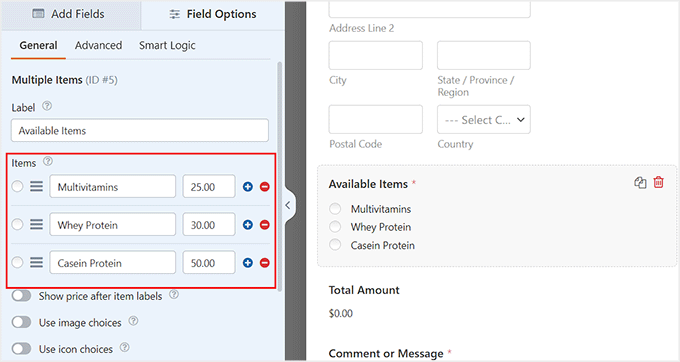
Acum faceți clic pe câmpul „Elemente disponibile” pentru a deschide setările acestuia în coloana din stânga.
Puteți apoi adăuga numele suplimentelor alimentare pe care le oferiți, împreună cu prețurile lor.
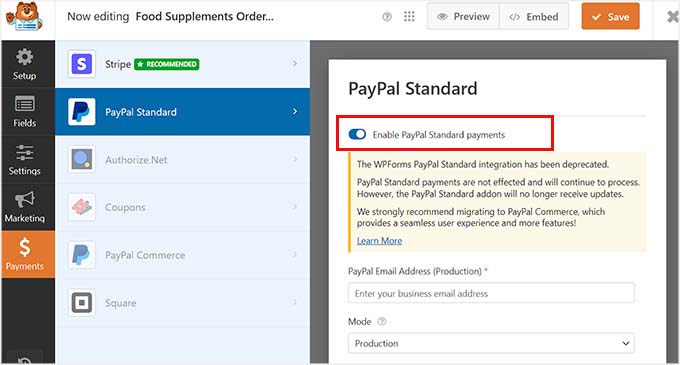
După aceea, comutați la fila „Plăți” și alegeți opțiunea „PayPal Standard”. Apoi, activați comutatorul „Activare plăți PayPal Standard”.
Acum, trebuie să adăugați detaliile gateway-ului dvs. de plată pentru a vă integra cu formularul. În final, faceți clic pe butonul „Salvare” din partea de sus pentru a stoca setările.
Pasul 3: Adăugați formularul pe site-ul dvs.
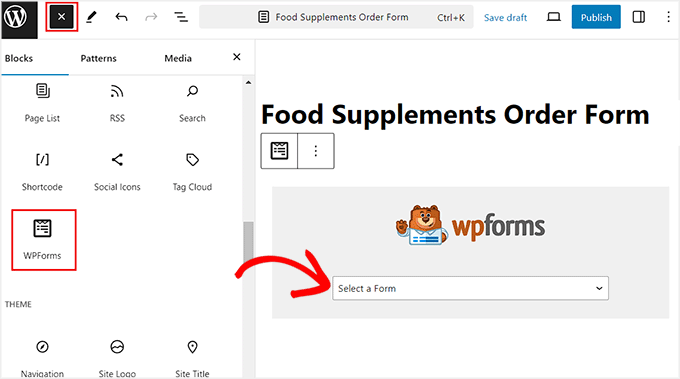
Odată ce acest lucru este gata, deschideți pagina sau postarea WordPress unde doriți să adăugați formularul. Aici, faceți clic pe butonul „Adăugare bloc” (+) pentru a deschide meniul de blocuri și adăugați blocul „WPForms”.
Apoi, selectați formularul pe care l-ați creat din meniul derulant din interiorul blocului. După aceea, faceți clic pe butonul „Actualizare” sau „Publicare” pentru a salva setările.
Acum, vizitați site-ul dvs. WordPress pentru a vedea formularul în acțiune.
Utilizatorii pot completa acest formular pentru a achiziționa suplimentele dvs. alimentare și a plăti folosind PayPal.
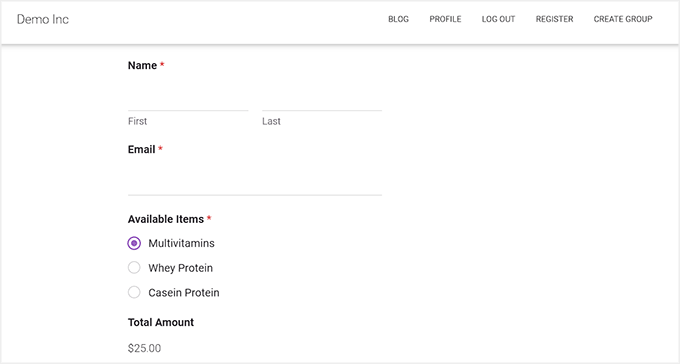
Rețineți că WPForms oferă, de asemenea, o mulțime de șabloane de formulare pentru planuri de abonament.
Deci, dacă doriți să vindeți abonamente sau servicii recurente alături de un număr mic de produse, acest instrument ar putea fi alegerea perfectă.
Aceasta ridică o întrebare bună: când ar trebui să folosiți WP Simple Pay versus WPForms pentru abonamente? WP Simple Pay este cea mai bună alegere dacă plățile recurente sunt principalul obiectiv al afacerii dvs., deoarece are funcționalități de abonament mai puternice.
Pe de altă parte, dacă aveți nevoie doar să adăugați o opțiune simplă de abonament la un constructor de formulare versatil pe care îl utilizați pentru configurarea altor formulare, atunci WPForms este soluția ideală all-in-one.
Ghiduri conexe pentru a vă ajuta să configurați un magazin în WordPress
Dacă sunteți interesat de ghiduri similare legate de configurarea unui magazin în WordPress, consultați următoarele articole:
- Ghid de configurare eCommerce WordPress pentru începători (7 tipuri de produse)
- Cât Costă Site-urile de Comerț Electronic? (Numere Reale)
- Cum să integrați ușor Shopify cu WordPress (Pas cu Pas)
- Sfaturi pentru a vă dezvolta afacerea online (fără mulți bani)
- Cum să creezi o piață online folosind WordPress
- Sfaturi de întreținere a site-ului de comerț electronic – Cum să-ți menții magazinul
- Peste 70 de statistici privind abandonarea coșului de cumpărături (Perspective de la experți)
Dacă ți-a plăcut acest articol, te rugăm să te abonezi la canalul nostru de YouTube pentru tutoriale video WordPress. Ne poți găsi, de asemenea, pe Twitter și Facebook.





Samuel
Mulțumesc WPBeginner pentru acest ghid bine gândit despre o modalitate alternativă de a vinde pe WordPress fără WooCommerce. Într-adevăr, Easy Digital Download este un instrument fantastic, l-am implementat nu cu mult timp în urmă pentru un client de-al meu care vinde cursuri online, și a existat o îmbunătățire semnificativă în procesul lor de vânzare după trecerea la plugin.
De asemenea, pe WP Simple Pay, mulțumesc mult. Mă gândeam cum să implementez un serviciu de abonament pe propriul meu site personal pentru publicul meu, învățarea despre capacitatea sa aici este un impuls pentru mine să-l verific. Totuși, aș dori să întreb, WP Simple Pay suportă și produse descărcabile la abonament?
Articol grozav ca întotdeauna, mulțumesc.
Suport WPBeginner
WP Simple pay gestionează abonamentele recurente
Admin
Moinuddin Waheed
Este interesant că, fără a avea un plugin dedicat pentru WooCommerce, putem vinde produse digitale pe site-urile noastre WordPress cu unele dintre cele mai utilizate plugin-uri precum WPForms, Easy Digital Downloads și altele.
Problema este că aveți de-a face cu produse digitale și apoi cu produse limitate dacă este un produs fizic.
Vă mulțumim că ați adus în atenție acest aspect al WPForms.