


În zilele noastre, fiecare afacere trebuie să-și vândă produsele online. Acest lucru este valabil chiar dacă vinzi articole mai mari, cum ar fi mobilierul. 🛋️ 🪑 🗄️
Cu un magazin eCommerce construit pe WordPress, puteți prezenta colecțiile dvs. de mobilă unui public mai larg. Clienții dvs. vor putea răsfoi cataloagele de produse din confortul casei lor și își vor putea analiza cu atenție opțiunile.
Ajutăm antreprenorii să construiască site-uri de eCommerce de ani de zile. Prin urmare, înțelegem provocările și oportunitățile cu care te-ai putea confrunta atunci când încerci să-ți construiești afacerea online.
În acest ghid cuprinzător, vă vom arăta cum să configurați cu ușurință magazinul online de mobilă folosind WordPress.
Vom acoperi totul, de la alegerea unui plugin de eCommerce la optimizarea magazinului tău pentru motoarele de căutare. Să începem!
💡Răspuns rapid: Cum să vinzi mobilă online
Dacă doriți să vă lansați rapid afacerea cu mobilă, iată fluxul de lucru dovedit pe care îl acoperim în acest ghid:
- Obțineți găzduire și domeniu: Recomandăm Bluehost pentru fiabilitatea sa și oferta de domeniu gratuit.
- Instalați WordPress: Configurați platforma pentru a vă deține datele.
- Proiectați-vă magazinul: Folosiți un constructor precum SeedProd pentru șabloane personalizate de mobilă.
- Instalați WooCommerce: Activați funcționalitatea de comerț electronic.
- Adăugați inventar: Încărcați fotografii de înaltă rezoluție și setați variații (dimensiune/culoare).
- Configurați logistica: Configurați zonele de expediere (locală vs. transport maritim) și gateway-urile de plată.
Care este cel mai bun constructor de site-uri pentru a vinde mobilier online?
WordPress este cel mai bun constructor de site-uri web pentru a vinde mobilă online. Acesta alimentează peste 43% dintre site-urile web de pe internet, este extrem de ușor de utilizat, scalabil și are funcționalități puternice.
WordPress este utilizat de multe magazine eCommerce și există o mulțime de plugin-uri gratuite eCommerce pentru WordPress pe care le puteți folosi. Acest lucru înseamnă că veți putea configura cu ușurință un magazin și veți păstra mai mulți din profiturile dvs.
Cu toate acestea, înainte de a alege WordPress ca instrument de creare a site-ului dvs., rețineți că există două tipuri de WordPress.
WordPress.com este o platformă de găzduire de bloguri, în timp ce WordPress.org este un software open-source, auto-găzduit. Pentru informații mai detaliate, ați putea dori să consultați comparația noastră între WordPress.com și WordPress.org.
Pentru configurarea unui magazin eCommerce, WordPress.org este alegerea perfectă, deoarece este gratuit, îți oferă proprietate completă asupra site-ului tău web și se poate integra ușor cu pluginuri eCommerce terțe precum WooCommerce.
Pentru a afla mai multe despre motivul pentru care recomandăm utilizarea WordPress.org, vă rugăm să consultați recenzia noastră completă despre WordPress.
Acestea fiind spuse, acum vă vom arăta cum să vindeți cu ușurință mobilă online cu WordPress, pas cu pas:
- Pasul 1: Alegeți un nume de domeniu și găzduire pentru site-ul dvs.
- Pasul 2: Creați un nou site WordPress
- Pasul 3: Alegeți o temă personalizată
- Pasul 4: Creați o pagină de pornire personalizată și un meniu de navigare
- Pasul 5: Configurați un plugin eCommerce
- Pasul 6: Configurați expedierea pentru mobilierul dvs.
- Pasul 7: Configurează plățile în magazinul tău de mobilă
- Pasul 8: Adăugați produsele dvs. de mobilier
- Pasul 9: Adăugați un formular de contact
- Pasul 10: Creați o căutare de produse WooCommerce
- Pasul 11: Adăugați recenzii ale clienților în magazinul dvs. online
- Bonus: Folosiți AIOSEO pentru a îmbunătăți clasamentul magazinului online
- Întrebări frecvente: Vânzarea de mobilă online
Pasul 1: Alegeți un nume de domeniu și găzduire pentru site-ul dvs.
Pentru a crea un site WordPress, va trebui mai întâi să obții un nume de domeniu și găzduire web.
Un nume de domeniu este practic numele magazinului dvs. online pe internet. Este ceea ce clienții vor tasta pentru a vă vizita site-ul, cum ar fi www.vandmobilier.com sau www.cumparadecoratiuni.com.
Similar, găzduirea web este locul unde site-ul tău trăiește online. Pentru a găsi găzduirea web potrivită pentru magazinul tău online, poți consulta lista noastră completă de furnizori de găzduire WordPress.
Veți observa că, deși WordPress este gratuit, achiziționarea de găzduire web și un nume de domeniu este ceea ce poate crește costurile.
Un nume de domeniu costă de obicei în jur de 15 USD pe an. Găzduirea web costă de obicei de la aproximativ 8 USD pe lună.
Acest lucru poate fi puțin costisitor dacă aveți un buget mic sau abia începeți.
Din fericire, Bluehost oferă un MARE discount cititorilor WPBeginner, împreună cu un nume de domeniu gratuit și un certificat SSL.
Bluehost este una dintre cele mai mari companii de găzduire din lume și un partener de găzduire recomandat oficial de WordPress.
Pentru a obține o reducere la Bluehost, pur și simplu apasă pe butonul de mai jos.
Aceasta vă va direcționa către site-ul Bluehost, unde puteți face clic pe butonul „Începeți acum”.

Veți fi acum direcționat către pagina de prețuri Bluehost, unde puteți alege un plan de găzduire.
Planurile „Starter” și „Business” sunt cele mai populare planuri de găzduire web printre cititorii noștri, dar s-ar putea să preferi planul „eCommerce Essentials”.

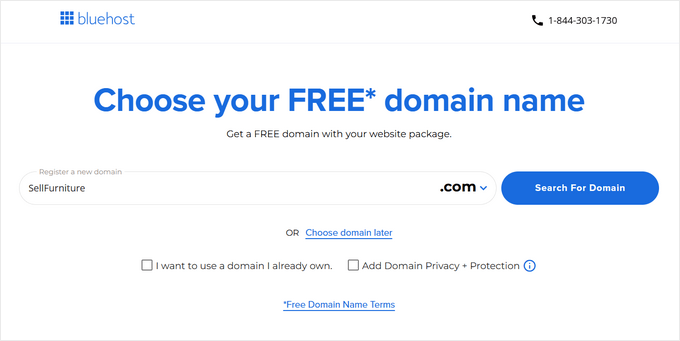
Pentru a selecta un plan, faceți clic pe butonul „Alegeți planul” de sub acesta. Acest lucru vă va duce la un nou ecran unde trebuie să alegeți un nume de domeniu pentru magazinul dvs. online.
Încercați să alegeți un nume de domeniu ușor de pronunțat, de scris, de reținut și care să fie legat de afacerea dvs.
Dacă abia începi afacerea ta cu mobilier, atunci poți folosi Generatorul nostru gratuit de nume de afaceri WPBeginner pentru a găsi numele companiei tale.
Apoi, cea mai ușoară opțiune este să alegi numele magazinului tău de mobilă pentru site-ul tău web. Totuși, uneori numele de domeniu este deja ocupat de o altă afacere.
În acest caz, puteți încerca să adăugați câteva cuvinte cheie suplimentare sau să utilizați locația dvs. pentru a face ca numele domeniului dvs. să iasă în evidență. Pentru mai multe idei, puteți consulta ghidul nostru pentru începători despre cum să alegi cel mai bun nume de domeniu.
După ce ați introdus un nume, faceți clic pe butonul „Search For Domain” pentru a continua.
Odată ce faci acest lucru, vei fi direcționat către pagina Coș. De aici, poți alege durata planului tău Bluehost.
Vă recomandăm să alegeți opțiunea „3 ani”, deoarece oferă cele mai mari economii. Apoi, faceți clic pe „Continuare la finalizarea comenzii”.

În continuare, vi se va cere să furnizați informațiile contului dvs., inclusiv adresa dvs. de e-mail de afaceri, numele, țara, numărul de telefon și multe altele.
Apoi, pur și simplu introdu informațiile de plată pentru a finaliza achiziția.

Veți primi acum un e-mail de confirmare cu detalii pentru a vă conecta la panoul de control Bluehost. Acesta va fi tabloul de bord al contului dvs. unde veți gestiona site-ul dvs. de mobilă, inclusiv solicitarea de suport WordPress.
Acum este momentul să instalezi software-ul WordPress.
Pasul 2: Creați un nou site WordPress
Dacă tocmai v-ați înregistrat la Bluehost folosind link-ul nostru de mai sus, atunci Bluehost va instala automat WordPress pe numele domeniului dvs.
Cu toate acestea, dacă doriți să creați un site WordPress diferit, atunci puteți face acest lucru și făcând clic pe fila „Site-uri web” din tabloul de bord Bluehost. Odată ajuns acolo, faceți clic pe butonul „Adăugați site”.

Acest lucru vă va direcționa către o nouă pagină unde trebuie să selectați un tip de site.
Pentru a crea un site web complet nou, trebuie să selectați opțiunea „Instalare WordPress”. Cu toate acestea, pentru a migra un site existent la un nume de domeniu diferit, puteți alege opțiunea „Transferare WordPress existent”.
Odată ce ai făcut acest lucru, apasă pe butonul „Continuare” pentru a trece mai departe.

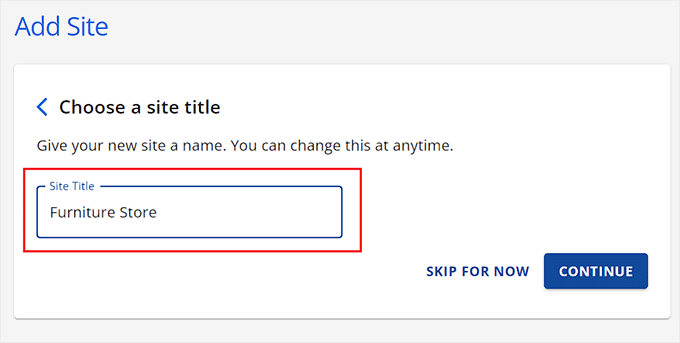
Veți fi acum direcționat către următorul pas, unde trebuie să adăugați un nume de site pe placul dvs.
Apoi, faceți clic pe butonul „Continuă”.
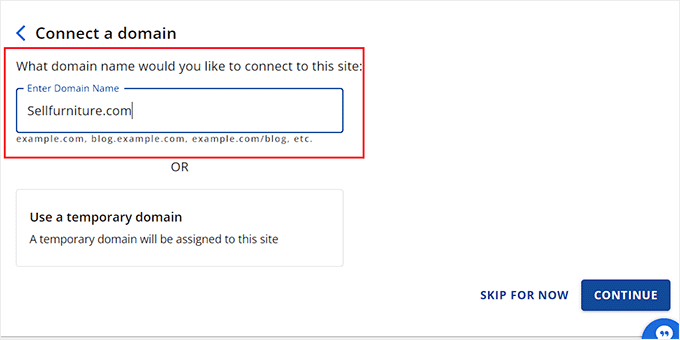
Apoi, ți se va cere să te conectezi la un nume de domeniu pentru magazinul tău de mobilă.
Cu toate acestea, dacă nu ați cumpărat încă un domeniu, puteți alege opțiunea „Utilizați un domeniu temporar” și faceți clic pe „Continuare”.
Odată ce faceți acest lucru, Bluehost va începe să configureze site-ul dvs. WordPress, ceea ce poate dura câteva minute.
După aceea, veți fi redirecționat către fila „Site-uri web”, unde puteți găsi noul dvs. site web. Aici, faceți clic pe butonul „Editați site-ul” pentru a vă conecta la zona de administrare WordPress.

De asemenea, vă puteți conecta la tabloul de bord WordPress accesând yoursite.com/wp-admin/ în browserul dvs. web.
Notă: Dacă folosești un alt serviciu de găzduire web pentru magazinul tău de mobilier, cum ar fi Hostinger, SiteGround sau HostGator, atunci poți consulta ghidul nostru complet despre cum să instalezi WordPress pentru instrucțiuni.
Pasul 3: Alegeți o temă personalizată
Teme WordPress sunt șabloane proiectate profesional care controlează aspectul site-ului dvs. pe partea frontală pentru vizitatori.
După instalarea WordPress și vizitarea site-ului tău web, vei observa că are activată o temă implicită, care va arăta cam așa:

Cu toate acestea, dacă doriți să obțineți mai multe vânzări și să faceți o impresie bună asupra clienților dvs., atunci ar trebui să înlocuiți tema implicită cu una care se potrivește nișei dvs.
Există multe teme WordPress populare pe care le puteți personaliza pe site-ul dvs. Puteți, de asemenea, să utilizați teme multifuncționale și să creați șabloane pentru nișa dvs. specifică.
În plus, puteți consulta și lista noastră cu cele mai bune teme WooCommerce care vor arăta uimitor pentru site-ul dvs. de comerț electronic.
Cu toate acestea, dacă doriți o temă special concepută pentru vânzarea de mobilă online și care necesită personalizare minimă, atunci puteți folosi SeedProd.
Ne place pentru că vă permite să creați pagini de destinație și chiar o temă întreagă fără a folosi niciun cod. De fapt, l-am folosit pentru a construi site-uri web întregi.
SeedProd oferă kituri de șabloane de comerț electronic frumos concepute, care sunt perfecte pentru magazinele de mobilă. Include, de asemenea, blocuri suplimentare WooCommerce pentru a vă configura magazinul în câteva minute. Pentru a afla mai multe, consultați recenzia noastră despre SeedProd.
Mai întâi, va trebui să instalați și să activați pluginul SeedProd. Pentru instrucțiuni detaliate, consultați ghidul nostru pas cu pas despre cum să instalați un plugin WordPress.
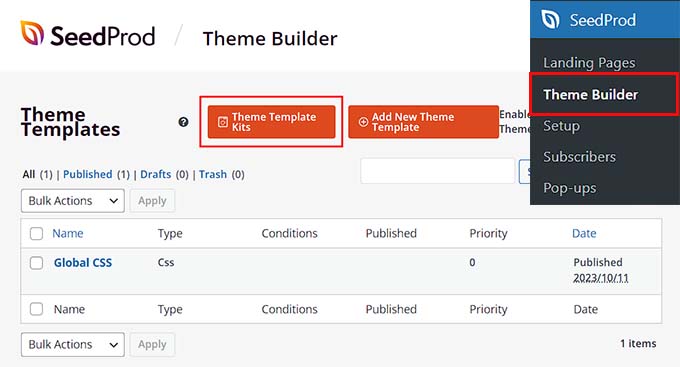
După activare, vizitați pagina SeedProd » Theme Builder din tabloul de bord WordPress și faceți clic pe butonul „Theme Template Kits”.
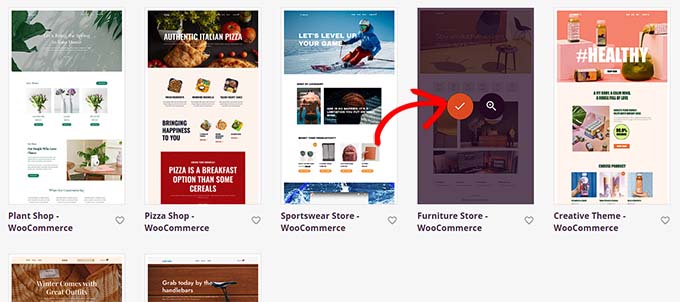
Aceasta va deschide un nou ecran unde puteți răsfoi toate șabloanele predefinite pe care SeedProd le are de oferit.
Odată ce găsiți șablonul Magazin de mobilă, pur și simplu faceți clic pe el pentru a-l lansa în constructorul drag-and-drop.
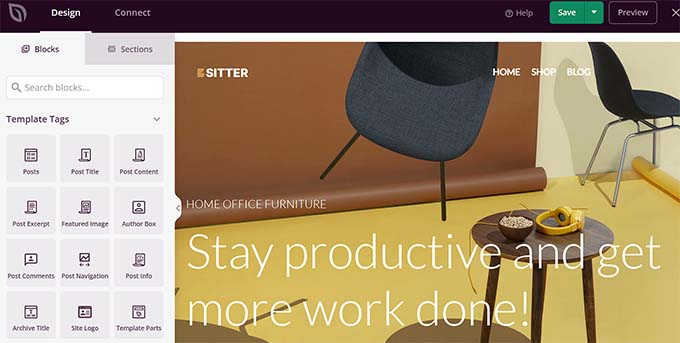
SeedProd va crea acum toate șabloanele de pagină de care veți avea nevoie pentru magazinul dvs. de mobilă și va lansa pagina de pornire în constructorul de pagini.
Aici, puteți trage și plasa orice bloc doriți din coloana din stânga în previzualizarea paginii.
Pentru instrucțiuni detaliate, este posibil să doriți să consultați ghidul nostru pentru începători despre cum să creați o temă personalizată în WordPress.
După ce ați terminat, nu uitați să faceți clic pe butonul „Salvare” din partea de sus.
Dacă ați decis să utilizați o altă temă pentru site-ul dvs. de mobilă, atunci puteți consulta tutorialul nostru despre cum să instalați o temă WordPress.
După instalare, va trebui să vizitați pagina Aspect » Personalizare din tabloul de bord WordPress.
Aceasta va deschide personalizatorul de temă, unde puteți modifica setările temei după bunul plac.
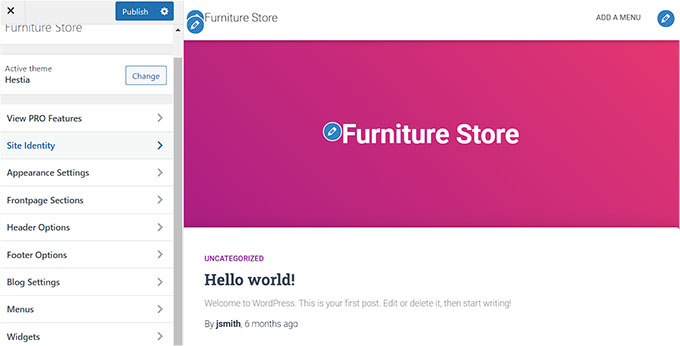
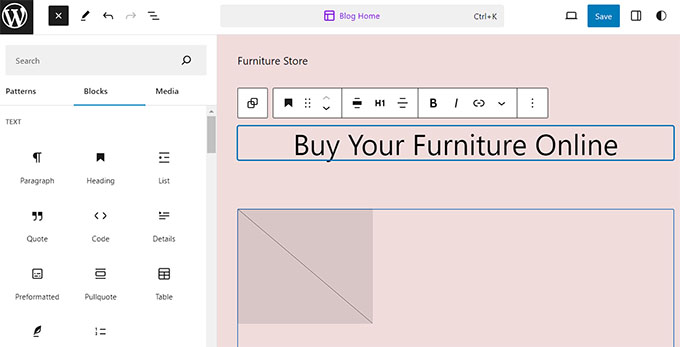
Alternativ, dacă utilizați o temă bazată pe blocuri, atunci va trebui să vizitați pagina Aspect » Editor din bara laterală de administrare.
Aceasta va deschide editorul complet al site-ului, unde vei folosi blocuri pentru a personaliza întreaga temă.
După ce ați terminat, nu uitați să faceți clic pe butonul „Salvare” pentru a vă stoca setările.
Pasul 4: Creați o pagină de pornire personalizată și un meniu de navigare
WordPress folosește implicit două tipuri de conținut: articole și pagini.
Paginile pot fi folosite pentru a crea o pagină de pornire, o pagină de contact sau o pagină „Despre noi”. Pe de altă parte, postările sunt de obicei folosite pentru a crea articole și postări de blog pentru site-ul dvs.
Aceste articole de blog sunt apoi afișate în ordine cronologică inversă pe pagina principală a site-ului dvs. web.
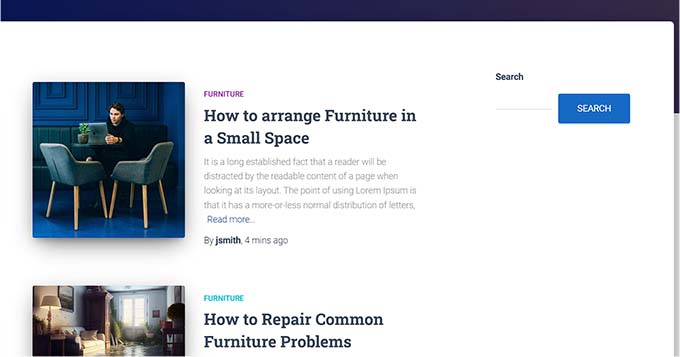
Dacă doriți, puteți, de asemenea, să începeți să scrieți articole de blog pe site-ul dvs. pentru a vă ajuta să vă promovați afacerea cu mobilă. Acest lucru vă poate ajuta, de asemenea, să îmbunătățiți optimizarea motorului de căutare (SEO) și implicarea clienților pe site-ul dvs.
Cu toate acestea, chiar dacă intenționați să aveți un blog, ar trebui să creați o pagină separată pentru articolele dvs. și să nu le afișați pe pagina de pornire.
În schimb, puteți crea o pagină de pornire personalizată pentru site-ul dvs. web, care este atrăgătoare din punct de vedere vizual și prezintă noilor vizitatori magazinul dvs. de mobilă.
Pentru instrucțiuni detaliate, poate doriți să consultați tutorialul nostru despre cum să creați o pagină de pornire personalizată în WordPress.
După ce ați proiectat această pagină, va trebui să o setați ca pagină de pornire.
Pentru a face acest lucru, vizitați pagina Setări » Citire din tabloul de bord WordPress și alegeți opțiunea „O pagină statică” din secțiunea „Afisajul paginii de pornire”.
După aceea, deschideți meniul derulant „Pagina principală” și alegeți pagina pe care doriți să o utilizați.

Dacă doriți să utilizați o pagină separată pentru postările de blog, atunci puteți consulta tutorialul nostru despre cum să creați o pagină separată pentru blog.
În final, faceți clic pe butonul „Salvează modificările” pentru a stoca setările.
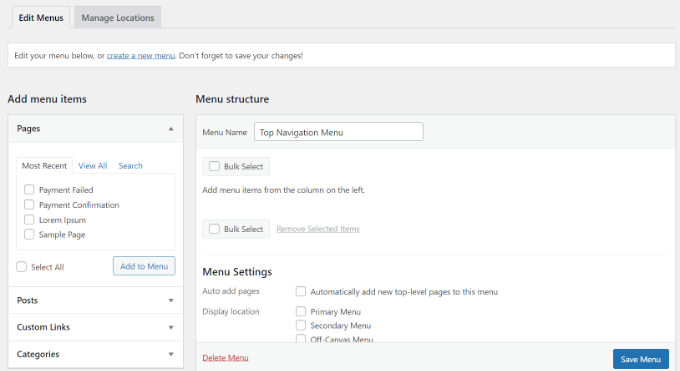
Acum că ați adăugat pagini și articole pe site-ul dvs. de mobilă, veți avea nevoie și de un meniu de navigare care să ajute vizitatorii să vă exploreze site-ul.
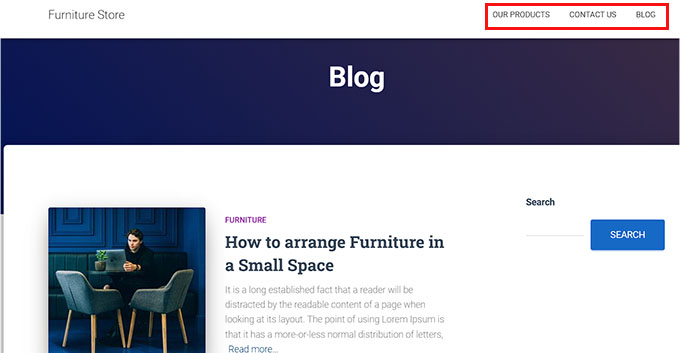
Acest meniu va fi afișat în partea de sus a site-ului dvs. și va prezenta o structură organizată care permite vizitatorilor să navigheze pe site-ul dvs.
Pentru a crea un meniu de navigare pentru site-ul dvs. WordPress, vă rugăm să consultați ghidul nostru pas cu pas despre cum să adăugați un meniu de navigare în WordPress.
Pasul 5: Configurați un plugin eCommerce
În mod implicit, WordPress nu are funcționalități legate de eCommerce. Dacă vrei să vinzi mobilier online, atunci va trebui să folosești un plugin precum WooCommerce.
Este cel mai popular plugin de comerț electronic și cea mai ușoară modalitate de a vinde produse fizice pe site-ul dvs. web.
La WPBeginner, am testat amănunțit WooCommerce de mai multe ori pe diferite configurații demo și a oferit în mod constant rezultate fiabile.
Dacă sunteți interesat să aflați mai multe despre experiența noastră, nu ezitați să consultați recenzia noastră completă WooCommerce.
Mai întâi, va trebui să instalați și să activați pluginul gratuit WooCommerce. Pentru instrucțiuni detaliate, puteți consulta ghidul nostru pas cu pas despre cum să instalați un plugin WordPress.
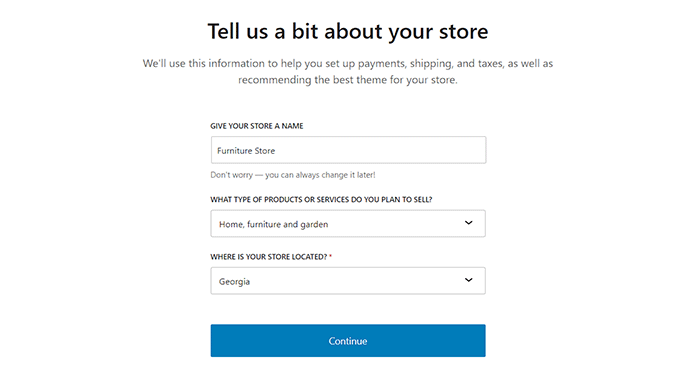
După activare, expertul de configurare WooCommerce se va deschide pe ecranul dvs. Aici, va trebui mai întâi să introduceți numele magazinului dvs. fizic.
După aceea, va trebui să selectați o industrie. Deoarece veți vinde mobilier, alegeți pur și simplu opțiunea „Acasă, mobilier și grădină” din meniul derulant.
Apoi, alegeți locația magazinului dvs. și faceți clic pe butonul „Continuare”.
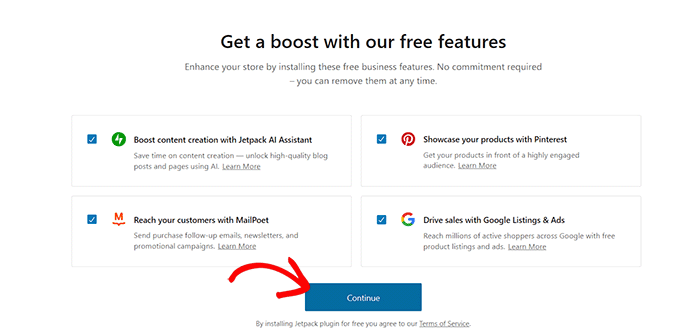
WooCommerce îți va afișa apoi o listă de funcționalități gratuite pe care le poți folosi pentru a crește vânzările pe site-ul tău.
Aici, pur și simplu bifează funcționalitățile care îți plac și apasă pe butonul „Continuare”.
Atât. WooCommerce a creat acum fundația magazinului dvs. online.
În continuare, trebuie să vă configurăm opțiunile de expediere pentru a ne asigura că mobila dvs. ajunge în siguranță la clienții dvs.
Pasul 6: Configurați expedierea pentru mobilierul dvs.
Acum că magazinul tău online a fost configurat, este timpul să adaugi o metodă de expediere pentru mobilierul tău.
Pentru a face acest lucru, vizitați pagina WooCommerce » Setări din tabloul de bord WordPress și comutați la fila „Livrare”.
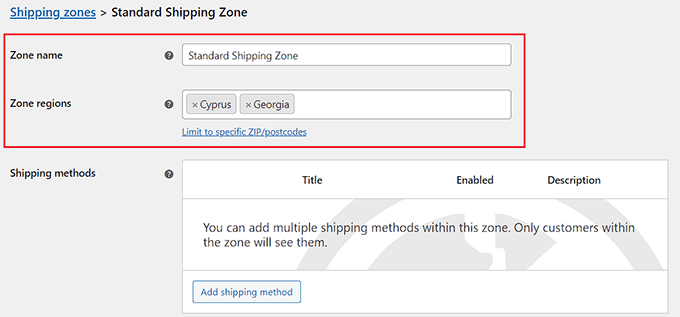
Aici, veți vedea că o zonă de expediere a fost deja adăugată în listă. Pur și simplu faceți clic pe linkul „Editare” sub numele zonei pentru a începe configurarea setărilor.
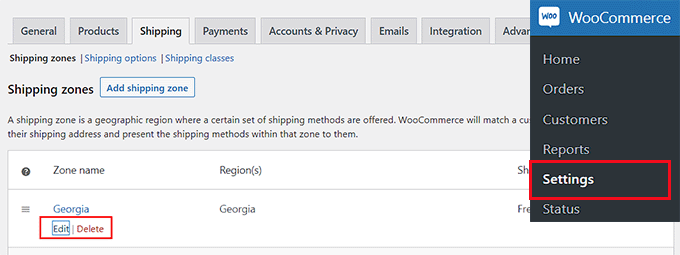
Acest lucru te va duce la o nouă pagină unde poți schimba numele zonei cu orice dorești.
După aceea, puteți începe să adăugați oricâte regiuni de zonă doriți din meniul derulant. Aici, trebuie să alegeți zone, orașe sau țări în care doriți să livrați produsele dvs. de mobilier.
Apoi, trebuie să adăugați metode de expediere. Pentru a face acest lucru, pur și simplu faceți clic pe butonul „Adăugați metodă de expediere”.
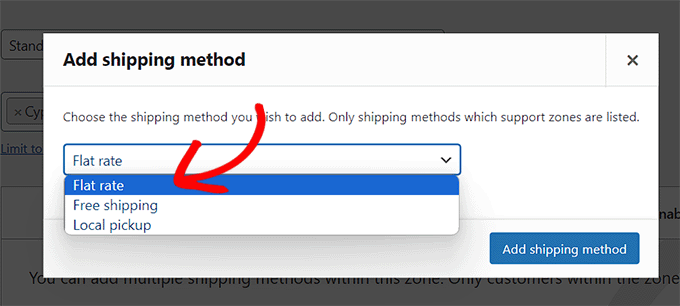
Aceasta va deschide o fereastră pe ecran unde puteți selecta tarif fix, transport gratuit sau ridicare locală ca metodă.
💡Sfat Pro: Deoarece mobilierul este greu și scump de expediat, recomandăm activarea ridicării locale. Dacă folosiți tarif fix, asigurați-vă că vă calculați cu atenție costurile medii de expediere pentru a nu pierde bani pe articole mari.
După ce ați făcut alegerea, pur și simplu faceți clic pe butonul „Adăugare metodă de expediere”.
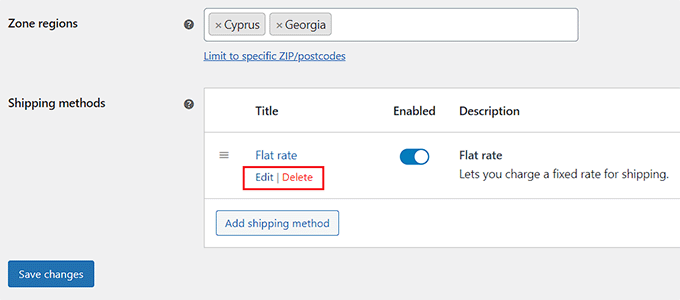
WooCommerce va adăuga acum metoda de expediere aleasă de dvs. la zona de expediere.
Pentru a-i configura setările, faceți clic pe linkul „Editare” de sub metodă.
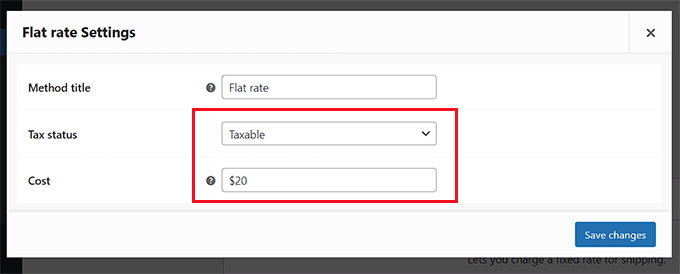
Aceasta va deschide o altă fereastră pe ecran unde puteți selecta statutul fiscal și costul pentru expediere.
După ce ați terminat, faceți clic pe butonul „Salvare modificări” pentru a vă stoca setările.
Acest lucru te va readuce la pagina „Zonă de expediere”, unde trebuie să dai clic din nou pe butonul „Salvare modificări” pentru a-ți salva modificările.
Pasul 7: Configurează plățile în magazinul tău de mobilă
Apoi, trebuie să configurezi o metodă de plată pentru a accepta plăți online în magazinul tău de mobilă.
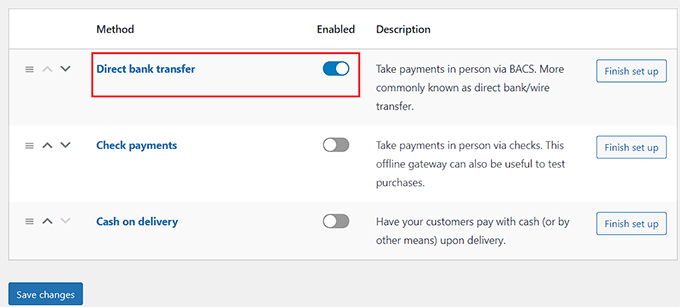
Pentru aceasta, trebuie să vizitezi pagina WooCommerce » Setări din tabloul de bord WordPress și să treci la fila „Plăți”.
Aceasta va deschide o listă de metode de plată diferite și gateway-uri de plată pe care le puteți utiliza cu WooCommerce. Aici, faceți clic pe butonul „Finalizați configurarea” pentru metoda de plată pe care doriți să o activați.

Acum, va trebui să urmezi toate instrucțiunile de pe ecran pentru a configura metoda de plată aleasă de tine.
După ce ați terminat, faceți clic pe butonul „Salvare modificări” pentru a salva setările.

Acum, pentru a activa metoda de plată în magazinul tău online de mobilă, pur și simplu activează comutatorul „Activat” și dă clic pe butonul „Salvare modificări” din partea de jos.
Recomandăm adăugarea mai multor metode de plată pentru a genera mai multe vânzări.
Deoarece mobilierul este adesea un articol de mare valoare, ați putea dori să oferiți servicii de tip „Cumpără acum, plătește mai târziu”, cum ar fi Affirm sau Klarna. Desigur, ar trebui, de asemenea, să acceptați carduri de credit și portofele digitale.
Pasul 8: Adăugați produsele dvs. de mobilier
Acum, este timpul să începi să adaugi produse de mobilier în magazinul tău online. Cu WooCommerce, poți importa produsele tale dintr-un șablon, fișier CSV sau alt serviciu.
Cu toate acestea, în acest tutorial, vă vom arăta cum să adăugați manual produse de mobilă în magazinul dvs. online.
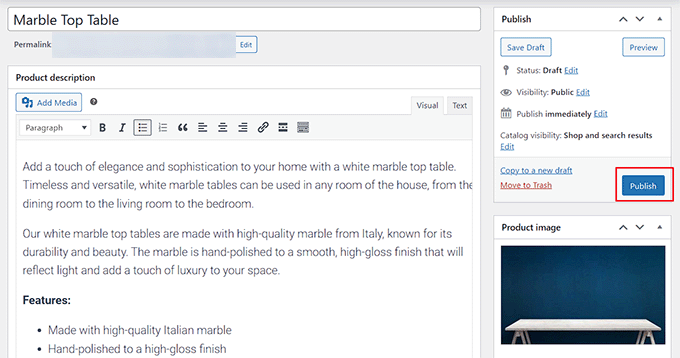
Mai întâi, vizitați pagina Produse » Adăugare Nou din bara laterală de administrare WordPress. Odată ajunși acolo, puteți începe prin a adăuga un titlu pentru produsul dvs. de mobilier.
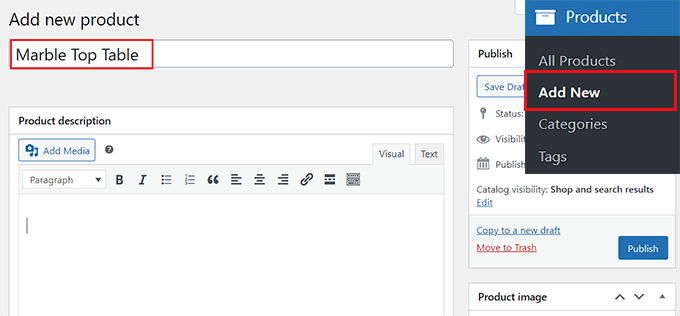
Apoi, adaugă câteva propoziții care descriu produsul în caseta de text „Descrierea produsului”.
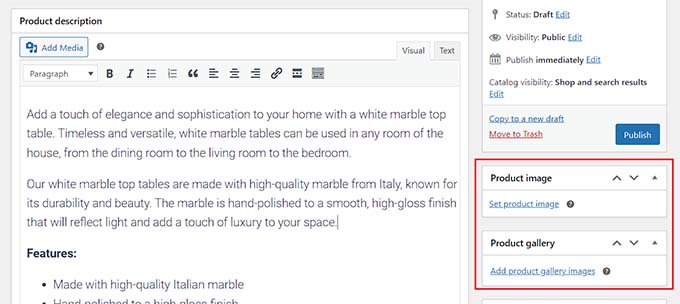
După aceea, trebuie să adăugați o fotografie a produsului făcând clic pe linkul „Set product image” din dreapta. Deoarece clienții nu pot atinge mobilierul, recomandăm utilizarea imaginilor de înaltă rezoluție care arată clar textura, granulația lemnului și detaliile țesăturii.
Dacă doriți să adăugați mai multe unghiuri, atunci puteți face clic pe linkul „Add product gallery images” în schimb.
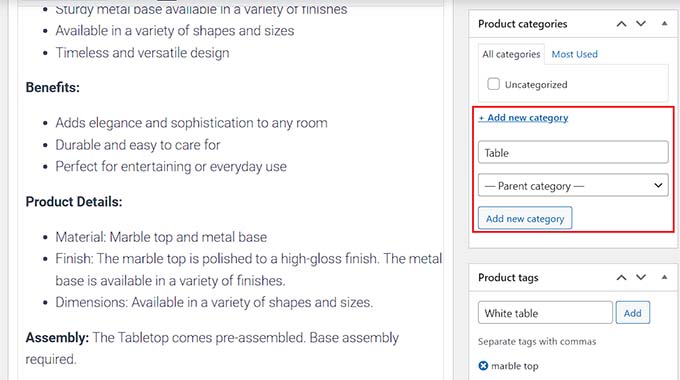
Odată ce ați făcut acest lucru, puteți adăuga și categorii și etichete pentru produsul dvs. Acest lucru îi va ajuta pe potențialii cumpărători să vă găsească produsele în magazinul dvs. online.
Pentru a adăuga o categorie, pur și simplu faceți clic pe linkul „+ Adăugați o categorie nouă” și apoi creați o nouă categorie pentru produsul de mobilă pe care îl vindeți.
Apoi, introduceți diferitele etichete pe care doriți să le utilizați pentru produs sub secțiunea „Etichete produs”.
Odată ce ați făcut acest lucru, derulați în jos la secțiunea „Product Data”. Dacă vindeți piese unice, unice (cum ar fi o lampă vintage), puteți lăsa acest lucru ca Produs simplu.
Cu toate acestea, dacă mobilierul dvs. vine în culori sau dimensiuni diferite (cum ar fi o canapea în roșu sau albastru), selectați Produs variabil din meniul derulant.
După aceea, comutați la fila „Inventar” din coloana din stânga și adăugați unitatea de stocare (SKU) pentru produsul dvs.
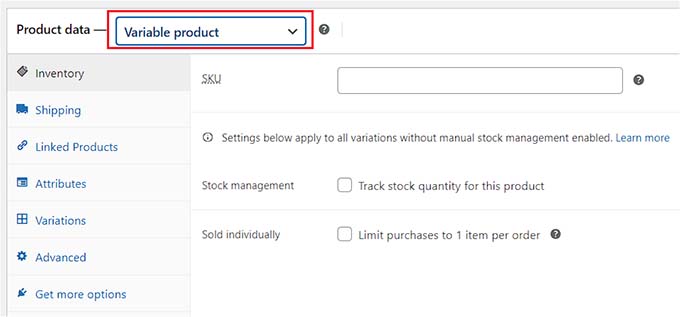
Apoi, comutați la fila „Shipping”. Aici puteți adăuga greutatea, dimensiunile și clasa de expediere pentru mobilierul dvs.
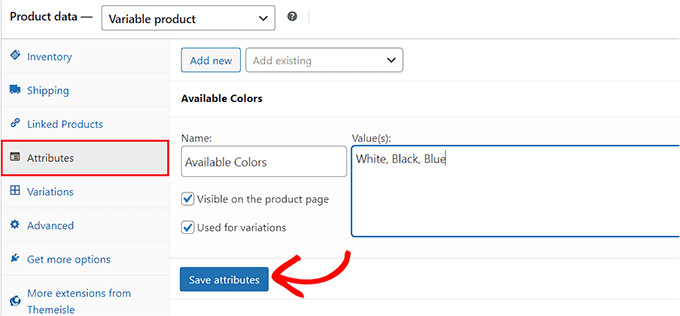
Dacă ați selectat anterior Produs variabil, acum trebuie să comutați la fila „Attributes”. Acest lucru vă permite să definiți diferitele dimensiuni, culori și materiale disponibile.
De aici, puteți adăuga un nume pentru atributul dvs. sub opțiunea „Nume” și apoi adăugați valorile acestuia în caseta de text de lângă el.
De exemplu, dacă produsul dvs. de mobilă este disponibil în trei culori, atunci puteți numi atributul „Culori disponibile” și puteți introduce negru, alb și albastru în caseta „Valoare”.
Odată terminat, faceți clic pe butonul „Salvare atribut” pentru a stoca setările.
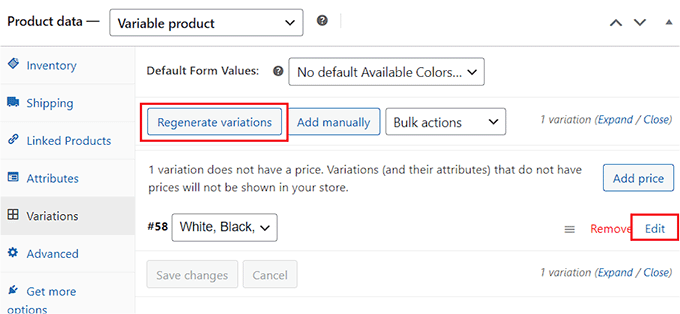
După aceea, comutați la fila „Variații” și faceți clic pe butonul „Generare Variații”.
WooCommerce va genera acum variații pentru toate atributele pe care le-ați creat. Pentru a configura fiecare variație, faceți clic pe linkul său „Editare”.
Aceasta va extinde fila pentru acea variație specifică și acum puteți adăuga dimensiunea, culoarea, imaginea, metoda de expediere și prețul.
După ce ați terminat, faceți clic pe butonul „Salvare modificări” pentru a salva setările.
Pur și simplu repetați acest proces pentru a configura fiecare variație de produs.
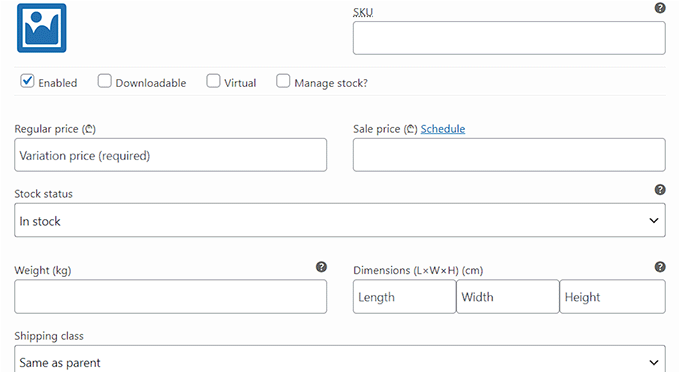
Există și alte setări pe care le puteți explora și configura după bunul plac. Odată ce sunteți mulțumit, faceți clic pe butonul „Publicare” din partea de sus pentru a face produsul dvs. live.
Pentru a adăuga mai multe produse de mobilă în magazinul dvs. online, pur și simplu repetați procesul. Odată ce acest lucru este făcut, puteți începe acum să vindeți mobilă online.
Pasul 9: Adăugați un formular de contact
Odată ce ați creat platforma dvs. de comerț electronic, este important să adăugați și un formular de contact în magazinul dvs.
Acest lucru oferă o modalitate convenabilă pentru clienți de a lua legătura dacă au o problemă în timpul cumpărăturilor online, ceea ce duce la o experiență îmbunătățită a clientului.
În plus, vă poate ajuta, de asemenea, să construiți o listă de e-mail, permițându-vă să capturați adrese de e-mail de la clienții și vizitatorii magazinului dvs.
Deși ați putea adăuga și un widget cu informații de contact sau numărul de telefon al afacerii dvs. pe site-ul web, un formular de contact este cea mai bună modalitate de a colecta date, de a răspunde la întrebările clienților și de a genera lead-uri.
Recomandăm utilizarea WPForms pentru a adăuga un formular pe site-ul dvs. WordPress. În opinia noastră, este cel mai bun plugin de formulare de contact de pe piață.

Folosit de peste 6 milioane de site-uri web, WPForms are un constructor drag-and-drop, vine cu un șablon de formular de contact gata făcut, protejează site-ul tău de intrări spam și oferă o versiune gratuită.
În plus, l-am folosit la WPBeginner și am avut o experiență excelentă. Pentru a afla mai multe, consultați recenzia noastră WPForms.
Tot ce trebuie să faceți este să utilizați șablonul „Formular de contact simplu” de la WPForms și apoi să îl adăugați la orice pagină sau postare folosind blocul WPForms.

Pentru instrucțiuni detaliate, consultați tutorialul nostru despre cum să creați un formular de contact în WordPress.
Pasul 10: Creați o căutare de produse WooCommerce
Este important să adăugați un bloc de căutare în magazinul dvs. online, astfel încât utilizatorii să vă poată găsi produsele.
Cu toate acestea, blocul de căutare încorporat în WordPress nu este foarte bun și nu caută potriviri în atributele produselor, recenzii, câmpuri personalizate sau descrieri de produse.
Aici intervine SearchWP. Acest plugin vă permite să creați o căutare inteligentă WooCommerce fără a folosi niciun cod.
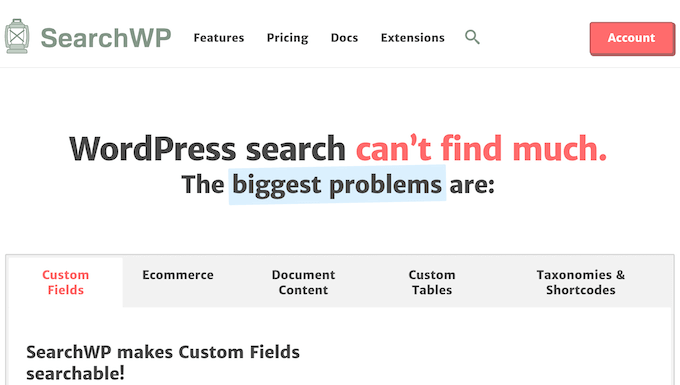
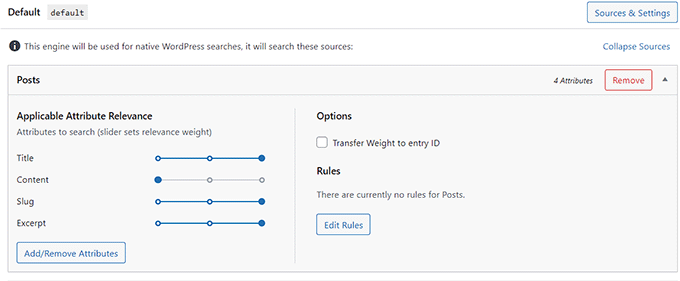
În timpul testării noastre, am descoperit că îți oferă control complet asupra algoritmului de căutare și analizează titlul produsului, conținutul (descrierea), slug-ul și rezumatul (descriere scurtă) pentru potriviri.
Pentru mai multe detalii, consultați recenzia noastră SearchWP.
Puteți chiar personaliza setările pluginului pentru a căuta potriviri în taxonomii, comentarii, etichete de produse, recenzii și multe altele.
Pentru instrucțiuni detaliate, consultați ghidul nostru pentru începători despre cum să creați o căutare inteligentă de produse WooCommerce.
Pasul 11: Adăugați recenzii ale clienților în magazinul dvs. online
O modalitate excelentă de a crește conversiile în magazinul dvs. de mobilă este să prezentați recenziile clienților pe site-ul dvs. Acest lucru poate ajuta la construirea încrederii în rândul potențialilor clienți și îi poate convinge să cumpere mobilă de la magazinul dvs.
Dacă ai deja recenzii pentru produsele tale pe Yelp, Facebook sau Google, atunci le poți adăuga cu ușurință pe site-ul tău web folosind pluginul Smash Balloon Reviews Feed Pro.
Este cel mai bun plugin de recenzii clienți de pe piață care îți permite să colectezi și să organizezi recenziile într-un layout frumos.

Pentru instrucțiuni detaliate, vă rugăm să consultați tutorialul nostru despre cum să afișezi recenzii Google, Facebook și Yelp în WordPress
Bonus: Folosiți AIOSEO pentru a îmbunătăți clasamentul magazinului online
Acum că ai finalizat configurarea afacerii tale de comerț electronic, este timpul să te concentrezi pe site-ul tău web.
Prin optimizarea site-ului dvs. web, puteți crește clasamentul în motoarele de căutare și puteți direcționa mai mult trafic către site-ul dvs. La rândul său, acest lucru poate duce la mai multe vânzări de mobilă în magazinul dvs. online.
Pentru a îmbunătăți SEO-ul magazinului dvs. online, recomandăm utilizarea All in One SEO, care este cel mai bun plugin SEO pentru WordPress de pe piață.

Îl folosim pe site-ul WPBeginner de ani de zile și a făcut o diferență notabilă în modul în care articolele noastre performează în rezultatele căutării Google. Pentru a afla mai multe, consultați recenzia noastră AIOSEO.
Pluginul are un expert de configurare care te ajută automat să alegi cele mai bune setări SEO pentru afacerea ta. În plus, oferă funcționalități precum o listă de verificare SEO on-page, sitemap-uri XML, un verificator de linkuri întrerupte, un generator de scheme și multe altele.
AIOSEO oferă instrumente SEO WooCommerce integrate, cum ar fi optimizări dinamice, optimizări individuale ale paginilor de produse, breadcrumbs, SEO pentru imaginile produselor și alte funcții utile pentru a aduce mai mult trafic organic magazinului dvs. online.
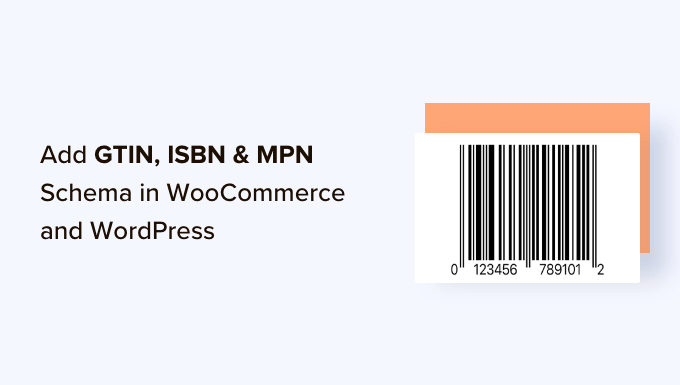
Permite chiar adăugarea de scheme GTIN, ISBN și MPN pentru produsele dvs. pentru a vă ajuta să obțineți snippet-uri îmbogățite pentru listările de produse în rezultatele căutării. Acest lucru ajută la creșterea vânzărilor online.

Pentru detalii, consultați tutorialul nostru despre cum să adăugați schema GTIN, ISBN și MPN în WordPress.
Întrebări frecvente: Vânzarea de mobilă online
Iată câteva întrebări adresate frecvent de cititorii noștri despre vânzarea de mobilă online:
Cum stabilesc prețul mobilei mele pentru vânzări online?
Ar trebui să începeți prin a cerceta cu cât se vând articole similare pe platforme precum Etsy, eBay sau site-uri de nișă pentru mobilă.
Luați în considerare costurile materialelor, timpul petrecut construind sau restaurând obiectul, ambalajul, taxele de expediere și marja de profit.
De asemenea, recomandăm să luați în considerare publicul țintă. Cumpărătorii de lux pot plăti mai mult pentru mobilier personalizat sau de designer, în timp ce cei care caută chilipiruri vor fi în căutare de oferte.
Puteți chiar să oferiți prețuri pe niveluri pentru diferite finisaje sau personalizări pentru a oferi flexibilitate cumpărătorilor. Dacă încă sunteți confuz, puteți verifica ghidul nostru despre modelul de prețuri eCommerce.
Ce tipuri de mobilier se vând cel mai bine online?
Obiectele mai mici, ușor de expediat, cum ar fi măsuțele laterale, rafturile, scaunele sau scaunele de accent, se vând adesea mai bine, deoarece sunt mai ieftine de transportat.
Mobilierul plat sau modular este, de asemenea, o opțiune bună, deoarece reduce dificultățile de expediere.
Acestea fiind spuse, și mobilierul de nișă poate avea succes. De exemplu, piese vintage, designuri din lemn recuperat sau articole lucrate manual atrag adesea cumpărători fideli în căutare de ceva unic.
Am dori să vă sugerăm să vă uitați la concurența locală și să alegeți o categorie în care puteți ieși în evidență.
Cum fac fotografii bune cu mobilierul meu?
Fotografiile bune sunt esențiale pentru vânzarea de mobilă online. Folosiți lumină naturală ori de câte ori este posibil și faceți poze din mai multe unghiuri – inclusiv prim-planuri ale detaliilor și finisajelor.
Evitați fundalurile aglomerate, astfel încât mobila dvs. să iasă în evidență.
Dacă este posibil, aranjează mobilierul într-un cadru de cameră real. Acest lucru ajută cumpărătorii să vizualizeze cum ar putea arăta în propriul lor spațiu. Nu ai nevoie de echipament profesional – un smartphone modern și o configurație curată pot face trucul.
Sperăm că acest articol v-a ajutat să învățați cum să vindeți cu ușurință mobilă online. De asemenea, ați putea dori să consultați ghidul suprem despre SEO pentru WordPress și selecțiile noastre de top pentru cele mai bune pluginuri WooCommerce pentru magazinul dvs.
Dacă ți-a plăcut acest articol, te rugăm să te abonezi la canalul nostru de YouTube pentru tutoriale video WordPress. Ne poți găsi, de asemenea, pe Twitter și Facebook.


kzain
Am vrut să încep un magazin online de mobilă, iar acest articol mi-a oferit foaia de parcurs perfectă de urmat. Apreciez secțiunile detaliate despre configurarea unui magazin online, realizarea fotografiilor de produse și scrierea unor descrieri convingătoare ale produselor. Sfaturile dvs. despre optimizarea SEO și utilizarea rețelelor sociale pentru a genera vânzări sunt deosebit de valoroase. Mulțumesc pentru ajutor
Suport WPBeginner
You’re welcome, glad our guide was helpful
Admin
Ralph
Soția mea are un blog despre design interior și nu vindem mobilă proprie (dar ne-ar plăcea!). Câștigăm bani din marketing afiliat. Cele 3 centime ale mele despre cum să câștigi bani în această nișă: Creează o mulțime de articole despre anumite stiluri în care legi către produse (ale tale sau afiliate). Oamenilor le place să vadă ce stil anume este în primul rând și generează o mare parte din venitul nostru.
Suport WPBeginner
Thank you for sharing your recommendation
Admin