


Ați găsit imaginea perfectă pentru site-ul dvs. web, dar există o singură problemă: este prea mică. Când încercați să o măriți, aceasta devine un amestec neclar, pixelat, care arată complet neprofesionist. Toți am trecut prin asta și este incredibil de frustrant.
Ceea ce mulți oameni nu realizează este că o calitate slabă a imaginii îi poate face pe vizitatori să vă pună la îndoială afacerea și chiar să vă părăsească site-ul.
La WPBeginner, ne asigurăm întotdeauna că imaginile noastre arată clare și profesionale. De-a lungul anilor, am testat o varietate de instrumente și metode pentru a redimensiona imaginile corect, fără estompare.
În acest ghid, vă vom prezenta pașii exacți pentru a mări imaginile, păstrându-le clare. Astfel, nu va mai trebui niciodată să vă mulțumiți cu imagini de proastă calitate. 🧑🎨
De ce pierd imaginile calitatea atunci când sunt mărite?
Imaginile își pierd calitatea atunci când sunt mărite, deoarece nu au suficiente informații de pixeli pentru a susține dimensiunea mai mare.
Majoritatea imaginilor de pe web, inclusiv fișierele JPEG și PNG, sunt într-un format numit bitmap.
O imagine bitmap este formată din mii de pătrățele mici numite pixeli. Fiecare pixel deține o mică parte de culoare și este blocat într-un loc fix pe imagine (de aceea se numește bitmap).
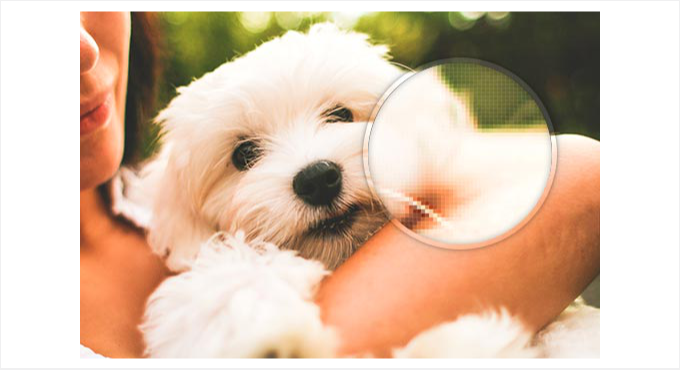
Micșorarea unei imagini arată de obicei bine, deoarece comprimați pixelii mai aproape unii de alții, ceea ce ascunde imperfecțiunile.
Dar când o mărești, doar întinzi acei pixeli existenți. Deoarece nu se adaugă detalii noi, imaginea ajunge să arate neclară sau pixelată.
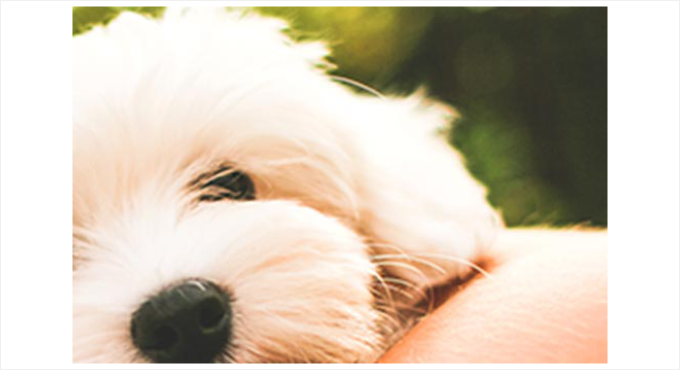
Vestea bună este că unele software-uri de editare a imaginilor folosesc o metodă inteligentă numită Interpolare Fractală (sau doar fractali).
Această tehnică ajută la completarea detaliilor lipsă prin amestecarea pixelilor măriți cu cei din jur, făcând imaginea să pară mult mai netedă.
💡 Notă: Începeți întotdeauna cu o imagine de înaltă rezoluție. Cu cât numărul de pixeli din imaginea originală este mai mare, cu atât va gestiona mai bine mărirea. Acest lucru se datorează faptului că există mai multe detalii și date de prelucrat atunci când imaginea este întinsă.
În secțiunile următoare, vă vom arăta cum să redimensionați imagini folosind cel mai comun software de editare a imaginilor pentru site-ul dvs. WordPress.
Puteți folosi linkurile de mai jos pentru a sări la orice metodă cu un singur clic:
- Metoda 1: Mărirea imaginilor folosind GIMP (gratuit)
- Metoda 2: Mărirea imaginilor folosind Irfanview (Gratuit)
- Metoda 3: Mărirea imaginilor folosind ON1 (Premium)
- Sfat bonus: Realizarea de capturi de ecran frumoase pentru postările de pe blog
- Întrebări frecvente: Redimensionarea imaginilor pentru a le mări fără pierderea calității
- Resurse suplimentare: Mai multe sfaturi și trucuri pentru editarea imaginilor
Gata? Să începem.
Metoda 1: Mărirea imaginilor folosind GIMP (gratuit)
GIMP este o alternativă gratuită la instrumente premium precum Adobe Photoshop și Affinity Photo. Poate fi folosit pentru a mări imagini cu pierderi minime de calitate. Cu toate acestea, ar trebui să vă avertizăm că rezultatul nu va fi la fel de bun ca Perfect Resize, pe care vi-l vom arăta în metoda 3 de mai jos.
Primul lucru pe care va trebui să îl faceți este să descărcați și să instalați software-ul gratuit pe computerul dumneavoastră. Este disponibil atât pentru dispozitive Mac, cât și pentru Windows.
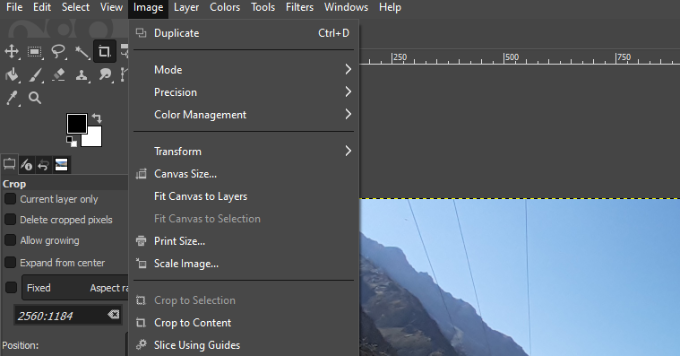
După aceea, veți dori să deschideți imaginea pe care doriți să o redimensionați în Gimp și să accesați Image » Scale Image.
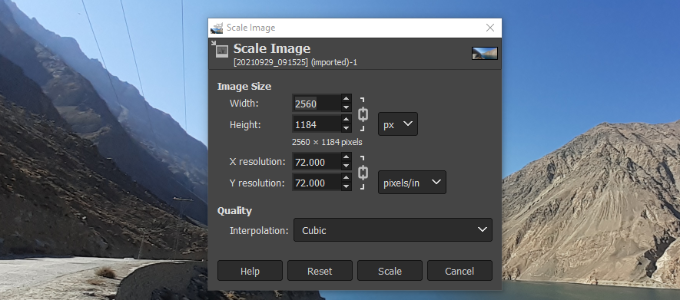
Pe fereastra pop-up care apare, puteți introduce lățimea și înălțimea pentru a seta dimensiunile dorite.
În secțiunea „Calitate”, să alegem „Cubic” ca metodă de interpolare. Odată terminat, faceți clic pe butonul „Scale”.
Acestea sunt toate; acum puteți exporta imaginea mărită în diferite formate, cum ar fi PNG, JPEG, WebP, HTML și altele.
Metoda 2: Mărirea imaginilor folosind Irfanview (Gratuit)
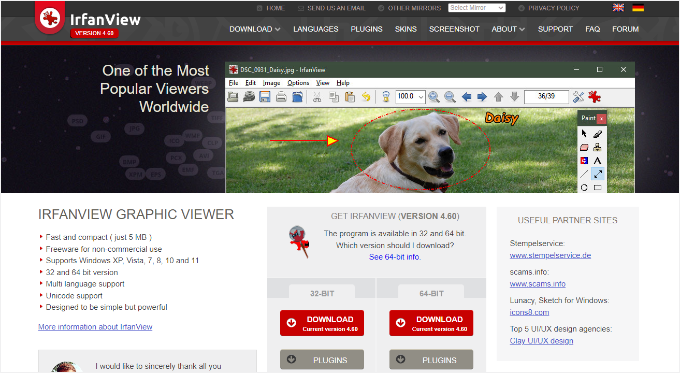
IrfanView este un program compact de editare foto, gratuit. Disponibil doar pentru sistemele de operare bazate pe Windows, oferă o modalitate mai inteligentă de a redimensiona imaginile și de a le mări.
Înainte de a începe cu acest instrument, să ne asigurăm că l-ați instalat pe computerul dvs. Windows.
La instalare, pur și simplu deschideți imaginea în Irfanview și accesați Imagine » Redimensionare/Reeșantionare.
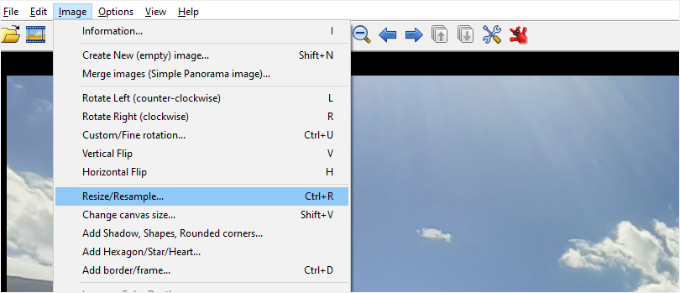
Aceasta va deschide fereastra pop-up de redimensionare a imaginii. Aici, va trebui să introduceți dimensiunea dorită a imaginii în câmpul „Set new size”, definind lățimea și înălțimea.
După aceea, puteți selecta eșantionare sub secțiunea „Metoda dimensiunii”. Să alegem opțiunea „Lanczos (cel mai lent)” din meniul derulant al filtrului.
În cele din urmă, veți dori să bifați căsuța de lângă „Aplică claritate după reeșantionare” și să faceți clic pe butonul „OK” când ați terminat.
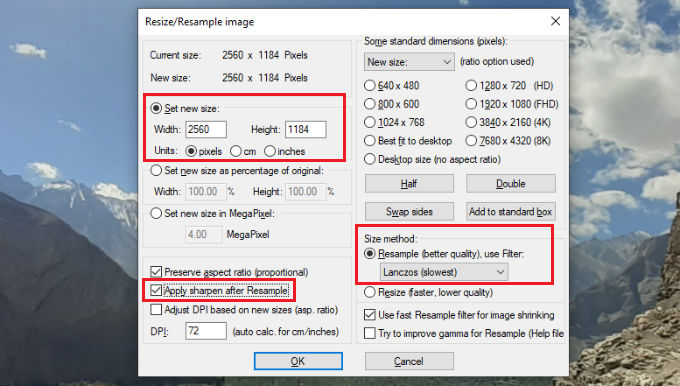
IrfanView va redimensiona acum imaginea, pe care o puteți apoi salva pe computer.
S-ar putea să observați că instrumentele gratuite nu fac o treabă foarte bună în redimensionarea unei imagini pentru a o face mai mare. Cu toate acestea, prin ajustarea clarității și a contrastului, puteți mări imaginile și minimiza pierderea de calitate.
Acestea fiind spuse, poți folosi și instrumentul premium IrfanView pentru a te asigura că imaginea rămâne clară și precisă atunci când este mărită.
Metoda 3: Mărirea imaginilor folosind ON1 (Premium)
ON1 Resize AI, sau Perfect Resize cum era cunoscut anterior, este un instrument care vă permite să redimensionați imaginile inteligent.
Software-ul folosește inteligența artificială pentru a ajuta la menținerea imaginilor la rezoluție înaltă, chiar și atunci când dimensiunea lor crește sau doriți să măriți imaginea într-o anumită zonă.
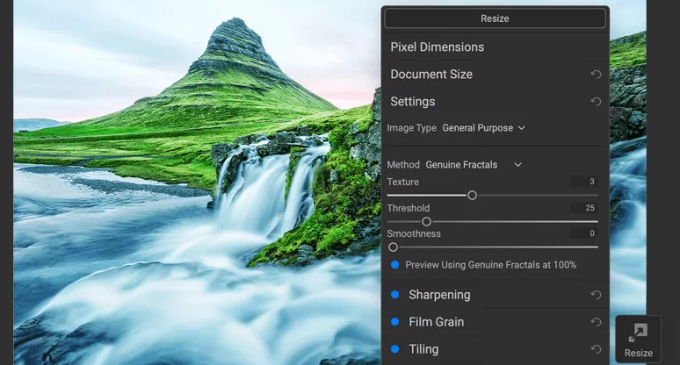
Este disponibil ca software independent și ca plugin pentru Adobe Photoshop, Lightroom, Capture One și Apple Photos.
Software-ul standalone ON1 Resize AL este disponibil la prețul de 69,99 USD. Acest software oferă instrumente avansate pentru a mări imaginile, menținând în același timp o calitate înaltă, făcându-l o investiție valoroasă pentru fotografi și designeri grafici.
Sfat bonus: Realizarea de capturi de ecran frumoase pentru postările de pe blog
În loc să redimensionați imaginile pentru a le face mai clare, vă puteți asigura că capturile de ecran arată excelent de la început. Capturile de ecran de înaltă calitate pot îmbunătăți blogul dumneavoastră WordPress și pot face conținutul mai captivant și mai atrăgător vizual.
Puteți face capturi de ecran folosind o varietate de instrumente, cum ar fi Droplr, sau aplicații integrate pe dispozitivele dvs.
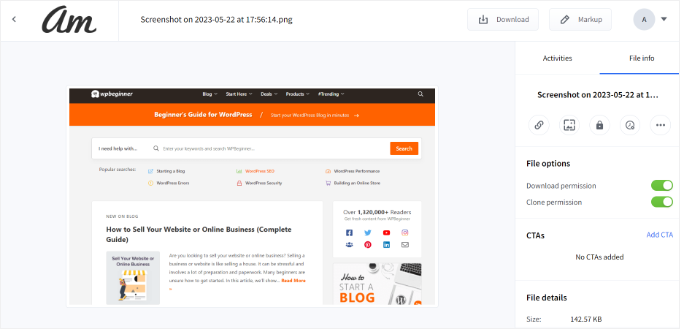
Pentru a te ajuta să începi, poți consulta ghidul nostru despre cum să faci o captură de ecran pentru postările tale de pe blog.
Întrebări frecvente: Redimensionarea imaginilor pentru a le mări fără pierderea calității
Încă aveți întrebări despre redimensionarea imaginilor fără a le face neclare? Iată câteva răspunsuri rapide pentru a vă ajuta să obțineți cele mai bune rezultate:
De ce imaginile devin neclare la redimensionare?
Imaginile devin neclare deoarece mărirea lor întinde pixelii existenți. Deoarece nu se adaugă detalii noi, imaginea poate părea estompată sau pixelată.
Pot mări orice imagine fără a pierde calitatea?
Nu întotdeauna. Pentru a obține cele mai bune rezultate, ar trebui să începeți cu o imagine de înaltă rezoluție. Cu cât o imagine are mai mulți pixeli, cu atât mai mult detaliu poate fi păstrat atunci când o măriți, ceea ce ajută la reducerea pixelării.
Care este cea mai bună metodă de a mări o imagine?
Există câteva opțiuni diferite. Puteți folosi instrumente gratuite precum GIMP sau IrfanView, sau puteți opta pentru software premium precum ON1 Resize AI. În timp ce instrumentele gratuite funcționează pentru redimensionarea de bază, software-ul premium oferă adesea rezultate mai bune prin utilizarea algoritmilor inteligenți care adaugă detalii în timpul scalării.
Cum poate interpolarea fractală ajuta la redimensionarea imaginilor?
Interpolarea fractală este o tehnică utilizată de unele instrumente avansate pentru a completa detaliile lipsă. Funcționează prin amestecarea fiecărui pixel cu cei din jur, ceea ce ajută la crearea unui rezultat mai neted și mai clar la mărirea unei imagini.
Există sfaturi pentru a îmbunătăți calitatea imaginii înainte de redimensionare?
Da! Începeți cu versiunea de cea mai înaltă calitate a imaginii dvs. După redimensionare, puteți ajusta și claritatea și contrastul pentru a îmbunătăți rezultatul final.
Resurse suplimentare: Mai multe sfaturi și trucuri pentru editarea imaginilor
Sperăm că acest articol v-a ajutat să învățați cum să redimensionați imaginile pentru a le face mai mari fără a pierde calitatea. Dacă găsiți acest lucru util, s-ar putea să doriți să vedeți și ghidurile noastre despre:
- Cum să editezi imagini de bază în WordPress
- Cum să redimensionați în masă imagini mari în WordPress
- Cum să găsești imagini de fundal frumoase pentru site-ul tău WordPress
- Cum să adăugați automat o filigran la imaginile din WordPress
- Cum să optimizați imaginile pentru performanța web fără a pierde calitatea
- Cele mai bune pluginuri de compresie a imaginilor pentru WordPress
- Cele mai bune pluginuri WordPress pentru gestionarea imaginilor
Dacă ți-a plăcut acest articol, te rugăm să te abonezi la canalul nostru de YouTube pentru tutoriale video WordPress. Ne poți găsi, de asemenea, pe Twitter și Facebook.




Suman Sourabh
Am folosit GIMP pentru a crea miniaturi pentru canalul meu de YouTube, dar nu am folosit niciodată această funcție. Mulțumesc pentru acest articol!
Suport WPBeginner
Glad we could share another way to use it
Admin
Shamsad
Pentru oricine vede asta în 2022, soluția gimp a funcționat pentru mine. Sinc(Lanczos3) a fost înlocuit de NoHalo. Folosind asta și scalarea, am reușit să redimensionez png-ul meu.
Întotdeauna găsesc soluții de calitate pe wpbeginner. Continuați munca bună.
Suport WPBeginner
Vă mulțumim pentru distribuire și ne bucurăm că ghidul nostru v-a fost de ajutor!
Admin
Dorki3
Niciuna dintre soluțiile de mai sus nu m-a ajutat să redimensionez la dimensiunea și calitatea dorită, am reușit să redimensionez imaginea, dar calitatea a fost foarte slabă! mulțumesc pentru efort! am găsit niște software-uri foto bune!
Suport WPBeginner
Sorry that you couldn’t solve the issue on your end but glad you liked our recommendations for tools
Admin
Giorgio
Bună, cu Gimp este perfect. Dar dacă am multe fotografii, există o soluție pentru a automatiza cu gimp?
Mulțumesc
Giorgio
Suport WPBeginner
Dacă nu aud altfel, în prezent nu avem un instrument de automatizare pentru a lucra cu Gimp în acest fel.
Admin
Chris Campbell
Din păcate, instrucțiunile cer deschiderea unei imagini în PS și apoi selectarea Fișier > Automatizare > Perfect Resize, dar nu există nicio opțiune Perfect Resize disponibilă. Nu sunt sigur cum un articol atât de nou este incorect, dar asta este ceea ce văd. Foarte frustrant acum, deoarece articolul m-a încurajat să cheltuiesc 60 $.
Suport WPBeginner
S-ar putea să fi existat o actualizare a locației opțiunii. Dacă contactați suportul Perfect Resize, aceștia ar trebui să vă poată spune unde se află butonul în prezent.
Admin
Jim Barker
Ei bine, explicația fiecărui element de utilizat a fost grozavă, cu excepția faptului că am încercat să descarc ambele versiuni gratuite și niciuna nu a făcut nimic imaginii pe care încercam să o măresc. era portofel la 5×7. păcat
Peter
Salut, cum pot face fotografiile de pe telefonul mobil Nokia mai mari pentru a le descărca pe o cămașă?
Linto
Vă mulțumesc foarte mult pentru acest tutorial!!
Liene
Mulțumesc pentru acest post. Nu auzisem de IrfanView, tocmai l-am descărcat și își face treaba. Excelent. Mulțumesc.
Melissa
Salut!
Am încercat redimensionarea perfectă, care cred că acum se numește ON1, și nu am reușit să redimensionez de la 3 inch la 8 inch fără a pierde calitatea. Voiam doar să vă întreb dacă aveți idee de ce.
Mulțumesc!
manish
Sunt încântat că am găsit soluția problemei mele mari și mari.
Mulțumesc programatorului Irfanview și designerului de site.
Mulțumesc mult!!!!
Dufner
Am folosit software-ul Perfect Resize în sine, fără Photoshop, și funcționează mai bine decât simpla redimensionare cu Photoshop fără plugin. Am făcut-o la școală, unde aveau licența pentru program. Nu l-am încercat niciodată în Photoshop cu plugin-ul Resize, e bine de știut! Mulțumesc
anupama
te rog spune-mi ce sunt hook-urile în wordpress? care este rolul hook-urilor..
Safura Abbas
Salut Echipă,
I am glad to have found my solution on this site. So very well explained and understood. Appreciate your help. I downloaded the trial version of ON1 software and my image that i was trying to enlarge for hours to print right on the paper went in vain until I found your blog. Kudos to Syed Balkhi and team for this informative site. Happy me
Vă mulțumesc încă o dată.
ashish
tutorial frumos grozav
Mike
Mulțumesc! Foarte util
sedatbasman
mulțumesc pentru ajutor.
Rebecca Cunningham
Funcționează ca prin magie! Am încercat totul și aceasta este perfecțiunea pură. Vă mulțumesc foarte mult.
DBlake
Rebecca... pe care ai folosit-o?
Tej
Salut, am făcut o fotografie cu niște fotografii vechi, dar arată cel mai rău. Cum pot să-i cresc calitatea?
Irineu
Am folosit extensia Simple Image Resizer, Chrome și am avut rezultate bune. Sunt din Brazilia. Felicitări.
Rosie
Dar nu face imaginile MAI MARI – ceea ce este scopul articolului!
Anthony
Aceasta este ceea ce căutam. PS CC are opțiuni limitate pentru a păstra dimensiunea imaginii după fuzionarea acesteia cu mai multe alte straturi. Mulțumesc mult!
Mai
Folosesc redimensionarea Gimp (logo obținut, dar compania nu va redimensiona) și tot este o rezoluție pe care nu o pot folosi?
Dana
Mulțumesc! Căutam un plugin de redimensionare pe Photoshop! – Funcționează excelent!!!!
Carol
Am două întrebări:
1. Nu știu aproape nimic despre Photoshop, dar folosesc Lightroom 6 la editarea imaginilor. Există o metodă similară cu cele menționate aici pentru a face același lucru în Lightroom?
2. Într-un alt articol de pe WPBeginner, cineva a comentat că zilele în care se reducea rezoluția fotografiilor pentru un site mai rapid sunt practic încheiate. Dacă da, care este dimensiunea și rezoluția (dpi) recomandate pentru majoritatea fotografiilor de blog? (Acesta este un site de fotografie, așa că vreau ca imaginile să fie cât mai clare posibil.)
Mulțumesc.
Rebecca Rose
Salut și mulțumesc pentru site-ul tău. Sunt un începător începător (ca să spunem așa) și am găsit site-ul tău în timp ce căutam pe web informații despre cum să redimensionez fotografiile pentru Windows Movie Maker.
Chiar acum vreau să fac "filme" de tip Slide Show pentru muzica pe care o compun... dar acele panouri negre de pe ambele părți ale fotografiilor mai mici pe care le folosesc sunt un adevărat dezgust! Așa că, încerc din răsputeri să învăț ce să fac... Dețin Photo Shop – dar, din păcate, până acum nu l-am folosit niciodată. După ce am citit comentariile de mai sus, cred că este momentul! Orice alte comentarii pe care le aveți ar fi FOARTE binevenite...
Richard Cunningham
Iată o soluție simplă dacă sunteți provocat de pierderea definiției/estomparea sau de supra-pixelizare atunci când redimensionați o imagine. Problema mea a fost cu o carte de vizită unde aveam o imagine mare excelentă în format .jpg, dar nu puteam să-mi dau seama cum să păstrez calitatea definiției atunci când o reduceam folosind gimp.
Voilà!
Presupuneți că aveți o imagine .jpg excelentă, de dimensiune A4 și doriți să o reduceți la dimensiunea unei cărți de vizită, permițând o tăiere și o margine de 3,6 inci pe 2,1 inci la 300 dpi. Dacă încercați să editați fișierul în Gimp, veți ajunge la o calitate inacceptabilă. Am pierdut ore întregi!
Încearcă asta:
1. Deschideți un fișier nou folosind un șablon de 300 dpi. Setați parametrii de dimensiune așa cum doriți să fie – 3.600 x 2.100.
2. Deschideți fișierul pe care doriți să îl redimensionați – în acest caz, doriți să îl micșorați.
3. În timp ce vă aflați în acest fișier, apăsați Edit – Copy.
4. Accesați noul fișier și apăsați Edit – Paste.
Verificați detaliile imaginii și veți constata că aveți o imagine perfect definită, redusă la 3,6 inci pe 2,1 inci la 300 dpi!
Eshaan
How do you make an image smaller than its original size without losing quality?
And I mean really small. In pixel units “10×10”
The answer to this question will mean a lot to me!
If possible please email me the answer at
Thank you!
Tom
@Eshaan
Problema este că, atunci când reduci dimensiunea unei imagini, trebuie să pierzi pixeli. O imagine de 100×100 pixeli conține 10.000 de pixeli diferiți, în timp ce o imagine de 10×10 conține doar 100. Asta înseamnă că micșorarea unei imagini de 100×100 la 10×10 necesită renunțarea la 9900 de pixeli. Când mărești o imagine, adaugi pixeli, ceea ce este fizic posibil, spre deosebire de micșorare
john jr.
Bună ziua, încerc să vă trimit fișiere, dar spune că dimensiunea fișierului este prea mică.
Cum pot rezolva acest lucru pentru a putea trimite pozele care îmi plac.
joycebartley
Salut, încerc să descarc niște poze de pe computerul meu pentru un concurs și trebuie să fie mai mici de 4 MB. Din păcate, majoritatea pozelor mele sunt puțin peste asta... așa că cum pot reduce dimensiunea în MB sub 4?????? Sper că există o modalitate ușoară de a face asta.....de acum înainte ar trebui să fac poza cu telefonul meu mai aproape sau mai departe?????
Dan
Deși acest lucru oferă câteva tehnici utile și unele scumpe. Personal, nu cred că ar trebui să măriți NICIODATĂ o imagine. NICIODATĂ!! Am lucrat ani de zile în tipografie, precum și pe web, și acest lucru este pur și simplu un mare nu, nu, sau așa am fost învățat.
Măriți în jos, niciodată în sus. Aceasta este o tehnică pe care NU o voi adopta NICIODATĂ. Dar mulțumesc pentru postare.
Dave
Sunt de acord cu Dan. Dacă vrei poza mai mare, trebuie să o obții de la sursă sau să o refaci.
Joe Turner
Dave, asta chiar nu este de mare ajutor. Evident, cred că toată lumea înțelege că ar trebui să o refacă, dacă ar putea. Oamenii nu ar trebui să încerce să caute „cea mai bună” dintre toate modalitățile imperfecte de redimensionare dacă ar putea pur și simplu să refacă o fotografie. Dar majoritatea acestor fotografii sunt de la evenimente sau din momente și/sau locuri care nu pot fi revizitate, iar întoarcerea în timp nu este o opțiune reală, așa că refacerea ei este de obicei destul de imposibilă. Cred că ar trebui să realizezi că majoritatea oamenilor care caută să mărească nu s-au gândit că vor avea nevoie să imprime fotografia la o dimensiune atât de mare pe cât caută acum, dar vor cele mai bune rezultate în circumstanțele în care se află.
Mawande
Mulțumesc Joe
Dădeam și eu din cap înainte de comentariul tău. Evident, oamenii preferă să facă lucrurile corect de prima dată, dar circumstanțele și situația se pot schimba involuntar și tot ce pot face oamenii este să profite la maximum de acele situații, găsind soluții.
Peggy Woods
Chiar trebuie să petrec ceva timp învățând cum să operez Photoshopul pe care l-am cumpărat acum ceva timp. De obicei, doar redimensionez fotografiile folosind Picasa3 pentru decupare și altele. Voi distribui această informație pe g+. Mulțumesc!
Nora
Am folosit doar Photshop pentru a redimensiona imaginile. Dar numai până la un anumit punct. Când începi cu o imagine cu rezoluție scăzută, aceasta poate fi redimensionată doar până la un anumit punct. Deschideți fișierul în Photshop, faceți clic pe „dimensiunea imaginii”, debifați „Reeșantionare imagine”, apoi începeți să ajustați dimensiunea pixelilor sub lățime până ajungeți cât mai aproape de 300 dpi posibil. Veți vedea numărul rezoluției schimbându-se pe măsură ce vă jucați cu dimensiunea pixelilor. Odată ce ați ajuns la aproximativ 300 dpi, faceți clic pe „salvare”. Apoi reveniți și bifați din nou „Reeșantionare imagine”. Faceți clic pe „salvare” din nou. Gata.
Leon Quinn
Cu siguranță există o modalitate de a face acest lucru în Photoshop fără un plugin comercial?
Darshan Gajara
Acestea sunt lucruri splendide. Puteți, vă rog, să sugerați câteva pluginuri gratuite pentru Photoshop pentru a simplifica manipularea fotografiilor?
Mark Narusson
Articol frumos, mulțumesc pentru distribuire. Ați putea lua în considerare și utilizarea Photoshop, transformarea imaginii într-un obiect inteligent, extinderea canvasului și apoi scalarea imaginii pentru a se potrivi. Acest lucru nu este perfect, dar m-a scos dintr-o situație dificilă în câteva ocazii.
Jim Massman
O notă pentru oricine este interesat de editarea imaginilor: Formatele de imagine utilizate în general pe web se bazează pe algoritmi de compresie și puteți întâmpina probleme ușor atunci când editați acele formate, cu excepția cazului în care editați o copie „fără pierderi”. Acesta este un truc vechi pe care l-am folosit ani de zile după ce am văzut niște rezultate oribile… pur și simplu salvați primul fișier într-un format de fișier fără compresie, cum ar fi „.tif”; editați acel fișier după bunul plac, apoi „Fișier Salvare ca” în formatul .jpg sau .png.
Amintiți-vă că de fiecare dată când deschideți, editați și apoi salvați un fișier .jpg sau .png, indiferent de setările de compresie la care a fost setat programul dvs. de editare grafică, acesta va „recompresa” fișierul. Majoritatea programelor vă permit să determinați rata de compresie, deci nu strică să setați valoarea implicită la setarea cu cea mai mică „pierdere”. Zilele în care „trebuia” să micșorați dimensiunile fișierelor pentru încărcări rapide de pagini au cam dispărut... dar s-ar putea să nu știți la ce au fost setate valorile implicite ale programului.
0,02 RON
Jim
_.- M -._
„Zilele în care era 'necesar' să reducem la minimum dimensiunea fișierelor pentru încărcări rapide ale paginilor s-au cam dus…”.
Acest lucru ar depinde de definiția dvs. a „necesității”, precum și de o înțelegere rudimentară a publicului țintă.
Publicul tău țintă este format în întregime din locuitori urbani cu acces la bandă largă rapidă, care vizitează site-ul tău doar când sunt acasă? Atunci, *poate* este adevărat.
Dacă, pe de altă parte, sunteți interesat să ajungeți la orice audiență rurală, atunci trebuie să țineți cont de faptul că *25%* din populația rurală a SUA nu are acces la bandă largă, iar 6% din populația totală a SUA nu are acces la bandă largă.
Dacă încă spui: „Oh, nu-mi pasă de acei 16 milioane de vizitatori potențiali”, atunci oprește-te și privește din perspectiva web-ului mobil. Baza ta de vizitatori are smartphone-uri? Vrei să susții o experiență mobilă? (Un mic indiciu aici, răspunsul tău ar trebui să fie „da”.) Atunci ghicește din nou. Încă „ai nevoie” să faci optimizarea imaginilor pentru a minimiza cerințele de lățime de bandă pentru site-ul tău.
Dacă sunteți un profesionist adevărat în afacerea de a oferi conținut utilizatorilor, atunci *DA*, trebuie să vă pese de experiența reală a utilizatorilor pentru persoanele care vă vizitează site-ul. Și, o parte din aceasta *ESTE* încă optimizarea site-ului pentru viteză.
Richard
Băieți, nu există nicio modalitate de a mări sau micșora un pixel. Dimensiunea pixelilor este relativă. Puteți doar adăuga sau elimina pixeli.
Akash KB
Very nice and useful tips for resizing images. Specially the ‘Perfect Resize’ Plugin for Photoshop. Resizing of images is a very common day to day activity of bloggers while adding photos to blog posts
Melissa Klotz
Îmi place acest site și multe dintre postările dvs. au fost foarte utile. Dar chiar mă frământă asta. Poate sunt ochii mei, poate monitorul meu, dar văd foarte puține diferențe între „redimensionarea normală” și celelalte redimensionări. Există o mulțime de alte opțiuni de eșantionare în Photoshop. Nu înțeleg de ce ați cumpăra un plugin Photoshop de 150 USD (extrem de scump pentru un plugin) sau ați descărca software gratuit pentru a face ceva ce Photoshop este capabil în mod inerent.