


Cu toții am avut acel sentiment de scufundare după ce am șters o pagină din greșeală. Se întâmplă într-o clipă și, brusc, o pagină sau un produs important dispare.
Și nu doar începătorii. Chiar și utilizatorii experimentați de WordPress pot face această greșeală. De aceea, amintim întotdeauna începătorilor că WordPress are o plasă de siguranță încorporată.
Funcția de coș de gunoi din WordPress ne-a salvat de mai multe ori decât putem număra. Ea păstrează în liniște paginile șterse, astfel încât le puteți readuce cu doar câteva clicuri.
În acest ghid rapid, vă vom prezenta pașii exacți pentru a restaura paginile șterse în WordPress și WooCommerce. Fără stres, fără panică — doar câteva clicuri pentru a anula greșeala.
Cum gestionează WordPress paginile șterse
Când ștergi o pagină în WordPress, aceasta nu dispare imediat. În schimb, ajunge în coșul de gunoi – cam ca la coșul de reciclare al computerului tău. 🗑️
Acest lucru îl elimină de pe site-ul și ecranele de administrare, dar nu este șters definitiv încă. WordPress îl păstrează timp de 30 de zile înainte de a-l șterge permanent din baza de date.
Dacă pagina se află încă în coș, sunteți norocos. O puteți readuce cu câteva clicuri, iar noi vă vom arăta cum să faceți acest lucru în continuare.
Dar dacă a fost deja ștearsă din coș, nu vă faceți griji. Există încă câteva modalități de a încerca să recuperați acea pagină.
Am văzut utilizatori care șterg o pagină importantă fără să-și dea seama imediat. Acest lucru se poate întâmpla dacă aveți mai multe pagini cu nume similare – este ușor să o ștergeți pe cea greșită din greșeală.
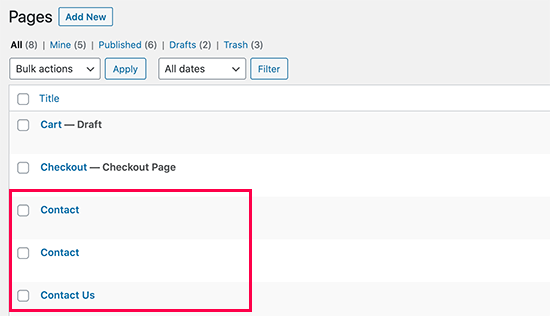
Am observat acest lucru și la paginile create de pluginuri. De exemplu, este posibil să ștergeți o pagină utilizată de WooCommerce sau de pluginul dvs. de membru fără să vă dați seama de scopul acesteia.
Indiferent de situație, vă vom ghida cum să restaurați paginile șterse în WordPress și WooCommerce. Este mai ușor decât credeți și suntem aici să vă ajutăm.
Iată un cuprins rapid, astfel încât să puteți sări la secțiunea care se potrivește cel mai bine nevoilor dvs.:
Metoda 1: Recuperarea paginilor șterse din Coș în WordPress
Aceasta este cea mai ușoară metodă și cea pe care o încercăm întotdeauna prima dată. Dacă aveți noroc, pagina dvs. ștearsă ar putea fi încă în coșul de gunoi.
Ori de câte ori ștergeți o pagină în WordPress, aceasta nu dispare imediat. Intră în coșul de gunoi, unde rămâne timp de 30 de zile înainte de a fi eliminată permanent.
Pentru a verifica, accesează Pagini » Toate paginile din tabloul de bord WordPress. Apoi apasă pe fila „Coș de gunoi” pentru a vedea tot ce ai șters în ultima lună.
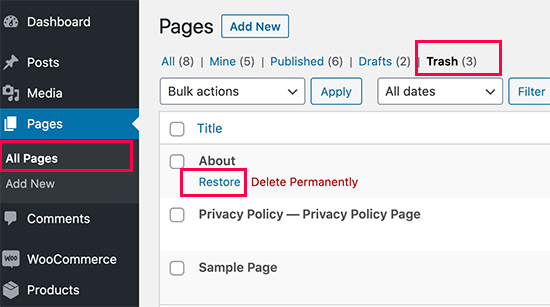
Dacă vedeți pagina de care aveți nevoie, pur și simplu treceți cu mouse-ul peste titlul ei. Veți observa un link „Restaurare” – dați clic pe el.
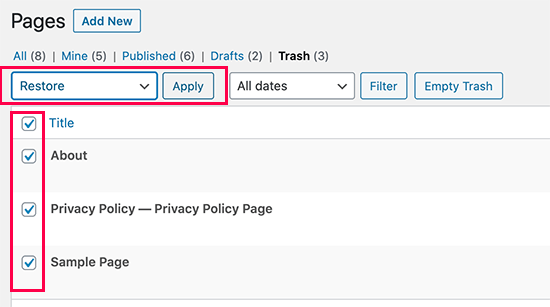
Doriți să restaurați mai mult de o pagină? Doar bifați căsuțele de lângă ele, apoi folosiți meniul „Acțiuni în masă” din partea de sus și selectați „Restaurare”.
Acum revino la Pagini » Toate paginile. Ar trebui să vezi pagina ta recuperată chiar acolo, ca nouă.
A fost rapid și fără durere. Dar ce se întâmplă dacă pagina pe care o căutați nu este în coșul de gunoi?
Nu-ți face griji – avem câteva trucuri suplimentare pe care le poți încerca pentru a o readuce.
Metoda 2: Restaurarea paginilor șterse în WordPress folosind un plugin de backup
Recomandăm backup-urile ca fiind cele mai bune instrumente de securitate WordPress și de productivitate. Toate site-urile WordPress trebuie să configureze un plugin de backup WordPress corespunzător.
Aceste plugin-uri de backup WordPress nu numai că vă ajută să recuperați un site WordPress compromis, dar vă pot ajuta, de asemenea, să recuperați conținutul șters, inclusiv paginile.
Notă: Pluginurile de backup WordPress vă permit să restaurați întregul site web la un moment anterior. Aceasta înseamnă că orice alte modificări pe care le-ați făcut pe site-ul dvs. după acel moment pot fi pierdute.
Dacă știți când ați șters o pagină, atunci puteți accesa ultimul backup de dinainte de acel moment pentru a vă restaura site-ul web.
Dacă nu aveți instalat un plugin de backup WordPress, există totuși o șansă destul de mare ca firma dvs. de găzduire WordPress să aibă unul, și îl puteți restaura prin cPanel.
Ghidul nostru despre restaurarea WordPress dintr-un backup oferă instrucțiuni pas cu pas. Acesta arată cum să restaurezi WordPress dintr-un backup folosind Duplicator, phpMyAdmin, cPanel și altele.
Metoda 3: Recuperarea paginilor WooCommerce șterse
Implicit, WooCommerce creează pagini de checkout, coș, magazin și administrare cont. Acestea sunt paginile esențiale pentru ca magazinul dvs. WooCommerce să funcționeze corect.
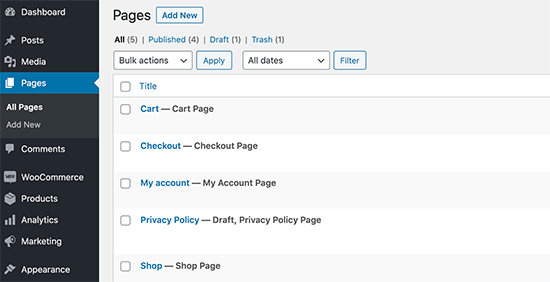
Dacă ștergeți accidental o pagină WooCommerce, atunci puteți încerca mai întâi să o restaurați căutând în Coșul de gunoi (vezi Metoda 1 de mai sus).
Dacă nu găsiți pagina în coșul de gunoi, o puteți crea pur și simplu pe cea nouă. De exemplu, puteți accesa Pagini » Adăugare Nouă și crea o pagină goală intitulată „Coș”.
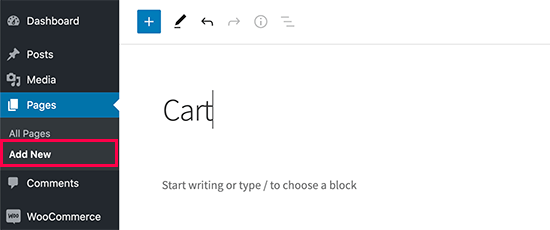
Similar, puteți crea alte pagini WooCommerce pentru Magazin, Checkout și Cont.
După crearea noilor pagini, puteți spune WooCommerce să le folosească pe acestea noi în schimb. Pur și simplu accesați pagina WooCommerce » Setări și comutați la fila „Avansat”.
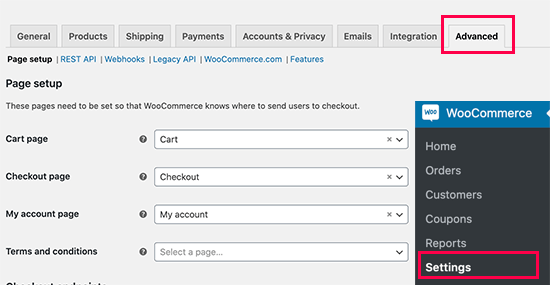
Puteți selecta paginile pe care le-ați creat anterior în secțiunea Configurare pagină.
Pentru pagina magazinului, va trebui să comutați la fila „Produse” și apoi să selectați pagina pe care doriți să o utilizați ca pagină de Magazin.
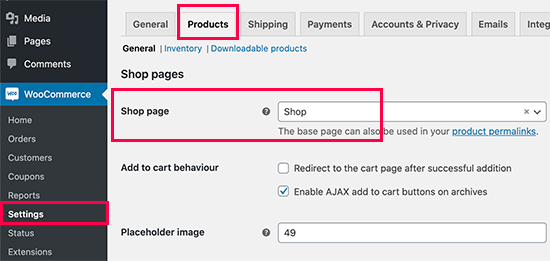
Nu uitați să faceți clic pe butonul „Salvare modificări” pentru a vă stoca setările.
Metoda 4: Restaurarea paginilor selectate dintr-un backup WordPress (Avansat)
Această metodă este complicată, nesigură și nu este recomandată începătorilor. Cu toate acestea, ar fi utilă dacă nu doriți să restaurați un site web complet și să pierdeți orice modificări pe care le-ați făcut după ultimul backup disponibil.
Puteți pur și simplu să restaurați backup-ul WordPress pe o instalare locală de server și apoi să copiați și să lipiți conținutul paginii pe care doriți să o restaurați.
Mai întâi, va trebui să descarci fișierele de backup WordPress pe computerul tău. Pur și simplu accesează pagina pluginului tău de backup pentru baza de date WordPress și vei putea vedea backup-urile recente.
De exemplu, așa veți vedea backup-urile recente listate în pluginul Duplicator.
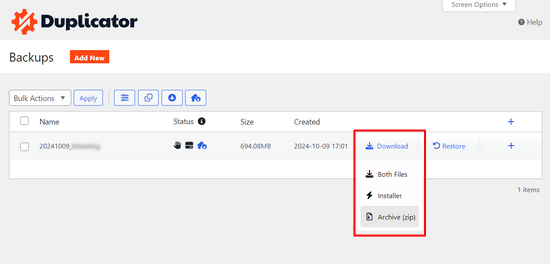
Pur și simplu faceți clic pe butonul „Descărcare” pentru a descărca backupul pe computerul dvs.
Apoi, va trebui să restaurați site-ul WordPress pe un server local. Puteți instala WordPress pe computerul dvs. folosind WAMP (sau MAMP pentru Mac).
După aceea, puteți instala plugin-ul de backup WordPress pe instalația serverului local și puteți restaura folosind fișierele de backup.
Opțional, dacă aveți doar backup-ul bazei de date, puteți, de asemenea, să o restaurați folosind phpMyAdmin.
După ce ați restaurat baza de date WordPress, va trebui să actualizați URL-urile Site-ului și Casei WordPress din baza de date. Pentru a face acest lucru, pur și simplu deschideți phpMyAdmin pe serverul local tastând următorul URL:
http://localhost/phpmyadmin/
După aceea, selectați baza de date WordPress din coloana din stânga și faceți clic pe tabelul wp_options. Comutați la fila de navigare și localizați rândurile care conțin „siteurl” și „home” sub coloana option_name.
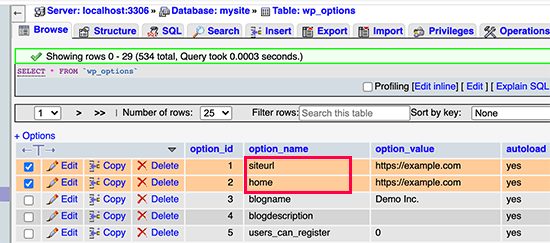
Veți observa că coloana option_value conține URL-ul site-ului dvs. live. Trebuie să editați ambele rânduri și să înlocuiți option_value pentru a corespunde site-ului dvs. WordPress de pe serverul local.
După aceea, faceți clic pe butonul „Go” pentru a salva modificările.
Acum te poți conecta la instalarea ta locală și poți vedea toate paginile tale vechi listate sub» Toate paginile.
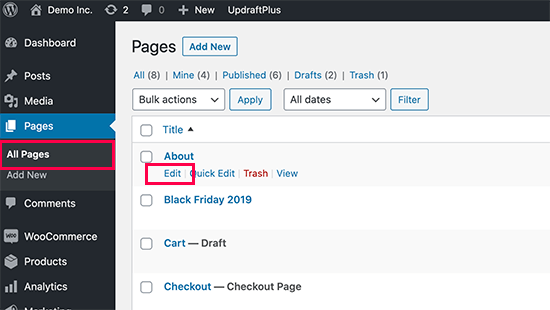
Continuați și editați pagina pe care doriți să o restaurați. Trebuie doar să copiați și să lipiți conținutul ca o pagină nouă pe site-ul dvs. WordPress live .
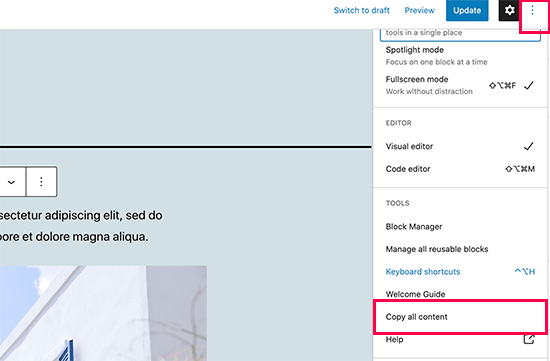
Nu uitați să actualizați sau să publicați modificările pe site-ul dvs. live.
Resurse suplimentare utile 📚
Pe măsură ce site-ul dvs. WordPress crește, este posibil să întâlniți situații în care va trebui să depanați și să recuperați site-ul dvs. din anumite situații. Următoarele sunt câteva resurse suplimentare care vă vor ajuta să recuperați cu ușurință site-ul dvs. WordPress în aceste scenarii.
- Cum să creezi un plan de recuperare în caz de dezastru pentru WordPress (Sfaturi de la experți)
- Cum să recuperezi un site WordPress dintr-o penalizare Google Search
- Ghid pentru începători: Cum să restaurați WordPress dintr-o copie de rezervă
- Cum să folosești modul de recuperare WordPress (2 moduri)
- Ați uitat parola? Cum să recuperați o parolă pierdută în WordPress
Sperăm că acest articol v-a ajutat să învățați cum să recuperați paginile șterse în WordPress. Pentru a menține site-ul dvs. WordPress sigur și securizat, este posibil să doriți să consultați și ghidul nostru complet de depanare WordPress și să citiți articolul nostru care explică ce fișiere WordPress ar trebui să salvați.
Dacă ți-a plăcut acest articol, te rugăm să te abonezi la canalul nostru de YouTube pentru tutoriale video WordPress. Ne poți găsi, de asemenea, pe Twitter și Facebook.





Yunus Rahman
Mulțumesc pentru instrucțiunile clare! Mi-am recuperat pagina ștearsă în câteva minute.
Mrteesurez
Acest lucru este foarte util, am întâlnit lucruri similare unde am redenumit o pagină, nu știam că numele paginii există deja, ulterior am șters-o fără să știu că am șters o pagină vitală, pagina mea de pornire. Dacă nu ar fi fost restaurarea paginilor șterse, aș fi pierdut pagina pentru că am construit pagina cu Pagebuilder, foarte intuitiv.
Mulțumesc pentru acest ghid.
Suport WPBeginner
Cu plăcere!
Admin