


Când am început să scriem pe blog, alinierea imaginilor părea adesea mai frustrantă decât distractivă.
Dar ne-am dat seama curând că plasarea imaginilor una lângă alta nu înseamnă doar a face lucrurile să arate bine – ajută de fapt cititorii să înțeleagă și să se bucure mai mult de conținut.
De-a lungul timpului, am acumulat câteva tehnici simple pentru a facilita acest proces, iar plasarea vizualurilor una lângă alta a devenit una dintre metodele noastre preferate pentru a crea galerii foto frumoase.
În acest tutorial, vă vom ghida prin două metode ușoare pentru afișarea imaginilor una lângă alta – una folosind editorul de blocuri WordPress încorporat și cealaltă cu pluginul Envira Gallery.
Până la final, veți putea îmbunătăți aspectul conținutului dvs. și veți crea o experiență mai captivantă pentru vizitatorii dvs.
💡Răspuns rapid: Cum să pui imagini una lângă alta în WordPress
Există două modalități principale de a pune imagini una lângă alta în WordPress, iar cea mai bună depinde de nevoile tale:
- Folosește blocul Galerie încorporat: Aceasta este cea mai simplă metodă și este perfectă pentru a crea layout-uri de bază cu imagini una lângă alta, fără a avea nevoie de plugin-uri suplimentare.
- Utilizați un plugin de galerie: Pentru mai mult control și funcționalități avansate, un plugin precum Envira Gallery este cea mai bună opțiune. Vă permite să creați galerii frumoase, responsive, cu funcționalități precum lightbox-uri, albume și partajare socială.
De ce să adăugați imagini una lângă alta în WordPress?
Adăugarea imaginilor una lângă alta poate îmbunătăți atractivitatea vizuală a site-ului dvs. WordPress, creând un aspect mai interesant.
Imaginile una lângă alta pot, de asemenea, să ajute la utilizarea eficientă a spațiului site-ului dvs. web, permițându-vă să încadrați mai multe elemente vizuale într-o zonă limitată.
De exemplu, dacă aveți un site web de fotografie, aranjarea imaginilor una lângă alta vă va ajuta să profitați la maximum de pagina dvs. WordPress, afișând imaginile într-un mod estetic plăcut.
În plus, uneori, este posibil să doriți ca utilizatorii să compare două imagini pe blogul dvs. WordPress. Plasarea lor una lângă alta va facilita analizarea și înțelegerea diferențelor dintre imagini.
Acestea fiind spuse, îți vom arăta două moduri ușoare de a plasa imagini una lângă alta. Cea mai bună metodă depinde de ceea ce ai nevoie.
Pentru majoritatea cazurilor simple, editorul de blocuri WordPress încorporat funcționează perfect. Dacă vrei să creezi galerii foto mai avansate, cu funcționalități suplimentare, atunci utilizarea unui plugin este alegerea mai bună.
Puteți folosi linkurile de mai jos pentru a sări la metoda preferată:
Metoda 1: Adăugați imagini una lângă alta în WordPress folosind editorul de blocuri
Dacă sunteți în căutarea unei modalități simple de a adăuga imagini una lângă alta folosind editorul de blocuri Gutenberg, atunci această metodă este pentru dvs.
Editorul de blocuri oferă o funcționalitate de bloc Galerie care vă permite să afișați cu ușurință imagini în rânduri și coloane.
Pasul 1: Adaugă blocul Galerie
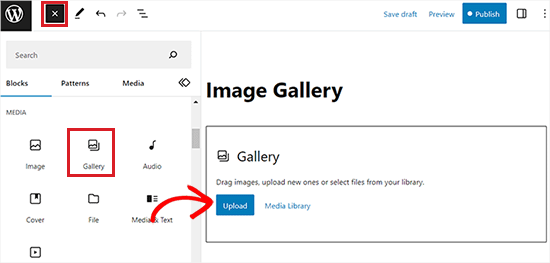
Mai întâi, va trebui să creați o nouă postare/pagină sau să editați una existentă pentru a deschide editorul de conținut. Odată ajuns acolo, faceți clic pe butonul „Adăugare bloc” (+) din colțul din stânga sus al ecranului pentru a deschide meniul de blocuri.
De aici, pur și simplu localizați și adăugați blocul Galerie pe pagină sau postare.
Pasul 2: Încarcă imaginile tale
După aceea, puteți adăuga cu ușurință imagini în blocul galerie de pe computer, făcând clic pe butonul „Încărcare”.
Puteți, de asemenea, să selectați imagini din biblioteca media WordPress, făcând clic pe butonul „Media Library”.
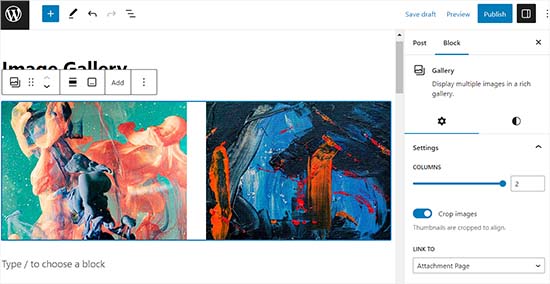
După cum puteți vedea, am adăugat 2 imagini în blocul Galerie, iar WordPress le-a poziționat automat una lângă alta.
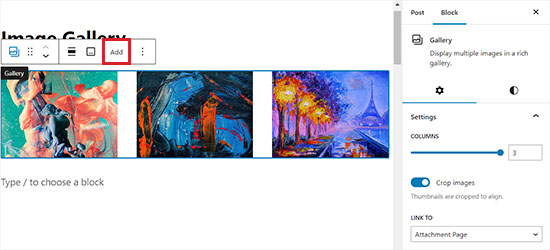
Dacă decideți să adăugați o a treia imagine, atunci trebuie să faceți clic pe butonul „Adăugare” din bara de instrumente a blocului din partea de sus.
Aceasta va deschide biblioteca media de unde puteți adăuga o a treia imagine în blocul Galerie. Odată ce faceți acest lucru, veți vedea că WordPress a redimensionat pur și simplu imaginile pentru a le plasa automat una lângă alta.
Pasul 3: Ajustează coloanele galeriei
Cu toate acestea, dacă decideți să plasați o a patra imagine în blocul Galerie, aceasta va fi plasată sub celelalte imagini.
Pentru a remedia acest lucru, poți schimba numărul de coloane pentru galeria ta. Această setare controlează câte imagini vor apărea una lângă alta în fiecare rând.
De exemplu, dacă doriți două imagini una lângă alta și încă două sub ele, puteți seta Coloanele la 2.
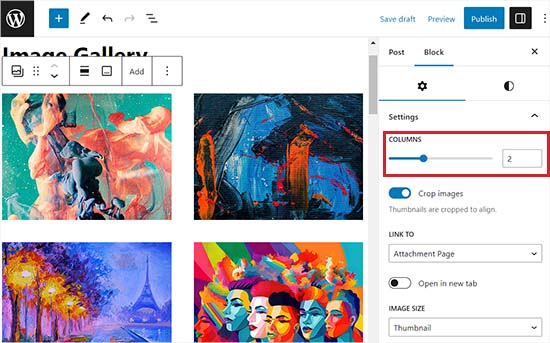
De asemenea, puteți decupa imaginile pentru a le alinia, ajusta dimensiunile imaginilor, conecta la pagini diferite și schimba culoarea de fundal din panoul blocului.
Sfat Pro: Pentru cele mai bune rezultate, recomandăm utilizarea imaginilor care au toate aceleași dimensiuni sau același raport de aspect. Dacă imaginile tale nu se aliniază perfect, poți activa opțiunea „Crop” (Decupează) din panoul blocului pentru a le face să se potrivească curat.
Pentru instrucțiuni detaliate, consultați ghidul nostru pentru începători despre cum să creați o galerie de imagini în WordPress.
Pasul 4: Publică modificările tale
După ce ați terminat, nu uitați să faceți clic pe butonul „Actualizare” sau „Publicare” pentru a salva modificările.
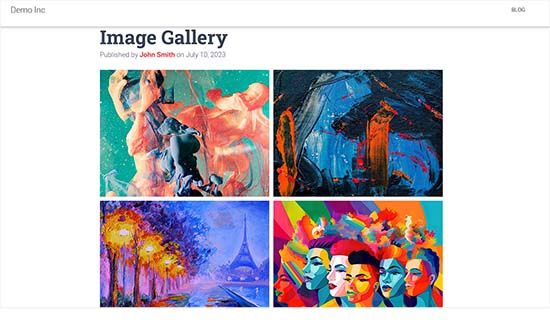
Acum, vizitați site-ul dvs. pentru a vedea imaginile una lângă alta.
Metoda 2: Plasați imagini una lângă alta în WordPress folosind un plugin (Mod ușor)
În timp ce blocul Galerie încorporat este perfect pentru layout-uri simple, veți avea nevoie de un plugin dacă doriți să creați galerii foto mai avansate cu funcționalități precum lightbox-uri frumoase, albume și opțiuni de partajare socială.
Pentru aceasta, recomandăm Envira Gallery. Este cel mai bun plugin de galerie WordPress de pe piață și, din experiența noastră, este incredibil de ușor de utilizat, oferind în același timp funcționalități puternice.
Pentru mai multe detalii despre funcționalitățile sale, puteți consulta recenzia noastră Envira Gallery.
Pasul 1: Instalați și activați Envira Gallery
Mai întâi, va trebui să instalați și să activați pluginul Envira Gallery. Pentru mai multe detalii, consultați ghidul nostru pas cu pas despre cum să instalați un plugin WordPress.
Notă: Envira Gallery are și o versiune gratuită pe care o puteți utiliza. Cu toate acestea, vom folosi planul Pro pentru acest tutorial.
Pasul 2: Creați o nouă galerie și încărcați imagini
După activare, accesați pagina Envira Gallery » Adăugare Nouă din tabloul de bord WordPress.
Odată ajunși acolo, va trebui să dați un titlu noii dvs. galerii. Noi am numit-o „Galerie Exemplu”.
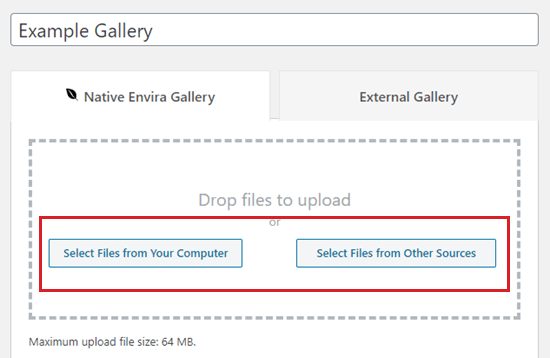
După aceea, încărcați imaginile pe care doriți să le utilizați de pe computer, făcând clic pe butonul „Selectați fișiere de pe computer”.
Pentru a încărca imagini din biblioteca media, faceți clic pe butonul „Selectați fișiere din alte surse”.
Pasul 3: Editați metadatele imaginilor (Opțional)
După ce ați încărcat imaginile, derulați în jos la secțiunea Galerie pentru a le vizualiza.
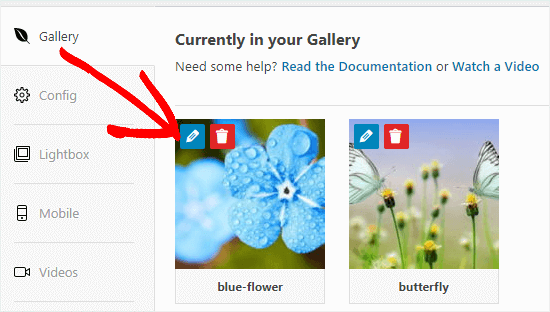
De aici, puteți oferi imaginilor dvs. un titlu și text alternativ.
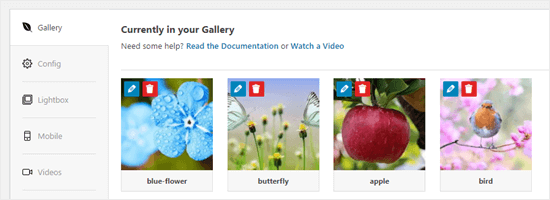
Titlul apare atunci când un utilizator trece cu mouse-ul peste imagine și este afișat, de asemenea, sub imagine în lightbox, care este vizualizarea pop-up pe ecran complet.
Pentru a edita titlul și textul alternativ, faceți clic pe butonul „Edit” de pe o imagine din galerie.
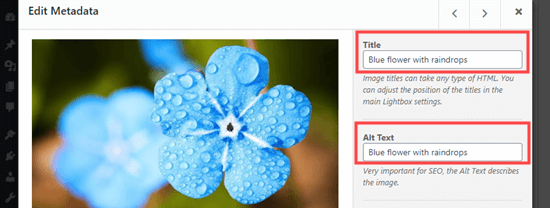
Puteți apoi schimba titlul imaginii și introduce text alternativ, ceea ce este util pentru SEO-ul site-ului dvs. WordPress.
Dacă titlul dvs. descrie imaginea, atunci îl puteți repeta pur și simplu pentru textul alternativ.
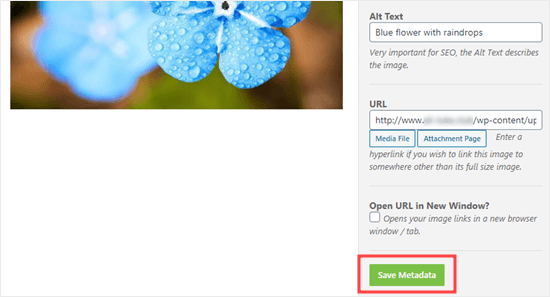
Odată ce ați terminat, asigurați-vă că faceți clic pe butonul „Salvare metadate” înainte de a închide fereastra.
Dacă nu reușiți acest lucru, atunci orice modificări pe care le-ați făcut nu vor fi salvate în galerie.
Pasul 4: Publicați galeria dvs.
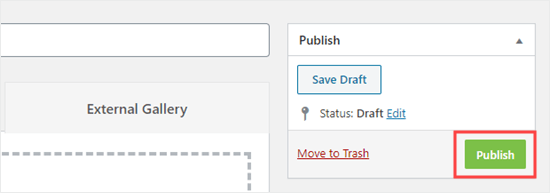
În final, derulați înapoi în partea de sus a paginii și faceți clic pe butonul „Publicare” pentru a salva galeria de imagini pe care tocmai ați creat-o.
După aceea, accesați pagina sau postarea WordPress unde doriți să o adăugați.
Pasul 5: Adăugați blocul Envira Gallery la o postare sau pagină
Odată ce sunteți acolo, faceți clic pe butonul „Adăugare bloc” (+) din colțul din stânga sus al ecranului pentru a deschide meniul de blocuri.
De aici, localizați și adăugați blocul Envira Gallery la pagină/postare.
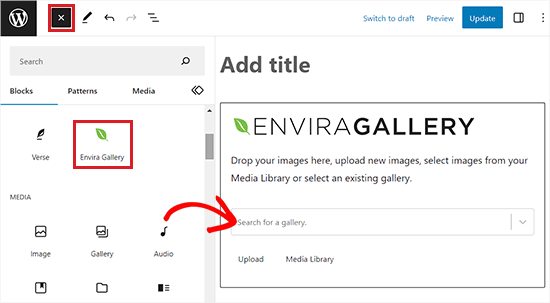
Apoi, va trebui să selectați galeria pe care ați creat-o din meniul derulant din blocul în sine.
Pasul 6: Configurați layout-ul și publicați
Pentru a afișa imaginile din galerie una lângă alta, accesați panoul de blocuri din colțul din dreapta al ecranului.
De aici, derulați în jos la secțiunea „Selectați aspectul” și alegeți numărul de coloane din meniul derulant. Imaginile dvs. vor fi acum afișate una lângă alta pe pagina WordPress.
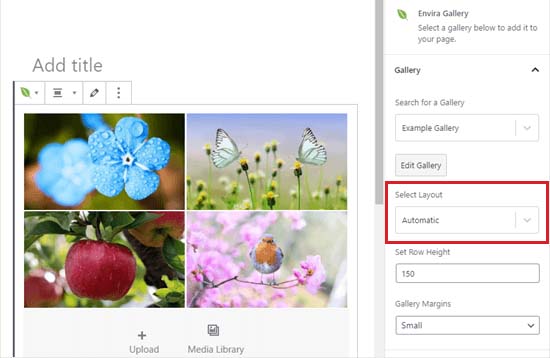
Puteți, de asemenea, să modificați marginile galeriei, să activați un efect frumos de filtrare animată (cunoscut sub numele de Isotope) și să configurați setările lightbox-ului din panoul blocului.
După ce ați terminat, nu uitați să faceți clic pe butonul „Publicare” sau „Actualizare” pentru a salva setările.
Acum, puteți vizita site-ul dvs. web pentru a vedea imaginile afișate una lângă alta.
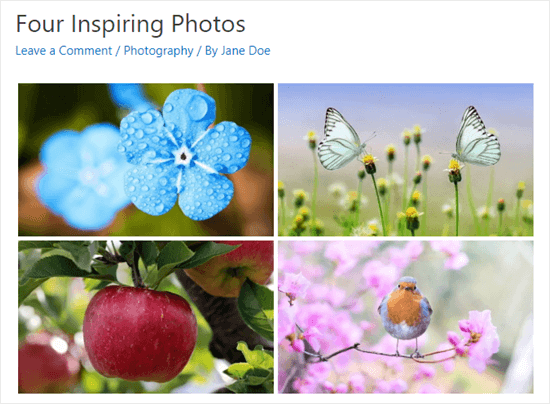
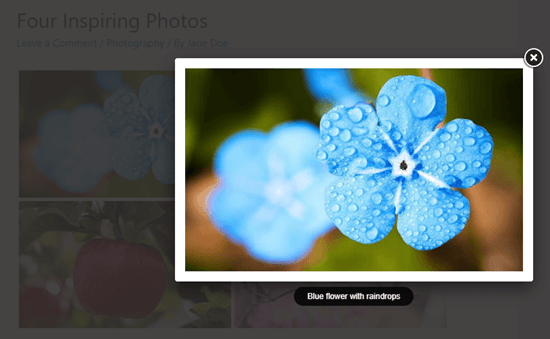
Utilizatorul poate acum face clic pe orice imagine pentru a vedea versiunea la dimensiune completă într-o fereastră lightbox.
Mai mult, ei pot derula și prin imagini folosind lightbox-ul.
Dacă doriți să adăugați mai multe imagini în galeria dvs., atunci puteți reveni la ea vizitând pagina Envira Gallery » Toate galeriile din tabloul de bord WordPress.
Odată ce sunteți acolo, pur și simplu faceți clic pe numele galeriei dvs. pentru a o edita.
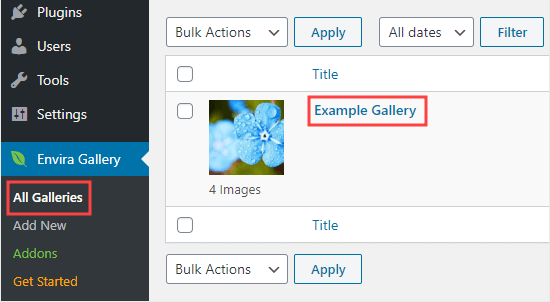
Orice modificări pe care le faceți galeriei dvs. vor apărea oriunde ați plasat-o în postările, paginile sau barele laterale. Nu trebuie să o adăugați din nou în acestea.
Bonus: Alinierea imaginilor în WordPress
Când adăugați două imagini una lângă alta, acestea trebuie să se alinieze pentru a crea un aspect coeziv și atrăgător vizual.
Chiar dacă adăugați o singură imagine pe blogul dvs. WordPress, tot va trebui să o aliniați cu conținutul pentru a crea un echilibru vizual.
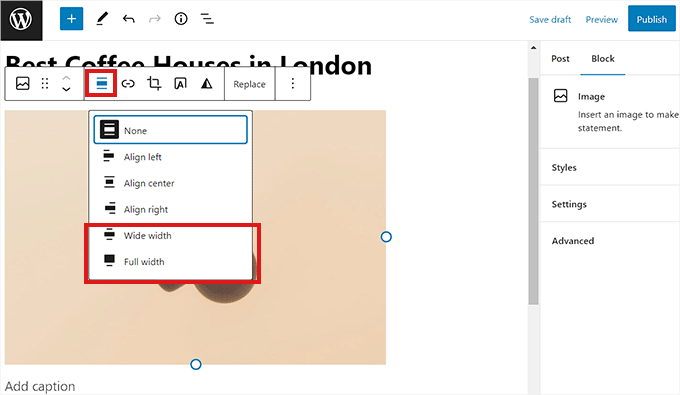
Puteți alinia cu ușurință imaginile în editorul de blocuri WordPress făcând clic pe butonul „Aliniere” din bara de instrumente de deasupra blocului.
Aceasta va deschide câteva opțiuni de unde puteți muta imaginea la dreapta sau la stânga, o puteți face la fel de lată ca containerul sau puteți folosi opțiunea de lățime completă, astfel încât lățimea imaginii să fie aceeași cu restul paginii.
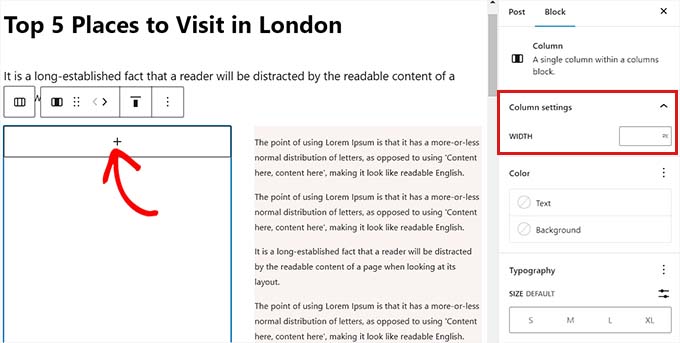
În afară de aceasta, puteți utiliza și blocul Coloană pentru a alinia imaginea cu conținutul. Pentru a face acest lucru, va trebui să selectați variația 50/50.
Odată ce ați făcut acest lucru, puteți adăuga un bloc de imagini care se aliniază perfect cu conținutul dvs.
În plus, puteți, de asemenea, să încadrați text în jurul imaginii, să utilizați blocul grup, să adăugați blocul copertă sau să faceți mult mai multe pentru a alinia imaginile împreună sau separat.
Pentru mai multe informații, consultați ghidul nostru pentru începători despre cum să aliniați imaginile în editorul de blocuri WordPress.
Întrebări frecvente despre adăugarea imaginilor una lângă alta
Iată câteva întrebări pe care cititorii noștri le-au adresat frecvent despre adăugarea imaginilor una lângă alta în WordPress:
Cum pun o imagine și text una lângă alta în WordPress?
Cea mai bună modalitate de a plasa o imagine lângă text este prin utilizarea blocului Coloane.
Mai întâi, adăugați blocul Coloane și alegeți un layout, cum ar fi 50/50. Apoi, puteți adăuga un bloc Imagine într-o coloană și un bloc Paragraf în cealaltă. Acest lucru vă oferă un layout curat, unul lângă altul.
Care este cea mai bună modalitate de a alinia imagini de diferite dimensiuni una lângă alta?
În timp ce blocul Galerie este excelent pentru imagini uniforme, blocul Coloane oferă mai multă flexibilitate pentru diferite dimensiuni. Îl puteți folosi pentru a crea un layout de 70/30 sau alte layout-uri personalizate.
Pentru un control mai avansat, un plugin precum Envira Gallery vă permite să creați grile personalizate care pot gestiona diverse dimensiuni de imagini în mod grațios.
Imaginile mele una lângă alta vor rămâne una lângă alta pe dispozitivele mobile?
De obicei, nu. Majoritatea temelor moderne WordPress sunt responsive, ceea ce înseamnă că blocurile de imagini plasate una lângă alta pe un desktop se vor stivui automat vertical pe ecrane mai mici.
Acest lucru se face pentru a se asigura că imaginile sunt suficient de mari pentru a fi văzute clar pe un telefon, oferind o experiență mai bună utilizatorului.
Sperăm că acest tutorial v-a ajutat să învățați cum să puneți imagini una lângă alta în WordPress. De asemenea, ați putea dori să consultați ghidul nostru despre cum să schimbați înălțimea și lățimea blocurilor în WordPress și ghidul nostru despre adăugarea tabelelor în postările și paginile WordPress.
Dacă v-a plăcut acest articol, atunci vă rugăm să vă abonați la Canalul nostru de YouTube pentru tutoriale video despre WordPress. Ne puteți găsi, de asemenea, pe Twitter și Facebook.


Jiří Vaněk
Aceste tutoriale Gutenberg sunt cu adevărat grozave. Pentru cineva ca mine, care a învățat să facă site-uri web în Elementor, aceste articole sunt neprețuite. Nu trebuie să mă zbat să găsesc o modalitate de a face un lucru atât de simplu în Gutenberg, deoarece aveți tutoriale pentru asta.
Suport WPBeginner
Glad our guide was helpful
Admin
Kurt
Am folosit tabele HTML în trecut. Voi încerca această funcție data viitoare când voi avea nevoie să folosesc mai mult de o imagine în aceeași locație.
Suport WPBeginner
We hope our recommendation makes the process easier for you
Admin
Diana
Există o modalitate de a avea galerii „imbricate”? Ar fi acesta un „album”? Și Envira ar realiza acest lucru? Exemplu: Trebuie să construiesc un site web de artist, cu o pagină dedicată imaginilor. Trebuie să am o imagine „copertă” pentru corpuri separate de opere de artă (pictură, sculptură, sculpturi în aer liber, vase ceramice etc.). Astfel încât, atunci când faceți clic pe ea, se deschide o altă galerie de lucrări dintr-o anumită categorie (picturi, sculpturi mici, sculpturi mari etc.). Și aș dori să deschid acele imagini într-un format de prezentare. Există o modalitate ușoară de a face acest lucru? Majoritatea șabloanelor permit doar galerii cu o singură imagine (adică, ceea ce vedeți este ceea ce obțineți, doar mai mare, când faceți clic pe ea). Singura altă soluție ar fi să legați imaginea de copertă la o pagină ascunsă pentru fiecare categorie?
Este frustrant să știu ce vreau, dar nu cum să o FAC...
Suport WPBeginner
Pentru ceea ce pare că doriți, ar trebui să aruncați o privire la albumele Envira și acesta ar trebui să fie ceea ce căutați.
Admin
Michael Jakubowski
Acest lucru pare foarte promițător și îl voi folosi în viitorul apropiat. Aș fi încercat să încarc un tabel cu 2 coloane și apoi să import imagini în el, dar acesta arată grozav!
Mulțumesc.
Suport WPBeginner
You’re welcome
Admin
MR MICHAEL F TULK
Întotdeauna bine să primești o sugestie. Toate acestea sunt deja pe blogul meu, dar este nevoie de un impuls pentru a mă determina să le utilizez. Mulțumesc.
Suport WPBeginner
Glad our guide could be helpful
Admin
Daniel
Acest articol m-a ajutat pentru că mă întrebam dacă să pun imagini una lângă alta pentru a oferi postării mele de pe blog un aspect diferit. Cu siguranță o voi folosi în postarea de pe blog. Sigur, mulțumesc
Suport WPBeginner
Glad our article was helpful
Admin