


Reorganizarea unui site WordPress activ poate părea înfricoșătoare. Te-ai putea teme că vei rupe linkuri, vei pierde trafic sau îți vei strica clasamentele în motoarele de căutare.
Cu toate acestea, o structură inteligentă a categoriilor îi ghidează pe vizitatori direct către conținutul de care au nevoie. Când postările tale de pe blog sunt grupate ordonat, creează o experiență mult mai bună pentru cititorii tăi.
La WPBeginner, ne-am reorganizat propria bibliotecă masivă de conținut de mai multe ori. Știm exact cum să actualizăm aceste structuri în siguranță, fără a provoca erori 404.
În acest ghid, îți vom arăta cum să schimbi, să muți și să ștergi corect categoriile WordPress. Vom proteja SEO-ul și experiența utilizatorului pe tot parcursul procesului.

De ce să schimbați, mutați sau ștergeți categorii WordPress?
Categoriile ajută la sortarea postărilor dvs. de pe blog și fac mai ușor pentru utilizatori să găsească ceea ce caută. Acest lucru îi va menține pe site-ul dvs. mai mult timp și îi va încuraja să convertească.
Cu toate acestea, poate fi dificil să planificați toate categoriile în avans. Acest lucru este valabil mai ales dacă abia începeți cu WordPress sau nu sunteți sigur în ce direcție să vă îndreptați noul blog, magazin online sau site web pentru afaceri mici.
De asemenea, ați putea dori să încercați diferite categorii și conținut, apoi să analizați ce funcționează cel mai bine prin instalarea Google Analytics în WordPress. Puteți apoi folosi aceste informații pentru a vă rafina categoriile.
În cele din urmă, s-ar putea să fie necesar să îți schimbi categoriile WordPress. Acest lucru ar putea implica redenumirea unei categorii pentru a include cuvintele cheie care au obținut cele mai multe clicuri în timpul testării A/B split sau corectarea unei greșeli de scriere.
Ai putea chiar să îți reorganizezi categoriile în noi structuri părinte și copil (subcategorii) pentru a ajuta vizitatorii să descopere conținut nou.
Dacă nu faceți aceste modificări cu atenție, acestea ar putea afecta experiența vizitatorilor, vă pot dăuna SEO-ului și pot face mai dificilă navigarea vizitatorilor pe site-ul dvs. web.
Să vedem cum poți schimba, muta și șterge corect categoriile WordPress. Folosește pur și simplu linkurile rapide de mai jos pentru a sări direct la modificarea pe care vrei să o faci:
- Cum să redenumiți sau să editați o categorie WordPress
- Cum să muți corect o categorie WordPress (fără a cauza linkuri întrerupte)
- Cum să ștergeți corect o categorie WordPress
- Cum să schimbi categoria implicită Necategorisite
- Cum să adaugi o subcategorie în WordPress
- Cum să convertiți ușor categorii în etichete
- Întrebări frecvente despre categoriile WordPress
- Resurse suplimentare despre categoriile WordPress
1. Cum să redenumești sau să editezi o categorie WordPress
Pentru început, puteți schimba numele unei categorii, o puteți atribui unei categorii părinte diferite sau afișa o descriere a categoriei pentru a ajuta alți autori să înțeleagă cum să folosească acea categorie.
Pentru a face oricare dintre aceste modificări, accesați Postări » Categorii.
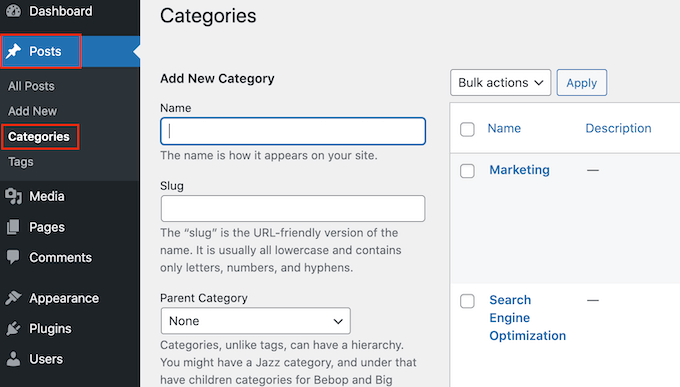
Aici, găsiți categoria pe care doriți să o schimbați și plasați cursorul mouse-ului peste ea.
Când apare linkul „Editare”, faceți clic pe el.
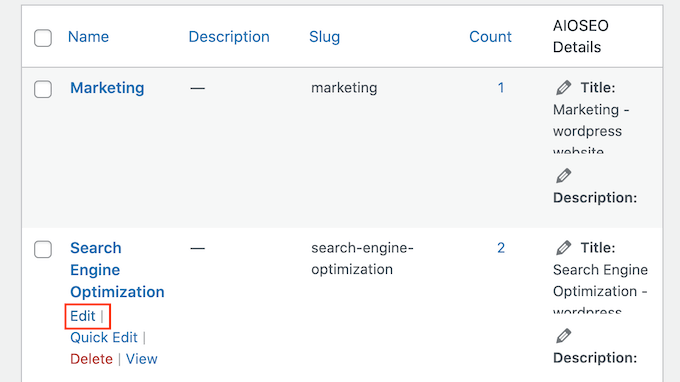
Acest lucru vă va duce la un ecran unde puteți redenumi categoria, adăuga un părinte sau o subcategorie, sau scrie o descriere a categoriei.
De exemplu, dacă ați folosit un instrument de cercetare a cuvintelor cheie pentru a găsi noi cuvinte cheie sau fraze, atunci ați putea dori să schimbați numele categoriei pentru a include aceste cuvinte.
Pentru a redenumi o categorie, pur și simplu tastați noul titlu în câmpul „Nume”.
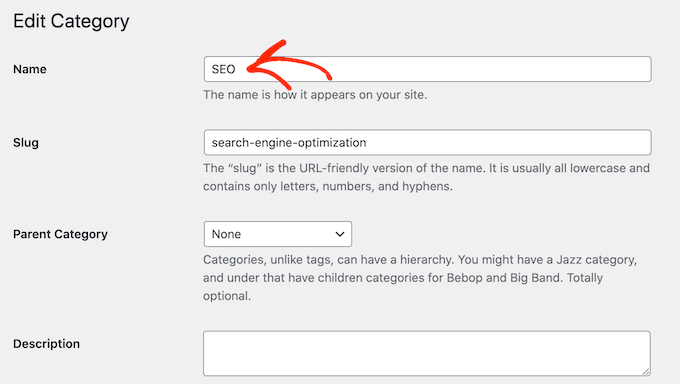
Când sunteți mulțumit de modificările pe care le-ați făcut, nu uitați să faceți clic pe „Actualizare” pentru a salva setările.
După aceea, WordPress va actualiza automat toate postările din această categorie.
Important: Schimbarea numelui unei categorii nu îi schimbă automat URL-ul (numit și „slug”). Dacă scopul tău este să schimbi URL-ul, vom explica cum să faci acest lucru în siguranță în pasul următor.
2. Cum să mutați corect o categorie WordPress (fără a cauza linkuri întrerupte)
Fiecare categorie are o pagină de arhivă în WordPress, așa cum puteți vedea în imaginea următoare. Aceste pagini ajută vizitatorii să găsească conținut関連, ceea ce poate crește numărul de vizualizări ale paginilor și reduce rata de respingere în WordPress.
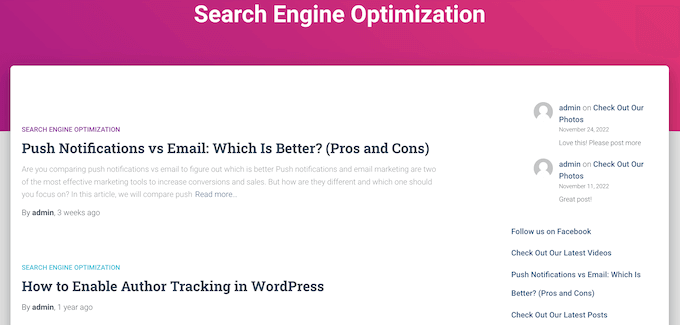
Uneori, este posibil să doriți să schimbați locația acestei pagini de arhivă. De exemplu, dacă ați redenumit o categorie, atunci ați putea schimba și URL-ul arhivei pentru a evita confuzia vizitatorilor.
Cu toate acestea, schimbarea slug-ului înseamnă că oricine încearcă să viziteze URL-ul original va primi o eroare 404.
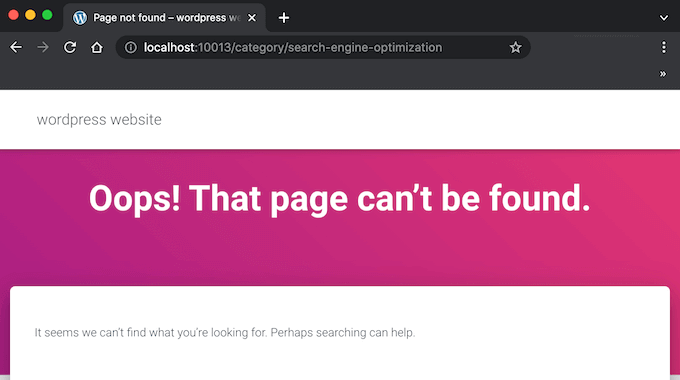
Acest lucru creează o experiență proastă pentru utilizator și va afecta negativ SEO-ul WordPress. Când roboții motoarelor de căutare precum Google întâlnesc o eroare 404, ei presupun că pagina a dispărut permanent, ceea ce înseamnă că vei pierde orice clasament al cuvintelor cheie și backlink-uri pe care acea pagină arhivă le-a câștigat. Din fericire, poți remedia cu ușurință această problemă creând o redirecționare.
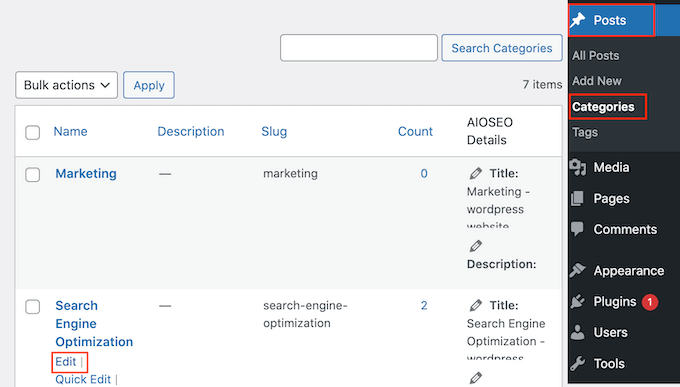
Având acest lucru în vedere, continuați și schimbați slug-ul mergând la Postări » Categorii. Apoi, găsiți categoria pe care doriți să o editați și plasați mouse-ul peste ea.
Când apare butonul „Editare”, faceți clic pe el.
În câmpul „Slug”, veți vedea slug-ul curent pentru pagina de arhivă a acestei categorii.
Pur și simplu tastează noul URL pe care vrei să îl folosești. Doar fii conștient că poți folosi doar litere mici, cifre și cratime în URL.
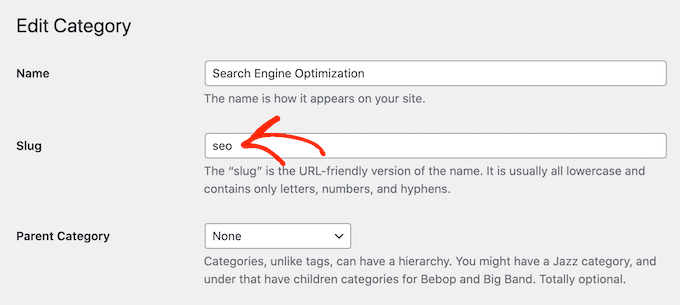
Când sunteți mulțumit de aspectul slug-ului, derulați în partea de jos a ecranului și faceți clic pe „Actualizare” pentru a salva modificările.
Acum, veți vedea pagina arhivei dacă vizitați noul URL, dar veți primi o eroare dacă tastați linkul original.
Cea mai ușoară modalitate de a redirecționa de la URL-ul vechi la noul link este prin utilizarea AIOSEO.
AIOSEO este cel mai bun plugin SEO pentru WordPress și vă poate ajuta să obțineți mai mulți vizitatori de la motoare de căutare precum Google. Acesta are chiar și un expert de configurare care vă va ajuta să alegeți cele mai bune setări SEO pentru site-ul dvs. și să vă îmbunătățiți clasamentele, chiar dacă sunteți complet nou în optimizarea pentru motoare de căutare.
Experiența noastră: Folosim All in One SEO (AIOSEO) chiar aici pe site-ul WPBeginner. După trecerea de la Yoast, acum ne bazăm pe el pentru toate setările noastre SEO, inclusiv puternicul Redirection Manager pe care îl veți folosi în acest ghid. Face gestionarea modificărilor URL-urilor sigură și simplă.
Pentru acest ghid, vom folosi versiunea AIOSEO Pro, deoarece are Redirection Manager de care veți avea nevoie pentru a configura o redirecționare. Cu toate acestea, există și o versiune gratuită a AIOSEO pe care o puteți folosi pentru a vă optimiza site-ul, indiferent de bugetul dumneavoastră.
Mai întâi, va trebui să instalați și să activați pluginul. Dacă aveți nevoie de ajutor, atunci vă rugăm să consultați ghidul nostru despre cum să instalați un plugin WordPress.
La activare, AIOSEO va lansa automat expertul de configurare. Puteți pur și simplu să faceți clic pe „Să începem” și apoi să urmați instrucțiunile de pe ecran pentru a îmbunătăți clasamentul site-ului dumneavoastră în motoarele de căutare.

Pentru a afla mai multe, vă rugăm să consultați ghidul nostru pas cu pas despre cum să configurați corect All in One SEO pentru WordPress.
Deoarece dorim să folosim funcționalitățile premium ale plugin-ului, va trebui să introduceți o cheie de licență atunci când vi se solicită. Puteți găsi aceste informații în contul dvs. de pe site-ul AIOSEO.

După introducerea cheii de licență, apasă pe butonul „Finalizează configurarea” pentru a-ți salva setările și a închide expertul de configurare.
Acestea fiind spuse, accesați All in One SEO » Redirects în tabloul de bord WordPress. Apoi puteți continua și face clic pe „Activate Redirects”.
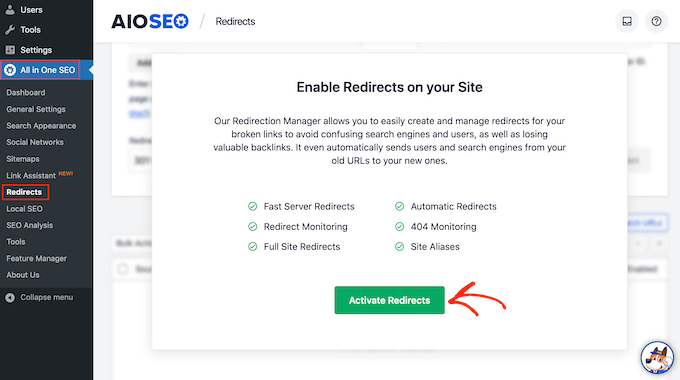
Acum că ați activat Redirection Manager, puteți începe prin a introduce URL-ul sursă. Acesta este adresa web originală a arhivei de categorii și, de obicei, va începe cu /category/ urmat de numele original al categoriei.
Aici, redirecționăm pe oricine încearcă să viziteze /category/search-engine-optimization.
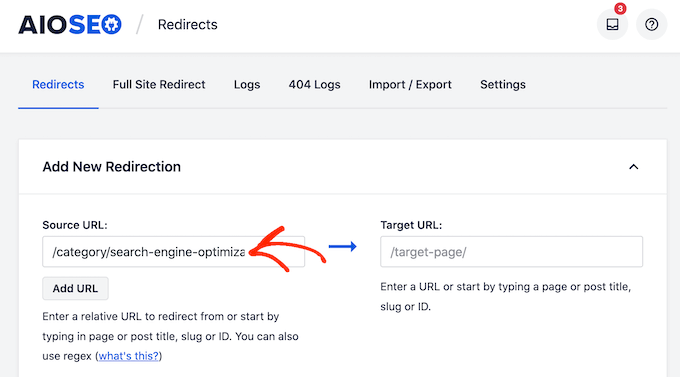
După ce ai introdus URL-ul sursă, este timpul să treci la URL-ul țintă.
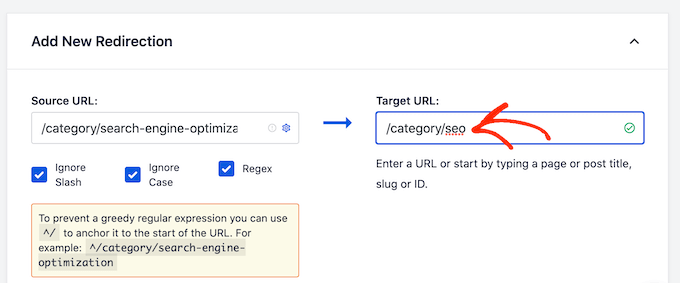
Aceasta este noua noastră pagină arhivă a categoriei.
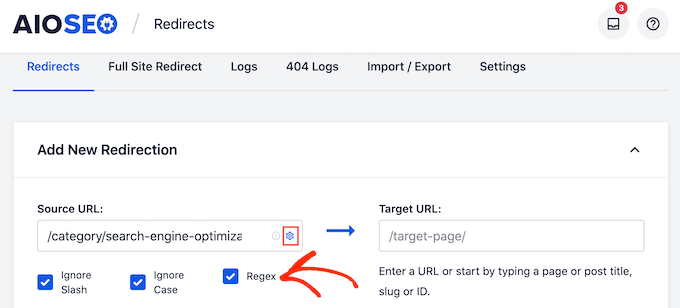
Acum, este timpul să trecem la URL-ul țintă, care este noua noastră pagină de arhivă a categoriilor.
În imaginea următoare, vizitatorii vor fi redirecționați către /category/seo.
Următoarea ta sarcină este să alegi tipul de redirecționare pe care AIOSEO ar trebui să îl folosească. Există diverse tipuri de redirecționări identificate cu numere, cum ar fi 301, 302 și 307.
Dacă mutați permanent arhiva într-o locație nouă, atunci veți dori să utilizați o redirecționare 301, deoarece aceasta spune motoarelor de căutare că pagina va fi întotdeauna la această nouă locație. În acest fel, tot traficul și toate backlink-urile arhivei vechi sunt transferate către noua pagină.
Pur și simplu deschideți meniul derulant „Tip redirecționare” și alegeți „301 Mutat permanent”.
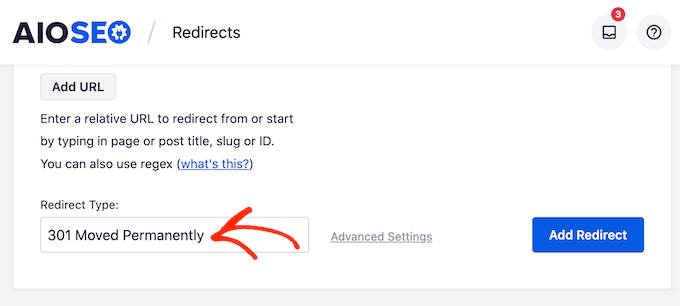
Dacă mutați doar temporar pagina arhivă a categoriei la un nou URL, atunci ar trebui să alegeți în schimb „307 Redirect Temporar”.
După ce ați făcut acest lucru, faceți clic pe butonul „Adăugare redirecționare”.
Acum, dacă încercați să vizitați pagina arhivei categoriei originale, AIOSEO vă va redirecționa automat către noua adresă URL țintă.
3. Cum să ștergi corect o categorie WordPress
Uneori, este posibil să nu mai aveți nevoie de o anumită categorie. De exemplu, este posibil să fi creat accidental două categorii foarte similare sau să fi schimbat direcția blogului dvs. WordPress, astfel încât să nu mai acoperiți același conținut.
În primul rând, nu intra în panică! Ștergerea unei categorii nu va șterge postările din interiorul ei.
Înainte de a șterge o categorie, este important să vă gândiți cum va afecta acest lucru site-ul dvs. WordPress. În primul rând, WordPress va elimina categoria ștearsă din toate postările dvs. Orice postări care nu mai au o categorie vor fi marcate ca „Necategorisite”.
O mulțime de conținut necategorisit va face mai dificil pentru vizitatori să exploreze site-ul tău. Din acest motiv, ar trebui să parcurgi toate postările din categoria pe care intenționezi să o ștergi pentru a te asigura că au cel puțin o categorie alternativă alocată.
Puteți configura, de asemenea, o redirecționare pentru pagina arhivei acelei categorii urmând același proces descris mai sus. Acest lucru vă poate ajuta să remediați orice linkuri întrerupte înainte ca acestea să vă afecteze clasamentul în motoarele de căutare sau experiența vizitatorilor.
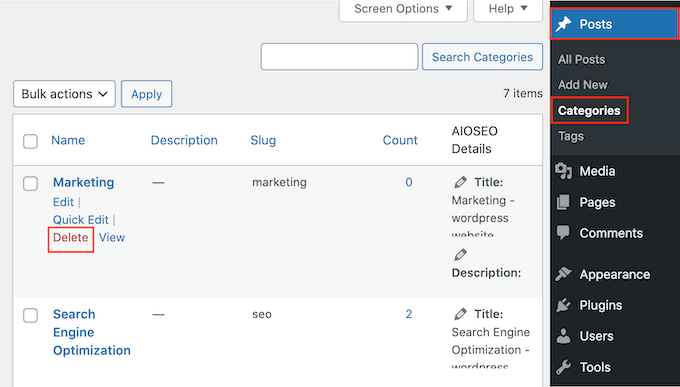
Când sunteți gata să ștergeți categoria, accesați pur și simplu Postări » Categorii. Puteți apoi să plasați cursorul mouse-ului peste categorie și să faceți clic pe linkul „Ștergere” atunci când apare.
4. Cum să schimbați categoria implicită Necategorisite
Dacă nu atribuiți o categorie unei postări, atunci WordPress va atribui una automat. Implicit, aceasta este „necategorisite”, dar s-ar putea să doriți să o schimbați într-o categorie alternativă.
O altă opțiune este să continuați să utilizați categoria „necategorisite”, dar să îi dați un nume mai descriptiv și mai util.
Această modificare este deosebit de importantă dacă aveți un blog WordPress cu mai mulți autori sau acceptați contribuții de la oaspeți, deoarece aceste persoane ar putea uita să adauge o categorie la postările lor.
Schimbarea categoriei implicite poate, de asemenea, să vă îmbunătățească SEO-ul WordPress, asigurându-vă că fiecare postare are o categorie descriptivă.
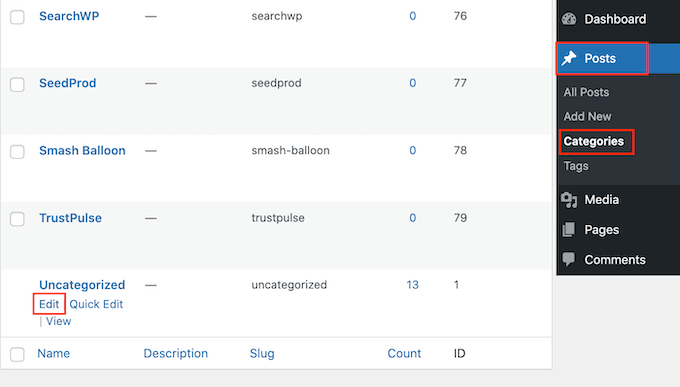
Să începem prin redenumirea categoriei necategorisite accesând Postări » Categorii.
Aici, găsiți „Necategorisite” și plasați cursorul mouse-ului peste ea. Când apare linkul „Editare”, faceți clic pe el.
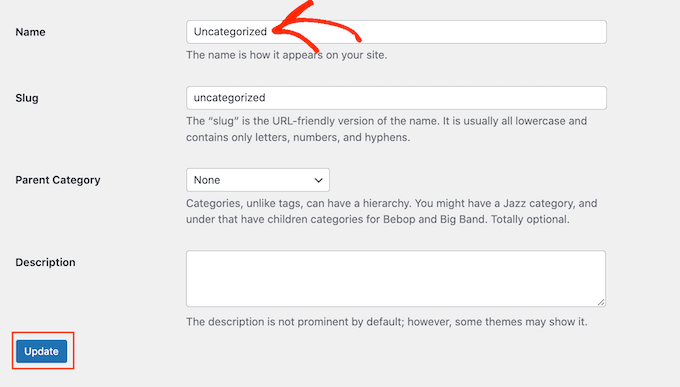
Acum puteți introduce un nou titlu în câmpul „Nume”.
După aceea, derulați în josul ecranului și faceți clic pe „Salvare”.
O altă opțiune este să schimbați categoria implicită. Acest lucru poate fi util dacă ați creat deja o categorie generală și acum doriți să o utilizați ca implicită.
Pentru a face această modificare, accesați Setări » Scriere în tabloul de bord WordPress. Puteți apoi deschide meniul derulant „Categoria implicită a postărilor” și alege orice categorie din listă.
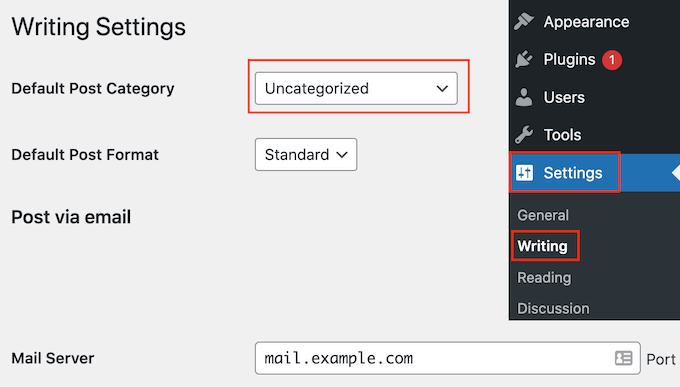
După aceea, nu uitați să faceți clic pe „Salvați modificările” pentru a vă stoca setările.
5. Cum să adăugați o subcategorie în WordPress
WordPress îți permite să adaugi o ierarhie de categorii, astfel încât poți adăuga subcategorii după cum este necesar. De exemplu, dacă ai o categorie largă numită „Rețete”, ai putea dori să creezi subcategorii pentru „Deserturi”, „Cină” și „Mic dejun” pe măsură ce blogul tău crește.
Puteți face acest lucru cu ușurință folosind meniul derulant Categorie părinte pe ecranul Adăugare categorie nouă.
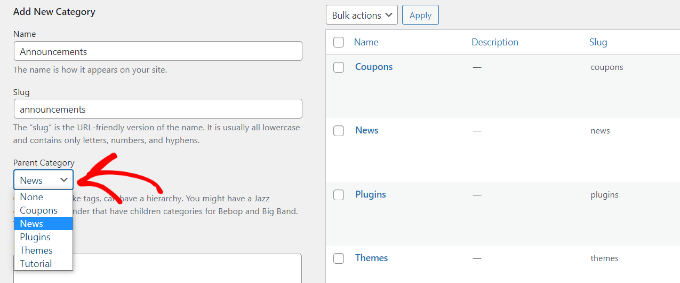
Pentru mai multe detalii, consultați ghidul nostru pas cu pas despre cum să adăugați subcategorii în WordPress.
6. Cum să convertești cu ușurință categoriile în etichete
Categoriile și etichetele sunt ambele modalități de a vă organiza conținutul. Categoriile sunt destinate grupărilor largi ale postărilor dvs., în timp ce etichetele descriu detalii specifice dintr-o postare.
Uneori, este posibil să creați o categorie care, în timp, realizati că este prea specifică și ar funcționa mai bine ca etichetă. Din fericire, WordPress are un instrument încorporat care vă permite să convertiți categorii în etichete fără a fi nevoie să căutați un plugin.
Pentru a-l utiliza, accesați Instrumente » Import din bara laterală de administrare WordPress.
Pe acest ecran, veți vedea o listă de instrumente de import diferite. Găsiți „Convertor de categorii și etichete” în partea de jos a listei și faceți clic pe linkul „Rulează importatorul”. (Dacă nu l-ați folosit niciodată, WordPress vă poate cere să îl instalați mai întâi, ceea ce durează doar un clic.)

Acest lucru vă va duce la pagina convertorului. Pur și simplu bifați căsuța de lângă fiecare categorie pe care doriți să o convertiți într-o etichetă.
După ce le-ați selectat, faceți clic pe butonul „Convertiți categoriile în etichete”.

WordPress va converti acum categoriile selectate în etichete și va atribui automat noile etichete postărilor. Puteți folosi, de asemenea, acest instrument pentru a converti etichetele în categorii, făcând clic pe fila „Etichete în categorii”.
Întrebări frecvente despre categoriile WordPress
Iată răspunsuri la unele dintre cele mai frecvente întrebări pe care le primim despre gestionarea categoriilor în WordPress.
1. Ce se întâmplă cu postările mele dacă șterg o categorie?
Când ștergeți o categorie, WordPress mută automat toate postările atribuite acesteia în categoria dvs. implicită, care este de obicei „Necategorisite”. Este o idee bună să reatribuiți postările unei noi categorii înainte de a o șterge pe cea veche pentru a vă menține site-ul organizat.
2. Schimbarea URL-ului unei categorii afectează SEO-ul?
Da, schimbarea URL-ului unei categorii sau a slugului poate crea linkuri întrerupte, ceea ce dăunează atât SEO-ului dvs., cât și experienței utilizatorului. Pentru a evita acest lucru, ar trebui să configurați întotdeauna o redirecționare 301 de la URL-ul vechi la cel nou. Acest lucru spune motoarelor de căutare că pagina s-a mutat permanent și transferă valoarea SEO.
3. Câte categorii WordPress ar trebui să am?
Nu există un număr perfect de categorii. Un bun punct de plecare este între 5 și 10 categorii largi care acoperă subiectele principale ale site-ului dvs. web. Puteți oricând să adăugați mai multe sau să creați subcategorii pe măsură ce biblioteca dvs. de conținut crește.
4. Pot atribui o singură postare mai multor categorii?
Da, puteți atribui o postare mai multor categorii. Cu toate acestea, pentru cea mai bună experiență a utilizatorului, recomandăm atribuirea unei postări doar uneia sau două dintre cele mai relevante categorii. Pentru descrierea detaliilor mai specifice dintr-o postare, este mai bine să folosiți etichete.
Resurse suplimentare despre categoriile WordPress
Sperăm că acest articol v-a ajutat să învățați cum să schimbați, mutați și ștergeți corect categoriile WordPress. De asemenea, ați putea dori să vedeți mai multe articole legate de categoriile WordPress:
- Cum să adăugați categorii și subcategorii în WordPress
- Cum să îmbinați și să editați în masă categorii și etichete în WordPress
- Cum să redenumiți corect categoriile în WordPress (Ghid pentru începători)
- Cum să redenumiți categoria necategorisită în WordPress
- Categorii vs. Etichete – Cele mai bune practici SEO pentru sortarea conținutului tău
- Cum să cauți după categorie în WordPress (Cea mai bună metodă)
- Cum să afișați / ascundeți categorii în WordPress (Ghid complet)
- Cum să afișezi subcategoriile pe paginile de categorii în WordPress
- Cum să stilizezi diferit categoriile individuale în WordPress
- Cele mai căutate hack-uri și plugin-uri de categorii pentru WordPress
Dacă v-a plăcut acest articol, atunci vă rugăm să vă abonați la Canalul nostru de YouTube pentru tutoriale video despre WordPress. Ne puteți găsi, de asemenea, pe Twitter și Facebook.




Oyatogun Oluwaseun Samuel
Mi-a fost mereu teamă să ating categoriile de teama legăturilor rupte și a pierderii SEO, citirea acestui articol îmi oferă un anumit nivel de încredere pentru a face astfel de sarcini acum. Mulțumesc pentru perspectiva dvs. asupra acestui subiect!
Jiří Vaněk
A trebuit să redenumesc două categorii mai vechi de pe blogul meu, care își pierduseră oarecum relevanța, dar erau bine indexate. Mi-era teamă că va fi o problemă majoră de SEO și că aș putea face mai mult rău decât bine. Prin urmare, am evitat să fac schimbarea. Acest articol mi-a clarificat procesul, iar singurul lucru pe care trebuie să-l fac acum, și pe care nu-l înțelegeam pe deplin înainte, este să folosesc AIO SEO pentru a redirecționa corect linkurile vechi către cele noi. Sper că totul va decurge fără probleme și fără dificultăți. Conform ghidului, pare destul de simplu.
Suport WPBeginner
It should go smoothly and we hope it works well for you when you do rename the categories
Admin
Jiří Vaněk
Am urmat ghidul tău și, până acum, totul pare să fi decurs fără probleme. Simt că dacă aș fi făcut-o fără ajutorul tău, probabil aș fi greșit ceva. În acest fel, sunt încrezător că, datorită ție, am făcut tot ce am putut mai bine. Mulțumesc încă o dată!
Mrteesurez
Ce articol perspicace! Acesta este exact ceea ce îmi doresc, să mut sau să șterg corect o categorie WordPress fără a cauza linkuri întrerupte. Am uitat că aș putea folosi o redirecționare pentru a redirecționa URL-urile vechi de arhivă către cele noi, atâta timp cât am instalat pluginul AIOSEO, va fi mai ușor. Mulțumesc pentru informații.
Dennis Muthomi
Ghid excelent! Gestionarea corectă a categoriilor este atât de importantă pentru o experiență bună a utilizatorului și pentru SEO.
O întrebare totuși – există o modalitate de a elimina partea „category” din slug-urile URL-urilor categoriilor?
having just the category name in the URL would look cleaner, e.g. example.com/beginners-guide instead of example.com/category/beginners-guide.
any tips on achieving this without breaking links would be super helpful.
Thanks
Comentarii WPBeginner
Deși poți schimba prefixul de bază pentru categorii, nu recomandăm eliminarea lui completă, deoarece motoarele de căutare trebuie să poată identifica categoriile în comparație cu postările și paginile.
Pentru a schimba prefixul de bază pentru categorii, consultați:
https://www.wpbeginner.com/wp-tutorials/how-to-change-the-category-base-prefix-in-wordpress/
Dennis Muthomi
mulțumesc mult pentru răspunsul util!
Are perfect sens să păstrăm prefixul „categorie” în scopuri SEO. Voi urma recomandarea ta…
îți mulțumesc că ți-ai făcut timp să clarifici și să mă îndrumi în direcția corectă!
Molly Martin
Salut,
Mulțumesc pentru articolul util!
Dacă folosim pluginul Categories to Tags, va crea o mulțime de erori 404 pentru acele categorii care nu mai există?
Molly
Suport WPBeginner
Dacă nu ați fi avut nimic în categorii, atunci nu ar fi trebuit să vă faceți griji cu privire la erorile 404, dar dacă ați fi avut postări sau alt conținut în categorii, atunci ați fi dorit să creați redirecționări pentru a preveni acele erori 404.
Admin
Molly Martin
Hei, mulțumesc pentru răspunsul rapid! Sunteți grozavi. Voi citi acest blog mai des. Foarte util.
Moinuddin Waheed
Am rulat un site de știri pentru unul dintre clienții mei și am creat mai multe categorii pentru articolele de știri, care trebuiau să fie aliniate cu postările din categorii. Acest tutorial este deosebit de util pentru crearea de subcategorii ale articolelor de știri, care pot fi aliniate cu postările din categoriile mai largi.
De asemenea, acum putem muta o postare dintr-o categorie în altele fără a pierde nimic.
Suport WPBeginner
Happy to hear our article was helpful
Admin