


Revizuirea versiunii mobile a site-ului dvs. WordPress într-o previzualizare desktop este o sarcină simplă, dar esențială.
Vă permite să verificați cum arată site-ul dvs. pe ecrane mai mici, ajutându-vă să identificați probleme de aspect sau defecte de design pe care altfel le-ați putea rata.
De-a lungul anilor, am lucrat cu mulți proprietari de site-uri web pentru a ne asigura că site-urile lor arată grozav și funcționează bine pe dispozitivele mobile. De asemenea, prioritizăm designurile prietenoase cu dispozitivele mobile ori de câte ori creăm pagini și postări noi pe site-ul WPBeginner.
O provocare pe care am observat-o este că verificarea versiunii mobile pe un desktop poate fi dificilă fără instrumentele potrivite.
Din fericire, personalizatorul de teme WordPress și modul dispozitiv al instrumentelor pentru dezvoltatori Google Chrome vă permit să previzualizați și să faceți ajustări rapid.
În acest ghid, vă vom prezenta ambele metode pentru a vizualiza versiunea mobilă a site-urilor WordPress de pe desktop.
💡Răspuns rapid: Vizualizați versiunea mobilă a site-ului dvs. WordPress de pe desktop
În grabă? Iată cele mai ușoare moduri de a vizualiza versiunea mobilă a site-ului dvs. WordPress de pe desktop.
- Metoda 1: Personalizatorul temei WordPress. Cel mai ușor mod de a previzualiza aspectele mobile dacă utilizați o temă clasică. Pur și simplu accesați Aspect » Personalizare.
- Metoda 2: Chrome DevTools. Cel mai bun instrument pentru inspectarea tehnică a site-ului dvs. sau dacă utilizați o temă bloc. Faceți clic dreapta pe orice pagină și selectați Inspectați.
De ce ar trebui să previzualizați aspectul mobil
Ar trebui să previzualizați aspectul mobil, deoarece Google folosește acum un index mobil-first pentru algoritmul său de clasificare. Aceasta înseamnă că Google se uită în principal la versiunea mobilă a site-ului dvs. pentru a decide unde vă clasați în rezultatele căutării.
Dacă vizualizarea dvs. mobilă este defectă, clasamentele SEO dvs. vor avea de suferit.
Dincolo de SEO, peste 50% dintre vizitatorii site-urilor web accesează web-ul prin intermediul telefoanelor mobile. Dacă site-ul dvs. nu funcționează bine pe ecrane mai mici, veți pierde imediat peste jumătate din audiență.
Chiar dacă utilizați o temă WordPress responsive, tot trebuie să verificați manual vizualizarea mobilă. Din experiența noastră, redimensionarea automată poate uneori să defecteze elemente specifice, cum ar fi titluri lungi, imagini mari sau formulare pop-up.
În secțiunile următoare, vom examina cum puteți vizualiza versiunea mobilă a site-ului dvs. WordPress pe un desktop.
Vom acoperi 2 metode diferite pentru a testa cum arată site-ul tău pe mobil folosind browsere desktop. Poți face clic pe linkurile de mai jos pentru a sări la orice secțiune:
Să începem!
Metoda 1: Utilizarea personalizatorului de temă WordPress
Puteți utiliza personalizatorul de teme WordPress pentru a previzualiza versiunea mobilă a site-ului dvs. WordPress.
Pur și simplu conectați-vă la tabloul de bord WordPress și accesați ecranul Aspect » Personalizare.
📍Notă: Dacă nu vedeți opțiunea Personalizare, site-ul dvs. folosește probabil o temă bloc cu Editare completă a site-ului (FSE). În acest caz, vă rugăm să săriți la Metoda 2 de mai jos.
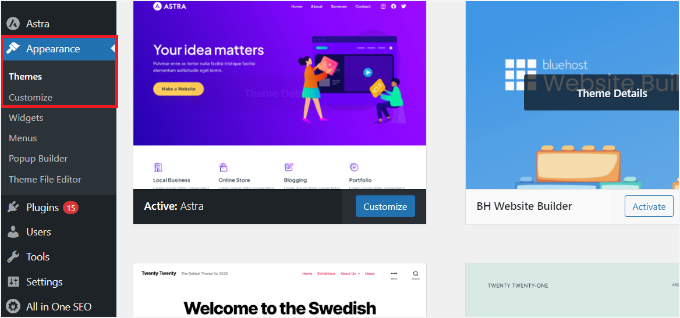
Aceasta va deschide personalizatorul temei WordPress.
În funcție de tema pe care o utilizați, este posibil să vedeți opțiuni ușor diferite în meniul din stânga.
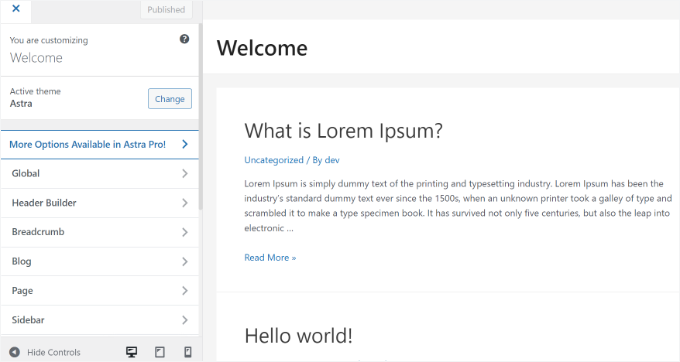
În partea de jos a ecranului, faceți pur și simplu clic pe pictograma mobilă.
Veți vedea apoi o previzualizare a modului în care arată site-ul dvs. pe dispozitive mobile.
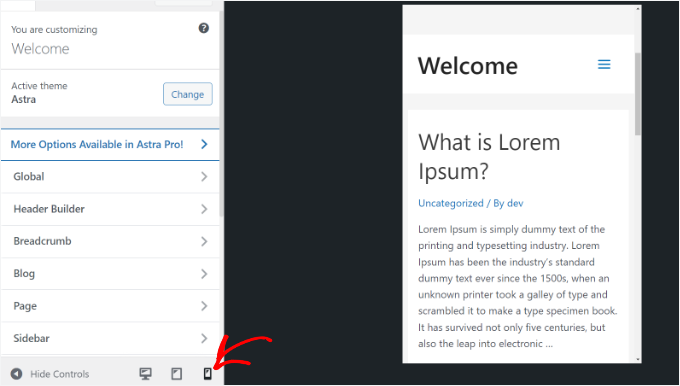
Această metodă de previzualizare a versiunii mobile este deosebit de utilă atunci când nu ați terminat de creat blogul sau când acesta este în modul de întreținere.
Acum puteți face modificări pe site-ul dvs. web și puteți verifica cum arată înainte de a le publica.
Metoda 2: Utilizarea modului dispozitiv din Chrome DevTools
Următoarea metodă pentru a vizualiza versiunea mobilă a site-ului web este utilizarea browserului Google Chrome.
Browserul Google Chrome are un set de instrumente pentru dezvoltatori care vă permit să efectuați diverse verificări pe orice site web, inclusiv previzualizarea modului în care arată pe dispozitivele mobile.
Pur și simplu deschideți browserul Google Chrome pe desktop și vizitați pagina pe care doriți să o verificați. Poate fi o previzualizare a unei pagini de pe site-ul dvs. sau chiar site-ul unui concurent.
Apoi, trebuie să faceți clic dreapta pe pagină și să selectați opțiunea „Inspect”.
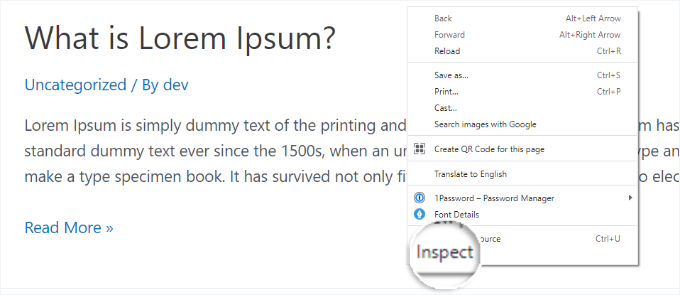
Un nou panou se va deschide în partea dreaptă sau în partea de jos a ecranului.
Va arăta cam așa:
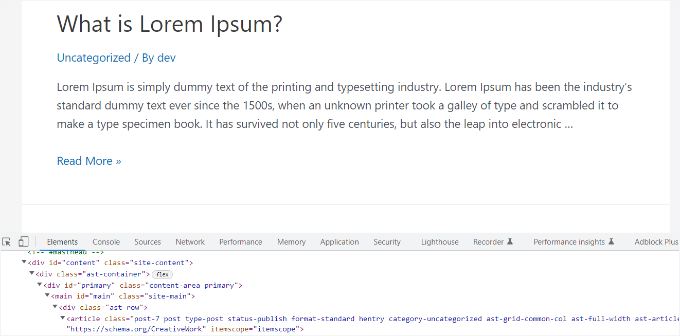
În panoul Instrumente pentru dezvoltatori, veți putea vedea codul sursă HTML al site-ului dvs., CSS și alte detalii.
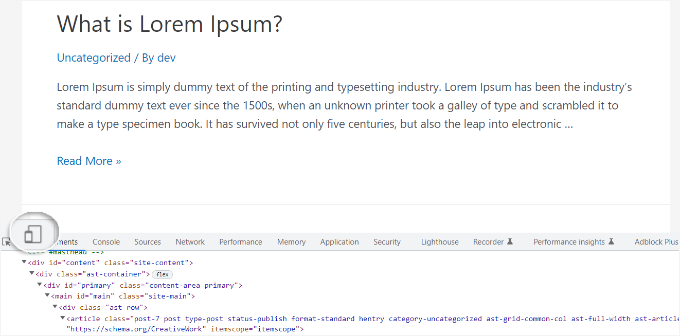
Apoi, trebuie să faceți clic pe butonul „Comutare bară de instrumente dispozitiv” pentru a trece la vizualizarea mobilă.
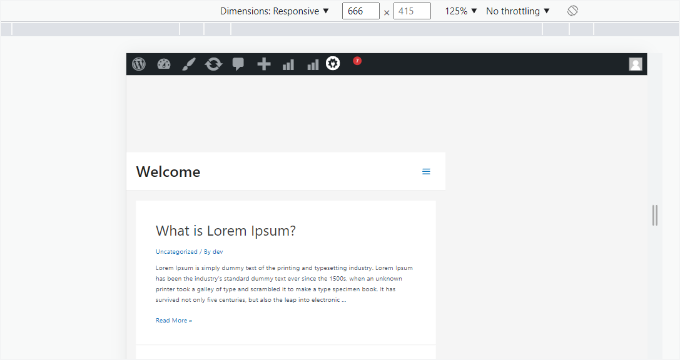
Veți vedea previzualizarea site-ului dvs. web micșorată la dimensiunea ecranului mobil.
Aspectul general al site-ului dvs. web se va schimba și în vizualizarea mobilă. De exemplu, meniurile se vor restrânge, iar pictogramele suplimentare se vor muta în stânga, în loc de dreapta meniului.
Când plasați cursorul mouse-ului peste vizualizarea mobilă a site-ului dvs., acesta va deveni un cerc.
Puteți muta acest cerc cu mouse-ul pentru a derula pagina, la fel ca atunci când folosiți un deget pe un ecran tactil.
Puteți, de asemenea, să țineți apăsată tasta „Shift”, apoi să faceți clic și să mișcați mouse-ul pentru a simula apropierea ecranului mobil pentru a mări sau micșora.
Deasupra vizualizării mobile a site-ului dvs., veți vedea câteva opțiuni suplimentare.
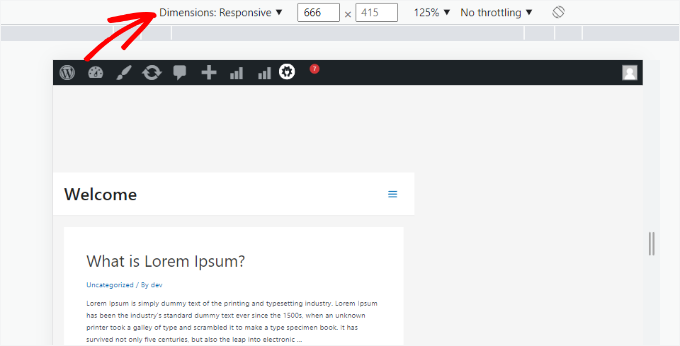
Aceste setări vă permit să faceți mai multe lucruri suplimentare. Puteți verifica cum ar arăta site-ul dvs. pe diferite tipuri de smartphone-uri.
De exemplu, puteți selecta un dispozitiv mobil precum un iPhone și vedeți cum apare site-ul dvs. pe acesta.
De asemenea, puteți simula performanța site-ului dvs. pe conexiuni 3G rapide sau lente. Acest lucru vă ajută să verificați dacă imaginile mari sau scripturile încetinesc site-ul dvs. pentru utilizatorii cu conexiuni la internet slabe.
În cele din urmă, utilizarea pictogramei de rotire vă permite să comutați în modul Peisaj. Acest lucru asigură că aspectul dvs. se potrivește corect atunci când un utilizator ține telefonul pe lateral.
Sfat bonus: Crearea de conținut specific pentru mobil în WordPress
Este important ca site-ul tău să aibă un design responsive, astfel încât vizitatorii pe mobil să poată naviga cu ușurință pe site-ul tău.
Cu toate acestea, simpla deținere a unui site receptiv s-ar putea să nu fie suficientă. Utilizatorii de dispozitive mobile caută adesea lucruri diferite față de utilizatorii de desktop.
Multe teme și pluginuri premium vă permit să creați elemente care afișează diferit pe desktop față de mobil. Puteți folosi, de asemenea, un plugin de creare pagini precum SeedProd pentru a vă edita paginile de destinație în vizualizarea mobilă.

Ar trebui să luați în considerare crearea de conținut specific pentru mobil pentru formularele dvs. de generare de lead-uri. Pe dispozitivele mobile, aceste formulare ar trebui să solicite informații minime, ideal doar o adresă de e-mail. De asemenea, ar trebui să arate bine și să fie ușor de închis.
Pentru mai multe detalii, puteți consulta ghidul nostru despre cum să creați o pagină de destinație în WordPress.
Un alt mod excelent de a crea pop-up-uri specifice pentru mobil și formulare de generare de lead-uri este cu OptinMonster. Este cel mai puternic plugin de pop-up-uri și instrument de generare de lead-uri WordPress de pe piață.
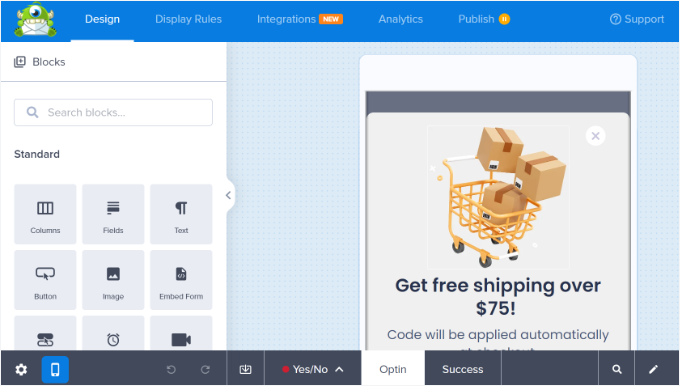
OptinMonster are reguli specifice de afișare țintite pe dispozitiv, care vă permit să afișați campanii diferite utilizatorilor de mobil față de utilizatorii de desktop. Puteți combina acest lucru cu funcția de geo-targeting a OptinMonster și alte funcții avansate de personalizare pentru a obține cele mai bune conversii.
Puteți consulta ghidul nostru despre cum să creați pop-up-uri mobile care convertesc pentru mai multe informații.
Tutorial video
Înainte de a pleca, poate doriți să consultați tutorialul nostru video despre cum să vizualizați versiunea mobilă a site-urilor WordPress de pe desktop.
Întrebări frecvente despre previzualizarea versiunii mobile a site-urilor WordPress de pe desktop
Iată câteva întrebări frecvente adresate de cititorii noștri despre previzualizarea aspectului mobil al site-ului dvs.
Aceste previzualizări pe desktop vor corespunde exact dispozitivelor mobile reale?
Nu întotdeauna. Deși utile pentru a identifica probleme evidente de aspect, aceste instrumente bazate pe desktop pot emula doar dimensiunile ecranului, comportamentul browserului și condițiile de rețea.
S-ar putea să nu surprindă particularitățile de performanță sau interacțiunile specifice hardware, cum ar fi gesturile tactile.
De aceea, sugerăm întotdeauna testarea pe dispozitive reale, inclusiv telefoane și tablete, pentru a confirma utilizabilitatea în lumea reală înainte de lansare.
Pot să-mi editez site-ul în vizualizare mobilă de pe desktop?
Da, WordPress vă permite să editați conținutul în timp ce previzualizați modul mobil în Customizer sau folosind constructori de pagini precum Elementor, SeedProd și Beaver Builder.
Când comutați la previzualizarea mobilă, puteți:
- Ajustați spațierea, marginile și dimensiunile fonturilor pentru ecranele mai mici.
- Ascundeți sau afișați anumite elemente doar pe mobil (cum ar fi imagini mari sau bannere doar pentru desktop).
- Testați meniurile și widget-urile concepute pentru interacțiuni tactile.
Majoritatea constructorilor oferă setări specifice dispozitivului, astfel încât să puteți personaliza aspectele fără a afecta versiunile pentru desktop sau tabletă.
Cum pot verifica vizualizarea mobilă a WordPress-ului meu fără să mă autentific?
Dacă doriți să vedeți cum arată site-ul live pentru vizitatori, încercați aceste metode:
- Deschideți site-ul dvs. într-o fereastră de browser incognito și utilizați modul dispozitiv al instrumentelor pentru dezvoltatori.
- Utilizați verificatoare online de design responsive, cum ar fi Responsive Design Checker.
Aceste instrumente vă permit să vizualizați site-ul dvs. la diferite rezoluții, fără a necesita credențiale de autentificare.
Sperăm că acest articol v-a ajutat să învățați cum să previzualizați aspectul mobil al site-ului dvs. De asemenea, ați putea dori să vedeți selecțiile noastre de experți pentru cele mai bune plugin-uri pentru a converti un site WordPress într-o aplicație mobilă și să învățați modalități de a crea un site web prietenos cu dispozitivele mobile.
Dacă ți-a plăcut acest articol, te rugăm să te abonezi la canalul nostru de YouTube pentru tutoriale video WordPress. Ne poți găsi, de asemenea, pe Twitter și Facebook.



Dayo Olobayo
Acesta este un articol foarte oportun pentru mine. Sunt în proces de reproiectare a site-ului meu și vreau să mă asigur că arată bine atât pe mobil, cât și pe desktop. Cu siguranță voi încerca metodele pe care le-ai descris în acest post.
Dennis Muthomi
Acest post nu putea veni la un moment mai bun!
Căutam modalități de a previzualiza site-ul meu WordPress pe diverse dispozitive mobile fără a fi nevoit să verific manual pe o mulțime de telefoane și tablete diferite. Nu aveam idee că Google Chrome DevTools avea un mod de dispozitiv încorporat – cu siguranță îl voi folosi de acum înainte.
Suport WPBeginner
Glad we could show the easy way to test this
Admin
Dennis Muthomi
Am descoperit recent că pot face capturi de ecran ale diferitelor vizualizări ale dispozitivelor în Chrome DevTools, există o mulțime de instrumente utile pentru testare
Mrteesurez
Asta e bine, nici măcar nu știam de asta, mulțumesc că ai împărtășit ceea ce ai descoperit. În aceste zile, când un procent mai mare de utilizatori folosesc mobilul pentru a vizita și a naviga pe site-uri web, este important să-ți optimizezi site-ul pentru mobil și să știi cum să-l previzualizezi pe diferite ecrane, facilitând ajustarea elementelor site-ului.
Mrteesurez
Foloseam de obicei constructorul de pagini pentru asta, acum am descoperit că putem folosi personalizatorul temei, arată chiar și cele trei dimensiuni de ecran pentru a comuta între ecranele diferitelor dispozitive. Mulțumesc.
Ralph
Pe site-ul meu am chiar și 75-77% trafic mobil în fiecare lună. Tema mea este responsivă, dar previzualizarea articolelor (mobil) în WordPress în sine nu arată niciodată ca un post pe telefonul meu. Nici pe telefonul soției mele.
Cu noul meu site pe care îl construiesc de la zero, mă gândesc chiar să-l construiesc 100% pentru utilizatorii de mobil.
Este SeedProd ok pentru asta? Sau ar trebui să caut un constructor specific?
Suport WPBeginner
SeedProd will allow you to create a responsive theme for your site
Admin
Moinuddin waheed
Acesta este un aspect foarte important, deoarece majoritatea traficului provine de pe mobil, iar o interfață de utilizator bună va contribui cu siguranță la o experiență vizuală bună.
Am folosit generateblocks pro și generatepress și au aceeași funcționalitate de a ajusta aspectul versiunii mobile a site-ului web.
Aproape toate temele și page builderii includ acum această funcționalitate.
Suport WPBeginner
It is definitely a good feature to have
Admin
Jiří Vaněk
Elementor oferă, de asemenea, o funcție similară pentru cei care construiesc site-uri web folosind acest builder. În partea de jos a meniului din stânga, există o funcție de comutare pentru a afișa aspectul. Aici, puteți comuta între vizualizările desktop, tabletă și mobil. De asemenea, puteți adăuga propriile puncte de întrerupere și puteți crea rezoluții personalizate în scopuri de testare. Personal, am considerat că este foarte util să verific aspectul site-ului pe mai multe dispozitive, deoarece, în mod surprinzător, datorită șablonului responsiv, aspectul articolului, în special cu Elementor, poate arăta dramatic diferit.
Suport WPBeginner
Thank you for sharing, page builders have started adding this view toggle for their users
Admin
Moinuddin Waheed
Cred că aproape toți constructorii de pagini oferă acum această opțiune pentru a face ca versiunea mobilă să arate și să aibă un aspect la fel de bun ca versiunea desktop.
Am folosit SeedProd și am constatat că este foarte fluid la testarea versiunii mobile.
Cel mai bun lucru la SeedProd este că nu trebuie să facem multe modificări pentru a avea un aspect bun pe mobil, ci mai degrabă o mică ajustare face treaba în majoritatea cazurilor.
Mrteesurez
Tocmai am început să folosesc Seedprod de curând. Folosesc Elementor pentru a previzualiza site-ul meu pe diferite dimensiuni de ecran și este în regulă pentru mine. Dar am descoperit ceva de la Seedprod care mă face să vreau să fac tranziția, așa că o astfel de funcționalitate de testare este un beneficiu suplimentar pentru mine.
ilham ilmam aufar
hello wpbeginner,
what if i want make mobilw view permanent on desktop view?
thanks
Sakirah
Bună, am o problemă cu încărcarea site-ului meu pe mobil. Se afișează ca Vizualizare Site Mobil, versiunea clasică fără temă. Trebuie să fac clic pe Vizualizați Site-ul Complet în partea de jos pentru a afișa tema responsivă. Vreau să forțez Vizualizați Site-ul Complet, astfel încât tema responsivă să fie afișată automat pe orice mobil.
Suport WPBeginner
Ar trebui să verificați site-ul dvs. pentru a vedea dacă aveți un plugin care ar activa acea vizualizare mobilă, deoarece aceasta nu ar trebui să fie comportamentul implicit al WordPress.
Admin
daniel
există o modalitate mult mai ușoară de a face acest lucru, pur și simplu făcând clic pe instrumentul de inspecție și activând modul mobil (butonul din stânga sus cu o pictogramă de telefon).
Suport WPBeginner
Aceasta este metoda 2 din acest articol.
Admin
Larissa mokom
Bună ziua, Vă mulțumesc pentru toate informațiile pe care le împărtășiți aici, pot să vă urmez ghidurile pas cu pas pentru a-mi crea blogul. Întrebarea mea este cum aș putea rezolva problema afișării widget-urilor mele (acasă, despre, contactați-ne) atunci când site-ul meu este accesat pe un dispozitiv mobil, dar pe un computer totul arată bine.
Suport WPBeginner
Ar trebui să contactați suportul temei dvs. pentru a vă asigura că aceasta nu este o alegere bazată pe stilul temei.
Admin
Samson Onuegbu
Uau!
WPbeginner oferă întotdeauna cele mai bune trucuri pe care mulți nu știau că există.
Vom lansa curând site-ul nostru și tocmai mi-ați ușurat munca de creare a site-ului responsive.
Mulțumesc mult!
Suport WPBeginner
You’re welcome, glad you found our recommendations helpful
Admin