


Mulți proprietari de site-uri WordPress cred că backup-urile regulate sunt suficiente pentru a-și menține site-ul în siguranță. Dar am văzut cum această presupunere se destramă atunci când site-ul lor se blochează și riscă să-și piardă întreaga afacere.
Dintr-o dată, o problemă mică se transformă în vânzări pierdute, oportunități ratate și mult stres. Și acest lucru se întâmplă adesea la cel mai prost moment posibil, cum ar fi în timpul unei promoții mari, a unui vârf de trafic sau imediat după o actualizare.
Fără un plan clar de recuperare în caz de dezastru, sunteți nevoit să vă chinuiți să aflați ce să reparați mai întâi și cum să vă readuceți site-ul online.
Un plan de recuperare în caz de dezastru pentru WordPress elimină ghicitul din acele momente. În loc să intrați în panică, aveți pași clari de urmat și o cale mai rapidă către un site funcțional.
În acest ghid, vă vom prezenta pașii exacți pentru a vă pregăti site-ul, a reduce timpul de inactivitate și a rămâne pregătit – indiferent ce se întâmplă. 🛡️
De ce aveți nevoie de un plan de recuperare în caz de dezastru pentru WordPress?
Chiar dacă WordPress este o platformă puternică și populară, evenimentele neașteptate vă pot scoate site-ul de pe internet. Un plan de recuperare în caz de dezastru pentru WordPress acționează ca o foaie de parcurs pentru restaurarea site-ului dvs.
Iată de ce este important să aveți unul:
- Minimizează timpul de inactivitate și pierderea datelor: Dezastrele pot apărea sub multe forme, de la atacuri de hacking la ștergerea accidentală a fișierelor. Un plan de recuperare vă ajută să repuneți rapid în funcțiune site-ul dvs. WordPress, minimizând timpul în care site-ul dvs. este indisponibil.
- Vă protejează reputația: O întrerupere a site-ului web WordPress vă poate afecta reputația și poate distruge încrederea utilizatorilor. Un plan de recuperare în caz de dezastru vă permite să abordați rapid problema și să restabiliți încrederea utilizatorilor.
- Asigură continuitatea afacerii: Dacă site-ul dvs. este important pentru afacerea dvs., atunci un plan de recuperare în caz de dezastru reduce perturbarea operațiunilor dvs. Prin readucerea rapidă a site-ului dvs. online, puteți limita pierderile de venituri.
Acestea fiind spuse, vă vom ghida prin crearea unui plan de recuperare în caz de dezastru. Puteți face clic pe linkurile de mai jos pentru a trece la orice pas:
- Pasul 1. Analizați zonele slabe ale site-ului dvs. WordPress
- Pasul 2. Faceți backup și testați în mod regulat site-ul dvs. WordPress
- Pasul 3. Monitorizați timpul de funcționare al serverului web WordPress
- Pasul 4. Întăriți securitatea site-ului dvs. web
- Pasul 5. Angajați un serviciu de mentenanță și suport WordPress
- Pasul 6. Testați-vă planul de recuperare în caz de dezastru
- Întrebări frecvente despre crearea unui plan de recuperare în caz de dezastru pentru WordPress
- Lecturi suplimentare: Ghiduri de întreținere WordPress
Să începem.
Pasul 1. Analizați zonele slabe ale site-ului dvs. WordPress
Înainte de a vă putea proteja site-ul web, trebuie să știți de la ce îl protejați. Începeți prin a vă gândi la dezastrele potențiale care ar putea afecta site-ul dvs. web.
De exemplu, blocări ale serverului, întreruperi de curent, conflicte de pluginuri, baze de date corupte și erori WordPress pot face temporar site-ul dvs. indisponibil pentru utilizatori sau pot restricționa experiența utilizatorului.
Puteți începe prin activarea modului de depanare pentru a vedea un jurnal al erorilor WordPress pe site-ul dvs. Puteți face acest lucru adăugând un fragment de cod la fișierul dvs. wp-config.php sau folosind un plugin gratuit precum WP Debugging.

Un alt risc pe care trebuie să îl luați în considerare sunt hackerii care încearcă să vă fure datele, să injecteze cod malițios sau să vă țină site-ul web ostatic pentru răscumpărare. Ștergerea accidentală a fișierelor importante, instalarea de actualizări incompatibile sau căderea în plasa schemelor de phishing pot, de asemenea, să provoace dezastre.
Puteți încerca să găsiți vulnerabilități și zone slabe pe site-ul dvs. pe care hackerii le pot viza. Aceasta implică plugin-uri învechite, fișiere de bază WordPress, teme, parole slabe și multe altele.
Este, de asemenea, o bună practică să documentați totul pe site-ul dvs. Aceasta include detaliile de conectare la site-ul web, setările plugin-urilor și temelor, fragmente de cod personalizate, informații despre contul de găzduire și informații de contact de urgență pentru furnizorul dvs. de găzduire, experții în securitate sau dezvoltatorii web.
Puteți, de asemenea, să utilizați un serviciu de stocare în cloud sau un manager de parole pentru a vă păstra documentația în siguranță și accesibilă. Astfel, dacă ceva nu merge bine, puteți recupera informațiile importante într-o clipă.
Pasul 2. Faceți backup și testați în mod regulat site-ul dvs. WordPress
Odată ce știți unde este vulnerabil site-ul dvs., următorul pas este să vă asigurați că aveți întotdeauna un backup recent și complet pe care îl puteți restaura rapid dacă ceva nu merge bine.
O copie de rezervă adecvată ar trebui să includă totul pe site-ul dvs. – conținut, imagini și media, teme (inclusiv teme copil), pluginuri și setările acestora, date de utilizator și client, cum ar fi comentarii și intrări de formulare, plus orice cod personalizat sau fișiere de configurare.
Cel mai ușor mod de a gestiona totul este cu un plugin de backup WordPress precum Duplicator Pro. Acest plugin vă permite să creați copii de rezervă complete ale site-ului și include o funcție încorporată de Recuperare în caz de dezastru care vă permite să reveniți la o versiune funcțională a site-ului în doar câteva clicuri.
De asemenea, suportă backup-uri programate, stocare în cloud și migrare sau clonare de site-uri, ceea ce înseamnă că majoritatea lucrărilor rulează automat în fundal.
Unele dintre mărcile noastre partenere folosesc Duplicator pentru a crea și gestiona copiile de rezervă ale site-urilor lor. Puteți afla mai multe despre plugin și puteți vedea ce oferă în recenzia noastră completă despre Duplicator. În plus, există o versiune gratuită a Duplicator pe care o puteți folosi pentru a începe.
🧑💻 Sfat Pro: Deși puteți face backup site-ului dvs. manual folosind FTP, managerul de fișiere al gazduirii dvs. sau phpMyAdmin, această abordare consumă mai mult timp și este mai ușor de greșit. Pentru majoritatea proprietarilor de site-uri, un plugin automatizat este opțiunea mai sigură.
Deoarece funcția de recuperare în caz de dezastru este disponibilă în planurile Basic și superioare, să creăm un cont Duplicator Pro. Pe site-ul Duplicator Pro, faceți clic pe butonul „Get Duplicator Now” pentru a începe. Apoi, puteți alege un plan și finaliza procesul de checkout.
Veți putea găsi cheia de licență în tabloul de bord al contului dvs. Duplicator Pro.
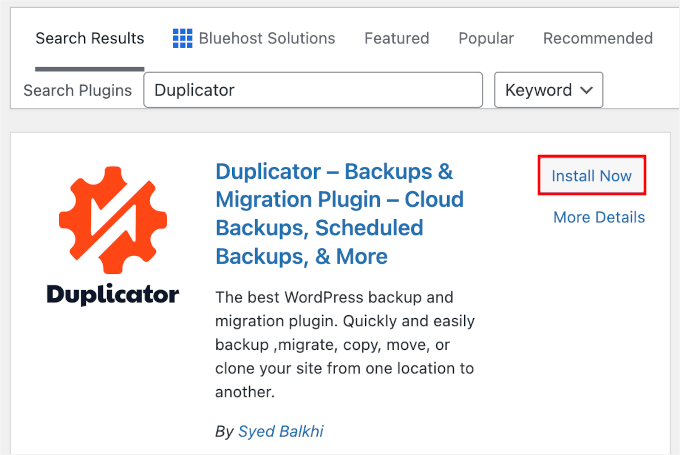
Apoi, puteți instala pluginul gratuit Duplicator pe site-ul dvs. WordPress. Din zona de administrare, accesați Pluginuri » Adăugare Plugin Nou.

Apoi, poți folosi bara de căutare pentru a găsi rapid pluginul.
Faceți clic pe butonul „Instalare Acum” din rezultatul căutării și apăsați „Activare” atunci când apare.
Consultați ghidul nostru despre cum să instalați un plugin WordPress pentru un ghid detaliat pas cu pas.
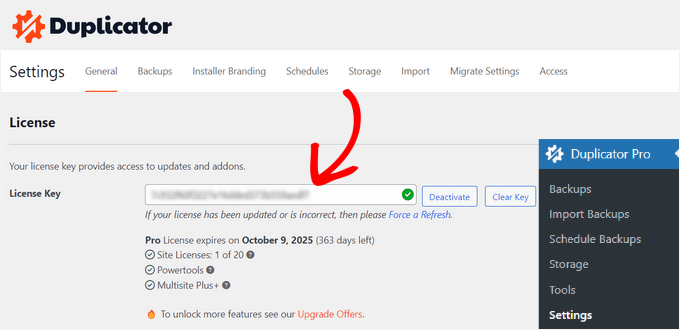
Apoi, accesați Duplicator » Setări pentru a vă activa cheia de licență. O puteți găsi în contul dvs. pe site-ul Duplicator.
Odată ce aveți Duplicator Pro funcțional, următorul pas este să vă asigurați că funcția sa de recuperare în caz de dezastru este configurată corect. Aceasta vă permite să marcați o anumită copie de rezervă ca punct de recuperare și să restaurați site-ul la acea versiune dacă ceva se defectează.
Pentru a face acest lucru, puteți începe prin a crea o copie de rezervă completă care include toate fișierele de bază WordPress și tabelele bazei de date, fără a exclude nimic critic. Pentru ca funcția de recuperare în caz de dezastru să funcționeze, această copie de rezervă trebuie, de asemenea, stocată local pe serverul dvs.
Din zona de administrare WordPress, accesați Duplicator Pro » Copii de rezervă și faceți clic pe „Adăugare nouă”.
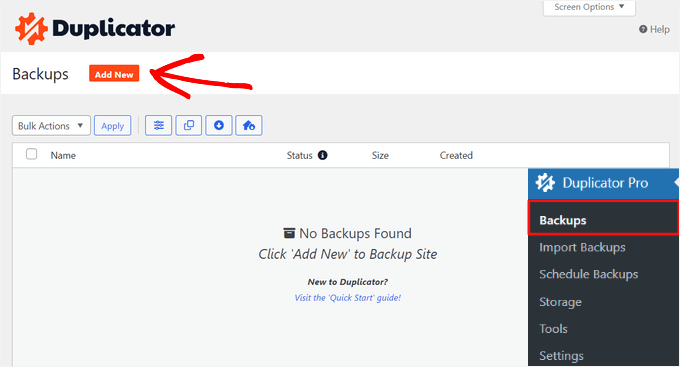
Pentru detalii pas cu pas, vă rugăm să consultați ghidul nostru despre cum să faceți o copie de rezervă a site-ului dvs. WordPress.
După ce copia de rezervă se finalizează, o veți vedea în lista dvs. de copii de rezervă din Duplicator Pro.
Dacă este eligibilă pentru recuperare în caz de dezastru, va avea o pictogramă albastră lângă ea. Puteți face clic pe acea pictogramă albastră pentru a atribui acea copie de rezervă ca punct de recuperare în caz de dezastru.
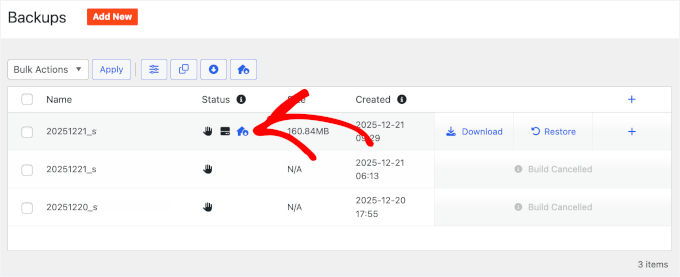
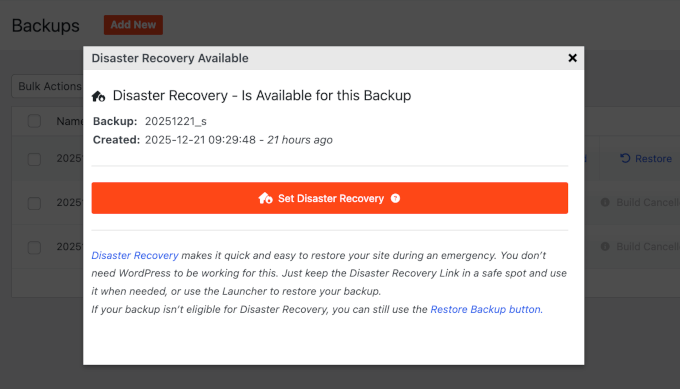
Aceasta va deschide fereastra pop-up Recuperare în caz de dezastru disponibilă.
Continuați și faceți clic pe butonul „Setare recuperare în caz de dezastru”.
Odată setată, pictograma devine verde, ceea ce înseamnă că această copie de rezervă este acum punctul dvs. activ de recuperare.
De aici, puteți descărca fișierul Launcher (un fișier HTML) pe computer sau puteți copia linkul special de recuperare în caz de dezastru. Vă recomandăm să salvați fișierul și linkul într-un loc sigur pe computer.
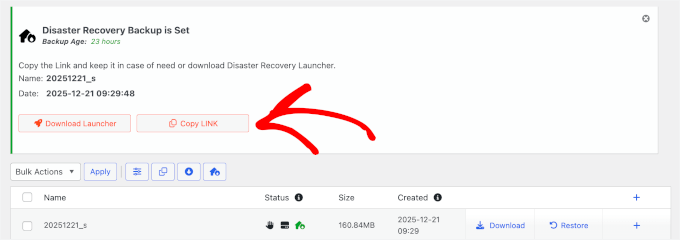
🚨 Important: Dacă site-ul dvs. se blochează sau ești blocat din tabloul de bord de administrare, nu vei putea accesa această listă de backup. De aceea, trebuie să descarci lansatorul de recuperare acum, cât timp site-ul tău funcționează încă.
Apoi, când dezastrul lovește, pur și simplu deschide acel fișier descărcat în browser sau lipește linkul într-o filă nouă.
Aceasta va porni Asistentul de Recuperare, care te va ghida prin procesul de restaurare chiar dacă zona de administrare WordPress este inaccesibilă.
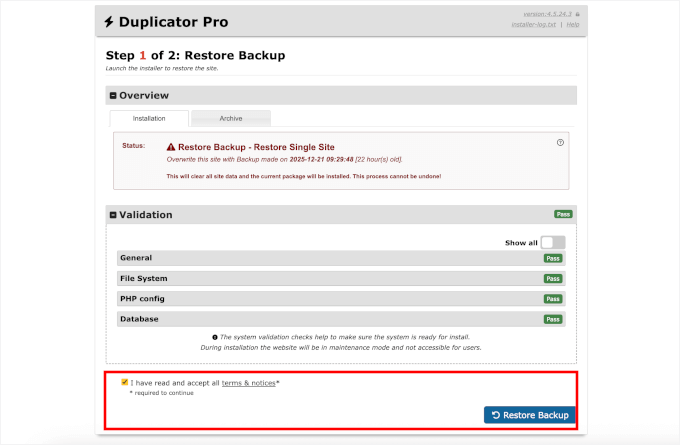
Mai întâi, vei dori să revizuiești notificările, să accepți termenii și să apeși butonul „Restaurează Backup”.
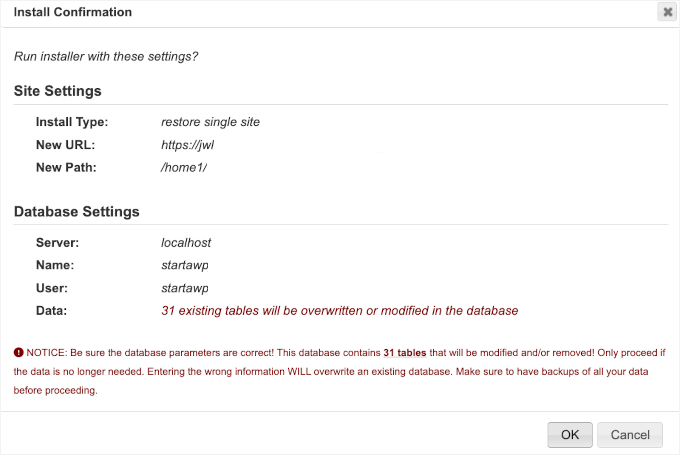
O fereastră pop-up de Confirmare Instalare va afișa apoi site-ul dvs. și detaliile bazei de date.
Odată ce confirmi, Duplicator începe să extragă backup-ul și să restaureze site-ul dvs.
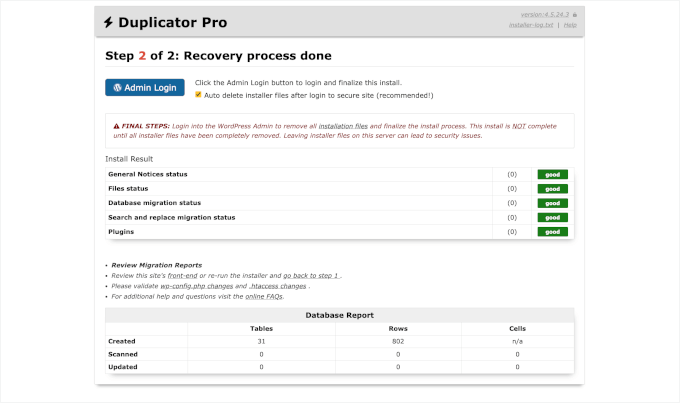
Acest lucru poate dura câteva minute, în funcție de cât de mare este site-ul dvs. WordPress.
Când este gata, vei vedea un raport al fișierelor și bazei de date restaurate.
După finalizarea restaurării, ar trebui să vizitezi site-ul tău și să verifici rapid dacă totul arată și funcționează conform așteptărilor.
Deoarece Recuperarea în caz de Dezastru restaurează un backup complet, site-ul tău ar trebui să fie exact așa cum era atunci când a fost creat acel backup, atâta timp cât nu ai exclus niciun fișier sau tabel din baza de date.
Puteți începe cu pagina principală și cu cele mai importante pagini și postări, apoi testați autentificările, formularele de contact și checkout-ul dacă aveți un magazin online.
Pentru detalii, puteți consulta ghidul nostru despre cum să restaurezi WordPress din backup. Astfel, puteți preveni pierderea datelor și puteți pune site-ul la punct în cel mai scurt timp.
Pasul 3. Monitorizați timpul de funcționare al serverului web WordPress
Un alt instrument important pentru planul dvs. de recuperare în caz de dezastru este un monitor de uptime al serverului. Uptime-ul este momentul în care site-ul dvs. este disponibil utilizatorilor pe Internet fără întreruperi.
Instrumentele de monitorizare a uptime-ului vor monitoriza serverul site-ului dvs. și vă vor informa ori de câte ori acesta este offline. Dacă ceva nu funcționează corect cu site-ul dvs., veți fi notificat imediat prin e-mail sau SMS, permițându-vă să îl remediați cât mai curând posibil.
De exemplu, puteți utiliza UptimeRobot pentru a monitoriza timpul de funcționare. Partea cea mai bună este că este gratuit, dar puteți, de asemenea, să vă înscrieți pentru planurile sale premium pentru a primi alerte prin SMS, mesagerie vocală, e-mail și alte canale.
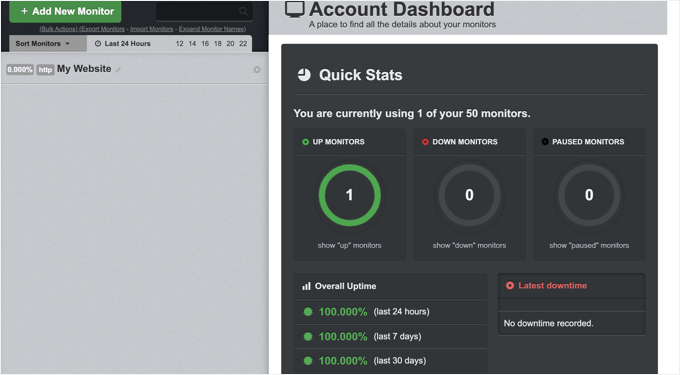
Pentru mai multe instrumente de monitorizare a timpului de funcționare, puteți urma ghidul nostru despre cum să monitorizați timpul de funcționare al serverului site-ului dvs. WordPress.
Dacă primiți o alertă că site-ul dvs. este offline, puteți contacta imediat furnizorul dvs. de găzduire. Consultați ghidul nostru despre cum să contactezi suportul WordPress pentru mai multe informații.
Odată ce problema este rezolvată și serverul dvs. este din nou online, este posibil să fie necesar să ștergi memoria cache a browserului și memoria cache DNS pentru a vedea versiunea live a site-ului dvs.
Pasul 4. Întăriți securitatea site-ului dvs. web
Un site web securizat este un site web care are mai puține șanse să experimenteze dezastre în primul rând. Într-un plan de recuperare în caz de dezastru pentru WordPress, puteți consolida securitatea site-ului dvs. prin:
- Alegerea parolelor puternice: Folosește parole unice și complexe pentru toate conturile site-ului tău web. Dacă dezastrul tău a fost cauzat de un hack sau o breșă de securitate, atunci este esențial să schimbi imediat toate parolele cu unele noi și puternice.
- Activați autentificarea în doi pași: Ar trebui să activați autentificarea în doi pași pentru a adăuga un strat suplimentar de securitate pentru toate logările dvs.
- Păstrați totul actualizat: În mod regulat actualizați nucleul WordPress, plugin-urile și temele pentru a remedia vulnerabilitățile de securitate. În cazul în care ceva nu merge bine, asigurați-vă că actualizați plugin-urile, temele și fișierele de bază după recuperarea dintr-un backup.
- Utilizați plugin-uri de securitate WordPress: Instalați plugin-uri de securitate WordPress precum Sucuri pentru a scana după malware, a bloca activități suspecte și a monitoriza securitatea site-ului dvs.
- Adăugați un Web Application Firewall (WAF): Pe lângă un plugin de securitate, ar trebui să utilizați și un WAF pe site-ul dvs. Acesta va împiedica traficul malițios să ajungă pe site-ul dvs. și să provoace un dezastru.
Pentru mai multe sfaturi de securitate, vă rugăm să consultați ghidul nostru complet de securitate WordPress.
Pasul 5. Angajați un serviciu de mentenanță și suport WordPress
O altă parte importantă a planului dvs. de recuperare în caz de dezastru ar trebui să fie angajarea de experți WordPress care pot rezolva rapid problemele și vă pot restaura site-ul.
Există multe servicii de mentenanță WordPress din care puteți alege. Acestea oferă backup-uri regulate, monitorizează timpul de funcționare al site-ului dvs., oferă suport 24/7, optimizează site-ul pentru viteză și vă ajută să vă recuperați site-ul de la orice fel de dezastru.
De asemenea, se vor asigura că nucleul WordPress, plugin-urile și temele dvs. sunt întotdeauna actualizate și că cele mai recente actualizări nu vor afecta negativ performanța site-ului dvs. web.
Pasul 6. Testați-vă planul de recuperare în caz de dezastru
Nu veți ști cât de eficient este planul dvs. de recuperare în caz de dezastru pentru WordPress decât dacă îl testați efectiv.
De exemplu, puteți simula un dezastru și puteți testa planul prin restaurarea site-ului dvs. web dintr-un backup într-un mediu local sau mediu de testare. Acest lucru va asigura că backup-urile dvs. sunt actualizate și că backup-urile programate funcționează corect.
În cazul în care apare o eroare WordPress în timpul restaurării backup-ului sau simți că lipsește un element important din fișierele de backup, atunci îl poți remedia în timpul simulării.
De asemenea, ar trebui să vă asigurați că site-ul dvs. funcționează corect, că toate datele dvs. sunt intacte și că totul funcționează așa cum ar trebui.
Întrebări frecvente despre crearea unui plan de recuperare în caz de dezastru pentru WordPress
Pentru a te ajuta să începi și să răspunzi la unele dintre cele mai frecvente întrebări, iată întrebările frecvente cheie legate de crearea unui plan de recuperare în caz de dezastru pentru WordPress:
Ce este un plan de recuperare în caz de dezastru pentru WordPress?
Un plan de recuperare în caz de dezastru pentru WordPress implică strategii și instrumente pentru a vă restaura rapid site-ul web în cazul unei întreruperi neașteptate sau a pierderii de date. Acesta include backup-uri regulate, măsuri de securitate și proceduri documentate pentru a minimiza întreruperile.
Cât de des ar trebui să fac backup la site-ul meu WordPress?
Se recomandă să faceți backup site-ului dvs. cel puțin o dată pe săptămână sau mai frecvent dacă faceți actualizări regulate, cum ar fi adăugarea de conținut nou sau modificări de design. Instrumentele automate de backup precum Duplicator Pro pot simplifica acest proces.
Care sunt cele mai frecvente cauze ale indisponibilității site-ului web?
Cauzele comune includ tentative de hacking, probleme cu serverul, conflicte de pluginuri și erori umane, cum ar fi ștergerea accidentală a fișierelor critice. Monitorizarea și întreținerea regulată pot ajuta la atenuarea acestor riscuri.
Pot să creez singur un plan de recuperare în caz de dezastru?
Da, mulți utilizatori WordPress își creează cu succes propriile planuri de recuperare folosind resurse online și plugin-uri. Cu toate acestea, dacă nu sunteți sigur, consultarea cu un serviciu de mentenanță WordPress poate oferi expertiză suplimentară și liniște sufletească.
Cum pot să-mi testez planul de recuperare în caz de dezastru?
Poți testa planul prin simularea unui dezastru, cum ar fi restaurarea unei copii de siguranță într-un mediu de testare (staging environment). Această practică ajută la asigurarea că backup-urile tale funcționează corect și identifică orice potențiale slăbiciuni în planul tău.
Lecturi suplimentare: Ghiduri de întreținere WordPress
Sperăm că acest articol v-a ajutat să învățați cum să creați un plan de recuperare în caz de dezastru pentru WordPress.
În continuare, ați putea dori, de asemenea, să consultați ghidurile noastre despre:
- Sarcini cruciale de întreținere de efectuat în mod regulat
- Cât durează mentenanța WordPress?
- Cât costă întreținerea WordPress?
- Întreținere WordPress vs. Găzduire Gestionată
- Ghidul complet de mentenanță WordPress pentru începători
Dacă ți-a plăcut acest articol, te rugăm să te abonezi la canalul nostru de YouTube pentru tutoriale video WordPress. Ne poți găsi, de asemenea, pe Twitter și Facebook.


Dennis Muthomi
Accentul pus pe backup-urile regulate rezonează cu adevărat cu mine – chiar luna trecută, site-ul unui client a căzut din cauza unui conflict de plugin, dar l-am restaurat în 15 minute datorită sistemului nostru de backup zilnic.
Un sfat suplimentar pe care l-am găsit valoros este să păstrezi o copie de rezervă separată a fragmentelor de cod personalizate critice într-un sistem de control al versiunilor.
Acest lucru a economisit nenumărate ore în timpul restaurărilor, mai ales atunci când se gestionează mai multe site-uri cu funcționalități personalizate.
Olaf
Foarte bine spus. Nucleul oricărui plan de recuperare în caz de dezastru sunt backup-urile regulate ale site-ului web. Dacă îmi permiteți să ofer un sfat: stocați backup-urile extern, separat de stocarea site-ului web. Acest lucru rezolvă cu ușurință problema unei defecțiuni complete a serverului. Nu există nimic mai rău decât să creați backup-uri regulate doar pentru a le stoca în același loc cu site-ul web, apoi să vă confruntați cu o problemă costisitoare și de nerezolvat dacă întreaga mașină se defectează împreună cu site-ul și backup-urile sale.
Samuel
Am învățat informații noi aici astăzi, am aflat despre UptimeRobot, despre care nu auzisem până acum. Deși am subliniat întotdeauna necesitatea de a fi pregătit pentru orice problemă în funcționarea site-urilor web ale afacerii tale, acest articol aduce o nouă perspectivă la care nu m-am gândit cu adevărat până acum, și anume simularea unui dezastru pentru a testa eficacitatea planului nostru. Acest lucru este cu adevărat important, deoarece ne va permite să știm exact ce să facem dacă situația reală se întâmplă. În plus, UptimeRobot ne va ajuta să știm imediat despre orice subperformanță a serverului nostru. Mulțumesc pentru perspectiva ta asupra acestui subiect. Articol grozav.
Suport WPBeginner
Glad we could share a new tool for you
Admin
Moinuddin Waheed
Acest articol îmi este foarte drag, deoarece am fost într-o situație de dezastru și nu am reușit să recuperez site-ul.
Sunt complet de acord și recomand întotdeauna să aveți un plan solid de backup. Acesta ar trebui să fie regulat și la timp.
Ar trebui să testăm întotdeauna soluția de backup pe o instalare locală de WordPress.
Devine ușor de recuperat în cazul în care se întâmplă ceva rău sau mai rău.
Mrteesurez
Vă înțeleg și vă mulțumesc pentru recomandare. Un plan solid de backup este crucial. Am avut odată site-ul unui client care a picat în timpul unei perioade critice de vânzări și, din fericire, aveam backup-uri regulate. Procesul de restaurare a decurs fără probleme, deoarece testasem backup-urile pe o instalare locală de WordPress în prealabil. Această experiență m-a învățat importanța nu doar de a avea backup-uri, ci și de a mă asigura că acestea funcționează atunci când aveți cea mai mare nevoie de ele. Este o salvare!
Absalom Singagwari
Este, de asemenea, crucial să alegeți un furnizor de servicii de găzduire foarte fiabil și prompt. Uneori, este necesar să recurgeți la furnizorul de servicii de găzduire pentru a vă asista cu planul de recuperare, de exemplu, pentru a furniza jurnale de erori la nivel de server. Dacă furnizorul dvs. de servicii este lent, recuperarea dvs. ar putea dura puțin mai mult decât ar fi trebuit în circumstanțe normale.
Deci, în planul dvs., țineți cont și de acest aspect!
Kzain
este Cloudflare o idee bună folosește WAF de bază Folosesc Cloudflare DNS și CDN și oferă și o oarecare securitate. Și nu am înțeles niciodată cum funcționează backup-ul, se numără la datele mele de hosting dacă fac backup-uri zilnice, cel anterior este șters pentru a economisi spațiu?
Suport WPBeginner
Ar depinde de instrumentul specific pe care îl utilizați și de setările pe care le-ați configurat pentru stocarea datelor și gestionarea backup-urilor.
Admin
Jiří Vaněk
Când vine vorba de date FTP și de tariful dvs., este important să planificați din timp cum veți gestiona backup-urile. De exemplu, dacă utilizați Duplicator pentru backup-uri și le stocați pe FTP, acele backup-uri vor consuma spațiu și vor conta în tariful dvs. Logic, backup-urile stocate pe FTP vor ocupa spațiu la fel ca datele site-ului dvs. și vor consuma resurse. În plus, aceasta nu este o practică bună, deoarece atât site-ul dvs. principal, cât și backup-urile sunt stocate într-un singur loc pe un singur server. Dacă se întâmplă ceva fizic cu serverul, riscați să pierdeți atât datele, cât și backup-urile. Prin urmare, este o practică mult mai bună să stocați backup-urile într-o locație diferită, atât fizic, cât și geografic. Fizic, pentru a elimina riscul de a avea totul pe un singur server, și geografic, pentru a elimina riscul ca ceva să se întâmple cu centrul de date sau ca furnizorul să eșueze. Personal, am site-ul meu pe un server și backup-urile stocate în două locații complet independente. Mai mult, când automatizați backup-urile, nu trebuie să vă faceți griji pentru ele. Da, în Duplicator, puteți configura backup-uri pe Google Drive, de exemplu, cu un număr maxim de backup-uri, iar backup-urile mai vechi vor fi șterse în consecință. De exemplu, puteți avea 5 backup-uri, iar când se creează al 6-lea, primul va fi șters pentru a menține un set constant de 5 backup-uri. Elegant și complet automatizat.
Mrteesurez
Acest răspuns mi-a clarificat întrebarea despre cum Duplicator înlocuiește datele backup-urilor anterioare.
Mulțumesc pentru sfaturile oferite și recomandarea dumneavoastră. Sunt de acord cu ideea de a păstra backup-urile în alte locații la distanță, în afara serverelor.
Jiří Vaněk
Am WordPress pe propriul meu server și de aceea a fost extrem de important pentru mine să creez un plan de recuperare în caz de dezastru. Chiar și din perspectiva unui curs recent de securitate cibernetică, îmi este clar cât de crucial este să mențin continuitatea și disponibilitatea datelor în caz de dezastru. Prin urmare, nu mă bazez niciodată pe un singur backup într-un singur loc. Am un backup al site-ului web în trei locații separate, care datează de o lună și este automatizat. Datorită acestui lucru, am copii ale site-ului web și MySQL de până la 30 de zile în urmă. Ceea ce m-a ajutat cu automatizarea a fost Duplicator, care automatizează backup-urile pe Google Drive, și, de asemenea, clasicul Cron de pe server, care declanșează backup-urile către spațiul de stocare cloud plătit. Este grozav cât de detaliat este planul tău, că pe lângă backup-uri, te concentrezi și pe securitate etc. Un articol obligatoriu pentru începători.
Mrteesurez
Am obținut mai multe perspective citind acest articol. Harta pe care mi-ați oferit-o este excelentă, iar sfaturile de acolo sunt utile. Este o necesitate pentru un site web profesional, un site web de afaceri care generează bani, să ia în serios problema securității.
Vă mulțumesc pentru ghidul dumneavoastră util. Doresc să întreb dacă, în cazul în care serverul se blochează și toate datele se pierd, există vreo soluție pentru a restaura datele de la nivelul de hosting și cine este responsabil pentru blocare?
Comentarii WPBeginner
Unele opțiuni de găzduire oferă backup-uri ca parte a pachetului de găzduire.
Proprietarul site-ului este, de obicei, cel care va trebui să ia măsuri pentru a restaura site-ul, dar acest lucru va depinde de acordul de găzduire și de tipul de plan.
De exemplu, dacă planul de găzduire este mai mult un plan de găzduire gestionat, serviciul de găzduire poate prelua o parte din pași pentru dvs.
Jiří Vaněk
Depinde de cine este responsabil pentru blocare. Dacă este o defecțiune hardware a serverului, furnizorul de server ar trebui să fie responsabil și, de obicei, au propriile soluții de recuperare în caz de dezastru unde fac backup la datele serverului și pot crea o copie a originalului în câteva minute. Dacă site-ul se blochează din cauza unei erori umane, atunci aveți nevoie de propria soluție, deoarece sunteți responsabil pentru o astfel de blocare. De exemplu, dacă deteriorați site-ul cu o actualizare sau dacă este spart. Dacă doriți să gestionați recuperarea cu propria soluție, recomand Duplicator, mai ales dacă nu aveți multă experiență. Cu Duplicator, puteți configura backup-uri automate pe Google Drive și veți avea liniște sufletească, deoarece pluginul va efectua backup-urile pentru dvs. Și procesul de restaurare este simplu.
Mrteesurez
Vă mulțumesc pentru răspuns.
Aveți cumva cum Duplicator păstrează backup-ul, adică, înlocuiește datele anterioare de backup pentru a stoca pe cele noi sau creează o altă cale de stocare?
Kzain
Cred că pentru a gestiona stocarea backup-urilor și a șterge backup-urile mai vechi, va trebui să o faceți manual. Aceasta implică ștergerea fișierelor de backup nedorite din locația de stocare (locală sau la distanță).