


În ultimii peste 16 ani, am experimentat diverse moduri de a câștiga bani online cu WordPress. Deși lansarea unui magazin online sau marketingul afiliat sunt opțiuni directe, s-ar putea să fii interesat și de crearea unui site de anunțuri clasificate.
Un site de anunțuri clasificate este o piață online unde utilizatorii pot posta anunțuri pentru lucrurile pe care doresc să le vândă, să le cumpere sau să le schimbe. Acestea pot fi orice, de la mobilier și haine second-hand la mașini, apartamente sau chiar servicii precum tunsul gazonului sau îngrijirea animalelor de companie.
În acest articol, vă vom arăta cum să creați cu ușurință un site de anunțuri clasificate în WordPress, pas cu pas. Indiferent dacă sunteți un începător sau un utilizator expert de WordPress, acest tutorial este conceput pentru a vă ajuta să creați un site de anunțuri clasificate ușor de utilizat, fără a angaja un dezvoltator.
De ce să creați un site de anunțuri clasificate?
Un site web de anunțuri clasificate permite utilizatorilor să posteze anunțuri pentru lucruri pe care doresc să le vândă. Alte persoane care vizitează site-ul dvs. web pot folosi apoi detaliile furnizate în acel anunț pentru a contacta vânzătorul și a face o achiziție.
Puteți seta un comision specific la achiziție sau puteți percepe bani utilizatorilor pentru a posta un anunț pe site-ul dvs. De asemenea, puteți permite utilizatorilor să adauge postări de joburi, așa cum ar găsi pe Freelancer sau Upwork.
În plus, veți putea crea o platformă care să răspundă în mod specific nevoilor comunității locale pentru cumpărare, vânzare și găsire de locuri de muncă. Puteți chiar să vizați o nișă specifică pentru anunțuri clasificate, cum ar fi echipamente sportive sau haine second-hand, pentru a atrage clienți.
Acest lucru va facilita utilizatorilor cumpărarea sau vânzarea de produse direct din confortul casei lor și va aduce mai mult trafic pe site-ul tău.
În general, construirea unui site web de reclame poate fi o modalitate ușoară de a câștiga bani online.
Acestea fiind spuse, să vedem cum să creezi cu ușurință un site de anunțuri clasificate, pas cu pas. Iată un rezumat al pașilor pe care îi vom acoperi în acest tutorial:
- Pasul 1: Alegeți un constructor de site-uri web
- Pasul 2: Alegeți un nume de domeniu și găzduire pentru site-ul dvs.
- Pasul 3: Creează un nou site WordPress
- Pasul 4: Alegeți o temă personalizată
- Pasul 5: Folosește pluginul Business Directory pentru a construi un site web de anunțuri clasificate
- Pasul 6: Creează o pagină principală și un meniu de navigare
- Pasul 7: Creați un formular de contact cu WPForms
- Pasul 8: Folosiți AIOSEO pentru a îmbunătăți clasamentul site-ului
- Bonus: Folosește MonsterInsights pentru analizele site-ului
Pasul 1: Alegeți un constructor de site-uri web
Pentru a începe un site de anunțuri clasificate, va trebui mai întâi să alegeți un constructor de site-uri web.
Pentru aceasta, recomandăm WordPress deoarece este cel mai bun constructor de site-uri web de pe piață, folosit de peste 43% dintre site-urile de pe internet. Este gratuit, ușor de utilizat și extrem de scalabil.
Cu toate acestea, trebuie să țineți cont de faptul că există două tipuri de WordPress.
WordPress.com este o platformă de găzduire de bloguri, în timp ce WordPress.org este un software open-source, auto-găzduit. Pentru detalii, vezi comparația noastră între WordPress.com și WordPress.org.
Pentru un site de anunțuri clasificate, veți avea nevoie de WordPress.org, care vă oferă libertate creativă completă și se poate integra cu orice plugin pentru anunțuri clasificate. Pentru a afla mai multe, puteți consulta recenzia noastră completă despre WordPress.
Odată ce ați ales un constructor de site-uri web, este timpul să achiziționați un nume de găzduire și domeniu.
Pasul 2: Alegeți un nume de domeniu și găzduire pentru site-ul dvs.
Un nume de domeniu este numele site-ului dvs. pe internet, cum ar fi LocalListing.com sau www.TreasureTrove.com. Acesta este numele pe care clienții trebuie să-l tasteze în browserul lor pentru a ajunge la site-ul dvs.
Pe de altă parte, găzduirea este locul unde site-ul dvs. locuiește online și stochează toate datele sale. Puteți consulta alegerile noastre de top pentru cele mai bune servicii de găzduire WordPress dacă aveți nevoie de ajutor pentru a alege un furnizor.
Acum, veți observa că, deși WordPress este gratuit, aici vor începe să se adauge costurile. Un nume de domeniu vă va costa aproximativ 14,99 USD/an, în timp ce costurile de găzduire încep de la 7,99 USD/lună.
Dacă abia începi, atunci acest lucru poate fi puțin costisitor.
Din fericire, Bluehost oferă un discount generos cititorilor WPBeginner, împreună cu un nume de domeniu și un certificat SSL gratuit. Sunt una dintre cele mai mari companii din lume și un partener oficial de găzduire recomandat de WordPress.
Pentru a obține o reducere la Bluehost, pur și simplu faceți clic pe următorul buton.
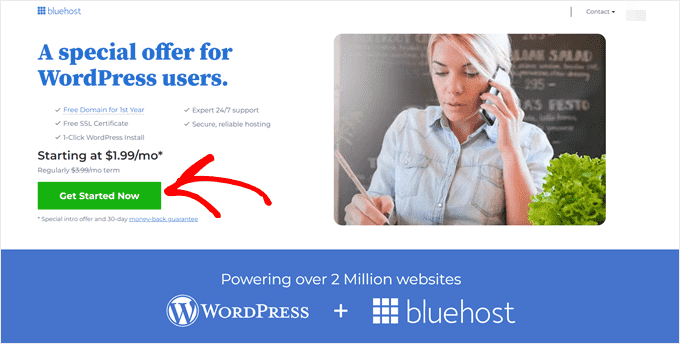
Acest lucru vă va duce la site-ul Bluehost, unde trebuie să faceți clic pe butonul „Începeți”.
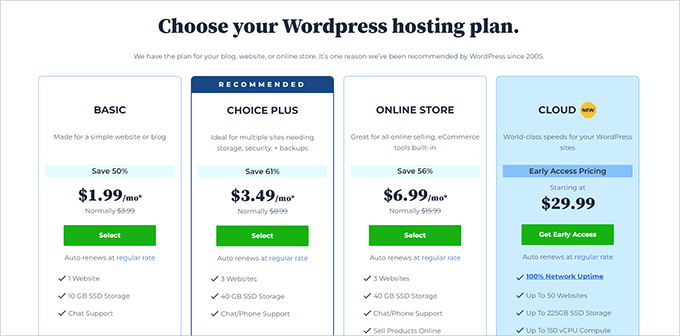
Vei fi acum direcționat către pagina de prețuri. Aici poți selecta un plan în funcție de cerințele site-ului tău web.
Recomandăm planurile Basic sau Choice Plus, deoarece sunt cele mai populare printre cititorii noștri. Odată ce ați făcut o alegere, faceți clic pe butonul „Selectare” de sub un plan.
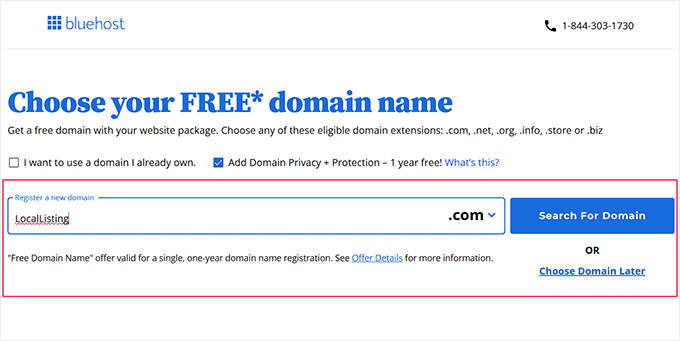
Acest lucru vă va duce la un alt ecran, unde puteți introduce numele domeniului pe care intenționați să îl utilizați pentru site-ul dvs. de anunțuri clasificate.
Nu uitați să alegeți un nume specific nișei dvs. și care este ușor de scris, pronunțat și reținut. Pentru idei, puteți consulta ghidul nostru pentru începători despre cum să alegi cel mai bun nume de domeniu.
Dacă acest lucru nu ajută, atunci puteți încerca, de asemenea, generatorul gratuit de nume de afaceri de la WPBeginner pentru a găsi un titlu pentru site-ul web.
Apoi, continuă și tastează numele și dă clic pe butonul „Search For Domain”. Dacă acel nume de domeniu este disponibil, îl poți selecta pentru a trece la pasul următor.
După aceea, trebuie să adăugați informațiile contului dvs., numărul de telefon, adresa de e-mail a afacerii, numele și țara. Veți vedea, de asemenea, o listă de extra-uri pe care le puteți cumpăra odată cu găzduirea.
Apoi, introduceți detaliile de plată pentru a efectua achiziția. Făcând acest lucru, veți primi un e-mail de confirmare cu detalii pentru a vă conecta la tabloul de bord Bluehost.

Acesta va fi panoul dvs. de control unde puteți gestiona cu ușurință site-ul dvs. de anunțuri clasificate.
Pasul 3: Creează un nou site WordPress
După achiziționarea găzduirii, este momentul să instalați WordPress. Rețineți că dacă vă înscrieți pe Bluehost folosind linkul nostru de mai sus, atunci WordPress va fi instalat automat pentru dvs.
Cu toate acestea, dacă intenționați să creați un site web diferit pentru anunțurile dvs. clasificate, atunci puteți trece la fila „Site-uri web” din tabloul de bord Bluehost. Apoi, faceți clic pe butonul „Adăugați site”.

Veți fi acum direcționat către un alt ecran pentru a selecta tipul de site. Deoarece creați un site WordPress complet nou, trebuie să selectați opțiunea „Instalare WordPress”.
Dacă doriți doar să migrați un site WordPress pe care l-ați creat deja pe un alt nume de domeniu, atunci puteți alege opțiunea „Transferă un WordPress existent”. Odată ce acest lucru este făcut, faceți clic pe butonul „Continuare”.

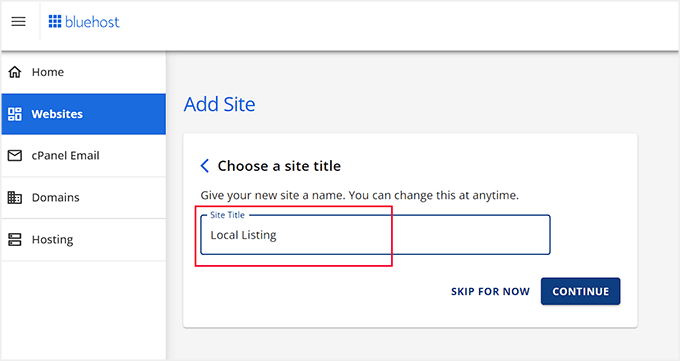
Acum, trebuie să adăugați un nume pentru site-ul dvs. de anunțuri clasificate în câmpul „Titlul site-ului”.
După aceea, faceți clic pe butonul „Continuare”.
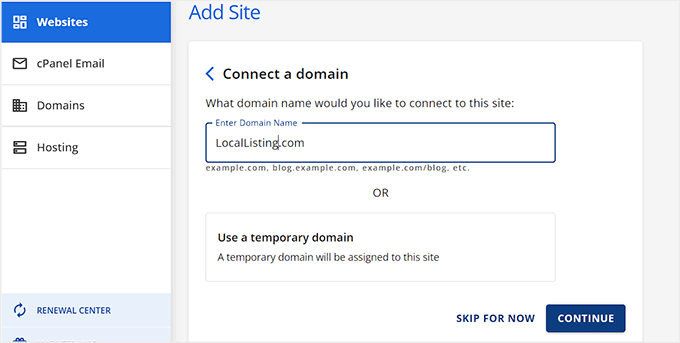
Bluehost vă va cere apoi să vă conectați la un nume de domeniu pentru site-ul dvs. de reclame.
Cu toate acestea, dacă nu ai achiziționat încă unul, poți opta în continuare pentru opțiunea „Folosește un domeniu temporar”. Nu uita să faci clic pe butonul „Continuă” pentru a merge mai departe.
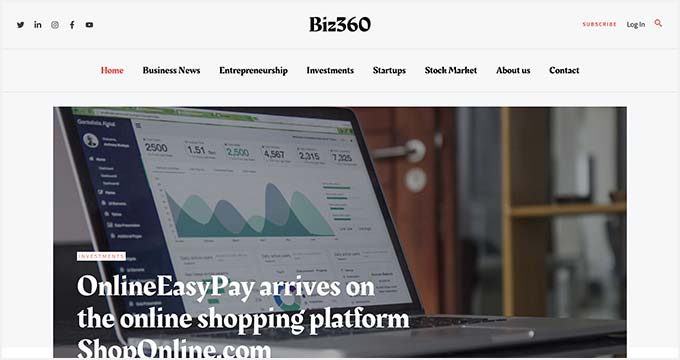
Site-ul dvs. WordPress va fi acum instalat pentru dvs. și poate dura câteva minute.
Odată ce acest lucru este făcut, vei fi redirecționat către fila „Site-uri web”, unde vei observa noul tău site web creat.
Continuați și faceți clic pe butonul „Editare” pentru a vă conecta la zona de administrare WordPress.

Dacă dorești, poți, de asemenea, să te conectezi la tabloul tău de bord vizitând yoursite.com/wp-admin/ în browserul web. Asigură-te doar că înlocuiești yoursite.com cu propriul tău nume de domeniu.
Notă: Dacă ați ales un alt serviciu de găzduire web pentru site-ul dvs. de anunțuri, cum ar fi WP Engine, SiteGround, sau Hostinger, atunci puteți consulta ghidul nostru pentru începători despre cum să instalezi WordPress pentru instrucțiuni.
Pasul 4: Alegeți o temă personalizată
Odată ce vizitați site-ul dvs. WordPress, veți observa că tema implicită a fost activată pe acesta.
O temă este, practic, un șablon conceput profesional care controlează modul în care site-ul dvs. web arată vizitatorilor.
Cu toate acestea, pentru a face o impresie bună și a încuraja utilizatorii să posteze anunțuri, este o idee bună să înlocuiți tema implicită cu una care se potrivește nișei dvs.
Poți folosi oricare dintre temele populare WordPress și le poți personaliza după placul tău.
În plus, puteți consulta lista noastră cu cele mai bune teme WordPress pentru afaceri pentru a obține mai multe idei. Odată ce ați ales una potrivită, consultați tutorialul nostru despre cum să instalați o temă WordPress.
Cu toate acestea, dacă nu vă plac niciuna dintre teme, atunci puteți folosi SeedProd în schimb. Este cel mai bun constructor de teme WordPress care vă permite să creați propria temă personalizată în doar câteva minute.
Puteți proiecta cu ușurință paginile dvs. folosind constructorul drag-and-drop și șabloanele predefinite oferite de plugin. Mai multe dintre mărcile noastre partenere și-au creat site-urile web cu acesta și au obținut rezultate excelente. Pentru a afla mai multe, puteți citi recenzia noastră despre SeedProd.

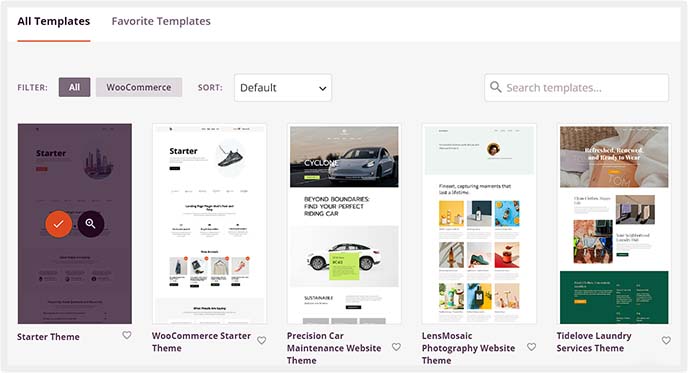
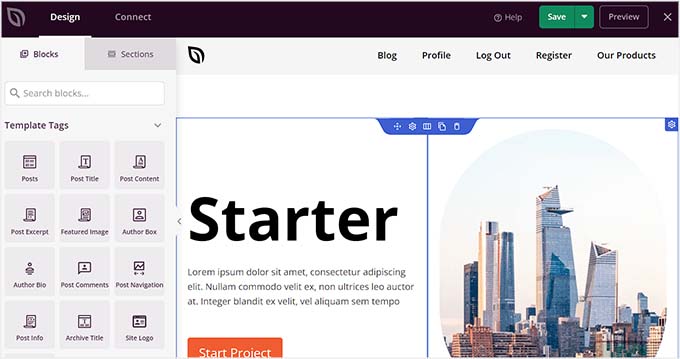
La activare, vizitează pagina SeedProd » Theme Builder din tabloul de bord WordPress și dă clic pe butonul „Theme Template Kits”.
Acest lucru te va duce la un nou ecran unde poți răsfoi șabloanele și selecta pe cel care îți place.
Acest lucru va lansa constructorul vizual unde puteți personaliza tema folosind blocuri din coloana din stânga.
Pentru detalii, consultați tutorialul nostru despre cum să creați o temă personalizată în WordPress.
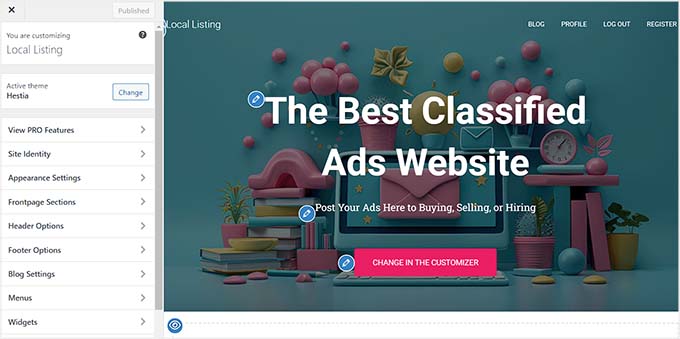
Pe de altă parte, dacă ai decis să folosești o temă WordPress convențională, atunci trebuie să vizitezi pagina Aspect » Personalizare din tabloul de bord WordPress.
Aceasta va deschide personalizatorul de temă, unde puteți schimba culorile de fundal, locațiile meniurilor, titlurile site-ului și multe altele.
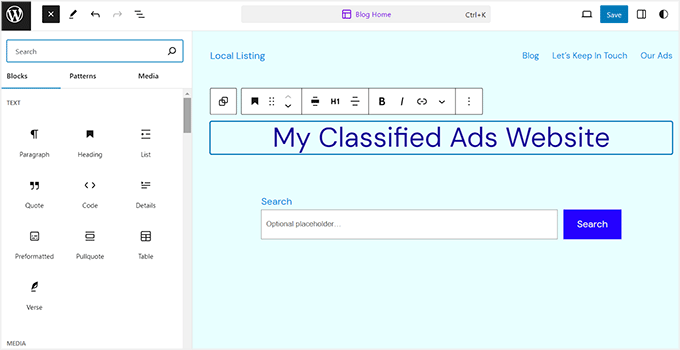
Cu toate acestea, dacă utilizați o temă bloc, atunci va trebui să vizitați pagina **Aspect » Editor** pentru a deschide editorul complet al site-ului.
Aici, poți trage și plasa blocurile din coloana din stânga pentru a-ți personaliza site-ul web. Odată ce ai terminat, nu uita să dai clic pe butonul „Save” pentru a-ți salva setările.
Pentru mai multe informații, consultați tutorialul nostru despre cum să utilizați editorul complet de site-uri WordPress.
Pasul 5: Folosește pluginul Business Directory pentru a construi un site web de anunțuri clasificate
Acum că ai personalizat tema, este timpul să configurezi site-ul tău pentru a accepta anunțuri clasificate.
Pentru a face acest lucru, vei avea nevoie de Pluginul Business Directory, care este popular pentru crearea unui director, configurarea anunțurilor clasificate, organizarea listărilor și acceptarea plăților.
Mai întâi, trebuie să instalați și să activați Pluginul Director de Afaceri. Pentru detalii, consultați tutorialul nostru despre cum să instalați un plugin WordPress.
Notă: Pluginul Business Directory are un plan gratuit pe care îl puteți utiliza. Cu toate acestea, pentru a debloca anumite funcționalități, cum ar fi suportul pentru Stripe și PayPal, este posibil să aveți nevoie de planul pro.
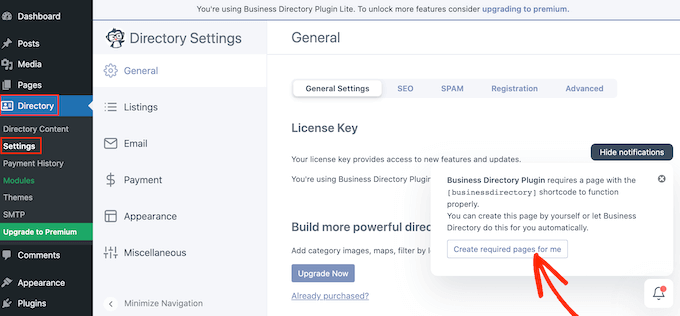
La activare, vizitați pagina Director » Setări din tabloul de bord WordPress. Aici, veți observa o fereastră pop-up care vă cere permisiunea de a crea câteva pagini noi pe site-ul dvs. web.
Continuați și faceți clic pe butonul „Creează paginile necesare pentru mine”. Pluginul va crea acum o pagină „Director de afaceri” unde utilizatorii pot vizualiza diferite listări și pot trimite propriile lor.
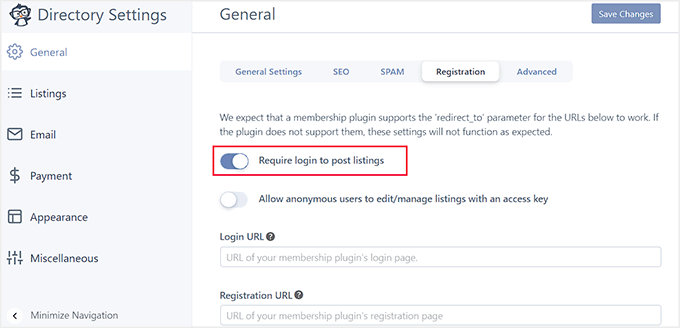
După ce ați făcut acest lucru, comutați la fila „Înregistrare” din partea de sus.
Poți acum să comuți comutatorul „Require login to post listings” la „ON” dacă dorești ca utilizatorii să fie nevoiți să se înregistreze și să se autentifice pe site-ul tău pentru a-și trimite anunțul clasificat.
Apoi, poți adăuga URL-ul pentru o pagină de autentificare și înregistrare pe care ai creat-o pe site-ul tău. Dacă nu ai făcut-o, vezi tutorialul nostru despre cum să creezi o pagină de autentificare personalizată în WordPress.
De asemenea, puteți dezactiva opțiunea dacă doriți să permiteți oricui să trimită listări. Apoi, faceți clic pe butonul „Salvare Modificări” pentru a stoca setările.
Acum, puteți comuta la fila „Listări” din coloana din stânga.
Odată ajuns acolo, poți configura numărul de listări pe pagină, selecta starea implicită a listării și multe altele.
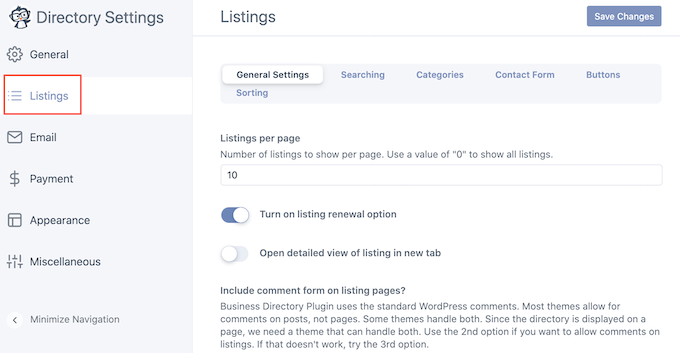
Puteți, de asemenea, să consultați toate celelalte setări oferite pe această pagină.
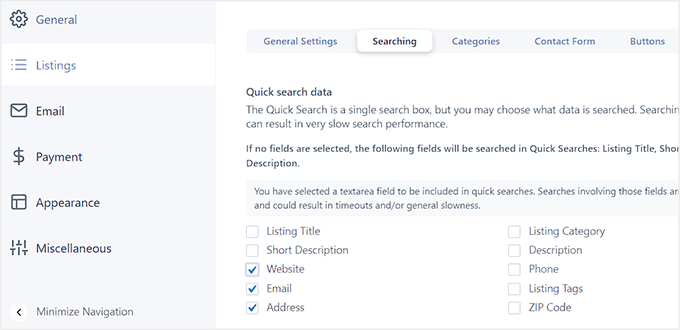
De exemplu, puteți comuta la fila „Căutare” și puteți bifa caseta de lângă datele pe care doriți să le faceți căutabile. Dacă doriți ca utilizatorii să răsfoiască listările de anunțuri pe baza adresei de e-mail a unui utilizator, atunci puteți selecta acel câmp.
Sfat expert: Dacă doriți să îmbunătățiți căutarea pe întregul site web, vă recomandăm să utilizați SearchWP. Pentru mai multe detalii, consultați tutorialul nostru despre cum să îmbunătățești căutarea WordPress.
După aceea, faceți clic pe butonul „Salvează modificările” pentru a salva setările.
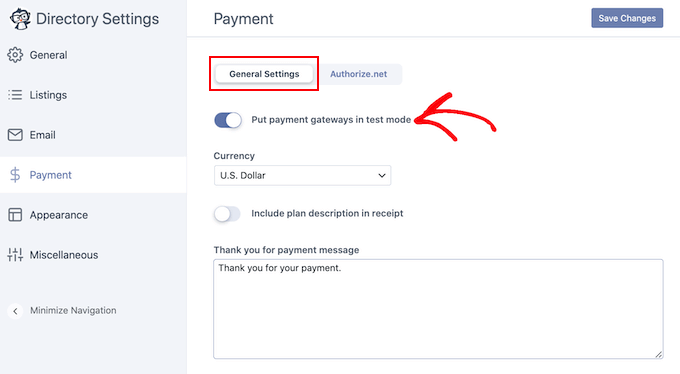
Apoi, trebuie să comuți la fila „Payments”.
Aici, poți selecta o monedă și poți adăuga un mesaj de plată care va fi afișat utilizatorilor după o tranzacție reușită.
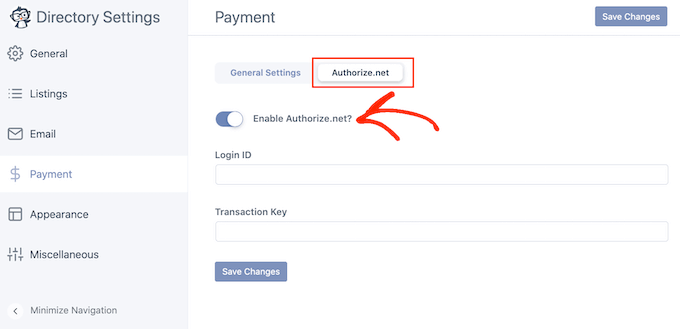
Apoi, comută la opțiunea „Authorize.net” și activează comutatorul. Aceasta este singura metodă de plată disponibilă în planul gratuit. Dacă folosești un plan premium, vei putea folosi și PayPal, Stripe sau Payfast.
Acum, continuați și adăugați ID-ul dvs. de conectare și cheia de tranzacție pentru a conecta gateway-ul de plată cu pluginul. Odată ce ați terminat, faceți clic pe butonul „Salvați modificările”.
Pentru a începe să acceptați anunțuri clasificate pe site-ul dvs., trebuie să vizitați pagina Director » Conținut director și să comutați la fila „Câmpuri formular” din coloana din stânga.
Acest ecran va afișa acum o listă de câmpuri implicite care sunt adăugate la formularul pe care utilizatorii vor trebui să îl trimită cu detaliile anunțului lor.
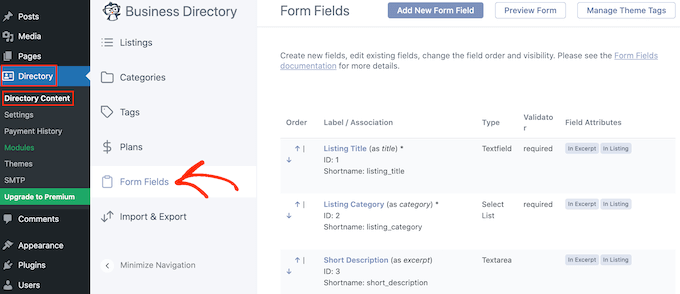
De aici, puteți rearanja ordinea câmpurilor formularului folosind săgeata sus și jos din partea stângă a fiecărui câmp.
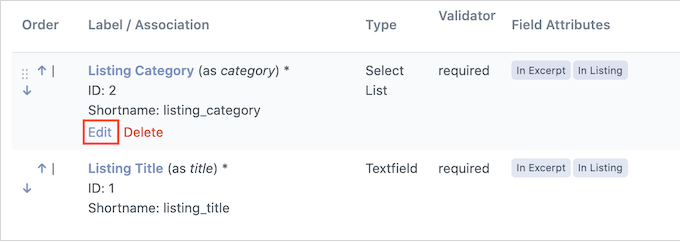
Puteți, de asemenea, să eliminați un câmp făcând clic pe linkul „Ștergere”. Cu toate acestea, dacă doriți să editați câmpul, atunci puteți face clic pe linkul „Editare”.
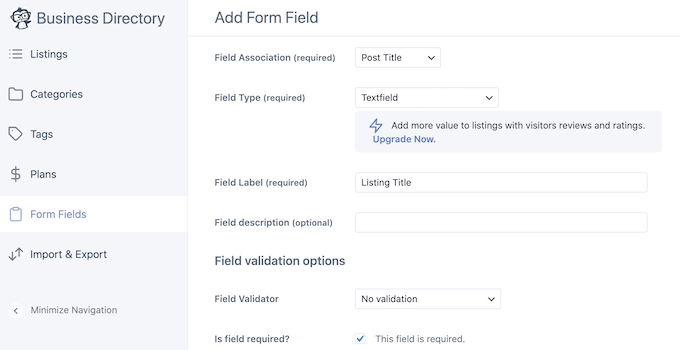
Aceasta va deschide o nouă pagină unde poți schimba eticheta câmpului, îi poți schimba tipul, poți marca câmpul ca obligatoriu, poți adăuga o descriere opțională și multe altele.
Odată ce ați terminat, faceți clic pe butonul „Actualizare Câmp” pentru a salva modificările.
Apoi, trebuie să comutați la fila „Categorii” din coloana din stânga și să faceți clic pe butonul „Adăugați o categorie nouă”.
Recomandăm crearea a cel puțin 4-5 categorii pentru anunțurile dvs. Acestea vor ajuta utilizatorii să răsfoiască listările dvs. și vă vor ajuta, de asemenea, să vizați nișe specifice.
De exemplu, puteți crea diferite categorii pentru echipamente sportive, posturi de muncă, haine și multe altele.
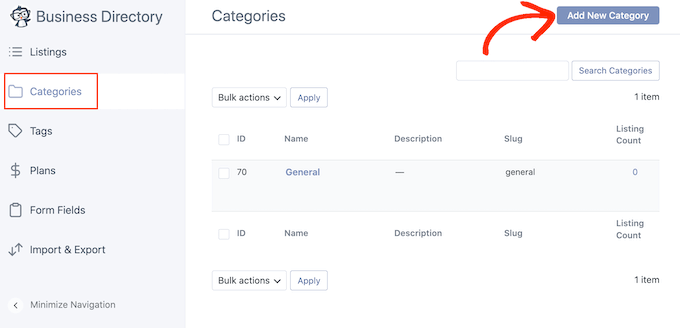
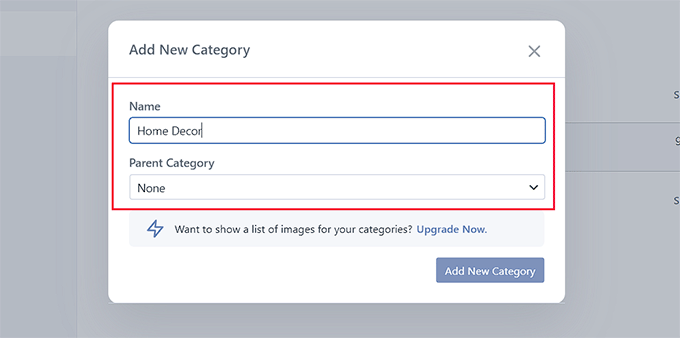
Făcând clic pe buton se va deschide o fereastră pop-up pe ecran, unde puteți adăuga un nume de categorie.
Apoi, faceți clic pe butonul „Adăugare Categorie Nouă” din prompt pentru a finaliza procesul.
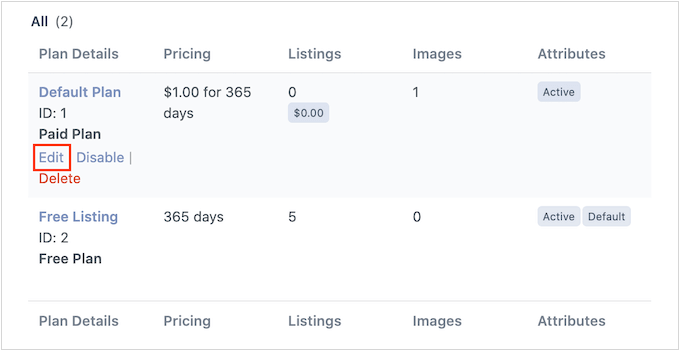
După aceea, trebuie să treceți la fila „Planuri”, unde veți observa că un plan de listare gratuit și un plan plătit la 1 USD pentru 365 de zile au fost deja adăugate.
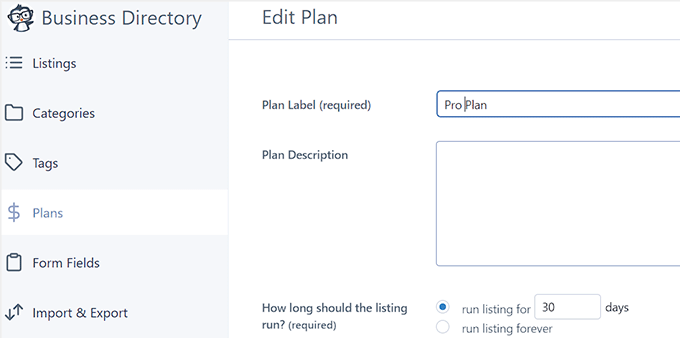
Pentru a modifica aceste setări, faceți clic pe linkul „Editare” de sub una dintre opțiuni.
Notă: Poți adăuga și un plan de prețuri complet nou făcând clic pe butonul „Adaugă un plan nou” din partea de sus.
Acest lucru te va duce la un nou ecran, unde poți schimba numele planurilor, decide cât timp poate rula anunțul cu acest plan, numărul de imagini permise, prețurile și multe altele.
După ce ați terminat, faceți clic pe butonul „Salvare modificări” pentru a salva setările.
Acum că totul este configurat, vizitează pagina Director Afaceri de pe site-ul tău, unde vei observa un formular de căutare pe care vizitatorii îl pot folosi pentru a căuta anunțuri clasificate.
Similar, dacă cineva dorește să trimită o listare, atunci poate face clic pe butonul „Adăugați listare”.
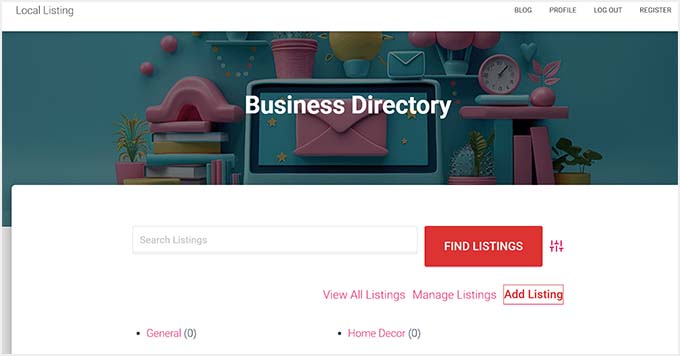
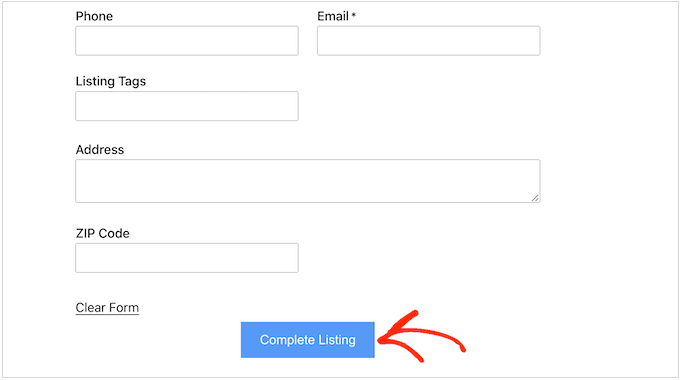
Acest lucru îi va direcționa către un nou ecran, unde pot adăuga titlul anunțului, descrierea, URL-ul site-ului web, adresa de e-mail, numărul de telefon și codul poștal.
Odată finalizat, utilizatorii pot pur și simplu să facă clic pe butonul „Finalizați listarea” pentru a-și trimite anunțul.
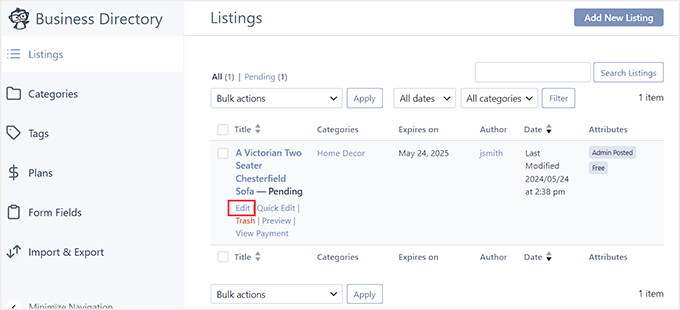
Odată ce utilizatorii încep să trimită anunțuri pe site-ul dvs., veți putea să le vizualizați vizitând pagina Director » Conținut director și comutând la fila „Listări”.
Aici, veți observa că toate listările sunt setate la „În așteptarea revizuirii”. Acum, pentru a face orice modificări, puteți face clic pe butonul „Editare”.
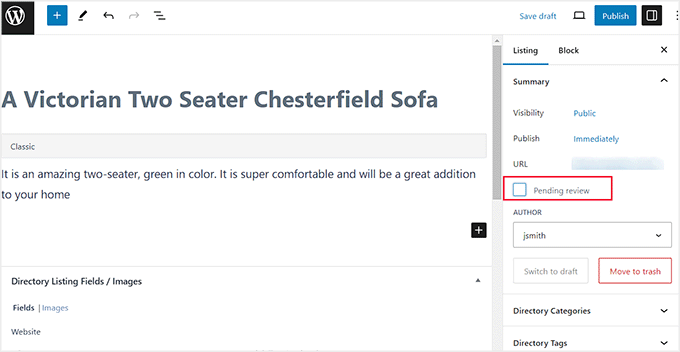
Aceasta va deschide editorul de blocuri, unde poți verifica toate detaliile listării și poți adăuga etichete.
Odată ce sunteți mulțumit, debifați pur și simplu opțiunea „În așteptarea revizuirii” și faceți clic pe butonul „Publicare” pentru a face anunțul clasificat live.
Poți adăuga și tu un anunț clasificate făcând clic pe butonul „Adaugă un anunț nou” din pagina „Anunțuri”.
Aceasta va deschide din nou editorul de blocuri, unde puteți adăuga singur toate detaliile pentru anunțul clasificat.
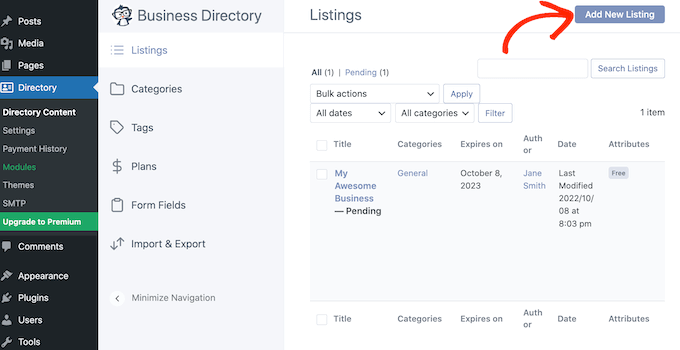
Acum ați creat cu succes un site web de anunțuri clasificate.
Dacă aveți nevoie de mai multe informații despre funcționalitățile pluginului Business Directory, consultați tutorialul nostru despre cum să creezi un director web în WordPress.
Pasul 6: Creează o pagină principală și un meniu de navigare
Pluginul Director de Afaceri va crea o pagină specifică unde utilizatorii pot vizualiza listările dvs. de anunțuri. Aceasta va fi, de asemenea, numită „Director de Afaceri”, ceea ce poate fi înșelător.
Recomandăm schimbarea acelui nume cu ceva legat de anunțuri clasificate, vizitând secțiunea Pagini și selectând opțiunea „Editare rapidă” sub acea pagină.
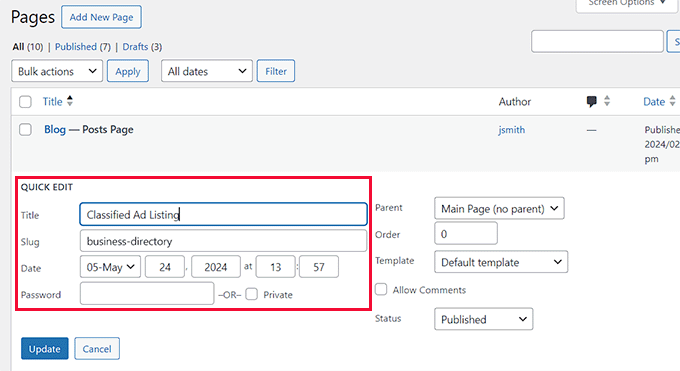
După aceea, trebuie să adăugați pagina de listare a anunțurilor clasificate în meniul de navigare pentru a facilita utilizatorilor răsfoirea listărilor dvs. de anunțuri și trimiterea propriilor anunțuri.
Pentru a face acest lucru, trebuie să vizitezi pagina Aspect » Meniuri și să extinzi fila „Pagini” din coloana din stânga. Aici, trebuie să bifezi opțiunea „Listare Anunțuri Clasificate” și să apeși butonul „Adaugă la Meniu”.
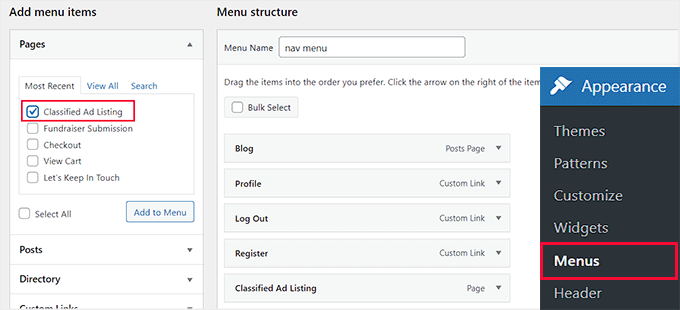
După aceea, dă clic pe butonul „Save Menu” pentru a-ți salva setările.
Cu toate acestea, dacă utilizați o temă bazată pe blocuri, atunci această metodă nu va funcționa pentru dvs. Pentru a edita meniul în FSE, trebuie să vizitați pagina Aspect » Editor din tabloul de bord WordPress.
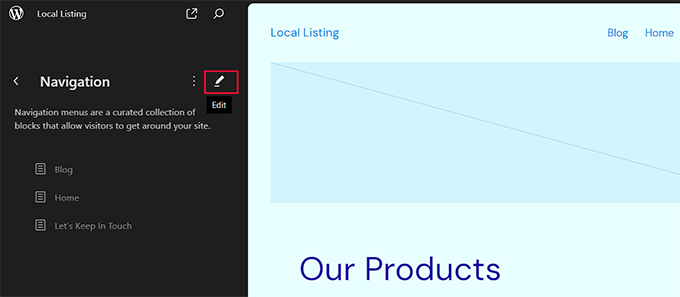
Aceasta va deschide editorul complet al site-ului, unde trebuie să selectați fila „Navigare”.
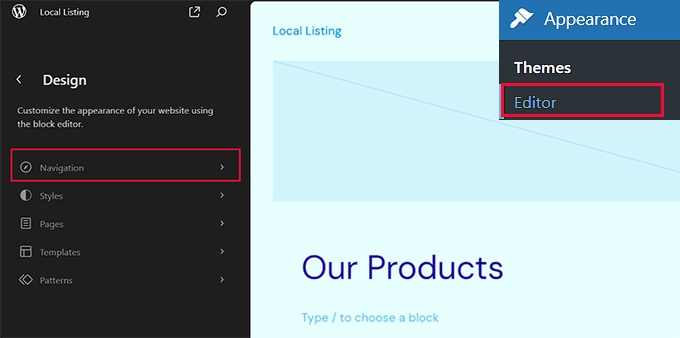
Când faceți acest lucru, o listă de elemente prezente în prezent în meniul de navigare va fi afișată în coloana din stânga.
De aici, trebuie să faceți clic pe pictograma creionului.
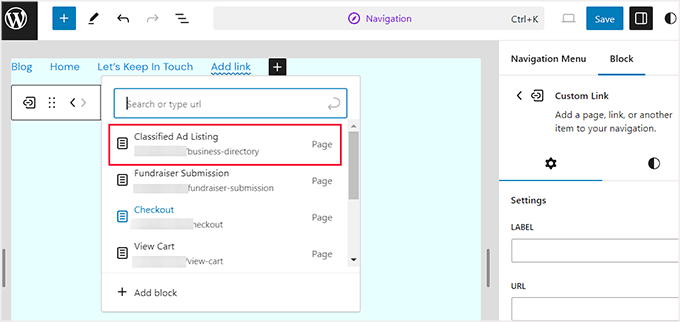
Editorul complet al site-ului va deschide acum secțiunea de meniu unde trebuie să faceți clic pe butonul „Adăugare bloc” (+) de lângă elementele meniului de navigare.
Aceasta va deschide o fereastră de solicitare, unde trebuie să căutați pagina pluginului cu numele pe care i l-ați dat. Odată ce o găsiți, puteți face clic pe ea pentru a o adăuga în meniu. În final, faceți clic pe butonul „Salvează” din partea de sus pentru a stoca setările.
Pentru detalii, vezi tutorialul nostru despre cum să adaugi un meniu de navigare în WordPress.
Apoi, recomandăm adăugarea unei pagini de pornire atractive pentru site-ul dvs. de anunțuri clasificate. Aceasta va fi introducerea utilizatorului pe site-ul dvs. și poate decide dacă dorește să rămână și să exploreze sau să plece.
Pentru a vă ajuta în acest sens, puteți consulta ghidul nostru pentru începători despre cum să creezi o pagină de pornire personalizată în WordPress.

Odată ce ai creat o pagină atractivă, o poți seta cu ușurință ca pagină principală vizitând pagina Setări » Citire din bara laterală de administrare.
Acum, selectați opțiunea „O pagină statică” din secțiunea „Pagina dvs. de pornire afișează”. Apoi, deschideți meniul derulant „Pagina de pornire” și alegeți pagina pe care doriți să o utilizați.

În final, faceți clic pe butonul „Salvează modificările” pentru a stoca setările.
Pasul 7: Creați un formular de contact cu WPForms
Odată ce ați configurat toate paginile, este timpul să creați și să adăugați un formular de contact.
Aceasta va oferi o modalitate convenabilă pentru utilizatori de a lua legătura cu tine dacă au întrebări despre metodele de plată sau listările clasificate. În plus, te poate ajuta să construiești o listă de email prin capturarea de lead-uri.
Puteți face acest lucru cu ușurință cu WPForms, care este cel mai bun plugin de formulare de contact de pe piață.

Acesta vine cu un constructor drag-and-drop, peste 2000 de șabloane pre-făcute și protecție completă împotriva spam-ului. În plus, oferă un plan gratuit dacă ai un buget limitat.
L-am folosit la WPBeginner pentru a crea formulare și am constatat că este super scalabil și fiabil. Pentru a afla mai multe, consultați recenzia noastră despre WPForms.
Tot ce trebuie să faceți este să utilizați șablonul „Formular de contact simplu” de la WPForms și apoi să îl adăugați la orice pagină sau postare folosind blocul WPForms.

Pentru instrucțiuni detaliate, consultați tutorialul nostru despre cum să creați un formular de contact în WordPress.
Dacă doriți ca utilizatorii să vă poată contacta mai rapid, vă recomandăm să utilizați un serviciu telefonic pentru afaceri, cum ar fi Nextiva. Este ușor de utilizat, are multe funcționalități și vine cu prețuri rezonabile.
Acest lucru va permite utilizatorilor să vă contacteze direct prin apeluri telefonice pentru a pune întrebări sau a raporta un incident pe site-ul dvs., îmbunătățind experiența utilizatorului.
Puteți chiar folosi Nextiva pentru a adăuga chat live, CRM, sondaje online, fax și multe altele. Pentru detalii, consultați tutorialul nostru despre cum să configurați un sistem telefonic cu răspuns automat pentru site-ul dvs. web.
Pasul 8: Folosiți AIOSEO pentru a îmbunătăți clasamentul site-ului
Acum că ați terminat de personalizat și de adăugat funcționalități site-ului dvs. de anunțuri clasificate, este timpul să vă concentrați pe SEO. Acest lucru vă va ajuta să aduceți mai mult trafic pe platformă, să creșteți notorietatea mărcii și, în cele din urmă, să generați mai multe conversii.
Puteți face toate acestea folosind All in One SEO pentru WordPress.
Este cel mai bun plugin SEO de pe piață, cu un expert de configurare ușor de utilizat pentru începători, pentru a vă ajuta să alegeți cele mai bune setări SEO pentru site-ul dvs. web. Îl folosim la WPBeginner de câțiva ani și am observat îmbunătățiri ale rezultatelor căutărilor pentru articolele noastre. Pentru a afla mai multe, consultați recenzia noastră AIOSEO.

AIOSEO oferă, de asemenea, funcționalități precum un analizor de titluri, hărți XML ale site-ului, generator de scheme, verificator de linkuri întrerupte și multe altele.
În plus, puteți efectua optimizarea SEO a imaginilor și puteți conecta site-ul dvs. cu Facebook și Twitter. Acest lucru vă va permite să partajați anunțuri importante pe conturile dvs. de social media pentru a atrage vizitatori.
Pentru mai multe informații, vezi ghidul nostru complet de SEO pentru WordPress.
Bonus: Folosește MonsterInsights pentru analizele site-ului
După ce ți-ai optimizat site-ul, recomandăm, de asemenea, să folosești MonsterInsights, care este cea mai bună soluție de analiză de pe piață.
Acest instrument vă va ajuta să vedeți de unde provin vizitatorii dvs. și cum interacționează cu anunțurile postate pe site-ul dvs.

Vei putea, de asemenea, să identifici cât de eficiente sunt anunțurile clasificate în generarea de conversii. Odată ce colectezi aceste date în timp real cu ajutorul pluginului, poți optimiza strategiile tale SEO sau poți încerca alte trucuri pentru a crește traficul și a genera lead-uri.
În general, MonsterInsights vă poate ajuta să luați decizii bazate pe date pentru a îmbunătăți experiența utilizatorului și, potențial, pentru a crește eficacitatea anunțurilor dvs. clasificate.
Pentru detalii, vezi ghidul nostru pas cu pas despre urmărirea conversiilor WordPress.
Sperăm că acest articol v-a ajutat să învățați cum să creați un site de anunțuri clasificate. De asemenea, ați putea dori să consultați ghidul nostru pentru începători despre cum să vindeți reclame pe site-ul dvs. WordPress și selecțiile noastre de top pentru cele mai bune pluginuri WordPress pentru a vă dezvolta afacerea.
Dacă ți-a plăcut acest articol, te rugăm să te abonezi la canalul nostru de YouTube pentru tutoriale video WordPress. Ne poți găsi, de asemenea, pe Twitter și Facebook.



Moinuddin Waheed
Cred că ar fi înțelept să redefinim acest concept, deoarece ar fi dificil să obținem bani reali din anunțuri clasificate în era de astăzi, unde platforme diferite au ocupat trafic și audiențe uriașe.
integrarea acestui site web cu un alt blog sau afacere utilă ar atrage utilizatorii din acel domeniu.
a avea pur și simplu anunțuri clasificate ar fi dificil de susținut.
kzain
Cred că modelul tradițional de anunțuri clasificate devine mai puțin viabil în era rețelelor sociale, unde servicii similare sunt adesea gratuite. Cu toate acestea, văd un potențial uriaș în reutilizarea acestui concept pentru alte utilizări, cum ar fi un panou de locuri de muncă sau o piață de servicii. Ideea de a crea o platformă care conectează oamenii cu oportunități, mai degrabă decât doar cu produse, este convingătoare. Și îmi place că WordPress face accesibilă crearea și gestionarea unui astfel de site, chiar și pentru persoane fizice sau echipe mici. Mulțumesc pentru inspirație și îndrumare – acest tutorial m-a pus pe gânduri cu privire la noi posibilități!
Suport WPBeginner
Glad we could share some new options with you
Admin
Jiří Vaněk
În era actuală a rețelelor sociale, un site web axat exclusiv pe publicitate nu are prea mult sens pentru mine, deoarece oamenii sunt reticenți să plătească comisioane pentru ceva ce este disponibil gratuit în altă parte (părerea mea). Cu toate acestea, această opțiune mi-a atras atenția mai mult pentru crearea unui site web de agenție, unde accentul nu este direct pe reclame sau vânzarea de produse, ci mai degrabă pe oferirea de posturi de muncă. Văd un potențial mare aici și îmi place că poate fi operat relativ ușor chiar și pe un site personal în acest mod. Acesta este un mare avantaj, în opinia mea. Mulțumesc pentru ghidul detaliat.
Oyatogun Oluwaseun Samuel
Aceasta este o altă oportunitate de a crea un venit secundar cu adevărat bun. Este uimitor că pluginul Business directory oferă atât de multe oportunități. Voi încerca pluginul Business directory pentru a vedea direct cum funcționează
Mrteesurez
Acest lucru este impresionant. WordPress este atât de puternic încât permite crearea unui site de anunțuri clasificate fără a scrie o singură linie de cod. Vă rog, cum funcționează de fapt acest plugin, este doar pentru directoare de afaceri sau anunțuri clasificate?
Suport WPBeginner
Puteți folosi pentru oricare dintre ele, este conceput pentru a vă permite să creați oricare dintre tipurile de site-uri.
Admin
Mrteesurez
Whaoo, mă bucur să aud asta, mulțumesc pentru răspuns. Nu știam că plugin-ul este capabil de ambele, este grozav.
Aș dori să creez un site de anunțuri clasificate cu o pagină de listare a afacerilor unde vor fi listate toate afacerile sau companiile care creează anunțuri.