


Știați că găzduirea mai multor domenii pe un singur server vă permite să le gestionați cu ușurință dintr-o singură locație?
Astfel, poți utiliza pe deplin resursele serverului tău pentru diferite site-uri. De asemenea, ajută la economisirea costurilor, deoarece nu va trebui să achiziționezi servere separate pentru fiecare site web.
În ultimii 16+ ani, am testat și utilizat mulți furnizori de găzduire. Pe baza experienței noastre, Hostinger, Bluehost și SiteGround oferă cele mai bune servere pentru găzduirea numeroaselor site-uri.
În acest articol, vă vom arăta cum să găzduiți mai multe site-uri web pe un singur server.
De ce să găzduiești mai multe site-uri web pe un singur server?
Dacă intenționați să vă extindeți afacerea de la un site web la mai multe, atunci este o opțiune fezabilă să le găzduiți pe un singur server.
Acest lucru se datorează faptului că este mai ușor să le gestionați dintr-un singur loc. Poate fi consumator de timp și incomod să vă conectați și să vă deconectați de la mai multe site-uri WordPress pe servere diferite. Dacă toate site-urile dvs. web sunt pe un singur server, atunci puteți comuta pur și simplu între ele din același panou de control.
Găzduirea mai multor site-uri pe un singur server va ajuta, de asemenea, la economisire și va fi mai economică pentru afacerea dumneavoastră.
Mulți furnizori de găzduire oferă găzduire dedicată unde aveți control complet asupra serverului și vă permit să configurați mai mult de un site web.
În loc să achiziționați planuri de găzduire individuale pentru fiecare site, puteți alege un plan care permite mai multe site-uri WordPress pe un singur server. Acest lucru vă va permite, de asemenea, să utilizați pe deplin resursele serverului dumneavoastră.
Acestea fiind spuse, să vedem cum poți găzdui mai multe site-uri web pe un singur server.
Selectați un serviciu de găzduire și cumpărați domenii
Înainte de a putea adăuga orice site web pe un server, primul pas este să achiziționați un serviciu de găzduire și nume de domenii pentru site-urile dvs.
Alegerea unui furnizor de găzduire WordPress
Există multe servicii din care puteți alege, dar noi recomandăm Hostinger. Este un furnizor de găzduire web cu o creștere rapidă care oferă diferite tipuri de opțiuni de găzduire.
De exemplu, puteți obține hosting partajat premium, hosting WordPress, hosting VPS, hosting în cloud, hosting gestionat și multe altele.
Am testat extensiv furnizorul de găzduire. Puteți citi totul despre asta în recenzia noastră despre Hostinger.

În planul Hostinger WordPress Starter, puteți adăuga până la 100 de site-uri web, puteți obține e-mail gratuit, un certificat SSL, lățime de bandă nelimitată, WordPress gestionat și multe altele. De asemenea, primiți 1 nume de domeniu gratuit, dar va trebui să achiziționați alte domenii.
Partea cea mai bună este că utilizatorii WPBeginner pot obține până la 78% REDUCERE la planurile de găzduire WordPress. Pur și simplu faceți clic pe linkul de mai jos pentru a revendica oferta.
Un alt avantaj al utilizării planurilor Hostinger WordPress este că WordPress vine preinstalat. Nu trebuie să instalați manual WordPress pentru site-urile dvs.
Dacă căutați alternative, puteți folosi și Bluehost sau SiteGround pentru a adăuga mai multe site-uri pe un singur server.
Achiziționarea numelor de domenii pentru site-ul dvs.
După alegerea unei platforme de găzduire web, următorul pas este achiziționarea numelor de domenii pe care va trebui să le găzduiți pe un server.
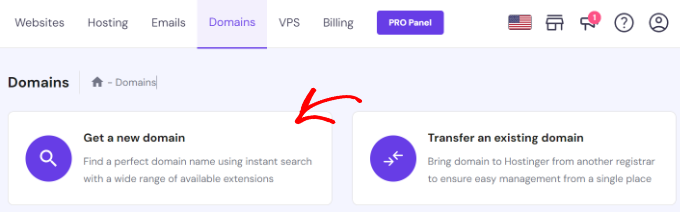
Hostinger vă permite să cumpărați un domeniu nou sau să transferați un domeniu existent. Pentru a achiziționa un domeniu, accesați pur și simplu fila „Domenii” din tabloul de bord Hostinger.
De aici, selectați pur și simplu opțiunea „Obțineți un domeniu nou”.
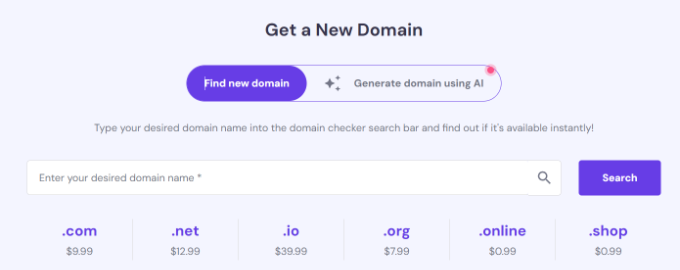
Apoi, puteți căuta un nume de domeniu.
Continuați și introduceți un cuvânt cheie sau un nume de marcă în bara de căutare.
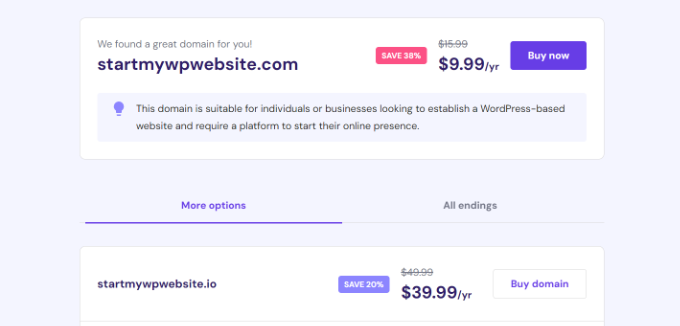
De aici, vei vedea o listă de opțiuni URL împreună cu diferite extensii de domenii și prețuri.
Pur și simplu selectați o opțiune dorită și faceți clic pe butonul „Cumpără domeniu”.
Apoi, va apărea o fereastră pop-up cu diferite perioade de facturare pentru numele dvs. de domeniu.
Continuați și alegeți o perioadă de facturare.
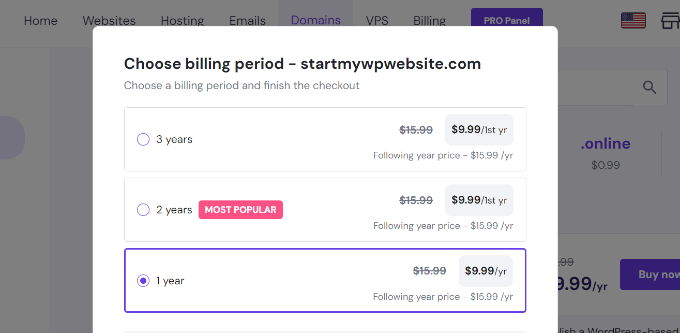
După aceea, puteți finaliza procesul de checkout alegând o metodă de plată și achiziționând numele de domeniu.
Puteți repeta acest proces pentru a achiziționa oricâte domenii suplimentare doriți.
Metodă alternativă: Dacă nu doriți să cumpărați un domeniu de la Hostinger, atunci există mulți registratori de domenii care vă permit să înregistrați un nume de domeniu cu ușurință. De exemplu, puteți utiliza Network Solutions, deoarece oferă extensii de nivel superior, un proces ușor de înregistrare a domeniului și o mulțime de funcționalități.
Adăugarea mai multor site-uri WordPress pe un singur server
După selectarea unui furnizor de găzduire și achiziționarea numelor de domenii, puteți adăuga mai multe site-uri pe un singur server.
Din tabloul de bord Hostinger, puteți accesa fila „Site-uri web” și faceți clic pe opțiunea + Creați sau migrați un site web.
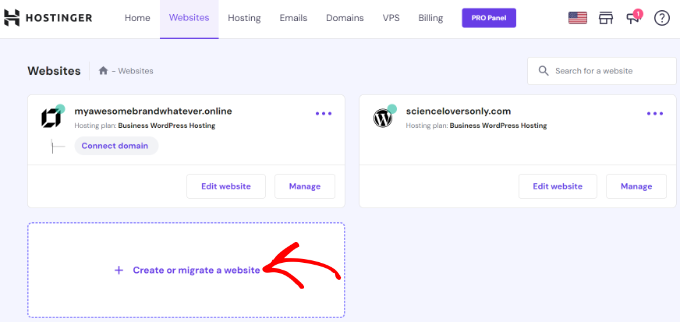
Apoi, Hostinger vă va ghida prin procesul de creare a unui nou site web pe același server.
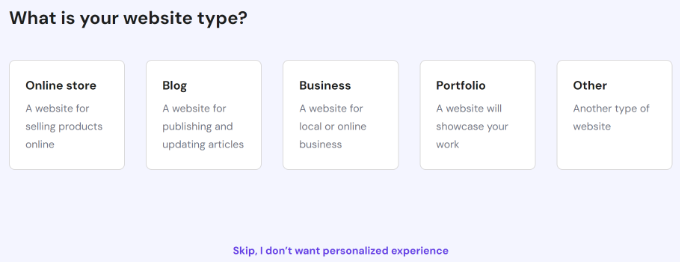
De exemplu, puteți selecta un tip de site web. Acesta include un magazin online, blog, afacere, portofoliu și alte tipuri.
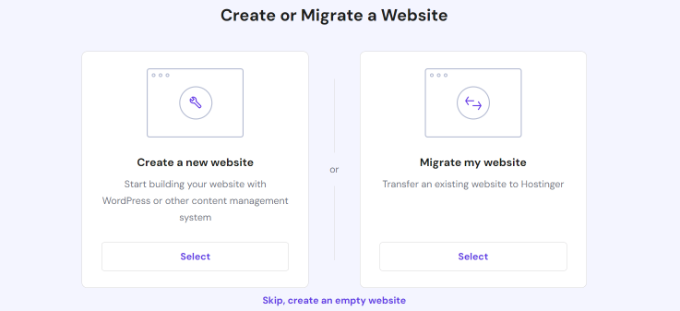
După aceea, va trebui să selectați dacă doriți să creați sau să migrați un site web.
Dacă aveți deja un site web pe o altă platformă de găzduire, îl puteți transfera la Hostinger. Pur și simplu selectați opțiunea „Migrează-mi site-ul web” și urmați pașii.
Pentru acest tutorial, vom selecta opțiunea „Creați un site web nou”.
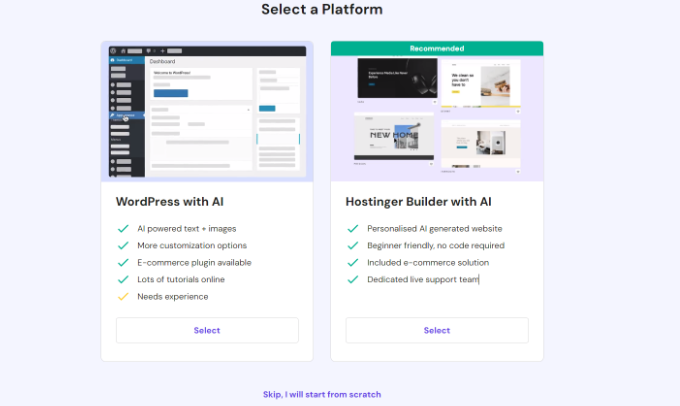
Apoi, puteți selecta o platformă pentru a construi un site web nou. Hostinger va oferi 2 metode prin care puteți utiliza WordPress cu inteligență artificială (AI) sau puteți utiliza constructorul de site-uri web al Hostinger cu AI pentru a crea un site.
Continuați și alegeți opțiunea „WordPress cu AI”.
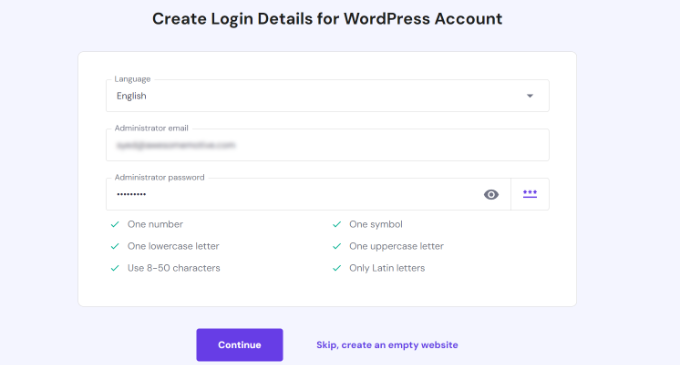
De aici, va trebui să introduceți detaliile de conectare pentru contul dvs.
Pur și simplu alegeți o limbă, selectați un e-mail de administrator, introduceți o parolă și apăsați butonul „Continuare”.
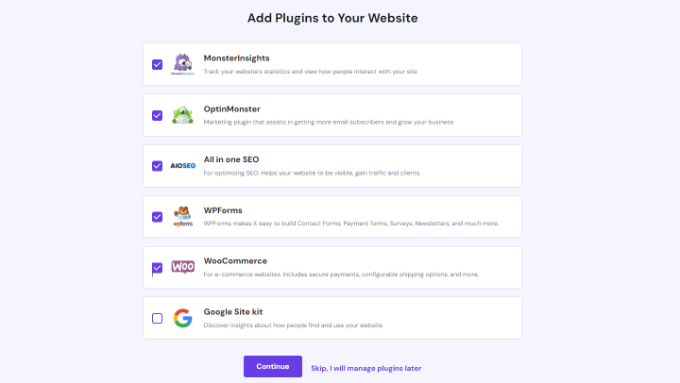
În pasul următor, Hostinger vă va cere să adăugați pluginuri WordPress pe site-ul dvs.
Puteți selecta pur și simplu pluginurile pe care doriți să le instalați și să faceți clic pe butonul „Continuare”.
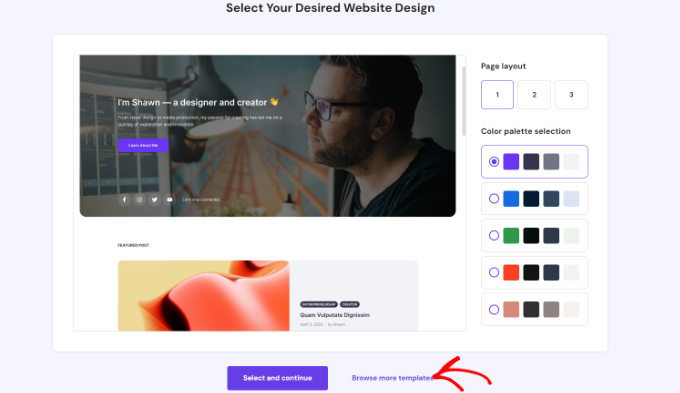
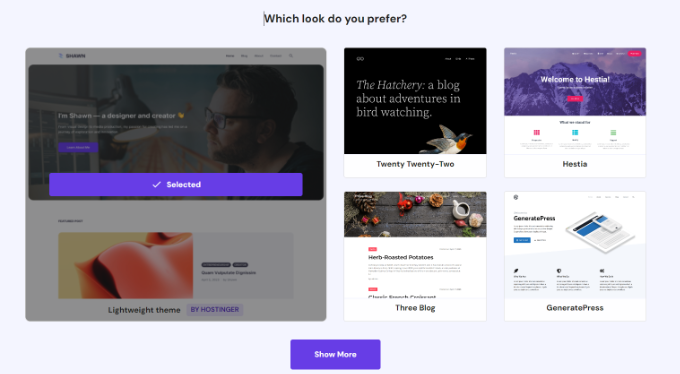
După aceea, va trebui să selectați un design de site web.
Hostinger va încărca tema implicită, dar puteți face clic pe opțiunea „Răsfoiți mai multe șabloane” pentru a vizualiza mai multe designuri.
De aici, puteți alege o altă temă WordPress pentru site-ul dvs. web.
De asemenea, puteți face clic pe butonul „Afișați mai multe” din partea de jos pentru a încărca mai multe șabloane.
După ce ați terminat, pur și simplu alegeți un design și faceți clic pe butonul „Selectați”.
Apoi, Hostinger vă va cere să introduceți un nume de marcă și o descriere a afacerii dumneavoastră.
Folosește ChatGPT pentru a genera câteva piese de conținut pentru site-ul tău. Odată ce ai terminat, pur și simplu apasă butonul „Continuare”.
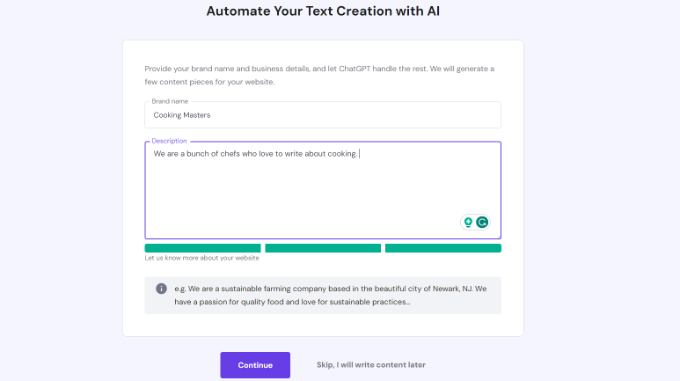
Puteți sări și peste acest pas introducând un nume și o scurtă descriere, apoi făcând clic pe opțiunea „Săriți, voi scrie conținutul mai târziu” din partea de jos.
După aceea, va trebui să introduceți un nume pentru site-ul dvs. web. Hostinger va afișa 2 opțiuni, unde puteți fie să selectați opțiunea „cumpărați un domeniu”, fie „utilizați un domeniu existent”.
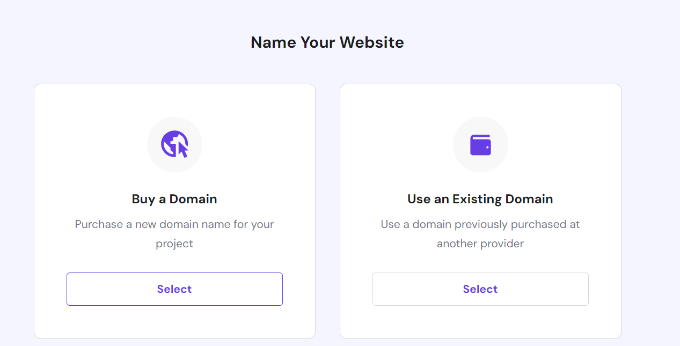
Dacă nu ați achiziționat încă un nume de domeniu, atunci puteți selecta opțiunea „Cumpărați un domeniu” și puteți obține unul cu Hostinger.
Cu toate acestea, dacă ai deja mai multe domenii la un alt furnizor, poți selecta opțiunea „Utilizează un domeniu existent”.
Pentru acest tutorial, să alegem opțiunea „Utilizează un domeniu existent”.
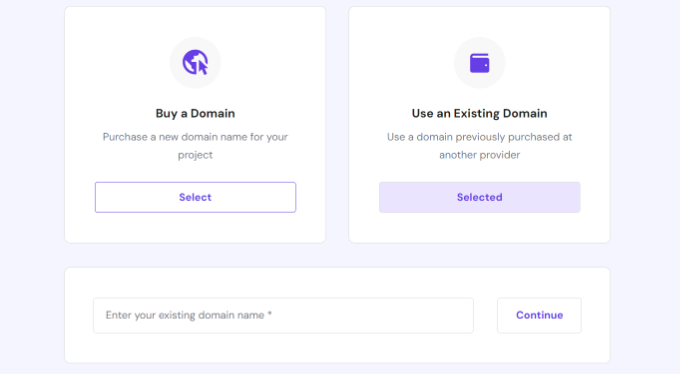
Apoi, va trebui să introduceți numele domeniului și să faceți clic pe butonul „Continuare”.
O fereastră pop-up se va deschide acum cu detalii pentru direcționarea domeniului către nameserverele Hostinger.
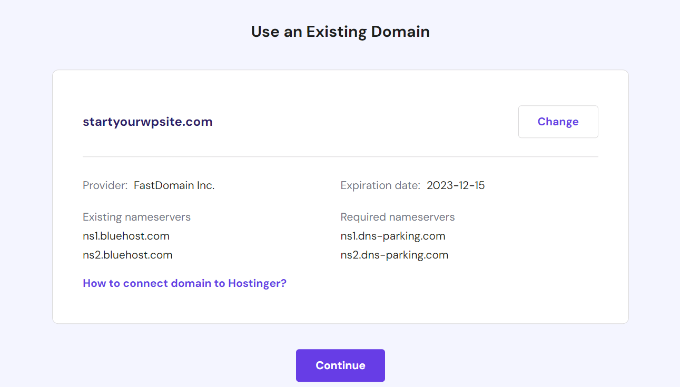
Puteți vedea nameserverele existente ale domeniului dvs. și nameserverele necesare pe care ar trebui să le schimbați în serviciul de înregistrare a domeniului. Instrucțiunile vor varia în funcție de registrarul de domenii pe care îl utilizați.
Dacă aveți nevoie de ajutor cu transferul domeniului, Hostinger oferă ghiduri pas cu pas și documentație. De asemenea, puteți contacta suportul lor pentru asistență suplimentară.
Notă: Va trebui, de asemenea, să vă asigurați că domeniul pe care îl transferați nu este blocat de registrul curent și că au trecut 60 de zile de la înregistrarea inițială.
După ce ați notat nameserverele, puteți face clic pe butonul „Continuare”.
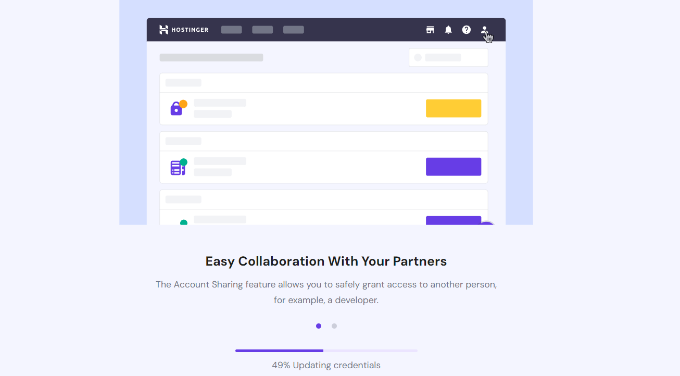
Hostinger va începe apoi să vă configureze site-ul web. Va dura câteva minute pentru finalizarea configurării.
Ultimul pas este să faceți clic pe butonul „Conectare” sub opțiunea Conectați-vă domeniul după ce ați setat nameserverele la registrarul dvs. de domenii.

Odată conectat, poți vizualiza site-ul tău web din tabloul de bord Hostinger.
Pur și simplu vizitați fila „Site-uri web” pentru a vedea site-ul dvs. nou adăugat.
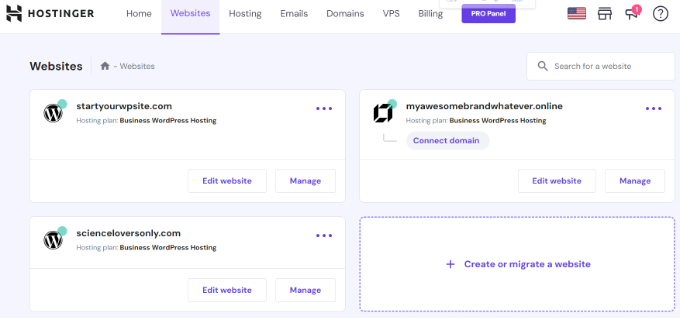
Acum puteți repeta acești pași și faceți clic pe opțiunea „+ Creați sau migrați un site web” pentru a adăuga câte site-uri web doriți la un singur server.
Bonus: Cum să creați mai multe site-uri folosind WordPress Multisite
O rețea WordPress multisite vă permite să rulați și să gestionați mai multe site-uri web dintr-o singură instalare WordPress. Veți vedea rețele multisite utilizate de corporații mari care au nevoie de domenii separate pentru fiecare departament, universități și școli, publicații de știri, afaceri online și multe altele.
Există o ușoară diferență între găzduirea mai multor site-uri pe un singur server și un multisite WordPress.
Într-o rețea multisite, aveți același domeniu părinte (exemplu.com), iar noile site-uri sunt subdomenii (blog.exemplu.com). Ele pot partaja plugin-uri, utilizatori și alte elemente în funcție de setările dvs.
Pe de altă parte, găzduirea mai multor site-uri pe un singur server înseamnă că aveți nume de domenii diferite pentru fiecare site web. Acestea sunt complet separate unul de celălalt.
Puteți configura cu ușurință o rețea multisite WordPress folosind orice serviciu de găzduire web, inclusiv Hostinger. Odată configurată, veți putea adăuga mai multe site-uri la rețea și le veți gestiona din același panou de control pe un singur server.
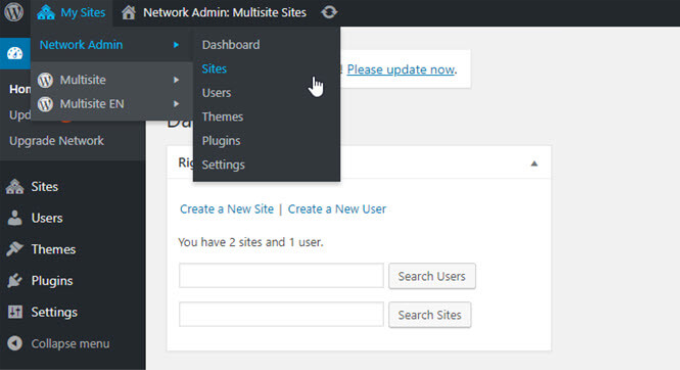
Pentru a afla mai multe, vă rugăm să consultați ghidul nostru despre cum să instalezi și să configurezi o rețea WordPress multisite.
Sperăm că acest articol v-a ajutat să învățați cum să găzduiți mai multe site-uri web pe un singur server. De asemenea, ați putea dori să consultați ghidul nostru despre cât costă cu adevărat un nume de domeniu și cele mai bune alternative la GoDaddy.
Dacă ți-a plăcut acest articol, te rugăm să te abonezi la canalul nostru de YouTube pentru tutoriale video WordPress. Ne poți găsi, de asemenea, pe Twitter și Facebook.





Oyatogun Oluwaseun Samuel
Am căutat să fac acest lucru pentru diverși clienți ai mei pentru a economisi costuri și a spori semnificativ eficiența. Mulțumesc wpBeginner pentru acest articol incredibil de util.
Instrucțiunile pas cu pas îl fac accesibil chiar și pentru începători. Sfaturile privind alegerea furnizorului de găzduire potrivit și configurarea serverului sunt deosebit de valoroase.
Dennis Muthomi
pentru cineva care începe cu un singur site web pentru afacerea sa, ați recomanda totuși să optați pentru un plan de găzduire care permite mai multe site-uri încă de la început?
sau este mai bine să începeți cu un plan de bază pentru un singur site și apoi să faceți upgrade mai târziu, când extindeți la mai multe site-uri web?
Comentarii WPBeginner
Deși acest lucru depinde de dumneavoastră, ca proprietar al site-ului, un plan de bază, pentru un singur site, ar putea fi o opțiune mai bună în unele cazuri, deoarece este mai puțin costisitor.
Acestea fiind spuse, planurile mai scumpe au adesea mai multe resurse de server, așa că este posibil să doriți să cântăriți resursele de procesare ale serverului de care va avea nevoie site-ul dvs. în raport cu costurile de găzduire pe măsură ce traficul site-ului crește.
Jiří Vaněk
Hi Dennis,
if you’re considering starting with one website and one domain, with the possibility of expanding into more businesses over time and needing more domains, it’s better to consider web hosting that allows for service expansion. That means starting with a basic plan and being able to upgrade it later when needed. Many providers offer flexible solutions with options to upgrade to better and more expensive website variants. It’s quite nonsensical to start immediately with an expensive website with a bunch of features that you won’t really use. That’s why I personally choose providers based on whether my website can grow along with the requirements I have for it. There’s nothing easier than asking customer support. At least you’ll immediately verify how quickly they respond to your inquiries
Jiří Vaněk
Aș dori să întreb despre acest subiect. Am un site web și o bază de date. Pe site pot crea subfoldere pentru domenii individuale pe care le setez ca alias. Voi instala WordPress în subfoldere într-o singură bază de date, astfel încât fiecare să aibă un prefix diferit. Totul este simplu aici. Dar cum să rezolv ca aliasul să afișeze rădăcina site-ului domeniului principal, în loc de conținutul unui subfolder specific? Este posibil să pregătesc reguli de rescriere care să direcționeze domeniul către un subfolder și, în același timp, adresa URL să nu fie rescrisă?
Suport WPBeginner
Pentru subdomenii vs subdirectoare, așa cum sună, vă recomandăm să consultați articolul nostru de mai jos pentru lucrurile de luat în considerare la alegerea unuia și nu am recomanda să încercați să îl faceți să funcționeze ca ambele în același timp.
https://www.wpbeginner.com/glossary/subdomain/
Admin
A Owadud Bhuiyan
Pot cumpăra o găzduire fără un domeniu?
Suport WPBeginner
It would depend on the hosting provider but some do have the option to do so
Admin
Ralph
Ghid excelent pentru începători. Am totul datorită găzduirii mele locale, dar totuși este bine să știu cum să fac asta dacă va trebui să schimb. Și voi face acest lucru, deoarece găzduirea bună și inovatoare devine din ce în ce mai scumpă. Cu siguranță o voi folosi în câteva luni, în timp ce îmi mut site-urile web!
Mark Paradis
Într-un scenariu multisite, puteți utiliza teme WP diferite sau sunteți blocat cu una singură?
Suport WPBeginner
Puteți utiliza diferite teme care sunt instalate pe site-ul super administratorului.
Admin
ASHIKUR RAHMAN
în afară de instalarea wp multisite. este posibil să găzduiesc două domenii diferite în două versiuni PHP diferite? sau va partaja aceeași versiune PHP/MySQL?
Suport WPBeginner
Acest lucru ar depinde de furnizorul dvs. de găzduire, de obicei ar fi aceleași versiuni.
Admin