


Nimic nu te face să pari mai neprofesionist decât trimiterea de emailuri de afaceri de pe un cont Yahoo sau Hotmail. Gândește-te: care pare mai credibil – myname123@yahoo.com
sau johndoe@example.com?
Un domeniu de email personalizat face ca afacerea ta să pară legitimă. Construiește încredere, menține consistența mărcii tale și chiar ajută la menținerea emailurilor tale în afara folderului de spam.
După ani de administrare a afacerilor online, am testat aproape fiecare serviciu de găzduire de email pe care ți-l poți imagina. Partea surprinzătoare? Unele dintre cele mai bune opțiuni sunt complet gratuite – dacă știi unde să cauți.
În acest ghid, te voi ghida pas cu pas cum să configurezi un domeniu de email profesional gratuit. Fie că începi de la zero sau îți actualizezi configurația curentă, vei găsi o soluție care funcționează pentru tine. 📩

🧑💻 Disclaimer: Înainte de a începe, să clarificăm ce înseamnă cu adevărat „gratuit”. În majoritatea cazurilor, vei primi conturi de email profesionale gratuite (cum ar fi tu@afacereata.com) incluse într-un plan de găzduire web.
Numele domeniului este de obicei gratuit pentru primul an, dar va trebui să plătești pentru reînnoire după aceea. Aceasta este cea mai comună și mai economică modalitate de a începe.
Ghid rapid: Alegerea opțiunii potrivite pentru un domeniu de email gratuit
Să aruncăm o privire rapidă la cele mai populare opțiuni și la ce le face pe fiecare să iasă în evidență:
| Furnizor | Domeniu de email gratuit? | Utilizatori / Cutii poștale | Stocare (per utilizator) | Ușurință de configurare |
| Bluehost | ✅ Cu găzduire | 1 la nelimitat (în funcție de plan) | 500 MB (ajustabil) | Ușor pentru începători prin intermediul cPanel |
| Hostinger | ✅ Cu găzduire | 1-10 (în funcție de plan) | 1 GB | Foarte ușor prin hPanel |
| HostGator | ✅ Cu găzduire | Multiple (în funcție de plan) | 500 MB (ajustabil) | Simplu prin cPanel |
| Google Workspace | ❌ Doar cu plată | Pe bază de utilizator (scalabil) | 30 GB, mai mult pe planuri superioare | Fluid, se integrează cu instrumentele Google |
| Zoho Mail | ✅ Da (Gratuit pe viață) | Până la 5 utilizatori | 5 GB | Ușor prin panoul de administrare Zoho |
| Mail.com | ✅ Da | 1 cutie poștală | 65 GB | Simplu, dar cu reclame |
De ce ai nevoie de un domeniu de email gratuit?
Utilizarea unui cont Gmail sau Yahoo personal pentru afacerea ta poate afecta credibilitatea. Clienții se așteaptă adesea la comunicări profesionale de la o adresă de email de marcă, iar utilizarea conturilor gratuite poate face ca afacerea ta să pară mai puțin de încredere.
Iată principalele motive pentru a obține un domeniu de email gratuit:
- Credibilitate profesională – Construiește încredere arătând clienților și partenerilor că ești serios în legătură cu afacerea ta.
- Economii de costuri – Dacă ai un site web de afaceri, mulți furnizori de găzduire includ domenii de email gratuite în planurile lor, ceea ce te poate economisi bani în comparație cu utilizarea unor servicii de email independente.
- Consistența mărcii – Menține comunicările tale prin email aliniate cu site-ul afacerii tale și cu brandingul general.
📝 Notă: Deși planul tău de găzduire poate oferi adesea un domeniu de email gratuit, voi acoperi și o soluție plătită – Google Workspace. Acesta oferă spațiu de stocare suplimentar, securitate mai puternică, instrumente de productivitate și mai multă scalabilitate pentru echipele în creștere.
Acum că știi de ce contează un domeniu de email personalizat, voi prezenta cele mai bune opțiuni gratuite și cum să le configurezi.
Iată o prezentare rapidă a tuturor subiectelor pe care le voi împărtăși în acest ghid:
- Bluehost
- Hostinger
- HostGator
- Google Workspace
- Zoho Mail
- Pasul 1: Înregistrați-vă pentru planul gratuit Zoho Mail
- Pasul 2: Adăugați și verificați domeniul dvs. personalizat
- Pasul 3: Actualizați înregistrările MX, SPF și DKIM
- Pasul 4: Conectați-vă la WordPress prin API (opțional pentru a îmbunătăți livrarea e-mailurilor)
- Pasul 5: Creați până la 5 cutii poștale de utilizator
- Mail.com
- Other Free Email Domain Providers I Considered
- Care este cu adevărat cea mai bună opțiune de domeniu de e-mail gratuit?
- Sfaturi bonus pentru gestionarea domeniului dvs. de e-mail
- Întrebări frecvente: Domenii de e-mail gratuite pentru afacerea dvs.
- Alte ghiduri utile de la experți pentru nume de domenii
Acum să analizăm cele mai bune opțiuni și cum să le configurați. Vă voi arăta exact cum să vă activați adresa de e-mail profesională cu fiecare furnizor.
1. Bluehost
⭐ Cel mai bun pentru: Începători care doresc un e-mail inclus cu cea mai bună găzduire WordPress
 | ✅ E-mailuri gratuite incluse cu găzduirea ✅ Ușor de gestionat prin cPanel ✅ Spațiu de stocare flexibil (cote ajustabile, până la 80 GB cu upgrade-uri) ✅ Suport fiabil pentru clienți |
| ❌ Spațiul de stocare începe mic (500 MB implicit) ❌ Prețurile de reînnoire pentru găzduire sunt mai mari decât ofertele introductive |
Bluehost este unul dintre cei mai buni furnizori de găzduire WordPress și fac configurarea gratuită a domeniului dvs. de e-mail simplă. Când vă înscrieți pentru planurile lor de găzduire, primiți automat conturi de e-mail gratuite incluse cu înregistrarea domeniului dvs.
Ceea ce face Bluehost deosebit de atractiv este interfața lor ușor de utilizat și suportul fiabil pentru clienți. Dacă sunteți nou în gestionarea site-urilor web și a e-mailurilor, echipa lor vă poate ghida prin orice întrebări de configurare pe care le-ați putea avea.
Personal am configurat câteva site-uri web și domenii de e-mail pe Bluehost și este întotdeauna o experiență grozavă de fiecare dată. Consultați recenzia noastră extinsă despre Bluehost pentru mai multe informații.
Pasul 1: Configurează-ți domeniul de email gratuit
Mai întâi, va trebui să vă înscrieți pentru un plan de găzduire Bluehost. Vizitați site-ul Bluehost și faceți clic pe butonul „Get Started Now”.

Pe ecranul următor, veți dori să selectați un plan de găzduire care include e-mail.
Pentru afaceri mici, planurile Starter și Business sunt cele mai populare alegeri. Faceți clic pe „Choose Plan” pentru a trece la finalizarea comenzii.

În timpul procesului de înregistrare, veți înregistra numele de domeniu.
Acest domeniu va fi utilizat pentru adresa dvs. de e-mail, așa că alegeți ceva care vă reprezintă bine afacerea.

Apoi, puteți urma instrucțiunile de pe ecran pentru a finaliza checkout-ul.
Iată cum arată pagina de checkout:

Odată ce contul dvs. este configurat, veți primi un e-mail cu detalii despre cum să vă conectați la panoul de control al găzduirii web. Aici gestionați totul, inclusiv managementul site-ului web, conturile de e-mail de afaceri și alte setări.
Pasul 2: Adăugarea conturilor de e-mail la domeniul dvs.
Pentru a începe să creați adrese de e-mail personalizate, să mergem la fila Hosting din tabloul de bord al contului dvs. de găzduire. Apoi, faceți clic pe butonul „cPanel Email”.
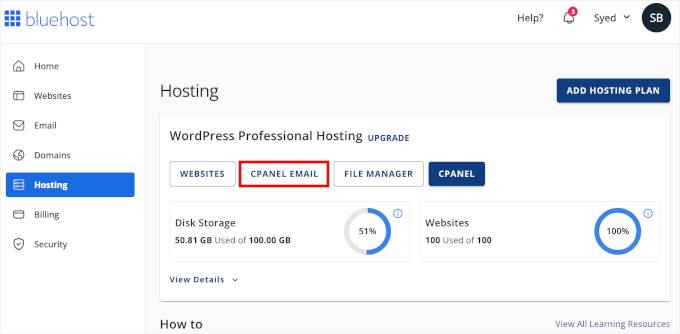
Aceasta va afișa o fereastră pop-up cu diferite opțiuni legate de e-mail.
Pur și simplu faceți clic pentru a selecta opțiunea „Email Accounts” și apoi faceți clic pe „Continue”.
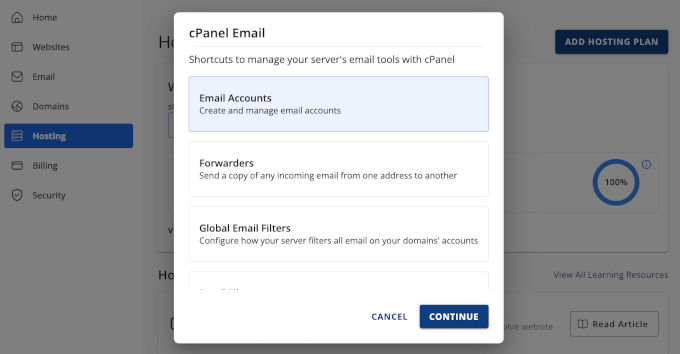
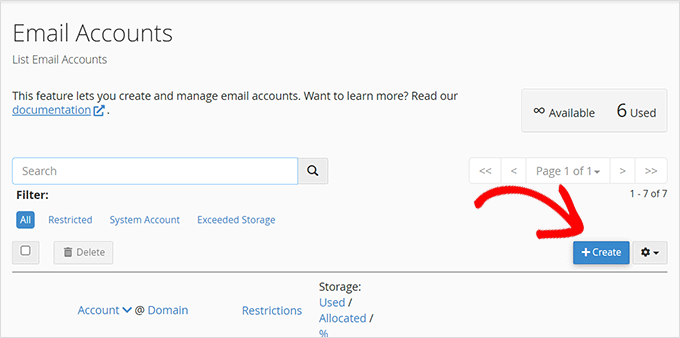
Aceasta va deschide o nouă filă pentru pagina „Email Accounts” din cPanel.
De aici, trebuie să faceți clic pe butonul „Creare” pentru a adăuga un nou cont de e-mail.
Asigurați-vă că numele dvs. de domeniu este selectat în meniul derulant „Domain”.
Apoi, introduceți numele de utilizator dorit (cum ar fi „info” sau „hello”). Acesta va apărea înaintea semnului @ din adresa dvs. de e-mail.
După aceea, puteți configura o parolă puternică. Sau pur și simplu faceți clic pe butonul „Generate” pentru a obține automat o parolă unică și puternică.
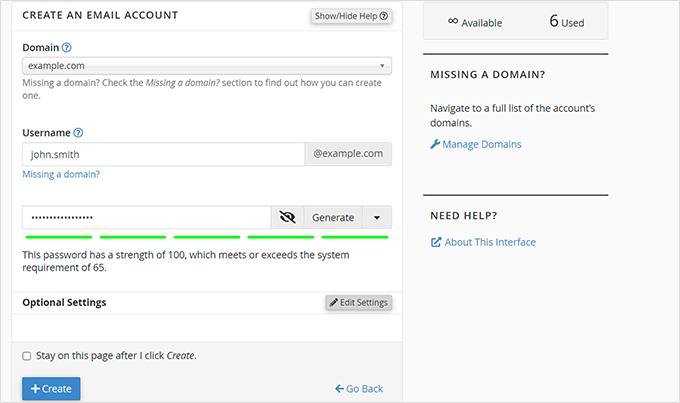
Nu uitați să faceți clic pe „Create” când ați terminat. Bluehost va crea apoi contul dvs. de e-mail și vă va afișa un mesaj de succes când este gata.
Pasul 3: Utilizarea e-mailului dvs. cu domeniu personalizat cu Bluehost
După crearea contului de e-mail, Bluehost te va direcționa către pagina „Conturi de e-mail”, unde vei vedea noua ta adresă listată. Să analizăm trei modalități de a o accesa și utiliza.
Opțiunea 1: Accesarea e-mailului prin Webmail
💡 Ce este: Verificați și gestionați e-mailul direct din browserul dvs. web. Este util dacă nu doriți să configurați o aplicație de e-mail pe telefon sau computer. Singurul inconvenient este că va trebui să vă conectați la contul dvs. de hosting de fiecare dată pentru a vă verifica inbox-ul.
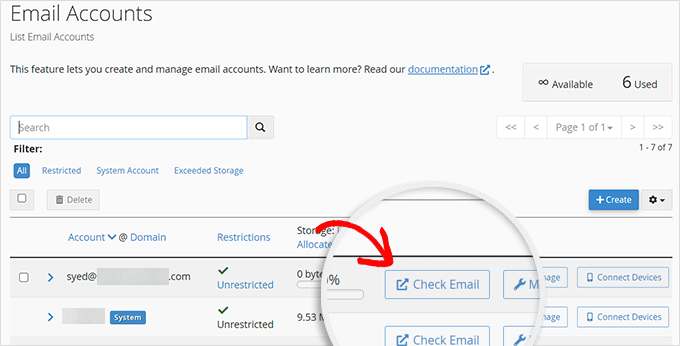
Pentru a începe să utilizați webmail, faceți clic pe „Verificați e-mailul” de lângă contul dvs.
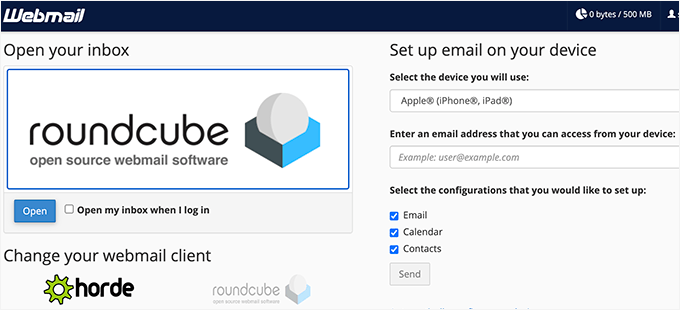
Pe ecranul următor, alegeți o aplicație webmail implicită (recomand Roundcube pentru interfața sa curată).
Apoi, puteți face clic pe butonul „Deschideți”.
Opțiunea 2: Utilizați e-mailul pe alte dispozitive și aplicații
💡 Ce este: Conectați e-mailul Bluehost la aplicații desktop sau mobile precum Outlook, Apple Mail sau Thunderbird.
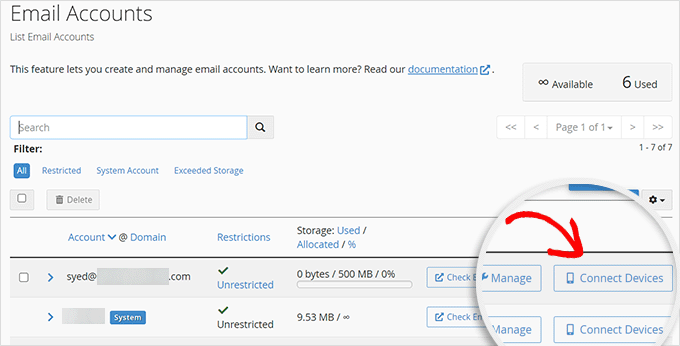
Pentru a utiliza o aplicație de e-mail pe computer sau telefon, faceți clic pe „Conectați dispozitive” pe pagina „Conturi de e-mail”.
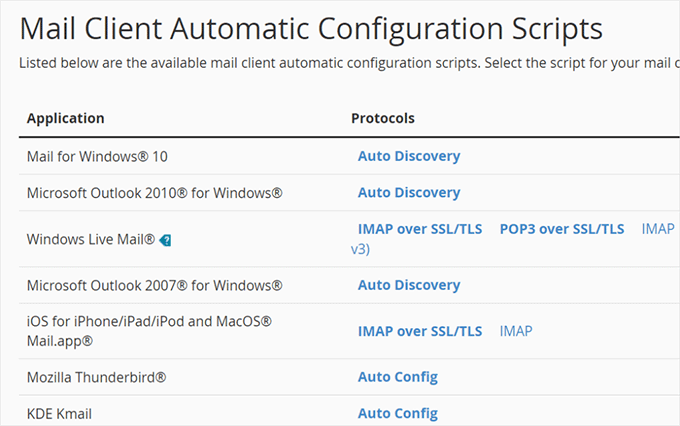
Veți vedea apoi o listă de aplicații și dispozitive populare cu care vă puteți conecta cu Bluehost.
Continuați și alegeți-l pe cel pe care doriți să îl utilizați. Bluehost vă va oferi apoi instrucțiuni pas cu pas pentru a-l conecta.
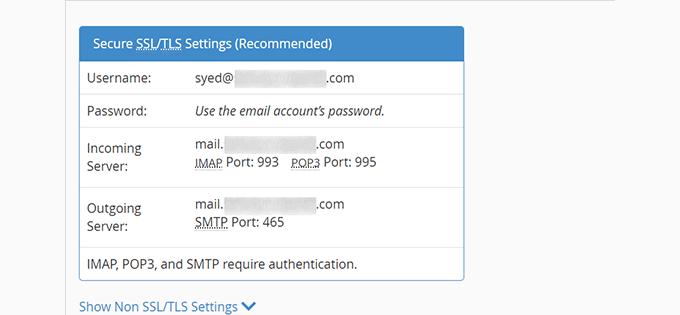
În partea de jos a paginii, veți găsi, de asemenea, setările manuale IMAP, pe care le puteți utiliza pentru orice aplicație sau dispozitiv care nu se află pe listă:
- Server de intrare (IMAP):
mail.yourdomain.com - Server de ieșire (SMTP):
mail.yourdomain.com - Port: 993 (IMAP SSL), 465 (SMTP SSL)
- Nume de utilizator: Adresa dvs. completă de e-mail
- Parolă: Parola dvs. de e-mail
🧑💻 Sfat Pro: Doriți ca site-ul dvs. WordPress să trimită e-mailuri mai fiabil? Utilizați aceleași detalii SMTP în pluginul WP Mail SMTP.
Acesta conectează WordPress la serverul dvs. de e-mail de hosting, astfel încât mesajele importante, cum ar fi intrările din formularul de contact, confirmările comenzilor și e-mailurile de resetare a parolei, să nu se piardă sau să nu fie marcate ca spam.
Opțiunea 3: Utilizați e-mailul Bluehost cu Gmail
💡 Ce este: Trimiteți și primiți mesaje de pe e-mailul dvs. Bluehost direct în contul dvs. Gmail – pentru o configurare mai profesională.
Pentru a vă conecta la Gmail, accesați setările Gmail, comutați la fila „Conturi și import” și faceți clic pe „Adăugați un cont de e-mail”.
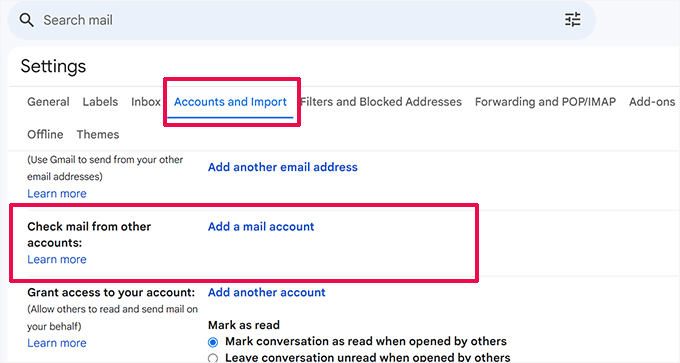
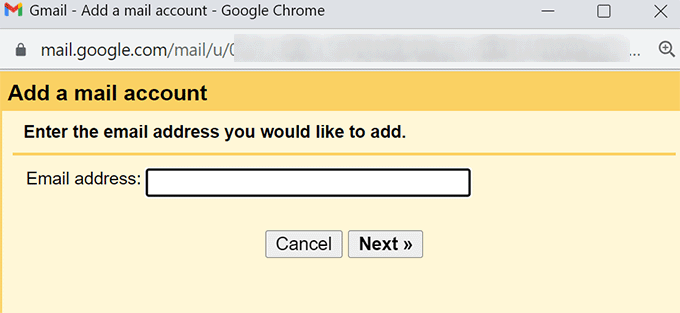
Va apărea o fereastră pop-up în care vi se va cere să adăugați contul dvs. de e-mail.
Puteți introduce e-mailul cu domeniu personalizat pe care l-ați creat cu Bluehost, apoi faceți clic pe „Următorul”.
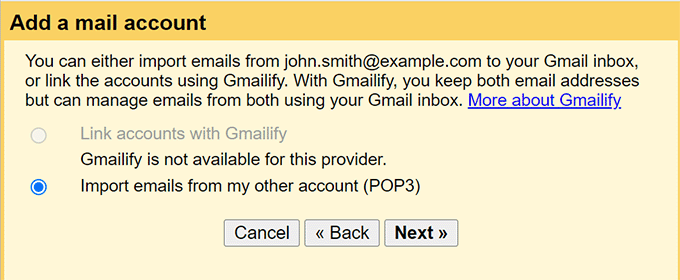
Asistentul vă va întreba apoi cum doriți să vă importați e-mailurile.
📝 Notă: Pașii de mai jos vor folosi un protocol numit POP3. Este excelent dacă verificați e-mailul de pe un singur computer principal, deoarece descarcă mesajele direct pe acel dispozitiv.
Cealaltă opțiune este IMAP, care sincronizează e-mailul pe toate dispozitivele dvs. (telefon, laptop, tabletă). Dacă citiți un e-mail pe telefon, acesta va apărea ca citit și pe computer.
Pentru acest ghid, vom rămâne la configurarea simplă POP3. Procesul pentru IMAP este foarte similar; ați folosi doar setările serverului IMAP pe care le-am listat în Opțiunea 2.
Selectați „Importați e-mailuri folosind POP3” și faceți clic din nou pe „Următorul”.
După aceea, Bluehost vă va cere să furnizați detaliile contului dvs.:
- Nume de utilizator: Adresa dvs. completă de e-mail
- Parolă: Parola dvs. de e-mail
- Server POP:
mail.yourdomain.com - Port: 995
- Bifați „Folosiți întotdeauna o conexiune securizată (SSL)”
Odată finalizat, faceți clic pe butonul „Adăugare cont”.
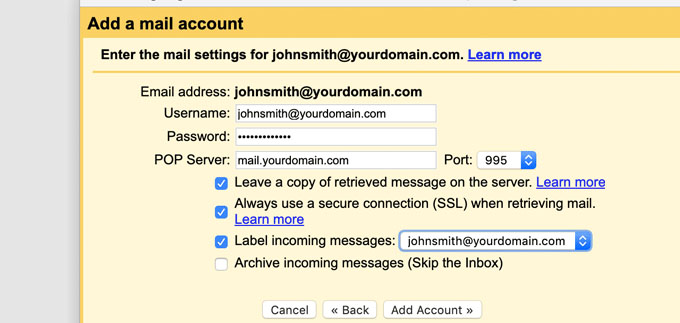
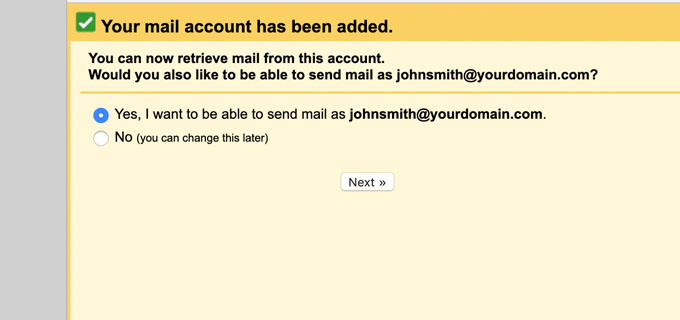
Apoi, Gmail vă va întreba dacă doriți să utilizați acel cont pentru a trimite e-mailuri.
Selectați „Da” și apoi faceți clic pe butonul „Următorul”.
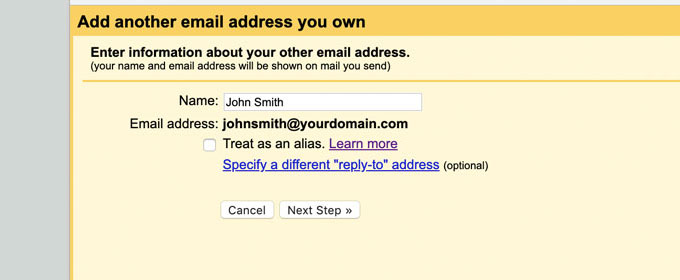
Apoi, Gmail vă va cere numele pe care doriți să îl afișați ca expeditor.
Puteți alege, de asemenea, să utilizați acest cont ca alias. Acest lucru este util dacă gestionați mai multe adrese de e-mail — de exemplu, e-mailul personal și cel de companie.
Dacă doriți să păstrați acest cont separat, cum ar fi o adresă de echipă precum support@example.com sau info@yourdomain.com, pur și simplu debifați căsuța alias.
Faceți clic pe butonul „Pasul următor” pentru a continua.
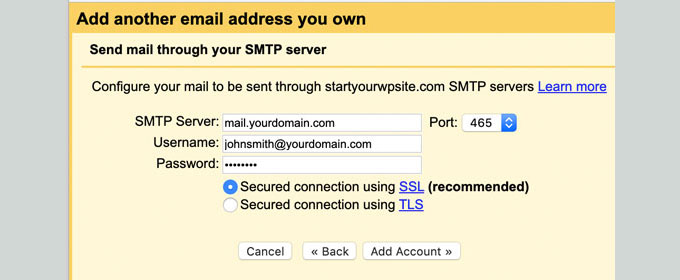
Acum, va trebui să adăugați detaliile SMTP. SMTP (Simple Mail Transfer Protocol) este standardul industriei pentru trimiterea securizată a e-mailurilor.
Iată detaliile:
- Server SMTP:
mail.yourdomain.com - Port: 465
- Nume de utilizator: Adresa dvs. completă de e-mail
- Parolă: Parola dvs. de e-mail
Faceți clic pe butonul „Adăugați cont” pentru a continua.
Cu aceasta finalizată, Gmail va trimite un cod de verificare. Deoarece ați adăugat deja acea adresă de e-mail, veți primi e-mailul direct în inbox-ul Gmail.
Pur și simplu copiați codul, lipiți-l în Gmail și ați terminat.
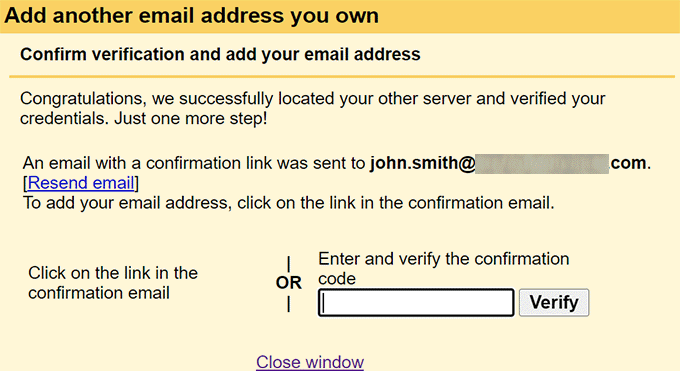
Acum puteți trimite și primi e-mailuri Bluehost direct în Gmail.
2. Hostinger
⭐ Cel mai bun pentru: Utilizatori cu buget redus care au nevoie de o configurare simplă
 | ✅ Găzduire accesibilă cu e-mail gratuit inclus ✅ Configurare foarte simplă prin hPanel ✅ Opțiune de a face upgrade la planuri de stocare mai mari cu ușurință ✅ Performanță bună |
| ❌ Cutii poștale gratuite limitate (de obicei doar primul an) ❌ Plan gratuit de bază doar ~1 GB per cont ❌ Funcții avansate blocate în spatele planurilor de e-mail plătite |
Hostinger se remarcă prin oferirea unor planuri de găzduire printre cele mai accesibile, incluzând totuși găzduire gratuită de e-mail. Interfața lor de control hPanel este chiar mai simplă decât cPanel tradițional, făcându-l perfect dacă doriți să configurați rapid e-mailul fără nicio confuzie.
Ceea ce apreciez cel mai mult la Hostinger este modul în care au simplificat întregul proces. De la înregistrarea domeniului la configurarea e-mailului, totul se întâmplă într-un singur tablou de bord curat și modern.
Dacă doriți o prezentare completă a ceea ce oferă, consultați recenzia noastră completă despre Hostinger.
Pasul 1: Obținerea domeniului dvs. de e-mail gratuit cu Hostinger
Accesați site-ul Hostinger și faceți clic pe butonul „Claim deal”.
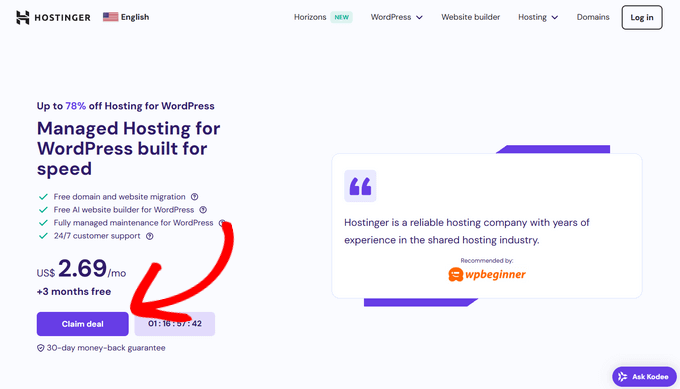
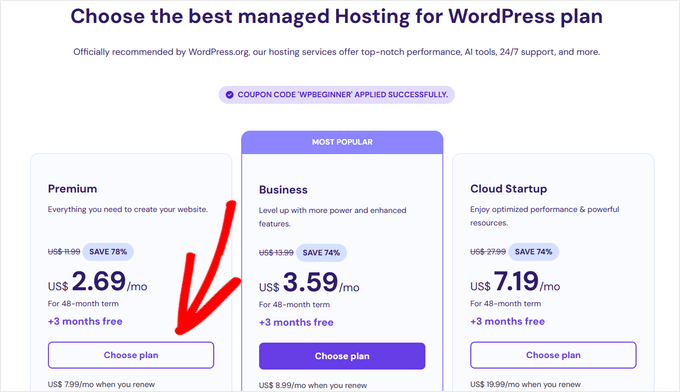
Pe ecranul următor, puteți alege un plan de găzduire care include găzduire de e-mail.
Planurile lor Premium și Business vin ambele cu conturi de e-mail gratuite pentru primul an.
După finalizarea achiziției, veți primi detaliile de conectare pentru contul dvs. Hostinger. Procesul de configurare durează de obicei câteva minute și veți primi un e-mail de confirmare când totul este gata.
Pasul 2: Configurarea unui cont de e-mail în Hostinger
După ce v-ați înregistrat, veți primi un e-mail cu instrucțiuni pentru a vă conecta la tabloul de bord al contului dvs. Hostinger. Ei îl numesc hPanel, și aici veți gestiona numele domeniului, găzduirea site-ului web și conturile de e-mail.
Din tabloul de bord hPanel, căutați fila „Email” din meniul principal și faceți clic pe butonul „Setup” pentru a continua.
✋ Atenție: hPanel se actualizează destul de frecvent, așa că nu vă îngrijorați dacă ecranul dvs. arată puțin diferit.
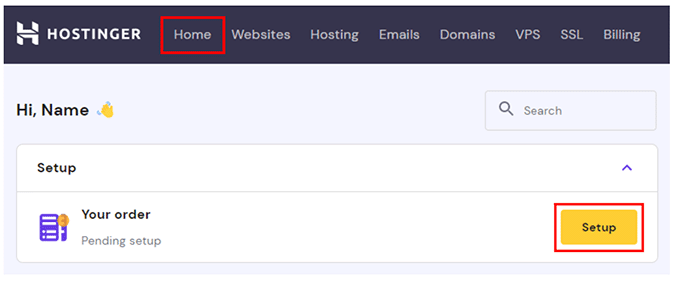
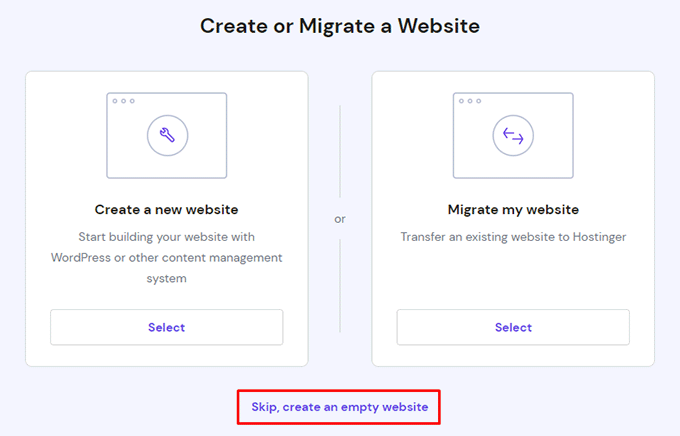
După aceea, veți alege să creați un site web nou sau să migrați un site web existent.
Pentru acest tutorial, faceți clic pe „Omiteți, creați un site web gol”. Puteți configura oricând un site web sau vă puteți muta site-ul existent mai târziu.
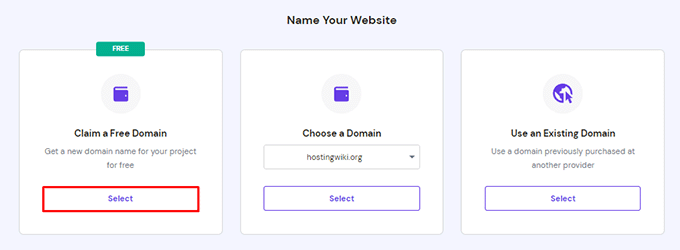
Pe ecranul următor, veți vedea o opțiune pentru a revendica un domeniu gratuit.
Continuați și faceți clic pe butonul „Selectare” din caseta sa.
Apoi, pur și simplu introduceți numele de domeniu pe care îl doriți pentru e-mailul dvs. de afaceri și faceți clic pe „Continuare”. Dacă domeniul este disponibil, Hostinger îl va înregistra pentru dvs. și îl va adăuga la contul dvs.
Odată ce domeniul dvs. este gata, puteți începe să creați adresa de e-mail profesională.
Pentru a face acest lucru, accesați secțiunea „Conturi de e-mail” din secțiunea „E-mailuri” din panoul de control al găzduirii dvs.
Pe ecranul următor, puteți localiza domeniul pe care tocmai l-ați înregistrat.
Apoi, faceți clic pe „Gestionare” lângă acesta.
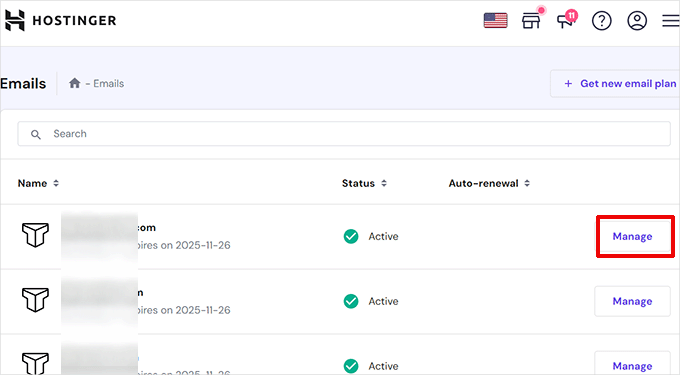
Acest lucru vă va duce în zona de gestionare a e-mailurilor pentru domeniul dvs.
Pentru a crea primul dvs. cont de e-mail, faceți clic pe butonul „Creare cont de e-mail nou”.
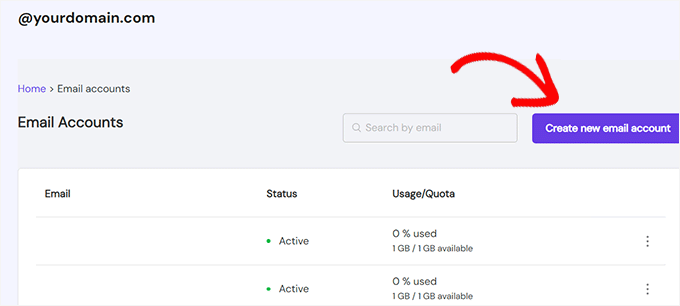
După aceea, expertul de configurare vă va cere să alegeți un nume de e-mail. Este partea care vine înainte de @ într-o adresă de e-mail.
Următorul pas, puteți configura o parolă puternică și faceți clic pe „Creare”.
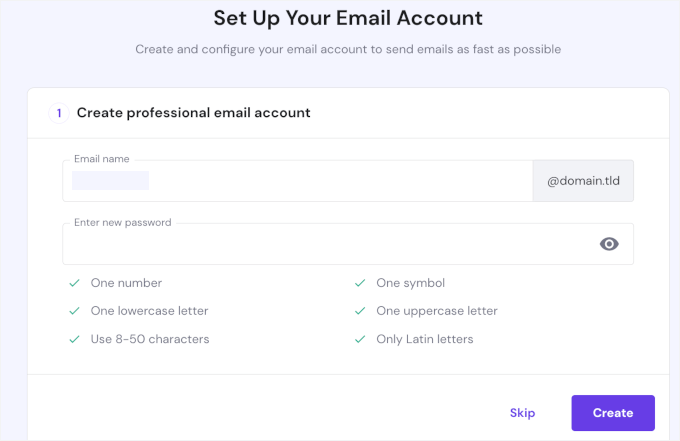
Pe ecranul următor, veți alege aplicațiile și dispozitivele dvs.
Pur și simplu faceți clic pe meniul derulant pentru a selecta aplicația sau dispozitivul dvs. și faceți clic pe butonul „Finalizare” când ați terminat.
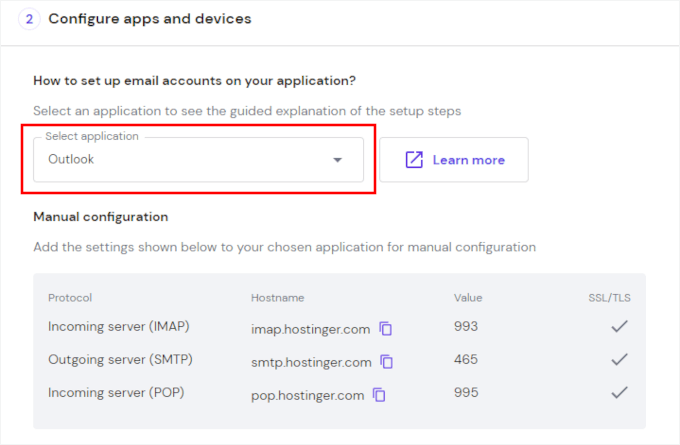
Alternativ, puteți configura manual contul de e-mail adăugând protocoalele IMAP, POP3 și SMTP.
Pasul 3: Utilizarea e-mailului dvs. cu domeniu personalizat cu Hostinger
Acum că e-mailul dvs. cu domeniu personalizat este configurat, să analizăm trei moduri simple de a-l utiliza.
Opțiunea 1: Accesarea e-mailului prin Webmail
💡 Ce este: Verificați și gestionați-vă e-mailul direct din browser. Perfect dacă nu doriți să vă deranjați cu configurarea unei aplicații de e-mail. Dezavantajul este că va trebui să vă conectați la contul dvs. de găzduire de fiecare dată când doriți să vă citiți e-mailul.
Cel mai rapid mod de a începe să utilizați noul dvs. e-mail este prin interfața webmail a Hostinger.
Din panoul dvs. de control hPanel, veți dori mai întâi să deschideți fila „E-mailuri”. Apoi, lângă noul dvs. cont de e-mail, puteți face clic pe butonul „Webmail”.
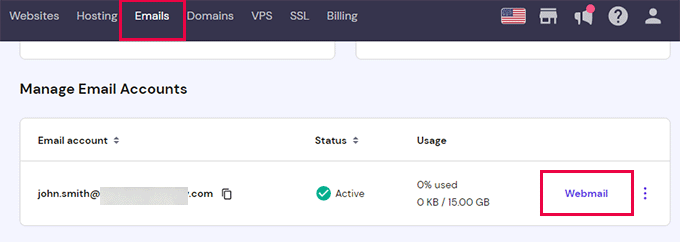
Pe ecranul următor, veți vedea o opțiune „Accesați Webmail” care deschide o căsuță de e-mail curată și modernă direct în browserul dvs. De aici, puteți trimite e-mailuri, organiza mesajele și gestiona contactele, la fel ca orice alt serviciu de e-mail.
Opțiunea 2: Utilizați e-mailul pe alte dispozitive și aplicații
💡 Ce este această metodă: Conectați-vă e-mailul Hostinger la orice aplicație desktop sau mobilă, cum ar fi Outlook, Apple Mail sau Thunderbird.
Dacă preferați să utilizați telefonul sau o aplicație de e-mail preferată, puteți face acest lucru, de asemenea. Puteți utiliza detaliile de mai jos:
| Protocol | Server gazdă | Port |
|---|---|---|
| IMAP (Intrare) | imap.hostinger.com | 993 |
| SMTP (Ieșire) | smtp.hostinger.com | 465 |
| POP (Intrări) | pop.hostinger.com | 995 |
🧑💻 Sfat Pro: Puteți folosi aceste setări SMTP și în pluginul WP Mail SMTP pentru a trimite e-mailuri WordPress prin domeniul dvs. personalizat.
Ajută WordPress să trimită e-mailuri prin serverul dvs. de găzduire, în loc de funcția implicită de e-mail PHP. Acest lucru ajută la îmbunătățirea livrării mesajelor precum notificările de formulare și resetările de parole, astfel încât acestea să nu ajungă în dosarul de junk sau spam.
Opțiunea 3: Folosiți e-mailul Hostinger cu Gmail
💡 Ce este: Conectați e-mailul Hostinger la Gmail pentru a trimite și primi mesaje într-un singur loc.
Pentru a conecta e-mailul Hostinger cu Gmail, puteți accesa setările Gmail. Apoi, în fila „Conturi și import”, să dăm clic pe „Adăugați un cont de e-mail”.
De aici, puteți urma instrucțiunile de pe ecran.
Pentru a vedea ghidul complet, accesați secțiunea Bluehost: Folosiți e-mailul Bluehost cu Gmail. Procesul este aproape identic — doar amintiți-vă să folosiți detaliile e-mailului Hostinger în schimb.
Odată finalizat, puteți trimite și primi e-mailuri Hostinger direct în Gmail.
3. HostGator
⭐ Cel mai bun pentru: Afaceri mici care găzduiesc deja la HostGator
 | ✅ Conturi de e-mail nelimitate pe majoritatea planurilor de găzduire partajată ✅ Ușor de configurat cu cPanel ✅ Funcționează bine dacă folosiți deja HostGator |
| ❌ Niciun avantaj remarcabil la funcțiile de e-mail comparativ cu Bluehost/Hostinger ❌ Limitele de stocare nu sunt anunțate, iar valorile implicite sunt adesea scăzute ❌ Suportul poate fi imprevizibil |
HostGator este o opțiune solidă pentru un domeniu de email gratuit dacă deja găzduiți site-ul dvs. WordPress la ei. Majoritatea planurilor lor de găzduire partajată vă permit să creați conturi de email nelimitate, ceea ce este util pentru mai mulți membri ai echipei sau departamente.
Site-ul WPBeginner a început de fapt pe HostGator. Pe măsură ce blogul a crescut, am trecut de la găzduire partajată la un VPS, apoi la un server dedicat și, în final, la o configurație cloud personalizată pentru a gestiona totul. În cele din urmă, am trecut la un alt furnizor pentru o scalabilitate și mai mare.
Pentru a afla mai multe, puteți citi recenzia noastră completă despre HostGator.
Pasul 1: Înregistrați-vă pentru un cont HostGator
Mai întâi, veți avea nevoie de un cont HostGator. Puteți crea unul vizitând site-ul HostGator și făcând clic pe „Get Started”.
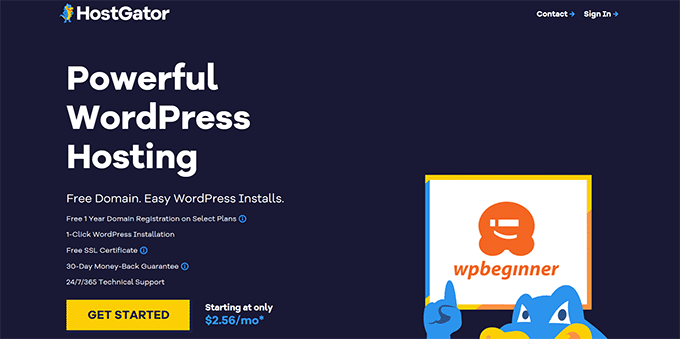
Apoi, continuați și selectați un plan de găzduire care include găzduire de email.
Majoritatea planurilor lor de găzduire partajată (Hatchling, Baby și Business) vin cu conturi de email incluse. Faceți clic pe butonul „Buy now” de sub planul pe care doriți să îl utilizați.
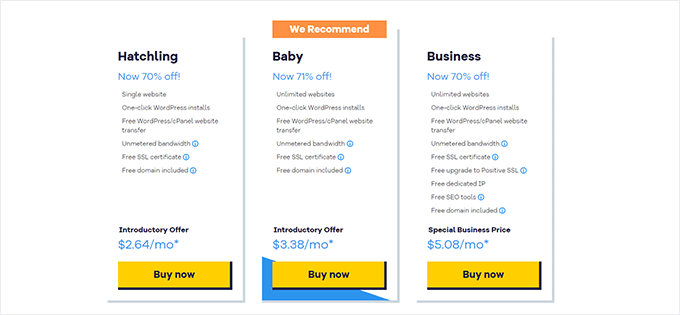
În timpul procesului de înregistrare, veți alege numele domeniului dvs. sau veți conecta un domeniu existent.
Asigurați-vă că acest domeniu reflectă numele afacerii dvs., deoarece va face parte din adresa dvs. de email.
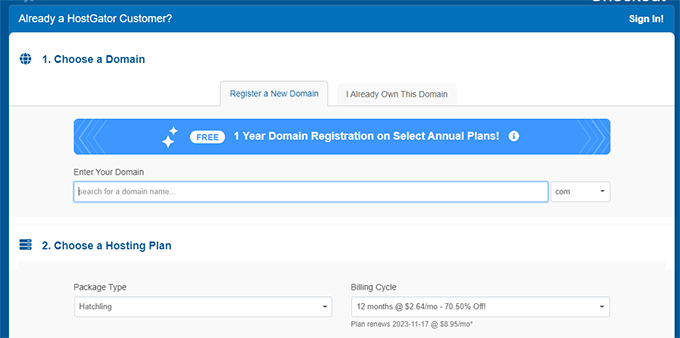
De aici, puteți finaliza procesul de înscriere și așteptați emailul de activare a contului. HostGator activează de obicei conturile în câteva ore, iar dvs. veți primi credențialele de conectare la panoul de control HostGator prin email.
Pasul 2: Creați un cont de e-mail
În tabloul de bord HostGator, să deschidem meniul „Hosting” și să facem clic pe „Email Accounts”.
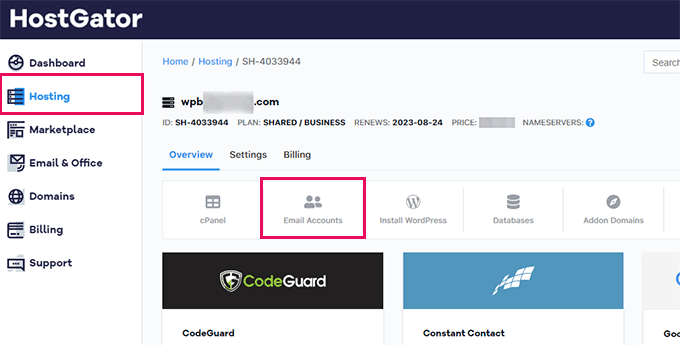
Acest lucru vă va duce la pagina „Email Accounts” din cPanel.
Pur și simplu faceți clic pe „Create” pentru a adăuga un nou cont de email.
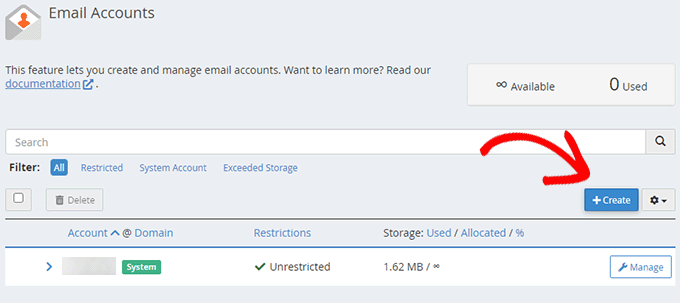
Apoi, puteți introduce numele de utilizator pe care îl doriți pentru adresa dvs. de email (cum ar fi „contact” sau „support”) și selectați domeniul dvs. din meniul derulant.
După aceea, puteți seta o parolă puternică sau o puteți genera automat folosind butonul „Generate”.
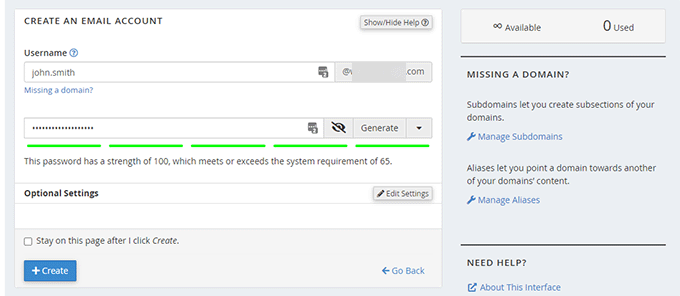
Cu asta gata, apăsați pe butonul „+ Create” și noua adresă de e-mail va fi gata de utilizare imediat. HostGator vă va afișa detaliile contului și setările serverului în cazul în care aveți nevoie de ele mai târziu.
Pasul 3: Utilizarea contului de e-mail cu domeniul personalizat pe HostGator
HostGator oferă modalități similare de a accesa emailul dvs. personalizat de domeniu ca Bluehost și Hostinger. Să le explorăm pe fiecare.
Opțiunea 1: Accesarea e-mailului prin Webmail
💡 Ce este: Trimiteți și primiți e-mailuri direct din tabloul de bord HostGator. Este ideal atunci când doriți doar acces rapid la inbox, fără a instala aplicații. Singurul dezavantaj este că va trebui să vă conectați la contul dvs. de găzduire de fiecare dată.
Cel mai simplu mod de a accesa noul dvs. e-mail este prin interfața webmail a HostGator. Din cPanel, accesați „Conturi de e-mail” și faceți clic pe „Verificați e-mailul” de lângă contul dvs.
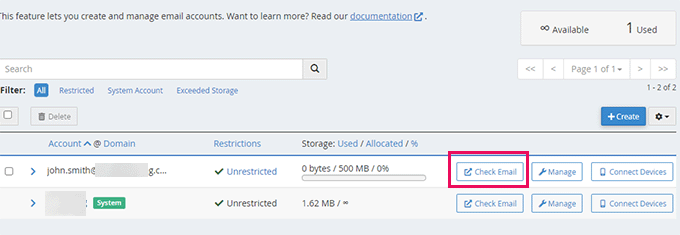
Aceasta deschide un client de e-mail bazat pe web, de unde puteți trimite și primi e-mailuri direct din browserul dvs.
Opțiunea 2: Utilizați e-mailul pe alte dispozitive și aplicații
💡 Ce este: Conectați e-mailul dvs. personalizat la aplicații de e-mail terțe pe computer sau telefon.
Pentru o funcționalitate mai bună, puteți conecta e-mailul dvs. personalizat la clienți de e-mail populari precum Outlook sau Apple Mail.
Pentru a configura acest lucru, puteți utiliza următoarele setări:
| Tip | Server | Port | SSL | Nume de utilizator | Password |
|---|---|---|---|---|---|
| POP3 (Intrare) | mail.yourdomain.com | 995 | SSL/TLS | Adresa dvs. completă de e-mail | Parola dvs. de e-mail |
| SMTP (Ieșire) | mail.yourdomain.com | 465 | SSL/TLS | Adresa dvs. completă de e-mail | Parola dvs. de e-mail |
🧑💻 Sfat Pro: Puteți utiliza aceleași setări SMTP și în pluginul WP Mail SMTP pentru a trimite e-mailuri WordPress prin domeniul dvs. personalizat.
Acest plugin permite WordPress să trimită e-mailuri folosind serverul de e-mail al furnizorului dvs. de găzduire, astfel încât mesajele dvs. (cum ar fi notificările de formular și resetările de parolă) să fie mai fiabile și mai puțin susceptibile de a ajunge în spam.
Opțiunea 3: Utilizați e-mailul dvs. HostGator cu Gmail
💡 Ce este: Integrați e-mailul dvs. HostGator cu Gmail pentru a trimite și primi mesaje dintr-un singur inbox.
Pentru a configura acest lucru în Gmail, accesați setările Gmail și deschideți fila „Conturi și import”. Acolo, faceți clic pe „Adăugați un cont de e-mail”.
De aici, puteți urma aceiași pași prezentați în secțiunea Bluehost: Utilizați emailul dvs. Bluehost cu Gmail. Asigurați-vă doar că utilizați detaliile emailului dvs. HostGator atunci când introduceți informațiile serverului.
Odată finalizat, veți putea gestiona e-mailurile dvs. HostGator direct din contul dvs. Gmail.
4. Google Workspace
⭐ Cel mai bun pentru: Echipe care au nevoie de colaborare și spațiu de stocare mare
 | ✅ 30 GB+ spațiu de stocare per utilizator (extensibil) ✅ Protecție spam de top ✅ Acces la Gmail, Drive, Calendar, Docs și multe altele ✅ Se scalează ușor pentru echipe de orice dimensiune |
| ❌ 6$+ per utilizator, pe lună (cost continuu) ❌ Trebuie să vă înregistrați domeniul separat (fără constructor de site-uri web) |
Google Workspace (fost G Suite) nu este gratuit, dar merită luat în considerare pentru afacerile care au nevoie de funcționalități premium de e-mail. La aproximativ 6$ per utilizator pe lună, obțineți conturi Gmail profesionale împreună cu Google Drive, Calendar, Docs și alte instrumente de colaborare.
La WPBeginner, folosim Google Workspace pentru propria noastră afacere și putem spune sincer că este cel mai bun furnizor de găzduire de e-mail. Consultați recenzia noastră detaliată despre Google Workspace pentru mai multe informații.
Ceea ce îl diferențiază este cât de ușor se integrează cu instrumentele pe care probabil le folosiți deja, oferă o protecție puternică împotriva spam-ului și oferă fiecărui utilizator 30 GB spațiu de stocare. Aceasta este mult mai mult decât majoritatea opțiunilor gratuite.
⚠️ Important: Nu vă înregistrați domeniul direct la Google Workspace. Google nu oferă un constructor de site-uri web și probabil veți dori domeniul și pentru un site web, nu doar pentru e-mail.
În schimb, vă recomandăm să vă obțineți domeniul printr-un registrator de domenii precum Network Solutions sau un gazdă WordPress precum Bluehost. Odată ce domeniul dvs. este gata, îl puteți conecta la Google Workspace pentru e-mail, păstrând controlul complet asupra acestuia.
Pasul 1: Înregistrați-vă și selectați planul dvs.
Pentru a începe cu Google Workspace, va trebui să creați un cont. Planul de bază costă 6 USD per utilizator pe lună și include Gmail, Docs, Drive, Calendar și conferințe video/audio, plus 30 GB de stocare în cloud per utilizator.
Veți avea nevoie și de un nume de domeniu. Dacă aveți deja unul, îl puteți folosi. Dacă nu, puteți cumpăra un domeniu nou în timpul înregistrării.
Începeți prin a accesa site-ul Google Workspace și faceți clic pe butonul „Get Started”.
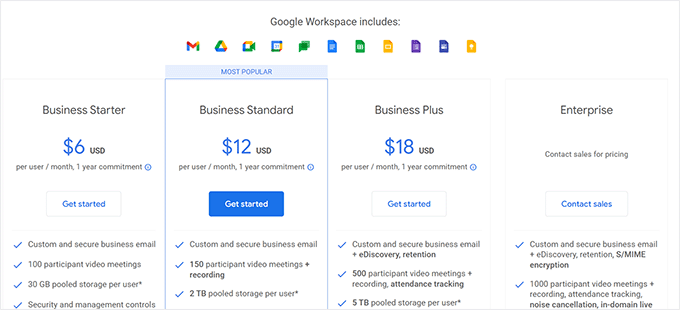
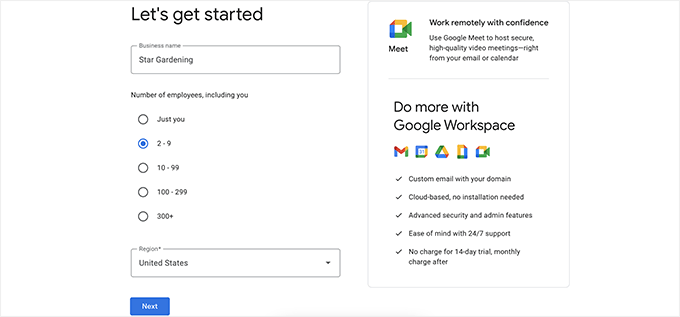
Pe ecranul următor, va trebui să introduceți numele afacerii, numărul de angajați (inclusiv dumneavoastră) și țara dumneavoastră.
Dacă sunteți doar dumneavoastră deocamdată, este în regulă – puteți adăuga oricând mai mulți utilizatori mai târziu. Dar rețineți că Google Workspace vă va taxa pentru fiecare cont de utilizator.
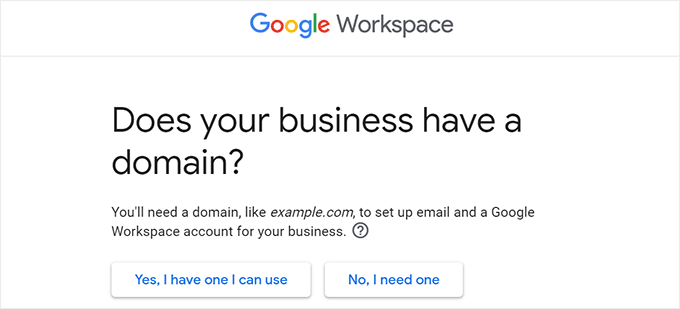
Apoi este timpul să alegeți un domeniu.
Dacă aveți deja unul, selectați „Da, am unul pe care îl pot folosi.”
Dacă aveți nevoie de un domeniu nou, alegeți „Nu, am nevoie de unul”, iar Google vă va afișa costul înregistrării acestuia, de obicei începând de la aproximativ 14,99 USD.
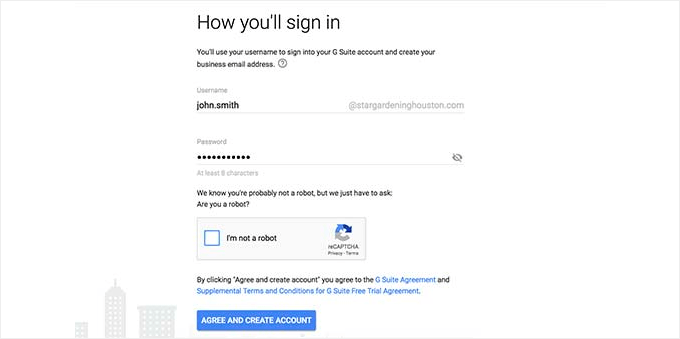
Odată ce domeniul este selectat, veți crea primul cont de utilizator alegând un nume de utilizator și o parolă.
Acest nume de utilizator va deveni și prima dumneavoastră adresă de e-mail de afaceri, așa că alegeți ceva profesional pe care doriți să îl folosiți pentru muncă.
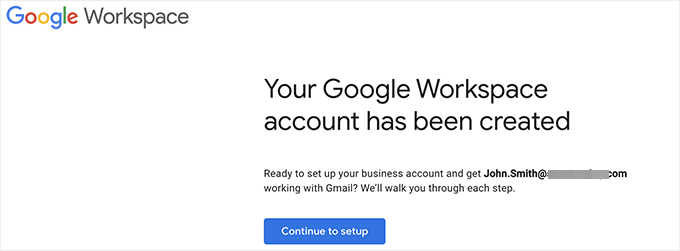
După finalizarea acestor pași, Google Workspace va afișa un mesaj de succes.
Faceți clic pe butonul pentru a continua și veți fi gata să treceți la următoarea parte a configurării.
Pasul 2: Configurarea și verificarea domeniului
În acest pas, veți finaliza configurarea Google Workspace conectându-l la numele domeniului dumneavoastră și creând conturi de utilizator pentru e-mailul afacerii dumneavoastră.
Primul lucru pe care Google ți-l cere este să verifici că deții domeniul. Pentru a începe, apasă butonul „Protect” de pe ecranul de configurare și vei vedea instrucțiunile de verificare.
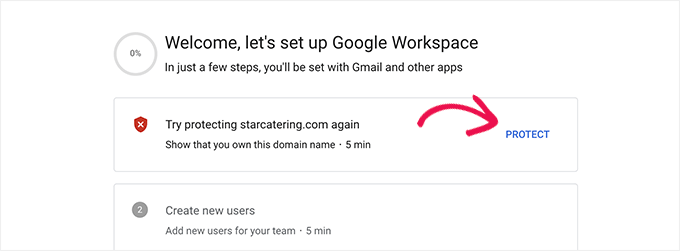
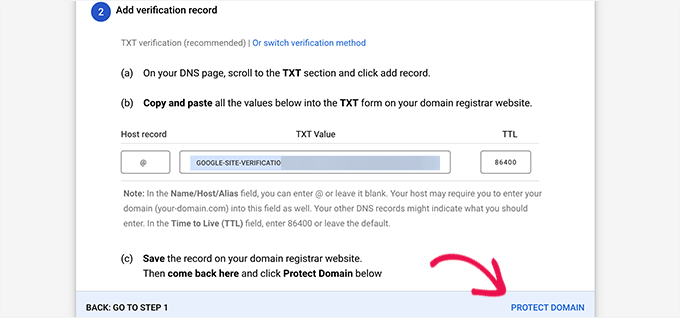
Google va furniza un record TXT special, care este practic o scurtă bucată de text care dovedește că deții domeniul. Va trebui să adaugi acest lucru în setările DNS ale domeniului tău, astfel încât Google Workspace să-ți poată verifica domeniul.
Pentru a face acest lucru, copiază codul TXT furnizat de Google, salvează-l undeva în siguranță, apoi conectează-te la registratorul de domenii sau furnizorul de găzduire – oriunde gestionezi DNS-ul domeniului tău.
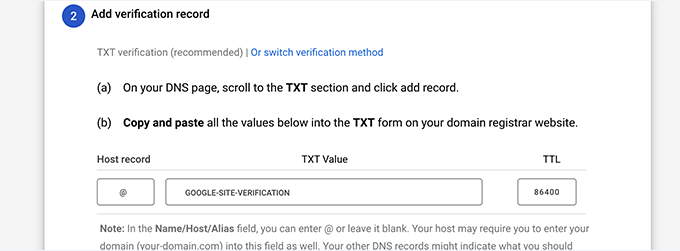
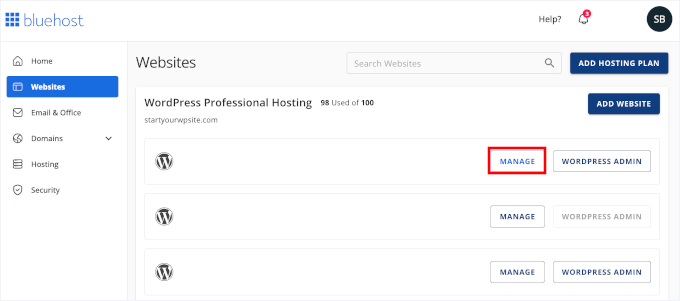
Dacă folosești un furnizor de găzduire precum Bluehost, vei găsi gestionarea DNS în secțiunea „Domains” din panoul de control.
Pentru a ajunge acolo, poți naviga la secțiunea „Website”, apoi apasă „Manage” lângă site-ul tău.
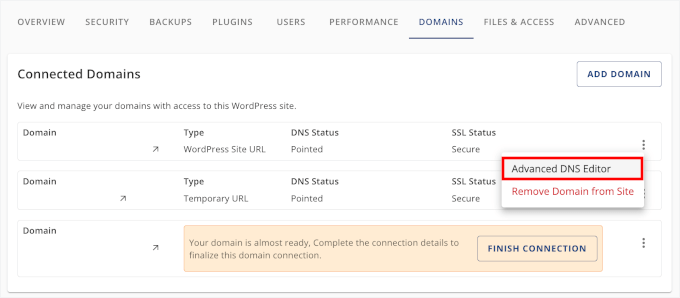
Pe ecranul următor, vei vedea fila „Domains”. Apasă pe ea.
Apoi, apasă butonul cu trei puncte de la sfârșitul domeniului înregistrat și selectează „Advanced DNS Editor” din meniul derulant.
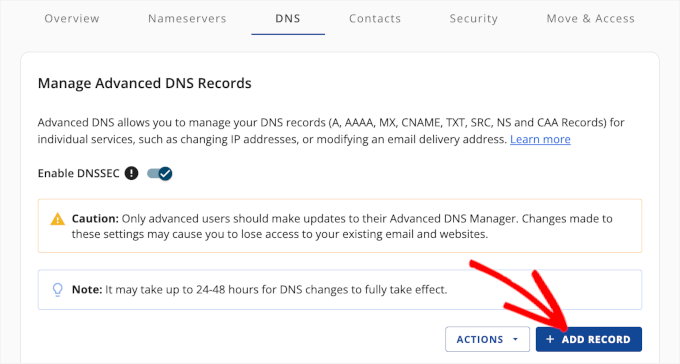
De acolo, poți merge la fila „DNS” pentru a vedea toate înregistrările DNS.
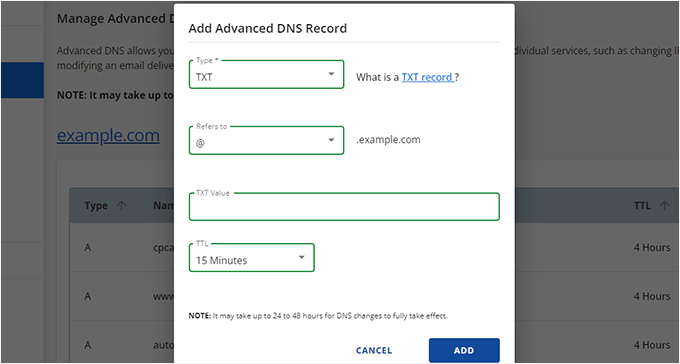
Să apăsăm butonul „Add Record”.
Pe ecranul „Add DNS Records”, să alegem „TXT” ca tip de înregistrare.
Apoi, poți introduce @ ca gazdă (sau „Refers to”) și poți lipi valoarea TXT furnizată de Google. Odată terminat, apasă „Add” pentru a salva modificările.
Când înregistrarea este în loc, revino la pagina de configurare Google Workspace și apasă „Protect Domain”. Google va verifica apoi înregistrările DNS.
Verificarea are loc de obicei în câteva minute, dar în unele cazuri poate dura până la 24 de ore.
Odată ce domeniul tău este verificat, vei vedea un mesaj de succes.
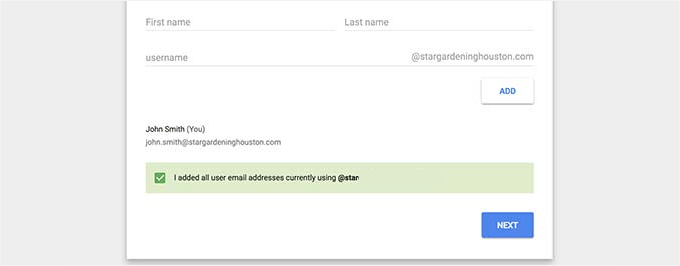
În acest moment, puteți începe să adăugați conturi de utilizator și adrese de e-mail. De exemplu, ați putea crea conturi pentru angajați, departamente sau roluri diferite în cadrul organizației dumneavoastră.
Dacă nu sunteți pregătit să adăugați pe toată lumea chiar acum, puteți pur și simplu să faceți clic pe „Am adăugat toate adresele de e-mail ale utilizatorilor” și apoi pe „Următorul”.
Pasul 3. Adăugarea înregistrărilor MX ale domeniului
Dacă utilizați un domeniu existent pentru e-mailurile de afaceri, următorul pas este să adăugați înregistrări MX, astfel încât Gmail să vă poată gestiona e-mailurile. (Dacă ați înregistrat un domeniu nou direct prin Google, puteți sări peste această parte.)
Începeți prin a face clic pe secțiunea „Activate Gmail for yourdomain.com” din configurarea Google Workspace. Urmați instrucțiunile de pe ecran până când obțineți detaliile înregistrării MX de care veți avea nevoie.
După aceea, puteți păstra această filă deschisă sau puteți copia înregistrările MX undeva în siguranță (aș recomanda un manager de parole).
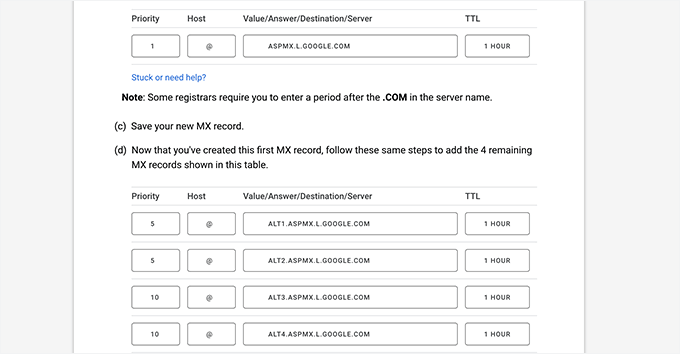
Înregistrările MX sunt practic instrucțiuni care spun internetului unde să livreze e-mailurile pentru domeniul dvs. Deoarece domeniul dvs. nu este înregistrat la Google, mesajele nu vor ajunge automat în Gmail – trebuie să le direcționați acolo.
Gândiți-vă la o înregistrare MX ca la un formular de schimbare de adresă pentru e-mailul dvs. Implicit, „adresa de e-mail” a domeniului dvs. indică spre gazda dvs. web.
Adăugând înregistrările MX ale Google, spuneți serviciului poștal al internetului: „De acum înainte, livrați tot e-mailul pentru @yourdomain.com în inboxul meu Gmail.”
Este o actualizare rapidă care asigură livrarea e-mailului dvs. la locul potrivit.
De exemplu, în Bluehost, începeți prin a naviga la secțiunea „Website” și a face clic pe „Manage” lângă site-ul dvs. web.
Pe ecranul următor, comutați la fila „Domains”.
Găsiți domeniul dvs. înregistrat, faceți clic pe butonul cu trei puncte de la sfârșitul rândului său și selectați „Advanced DNS Editor” din meniul derulant.
Acest lucru vă va duce la fila DNS, unde puteți vedea toate înregistrările DNS.
De aici, faceți clic pe butonul „Add Record” pentru a adăuga o nouă înregistrare MX.
În fereastra pop-up care apare, alegeți MX ca tip de înregistrare.
În câmpul „Refers to”, puteți introduce „@” și apoi lipiți valoarea înregistrării MX furnizată de Google Workspace sub Mail Server.
Va trebui, de asemenea, să setați o prioritate – de obicei 1 pentru prima înregistrare – și un TTL (Time To Live), care, în general, poate fi lăsat la valoarea implicită sau setat la cea mai scurtă opțiune pentru o propagare mai rapidă.
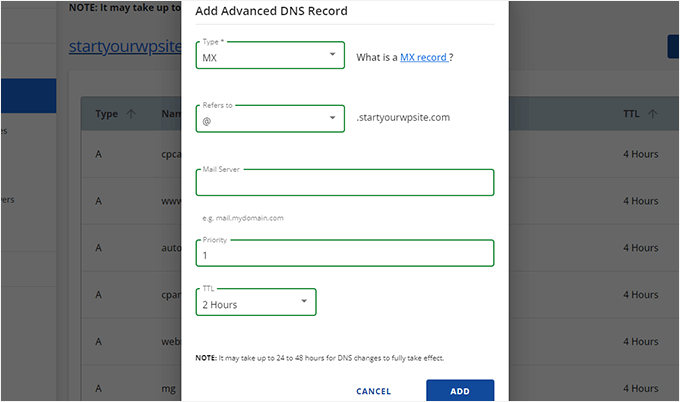
Salvați înregistrarea, apoi repetați procesul pentru orice intrări MX suplimentare pe care Google vi le oferă.
După ce toate înregistrările MX sunt adăugate, reveniți la fila Google Workspace și faceți clic pe „Activate Gmail”.
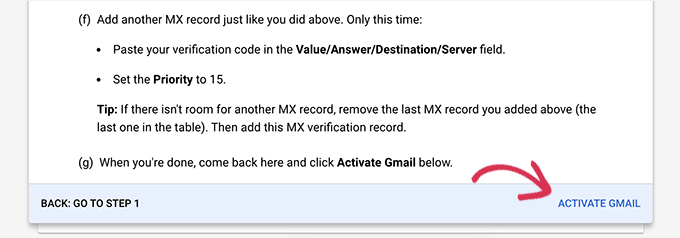
Google va verifica înregistrările dvs. și, dacă totul este corect, veți vedea un mesaj de succes. Din acel moment, Gmail este gata să trimită și să primească e-mailuri folosind domeniul dvs. de afaceri.
Pasul 4: Utilizarea Gmail cu domeniul dvs. personalizat
Odată ce totul este configurat, puteți accesa e-mailul dvs. accesând gmail.com și conectându-vă cu adresa de e-mail și parola dvs. personalizate de domeniu.
Interfața este exact ca Gmail obișnuit, dar acum toate e-mailurile vor afișa domeniul dvs. personalizat în loc de @gmail.com.
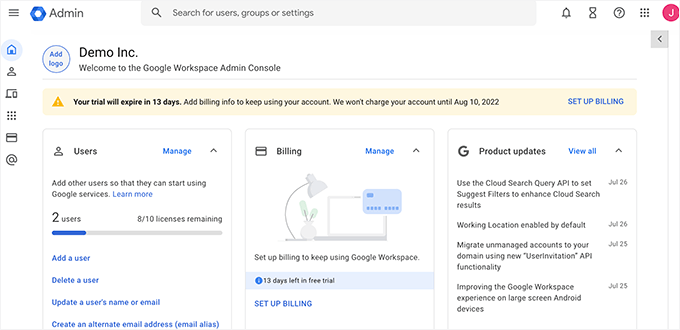
Dacă ați adăugat mai mulți utilizatori, echipa dvs. va primi, de asemenea, automat acces la Google Drive, Calendar și Docs cu credențialele lor de conectare.
În plus, permițând tuturor să partajeze documente și să programeze întâlniri în aceeași platformă, acest lucru face comunicarea în echipă și colaborarea mai fluidă.
Pentru acces mobil, utilizatorii pot descărca aplicația Gmail și pot adăuga contul lor de e-mail de serviciu. Configurarea este automată – introduceți doar adresa de e-mail și parola, iar aplicația se ocupă de restul.
Dacă aveți nevoie de instrucțiuni mai detaliate, vă rugăm să consultați ghidul nostru despre configurarea unui e-mail profesional cu Gmail și Google Workspace.
🔗Alternativă: Microsoft 365 este o alternativă puternică la Google Workspace care vine la pachet cu Word, Excel, PowerPoint și Outlook. Pe lângă găzduirea de e-mail și aplicațiile de productivitate, vă oferă stocare de nivel enterprise și securitate avansată.
5. Zoho Mail
⭐ Cel mai bun pentru: Echipe mici care doresc o soluție gratuită pe termen nelimitat
 | ✅ Plan gratuit cu 5 utilizatori, 5 GB fiecare ✅ Include webmail, aplicații mobile și controale de administrare |
| ❌ Fără funcționalități avansate (cum ar fi IMAP/POP) în planul gratuit ❌ Stocare limitată la 5 GB per utilizator ❌ Reclame și oferte pentru planuri premium |
Zoho Mail oferă o soluție gratuită de găzduire de e-mail, deși veți avea în continuare nevoie de un nume de domeniu pentru a o utiliza. Planul lor gratuit pe termen nelimitat suportă până la 5 utilizatori cu 5 GB de stocare fiecare. Este ideal pentru echipe mici sau antreprenori individuali care doresc un e-mail profesional fără costuri continue.
Ceea ce diferențiază Zoho Mail este faptul că este construit special pentru uz profesional, spre deosebire de serviciile tipice de e-mail pentru consumatori. Obțineți o interfață curată, fără reclame, în planul gratuit, împreună cu controale de administrare de bază pentru a vă gestiona echipa.
Pasul 1: Înregistrați-vă pentru planul gratuit Zoho Mail
Mai întâi, să ne înregistrăm pentru un cont Zoho Mail.
Pe pagina de prețuri Zoho Mail, puteți derula mult în jos pentru a localiza Planul Gratuit pe Viață (Forever Free Plan). Odată ce l-ați găsit, faceți clic pe „Înregistrați-vă acum” (Sign Up Now) pentru a începe procesul de înregistrare.
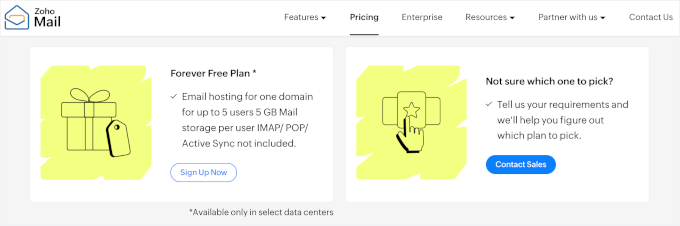
Apoi, veți vedea un formular de înregistrare unde puteți introduce numele dvs., alege adresa de e-mail și crea o parolă puternică.
După aceea, revizuiți termenii și condițiile și politica de confidențialitate, bifați căsuța pentru a fi de acord și faceți clic pe „Înregistrați-vă” (Sign Up) pentru a continua.
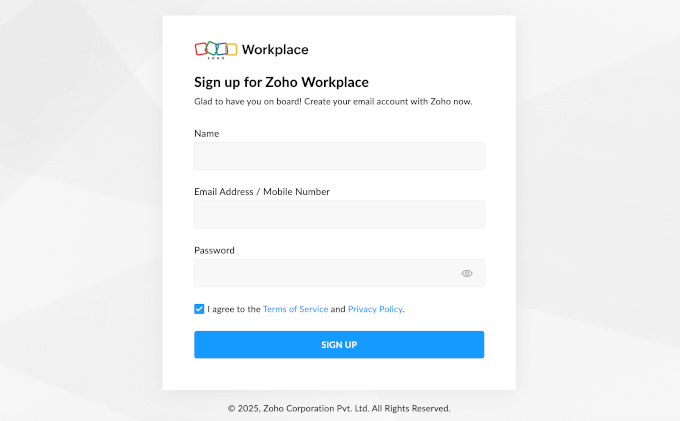
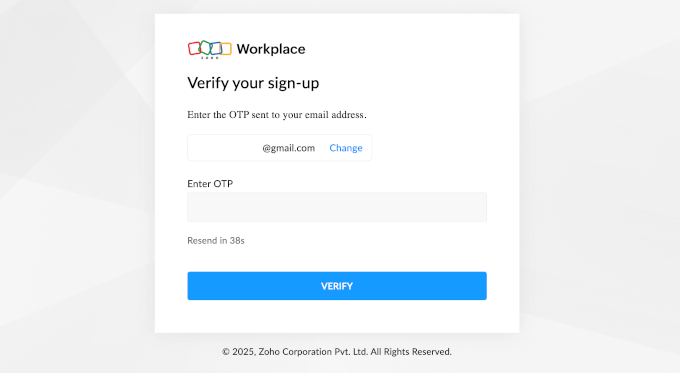
Pentru a finaliza înregistrarea, verificați-vă contul făcând clic pe linkul de confirmare pe care Zoho îl trimite pe e-mailul dvs.
Acest lucru vă va activa contul și vă va pune în mișcare.
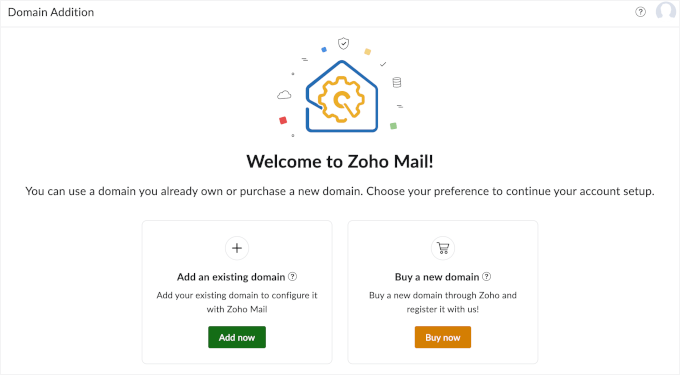
După activarea contului, veți vedea expertul de configurare Zoho Mail.
Aici, puteți face clic pe „Adăugați acum” (Add now) pentru a vă conecta numele de domeniu existent.
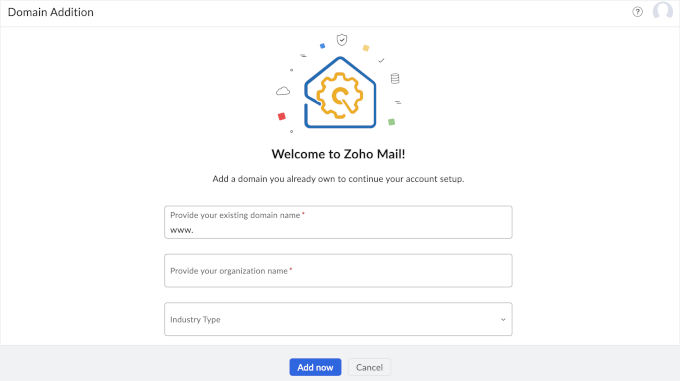
După aceea, puteți introduce domeniul dvs., introduce numele organizației dvs. și selecta industria dvs.
Faceți clic pe „Adăugați acum” (Add now) pentru a continua.
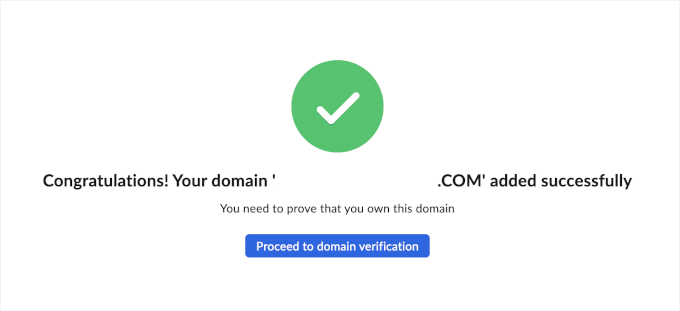
Pe ecranul următor, veți vedea un mesaj de succes.
Acest popup vă solicită, de asemenea, să vă verificați domeniul. Continuați și faceți clic pe butonul „Procedați la verificarea domeniului” (Proceed to domain verification).
Pasul 2: Adăugați și verificați domeniul dvs. personalizat
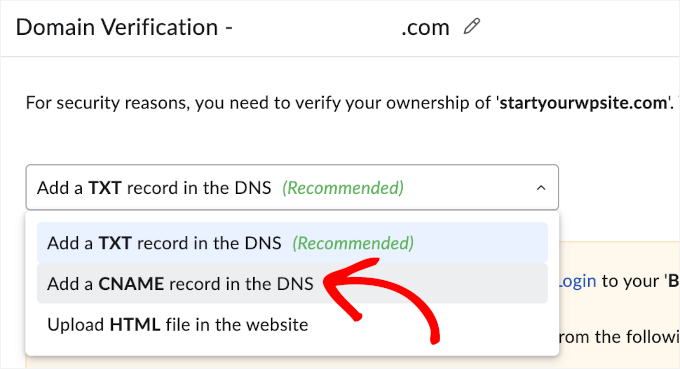
Înainte de a putea utiliza Zoho Mail, va trebui să dovediți că dețineți domeniul pe care doriți să îl utilizați.
Zoho oferă mai multe metode de verificare, dar cea mai ușoară este, de obicei, adăugarea unei înregistrări CNAME la setările DNS ale domeniului dvs.
📝 Notă: Accesul IMAP și POP (care vă permite să utilizați clienți de e-mail precum Outlook sau Apple Mail) este disponibil doar pe planurile plătite.
Odată ce ați selectat metoda CNAME, veți vedea Numele / Aliasul CNAME și Valoarea CNAME / Punctează către / Destinația dvs.
Puteți păstra această filă deschisă sau puteți copia și stoca aceste detalii undeva în siguranță – cum ar fi într-un manager de parole.
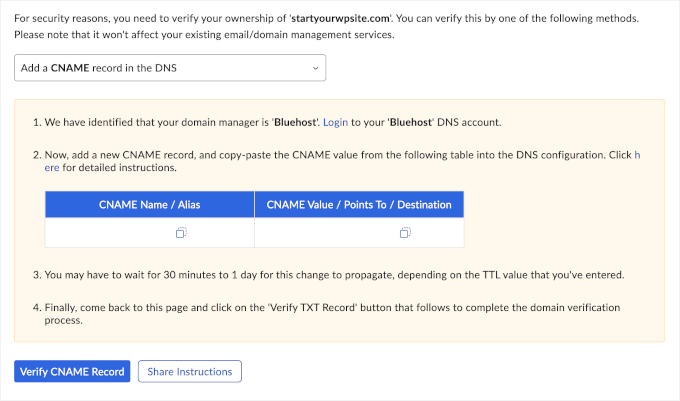
Acum, va trebui să adăugați înregistrările CNAME la registrarul dvs. de domenii.
De exemplu, dacă folosiți Bluehost, vă puteți conecta la panoul de control Bluehost și puteți accesa secțiunea „Website”. Apoi, puteți face clic pe „Manage” lângă site-ul dvs. web.
Pe ecranul următor, veți dori să accesați fila „Domains”.
După aceea, puteți face clic pe butonul cu trei puncte de la sfârșitul rândului domeniului dvs. înregistrat. În meniul derulant, selectați „Advanced DNS Editor”.
Acest lucru vă va duce la fila DNS din panoul dvs. Bluehost, unde puteți vedea toate înregistrările DNS.
Aici, să facem clic pe „+ Add Record” pentru a adăuga înregistrările CNAME.
Acest lucru va deschide fereastra pop-up „Add Advanced DNS Record”.
Iată cum să navigați prin câmpuri:
- Deschideți meniul derulant „Type” și selectați CNAME.
- În câmpul „Refers to”, alegeți „Other Host”. Veți vedea apoi un nou câmp unde puteți lipi valoarea CNAME / Points To / Destination pe care v-a oferit-o Zoho.
- Introduceți aliasul CNAME în câmpul „Alias to”.
- Setați TTL (Time to Live).
TTL spune serverelor cât timp ar trebui să păstreze sau să pună în cache înregistrările dvs. DNS înainte de a verifica din nou actualizările. Pentru o configurare mai rapidă, alegeți cea mai scurtă opțiune TTL disponibilă.
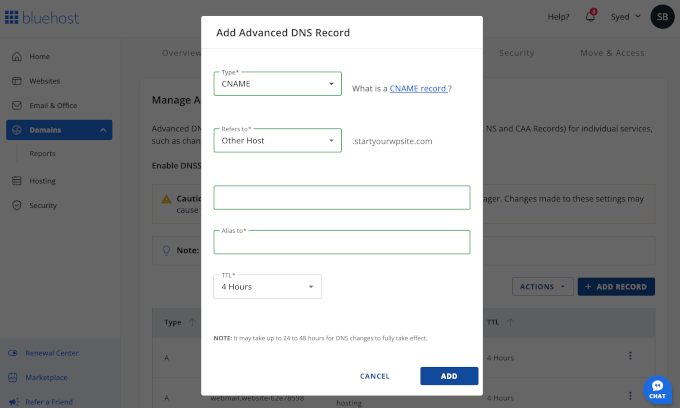
Odată finalizat, puteți face clic pe „Adăugare”, iar Bluehost va procesa această nouă configurație. Procesul de verificare durează de obicei 15-30 de minute, dar în unele cazuri poate dura până la 24 de ore.
Deocamdată, puteți verifica dacă verificarea dvs. este completă revenind la fila Zoho și făcând clic pe „Verificare înregistrare CNAME”.
Acesta vă va spune dacă este încă în curs de desfășurare sau dacă a avut succes.
Pasul 3: Actualizați înregistrările MX, SPF și DKIM
Odată ce domeniul dvs. este verificat, Zoho vă va ghida prin actualizarea DNS-ului cu înregistrările MX corecte. Acestea sunt cele care direcționează e-mailurile primite către serverele Zoho, deci sunt esențiale.
Vă puteți gândi la înregistrările MX ca la un formular de schimbare de adresă pentru e-mailul dvs. Adăugând înregistrările MX ale Zoho, spuneți serviciului poștal al internetului: „De acum înainte, trimiteți tot e-mailul pentru @domeniultău.com la inboxul meu Zoho”.
Pentru a face acest lucru, va trebui mai întâi să preluați informațiile despre înregistrările MX în consola contului Zoho.
Navigați pur și simplu la Setări e-mail » Instrumente și configurare. Apoi, puteți derula în jos panoul pentru a localiza secțiunea „MX”.
Puteți păstra această filă a browserului deschisă sau puteți stoca înregistrările MX undeva în siguranță.
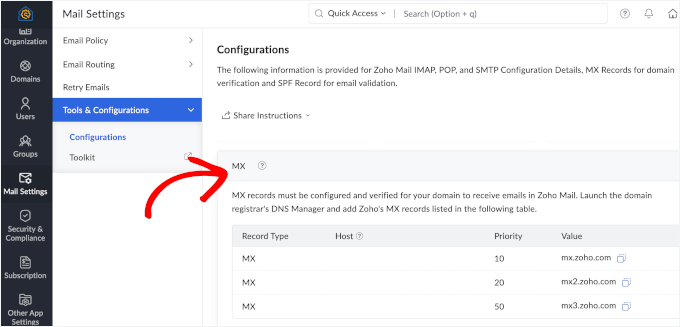
Acum, în fila DNS din panoul dvs. Bluehost, va trebui să eliminați orice înregistrări MX existente pentru domeniul dvs., dacă există.
Odată ce ați făcut acest lucru, puteți face clic pe „+ Adăugare înregistrări”.
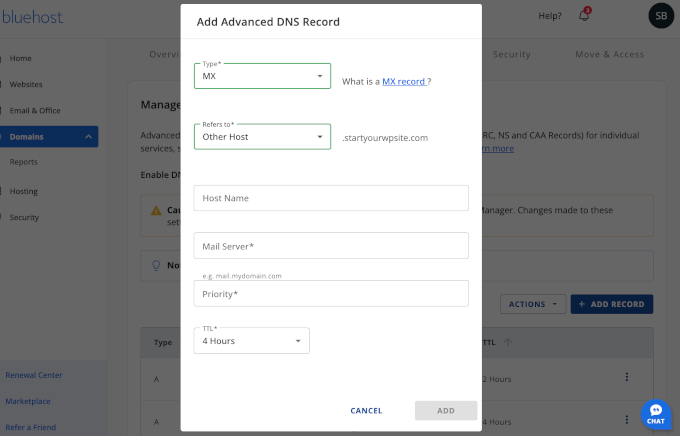
În fereastra pop-up care apare, puteți adăuga înregistrările MX ale Zoho.
În fereastra pop-up „Adăugare înregistrare DNS avansată”, continuați și setați tipul la MX, selectați „Alt gazdă” în câmpul „Se referă la” și introduceți detaliile MX.
Apoi, puteți seta TTL-ul (Timpul de viață) la cea mai scurtă opțiune disponibilă și puteți face clic pe „Adăugare”.
După aceea, veți vedea solicitări pentru a adăuga înregistrări SPF și DKIM în fila Zoho Instrumente și configurare.
Acestea sunt doar înregistrări TXT pe care le plasați în setările DNS:
- SPF spune serverelor de mail ce furnizori pot trimite e-mailuri în numele domeniului dvs.
- DKIM adaugă o semnătură digitală mesajelor dvs. pentru a dovedi că nu au fost modificate.
Adăugarea SPF și DKIM ajută la menținerea e-mailurilor dvs. în afara folderelor de spam și protejează domeniul dvs. împotriva falsificării. Zoho vă oferă valorile exacte pentru a le copia și lipi, la fel cum ați făcut cu înregistrările CNAME și MX.
Pasul 4: Conectați-vă la WordPress prin API (opțional pentru a îmbunătăți livrarea e-mailurilor)
Odată ce contul dvs. Zoho Mail este complet configurat și domeniul dvs. este verificat, s-ar putea să doriți să trimiteți e-mailuri direct de pe site-ul dvs. WordPress sau din alte aplicații.
În mod implicit, WordPress utilizează funcția de mail PHP, care nu este foarte fiabilă și poate face ca e-mailurile tranzacționale, cum ar fi notificările de formular sau chitanțele WooCommerce, să ajungă în spam.
Pentru a evita acest lucru, puteți configura Protocolul de transfer simplu de poștă (SMTP), care trimite e-mailuri printr-un server de mail adecvat pentru o livrare mai bună.
Vestea bună este că WP Mail SMTP, cel mai bun plugin SMTP pentru WordPress, suportă integrarea Zoho Mail prin API. Acest lucru direcționează e-mailurile dvs. WordPress prin contul dvs. Zoho verificat, asigurându-vă că ajung în inbox în loc de folderul de spam.
De fapt, îl folosim pentru a îmbunătăți livrarea e-mailurilor pe WPBeginner. Consultați recenzia noastră completă despre WP Mail SMTP pentru a afla mai multe despre acesta.
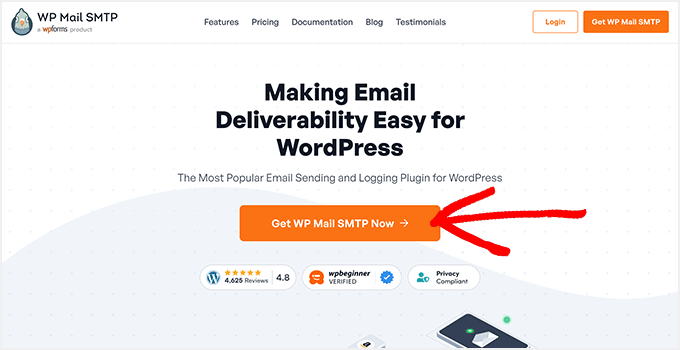
Pentru a începe, puteți crea un cont WP Mail SMTP făcând clic pe „Get WP Mail SMTP Now” pe site-ul lor web.
📝 Notă: Pentru a utiliza integrarea Zoho Mail direct în WordPress, veți avea nevoie de WP Mail SMTP Pro. Cu toate acestea, există o versiune gratuită a plugin-ului pe care o puteți încerca mai întâi pentru a testa funcționalitatea SMTP de bază cu servicii de e-mail mai populare, cum ar fi Brevo și SendLayer.
Apoi, puteți instala și activa plugin-ul WP Mail SMTP. Îl veți actualiza folosind cheia de licență din contul dvs. WP Mail SMTP.
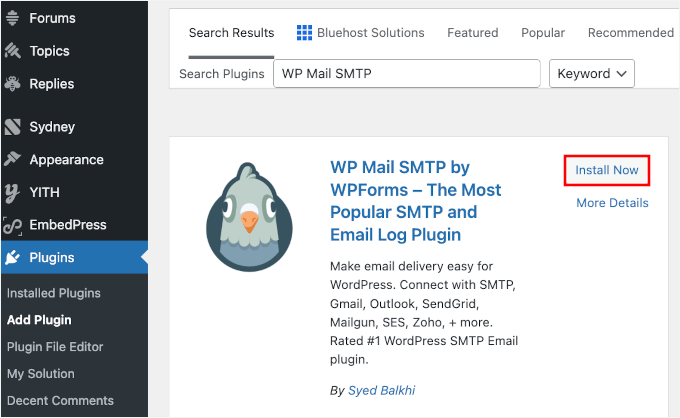
Accesați Pluginuri » Adăugare Plugin Nou din zona de administrare WordPress.

Pe ecranul următor, puteți folosi bara de căutare pentru a căuta WP Mail SMTP.
În rezultatele căutării, pur și simplu faceți clic pe „Instalare Acum” și apoi pe „Activare” atunci când apare. Dacă aveți nevoie de ajutor, puteți consulta ghidul nostru despre cum să instalați un plugin WordPress.
Odată instalat și activat, va trebui să vă activați licența Pro.
Pentru a face acest lucru, navigați la WP Mail SMTP » Setări, apoi lipiți cheia de licență în câmpul corespunzător și faceți clic pe „Conectare”.
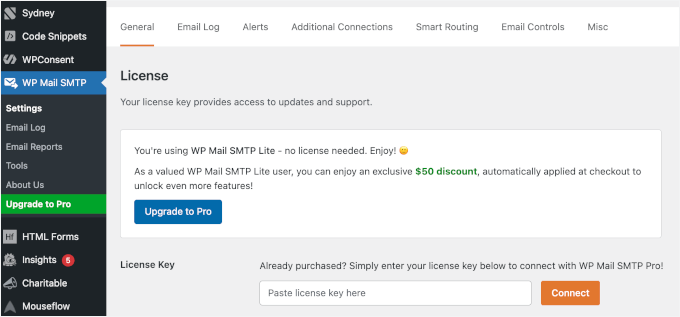
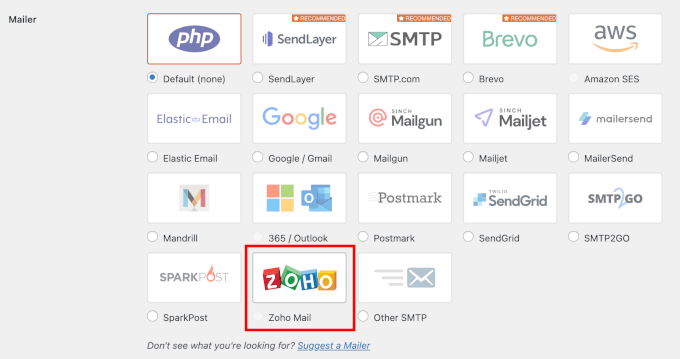
Odată verificat, puteți derula în jos la secțiunea „Mailer”.
Aici, să alegem Zoho Mail făcând clic pe butonul său radio.
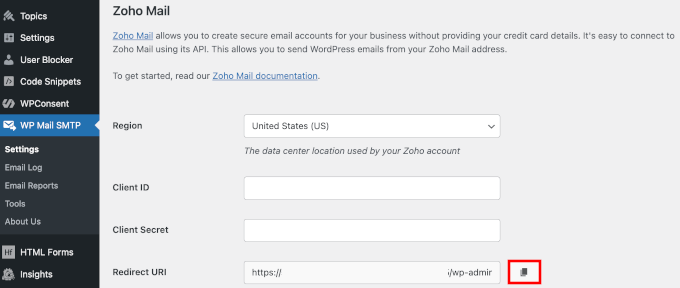
Acest lucru va deschide noi câmpuri sub secțiunea Mailer pentru a adăuga ID-ul clientului și Secretul clientului.
Aici, să facem clic pe butonul de copiere pentru URI-ul de redirecționare. Veți avea nevoie de el pentru a crea o conexiune API Zoho.
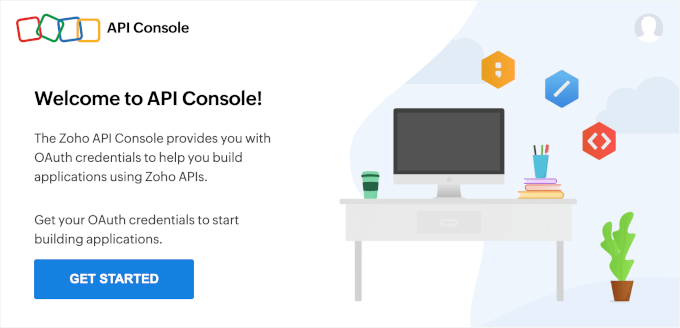
Nu, să deschidem o nouă filă de browser și să accesăm consola API Zoho.
Dacă aceasta este prima dată când accesați API-ul, veți vedea un buton „Începeți” – faceți clic pe el. Dacă ați creat o aplicație înainte, căutați butonul + Adăugare client în colțul din dreapta sus.
Apoi, vi se va cere să alegeți un tip de client.
Pentru această configurare, selectați „Aplicații bazate pe server”.
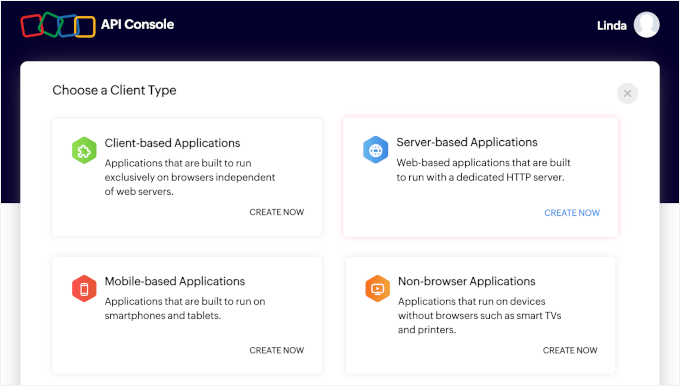
Apoi, este timpul să completați detaliile aplicației dvs.
Puteți oferi aplicației dvs. un „Nume client” – acesta poate fi orice vă ajută să deosebiți aplicațiile, cum ar fi numele site-ului dvs. web. După aceea, introduceți URL-ul site-ului dvs. web în câmpul „URL pagină de pornire”.
Pentru câmpul „URI-uri de redirecționare autorizate”, puteți lipi valoarea din câmpul „URI de redirecționare” din setările WP Mail SMTP.
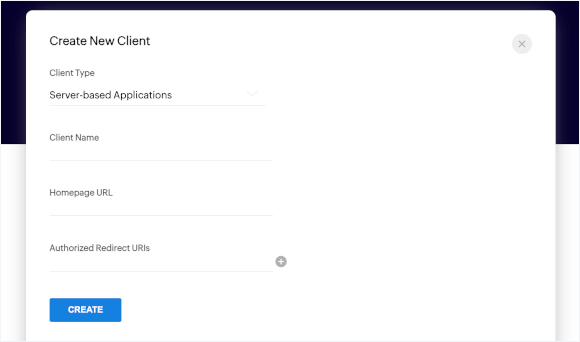
Odată ce toate informațiile sunt introduse, faceți clic pe „Creare”.
Zoho va afișa apoi ID-ul clientului și secretul clientului. Copiați-le pe amândouă cu atenție și lipiți-le în câmpurile corespunzătoare din setările WP Mail SMTP.
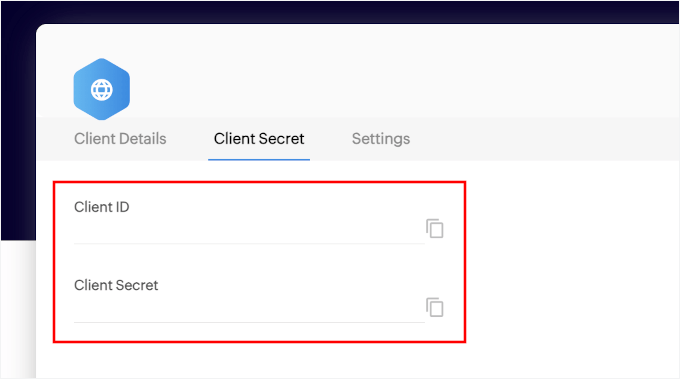
Înainte de a autoriza conexiunea, va trebui mai întâi să salvați ID-ul clientului și informațiile secrete. Derulați în jos pe pagină și faceți clic pe „Salvare setări”.
Odată ce setările sunt actualizate, continuați și faceți clic pe butonul „Permiteți pluginului să trimită e-mailuri folosind contul dvs. Zoho Mail”.
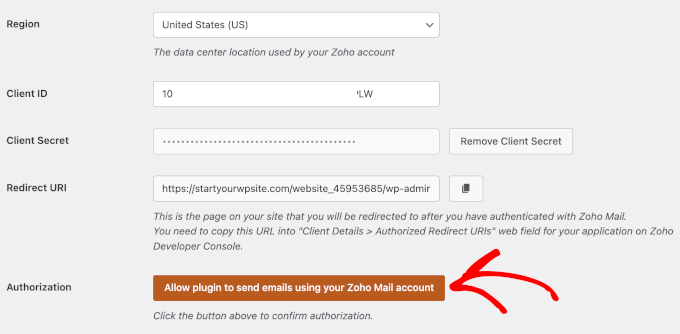
Cu aceasta făcută, puteți salva setările și puteți trimite un e-mail de test pentru a vă asigura că totul funcționează.
Odată ce este configurat corect, WordPress va trimite în mod fiabil e-mailuri folosind contul dvs. Zoho Mail.
Pasul 5: Creați până la 5 cutii poștale de utilizator
În cele din urmă, să explorăm consola de administrare Zoho Mail. Este locul unde gestionați totul și este plină de instrumente pentru a menține e-mailurile organizației dvs. funcționând fără probleme.
Iată o prezentare rapidă:
- Tablou de bord de raportare – Vedeți o imagine de ansamblu a detaliilor contului dvs., inclusiv domenii, grupuri, utilizatori și statistici e-mail.
- Meniu Organizație – Gestionați detaliile generale ale organizației.
- Meniu Domenii – Adăugați sau eliminați domenii asociate contului dvs.
- Meniu Utilizatori – Adăugați, eliminați, importați sau exportați conturi de utilizator pentru echipa dvs.
- Grupuri – Creați grupuri pentru a facilita comunicarea internă și externă, păstrând în același timp inbox-urile organizate.
- Setări e-mail – Ajustați rutarea, reîncercările și alte configurații de e-mail.
- Instrumente de securitate – Configurați autentificarea în doi pași, gestionați rolurile utilizatorilor și blocați e-mailurile nedorite.
- Abonament – Dacă sunteți pe un plan plătit, gestionați abonamentul aici.
- Integrări – Aici puteți conecta Zoho Mail cu alte aplicații Zoho sau îl puteți lega la servicii de stocare terțe, cum ar fi Dropbox și Google Drive.
Consola facilitează gestionarea configurației e-mailului, menținând în același timp echipa organizată și securizată:
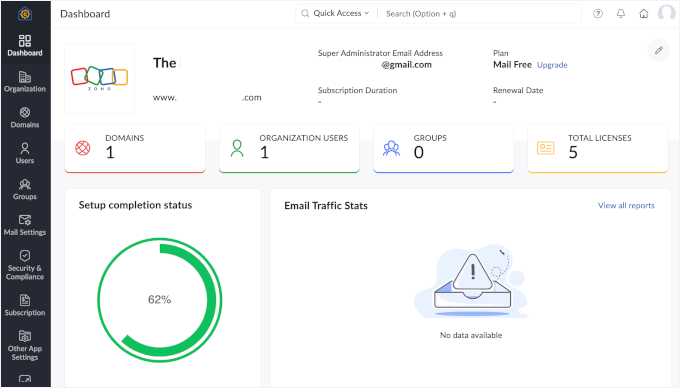
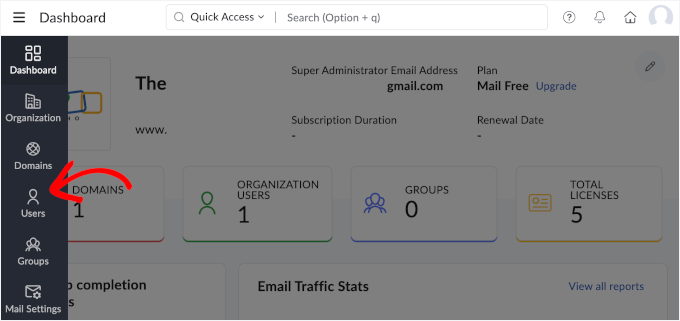
Pentru a crea conturi de e-mail pentru echipa dvs., puteți accesa fila „Utilizatori”.
Doar faceți clic pe el.
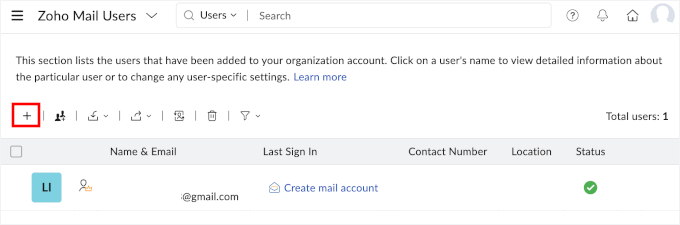
Acest lucru vă va duce la pagina Utilizatori Zoho Mail.
Continuați și faceți clic pe butonul „+” pentru a adăuga un utilizator nou.
După aceea, puteți introduce numele, prenumele și numele de utilizator ale fiecărui membru al echipei.
Apoi, puteți seta parole temporare pentru fiecare cont, făcând clic pe opțiunea „Generare automată” și bifând caseta „Forțați utilizatorii să schimbe parola la prima conectare”.
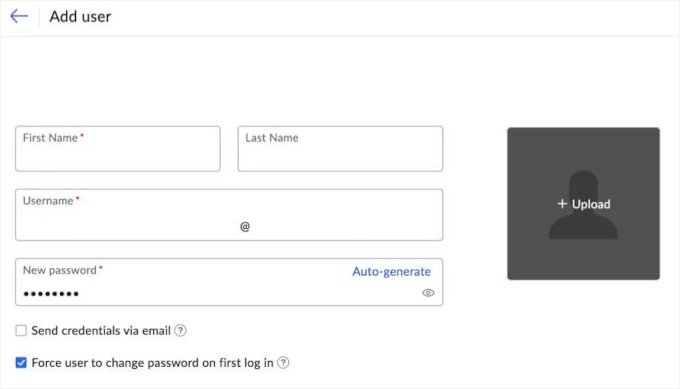
Nu uitați să faceți clic pe „Adăugare” pentru a salva înregistrarea utilizatorului.
Puteți crea până la 5 conturi de e-mail pe planul gratuit, fiecare cu 5 GB spațiu de stocare. Continuați și repetați procesul după cum este necesar.
Odată finalizat acest lucru, echipa dvs. va putea accesa e-mailul accesând mail.zoho.com și conectându-se cu adresa lor de e-mail personalizată și parola temporară.
6. Mail.com
⭐ Cel mai bun pentru: Persoane care doresc o configurare gratuită și rapidă
 | ✅ Gratuit de utilizat cu mult spațiu de stocare (65 GB) ✅ Multe opțiuni de domenii, cum ar fi @consultant.com, @engineer.com ✅ Nu este necesar să cumpărați hosting sau un domeniu |
| ❌ Credibilitate limitată pentru afaceri (nu este cu adevărat propriul dvs. domeniu) ❌ Platformă susținută de reclame ❌ Niciunul dintre funcțiile avansate pentru afaceri |
Mail.com abordează diferit emailul profesional. În loc să folosești propriul domeniu, poți alege dintre zeci de opțiuni cu aspect profesional, cum ar fi @consultant.com, @engineer.com sau @accountant.com.
Deși nu deții domeniul, aceste adrese arată totuși mai credibil decât emailurile gratuite standard, precum Gmail sau Yahoo. În plus, configurarea este rapidă, astfel încât poți avea un email cu aspect profesional gata în doar câteva minute.
✋ Atenție: Mail.com este disponibil doar în anumite țări. Dacă te afli într-o regiune nesuportată, înregistrarea poate fi blocată pe baza adresei IP, sau poți fi redirecționat către servicii locale precum GMX în Germania, Austria sau Elveția.
Pasul 1: Înregistrați-vă la Mail.com
Pentru a începe cu Mail.com, accesează site-ul lor și apasă butonul „Sign up” din colțul din dreapta sus.
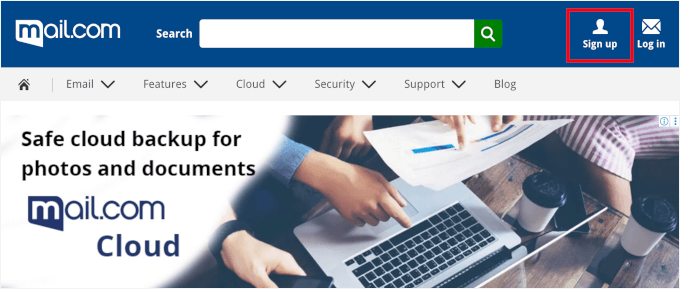
Vei vedea un formular de înregistrare simplu.
Mai întâi, introdu detaliile tale de utilizator, care includ numele și data nașterii.
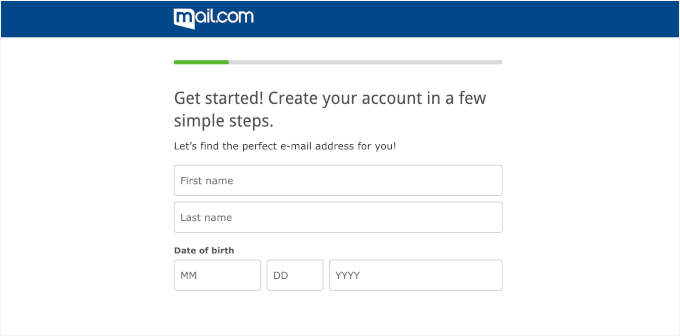
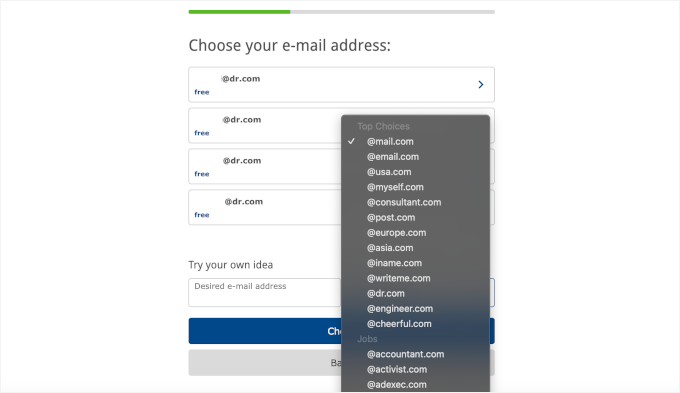
Apoi, vei alege adresa ta de email.
Poți vedea că Mail.com oferă câteva opțiuni disponibile bazate pe detaliile utilizatorului pe care le-ai introdus. Dar poți crea și propriul email dorit, folosind cele peste 100 de domenii ale sale.
Printre opțiunile de top se numără consultant.com, writeme.com și engineer.com. În secțiunea „Jobs”, vei găsi mai multe opțiuni precum accountant.com, contractor.com, graphic-designer.com și programmer.net.
Pur și simplu navighează prin acest meniu derulant pentru a găsi cel mai bun pentru proiectul tău.
📝 Notă: Rețineți că, deși acestea pot arăta profesional, nu vor avea aceeași recunoaștere a mărcii ca utilizarea domeniului propriu al companiei.
După ce ați selectat combinația de nume de domeniu și nume de utilizator, Mail.com va verifica disponibilitatea și vă va permite să continuați cu crearea contului.
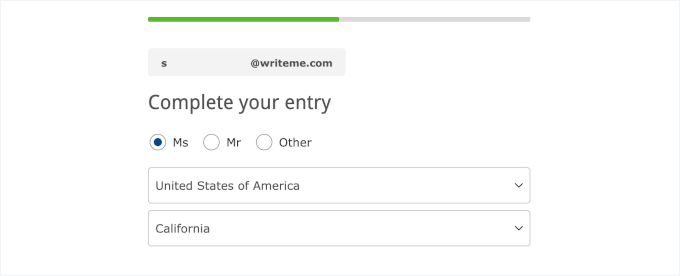
După aceea, veți completa câteva informații suplimentare.
Aceasta include cum doriți să fiți adresat și locația dumneavoastră.
Pe ecranul următor, va trebui să creați o parolă puternică.
Parola dvs. trebuie să aibă cel puțin opt caractere și să includă o combinație de litere mari și mici, cifre și caractere speciale.
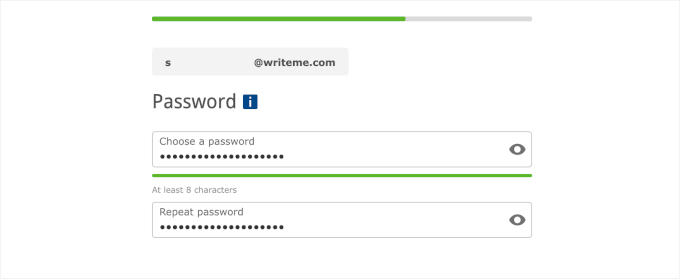
Apoi, vi se va cere să adăugați o opțiune de recuperare folosind numărul dvs. de telefon.
Acest lucru este necesar pentru a vă putea reseta parola dacă veți fi vreodată blocat.
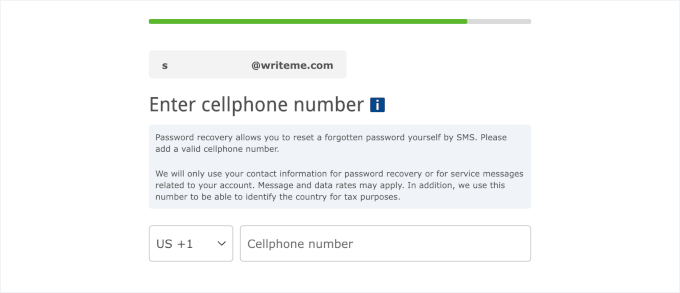
După aceea, completați doar CAPTCHA pentru a dovedi că nu sunteți un robot, revizuiți Termenii și Condițiile și faceți clic pe butonul „Acceptă”.
Asta e tot! Noul dvs. cont Mail.com este gata și puteți începe să utilizați inbox-ul imediat pe orice dispozitiv.
Pasul 2: Explorați tabloul de bord Mail.com
Odată ce v-ați activat contul Mail.com și v-ați conectat, veți ajunge direct în secțiunea E-mail. Acesta este hub-ul dvs. principal pentru trimiterea și primirea mesajelor, dar există mult mai multe pe care le puteți face:
- Cloud – Stocați și gestionați documentele sau fotografiile.
- Contacte – Țineți evidența tuturor celor cărora le trimiteți e-mailuri.
- Organizator – Stabiliți întâlniri sau memento-uri.
- Mai multe – Accesați opțiuni suplimentare, cum ar fi setările de culoare și limbă, pentru a vă personaliza contul.
- Cont – Actualizați detaliile personale, schimbați parola sau ajustați setările de securitate.
- Setări (sub lista dvs. de foldere) – Ajustați preferințele de e-mail, gestionați sesiunile active și faceți alte modificări pentru a se potrivi fluxului dvs. de lucru.
Uneori, însă, este posibil să vedeți reclame în interfață, deoarece acesta este un serviciu gratuit, susținut de reclame.
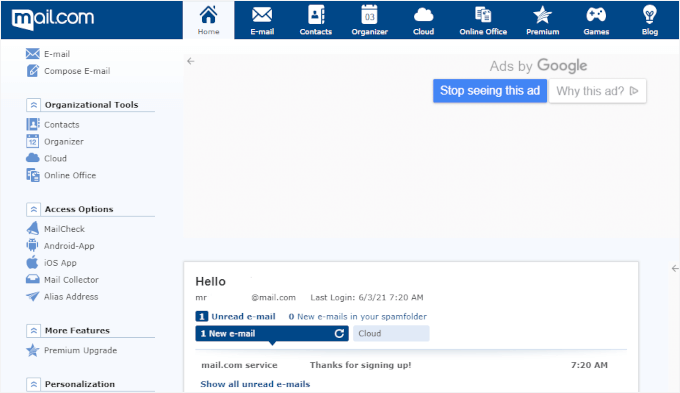
Familiarizându-vă cu aceste secțiuni, puteți gestiona cu ușurință contactele, puteți rămâne organizat și puteți personaliza experiența dvs. Mail.com.
Pasul 3: Importați e-mailuri dintr-un alt cont (opțional)
Dacă doriți să aduceți e-mailuri dintr-un alt cont în inbox-ul dvs. Mail.com, este ușor.
Din dashboard, faceți clic pe pictograma E-mail din partea de sus a paginii. Apoi, aproape de partea stângă jos, faceți clic pe linkul „+ Adăugați cont de e-mail”.
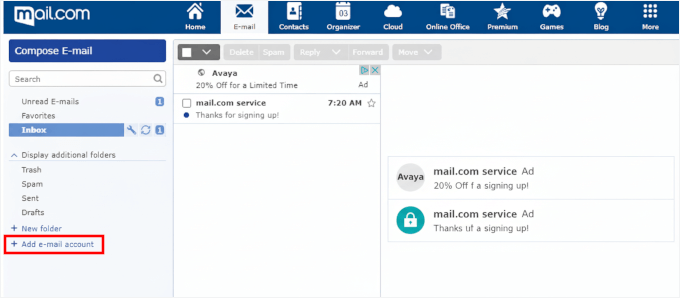
Apoi, introduceți adresa de e-mail și parola contului pe care doriți să îl importați.
Puteți alege dacă să ștergeți e-mailurile de pe celălalt server după preluare și dacă să sortați e-mailurile într-un folder separat.
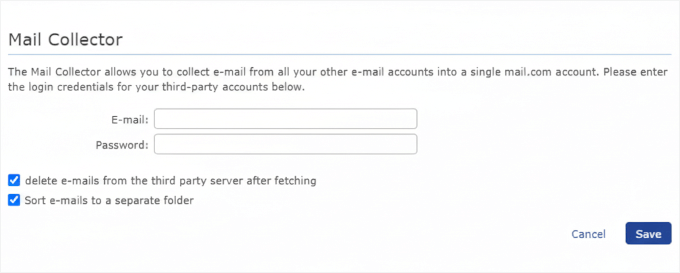
După ce ați configurat preferințele, faceți clic pe „Salvare”.
Contul dvs. de e-mail importat va apărea acum în partea stângă a paginii sub meniul derulant „Afișați foldere suplimentare”. Și e-mailurile dvs. vor începe să apară în inbox-ul dvs. Mail.com.
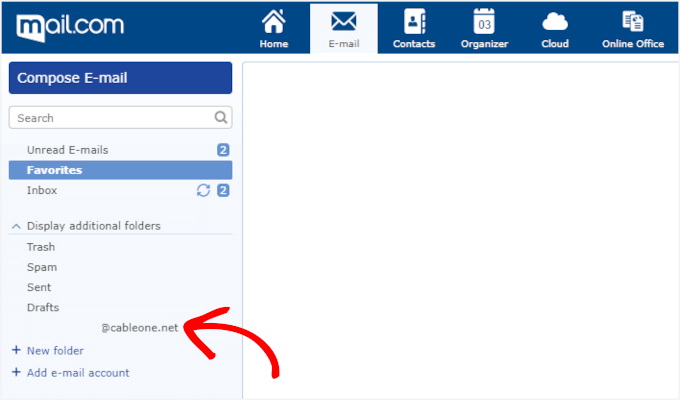
Pasul 4: Începeți să utilizați imediat noua dvs. căsuță poștală
Mail.com vă oferă 65 GB de spațiu de stocare, ceea ce este suficient pentru e-mailurile obișnuite de afaceri.
Puteți verifica e-mailul dvs. Mail.com pe aplicațiile lor mobile sau îl puteți configura în programe precum Outlook sau Apple Mail folosind IMAP sau POP.
Pentru o notă profesională, puteți utiliza această adresă de e-mail în mod constant pe cărțile dvs. de vizită, site-ul web și materialele de marketing. Chiar dacă nu este un domeniu personalizat, arată totuși mai credibil decât o adresă tipică Gmail sau Yahoo.
Alți furnizori de domenii de e-mail gratuite pe care i-am luat în considerare
Deși cele șase opțiuni de mai sus sunt recomandările mele principale, am testat și mai mulți alți furnizori care ar putea funcționa pentru situații specifice.
Iată pe cei care merită menționați, împreună cu motivul pentru care nu au ajuns pe lista mea principală:
IONOS
 | ✅ Adesea include e-mail gratuit cu domenii de probă ✅ 2 GB spațiu de stocare per cutie poștală ✅ Ușor de gestionat prin panoul IONOS |
| ❌ Perioada gratuită este limitată — reînnoirile costă suplimentar ❌ Nu este ideal pentru scalare pe termen lung ❌ Suportul variază în funcție de regiune | |
| ⭐ Cel mai bun pentru: Utilizatori care testează un domeniu + email împreună |
DreamHost
 | ✅ Email gratuit cu majoritatea planurilor de găzduire ✅ Generos 25 GB per cutie poștală ✅ Interfață webmail curată, fără reclame |
| ❌ Nu este cel mai ușor panou pentru începători ❌ Stocarea este per cont, nu combinată ❌ Costurile de reînnoire sunt mai mari decât în primul an | |
| ⭐ Cel mai bun pentru: Utilizatori care doresc mai mult spațiu de stocare per cutie poștală |
Găzduire InMotion
 | ✅ Conturi de email nelimitate incluse ✅ 10 GB spațiu de stocare per cutie poștală ✅ Management solid bazat pe cPanel |
| ❌ Planurile de găzduire încep puțin mai sus ❌ Centre de date limitate în afara SUA | |
| ⭐ Cel mai bun pentru: Afaceri mici și mijlocii care necesită mai multe conturi |
Care este cu adevărat cea mai bună opțiune de domeniu de e-mail gratuit?
După ce am încercat toți furnizorii, părerea mea este că majoritatea proprietarilor de afaceri mici ar face mai bine să înceapă cu emailul personalizat gratuit care vine cu planul lor de găzduire web. Este cea mai ușoară și mai rentabilă opțiune, deoarece site-ul web și emailul sunt gestionate în același loc.
Companiile de găzduire WordPress precum Bluehost, Hostinger și HostGator includ adrese de email de afaceri gratuite cu găzduirea lor WordPress. Astfel, obții un email profesional care se potrivește domeniului tău și confortul de a gestiona totul dintr-un singur tablou de bord.
Pe măsură ce afacerea ta crește, merită să faci upgrade la o opțiune plătită precum Google Workspace (aproximativ 6 USD/lună per utilizator). La WPBeginner, îl folosim noi înșine, deoarece este solid, se integrează cu aplicațiile Google și are o protecție excelentă împotriva spamului.
Dacă sunteți un antreprenor individual sau o echipă foarte mică, planul gratuit pe viață Zoho Mail este o alegere excelentă. Acesta vă oferă până la 5 adrese de e-mail personalizate cu câte 5 GB - mai mult decât suficient pentru majoritatea afacerilor mici la început de drum.
Sfaturi bonus pentru gestionarea domeniului dvs. de e-mail
Configurarea e-mailului este doar primul pas. Iată câteva sfaturi practice pentru a vă ajuta să îl gestionați eficient:
- 🔐 Configurați securitatea e-mailului. Adăugați înregistrări SPF și DKIM prin furnizorul dvs. de găzduire pentru a vă păstra e-mailurile în afara spam-ului și pentru a proteja reputația domeniului dvs. Majoritatea gazdelor vă vor ghida prin acest proces.
- 🧑💻 Utilizați formate consistente. Respectați un format profesional, cum ar fi prenume@domeniultau.com pentru membrii echipei și adrese funcționale, cum ar fi info@domeniultau.com sau support@domeniultau.com, pentru uz general.
- 🖋️ Creează o semnătură de e-mail curată. Puteți adăuga numele, titlul, compania, telefonul și site-ul web la semnătura dvs. Astfel, fiecare e-mail devine o șansă de a construi încredere și de a facilita contactul cu dvs.
- 🗂️ Rămâneți organizat cu mai multe adrese. Dacă aveți multe adrese de e-mail, veți dori să configurați redirecționarea pentru a nu rata e-mailurile importante. De exemplu, puteți redirecționa adresele support@ și sales@ către inbox-ul dvs. principal.
- 💵 Știți când să faceți upgrade. Planurile gratuite sunt grozave pentru început, dar dacă aveți nevoie de mai mult spațiu de stocare, securitate avansată sau instrumente precum calendare și partajarea documentelor, este timpul să treceți la o soluție plătită.
Întrebări frecvente: Domenii de e-mail gratuite pentru afacerea dvs.
Pot obține un domeniu de e-mail gratuit fără a cumpăra găzduire?
Dacă sunteți în căutarea unui domeniu de e-mail complet gratuit, fără găzduire, Mail.com este alegerea dvs. principală. Puteți crea o adresă gratuită folosind unul dintre domeniile lor, cum ar fi @consultant.com sau @engineer.com.
Alternativ, cu planul Forever Free de la Zoho Mail, puteți crea un e-mail personal Zoho (cum ar fi numeutilizator@zoho.com), deși nu va arăta la fel de profesional.
Îmi pot păstra e-mailul dacă schimb furnizorul de găzduire?
Da, vă puteți păstra e-mailul atunci când schimbați furnizorul de găzduire, dar procesul depinde de modul în care este configurat e-mailul dvs.
Dacă utilizați un serviciu de e-mail independent, cum ar fi Google Workspace sau Zoho Mail, e-mailul dvs. rămâne complet independent de furnizorul dvs. de găzduire.
Dacă e-mailul dvs. este găzduit la furnizorul dvs. de găzduire web, va trebui să migrați e-mailurile și să actualizați înregistrările MX ale domeniului dvs. pentru a indica noul furnizor.
Este emailul gratuit sigur pentru uz profesional?
Serviciile de email gratuite pot fi sigure pentru uz profesional, dar nivelul de securitate variază în funcție de furnizor. Servicii precum Google Workspace și Zoho Mail oferă funcții de securitate puternice chiar și pe nivelurile lor gratuite, inclusiv protecție împotriva spamului și conexiuni securizate.
Cu toate acestea, emailul bazat pe găzduire gratuită are, de obicei, funcții de securitate mai de bază, așa că luați în considerare trecerea la un serviciu de email plătit dacă gestionați comunicări de afaceri sensibile sau aveți nevoie de conformitate avansată de securitate.
Alte ghiduri utile de la experți pentru nume de domenii
Sper că acest ghid v-a ajutat să obțineți un domeniu de email gratuit pentru afacerea dvs.
Dacă ați găsit acest lucru util, s-ar putea să doriți să vedeți și alte ghiduri despre:
- Ghidul începătorului: Ce este un nume de domeniu și cum funcționează domeniile?
- Care este diferența dintre numele de domeniu și găzduirea web (Explicat)
- Cum să reînnoiești un nume de domeniu (toți principalii registratori de hosting)
- Cum să verifici disponibilitatea numelui de domeniu (Instrumente ușoare de căutare a domeniilor)
- Cele mai bune alternative la Google Domains (comparate)
- Cum să schimbați înregistrările MX pentru site-ul dvs. WordPress (pas cu pas)
Dacă ți-a plăcut acest articol, te rugăm să te abonezi la canalul nostru de YouTube pentru tutoriale video WordPress. Ne poți găsi, de asemenea, pe Twitter și Facebook.




Dennis Muthomi
Am găsit comparația dintre opțiunile gratuite și soluțiile plătite precum Google Workspace și Microsoft 365 deosebit de utilă.
Ca cineva care a trecut de la un e-mail gratuit de găzduire la Google Workspace, pot atesta beneficiile unei securități mai bune, filtrarea spam-ului și integrarea cu alte instrumente de productivitate.
Aș dori să adaug un sfat pentru opțiunile gratuite: În timp ce configurați domeniul dvs. de e-mail personalizat, asigurați-vă că configurați și înregistrările SPF și DKIM.
Aceste înregistrări DNS suplimentare vor ajuta la livrarea e-mailurilor și vor reduce șansele ca e-mailurile dvs. să fie marcate ca spam.
Jiří Vaněk
Aș adăuga în prezent la comentariul dvs. că SPF este acum o cerință pentru domenii. Dacă un domeniu nu are cel puțin o înregistrare SPF setată, probabil nu veți putea trimite un e-mail la o adresă @gmail.com, deoarece Google consideră e-mailurile de la domenii fără SPF ca fiind nedorite. Avantajul este că Google trimite mesaje de eroare înapoi cu motivul, astfel expeditorul știe cel puțin că mesajul său nu a fost livrat și de ce. Deci, SPF nu mai este doar o recomandare, ci o necesitate absolută. În plus, mulți oameni au probleme de livrare din cauza SPF atunci când folosesc funcția standard PHP mail() în loc de SMTP.
Anthony O'Keeffe
Oferta Bluehost este gratuită DOAR pentru primul an, vă rog?
Suport WPBeginner
Reducerile de înscriere la hosting sunt disponibile doar pentru prima perioadă de înscriere în acest moment.
Admin
Moinuddin Waheed
Am folosit bluehost și am folosit serviciul gratuit de domeniu de email oferit de acesta.
Având un email de domeniu arată profesional și oferă un sentiment de branding pentru afacere sau blog.
Am ezitat mai devreme să-l folosesc, dar deoarece pașii sunt foarte simpli de urmat și putem primi aceste emailuri în contul nostru gratuit de Gmail sau în alte aplicații de email precum Outlook, este bine să avem un email de domeniu.
Mulțumesc pentru ghidul pas cu pas.
Suport WPBeginner
Glad our guide was helpful
Admin
Ralph
Mulțumesc pentru acest ghid. La început, fiecare blogger vrea să economisească fiecare bănuț, dar după ani de blogging și transformându-l în venitul meu principal, părăsindu-mi slujba – cheltuiți acei 10 dolari pentru a arăta mai profesionist. Nu vă fie teamă și dați tot ce aveți mai bun. Acest lucru va aduce unele posibilități de a câștiga bani. Trebuie doar să-l tratați ca pe o investiție, nu ca pe un cost.
Leland Garner
Mulțumesc pentru acest ghid excelent. Folosesc Google Workspace, dar pentru un prieten am configurat email la Zoho. Crezi că Zoho este încă o opțiune bună?
Suport WPBeginner
We have not recently reviewed Zoho for any changes in its quality but when we will look into them for future updates
Admin
bina
Salut! Mulțumesc mult pentru acest ghid, a fost de mare ajutor. Am reușit să-mi leg contul de la bluehost la google și pot trimite e-mailuri de pe domeniul meu, dar nu pot primi e-mailuri de pe cont. Am ratat un pas? Ați putea să mă ajuta să rezolv asta? Mulțumesc mult
Suport WPBeginner
Ar trebui să contactați BlueHost și ei ar trebui să vă poată asista, dar cel mai probabil ați omis un pas la configurarea SMTP.
Admin
Omer Yousuf
Mulțumesc pentru informații, îmi dă o oarecare liniște sufletească înainte de a continua cu crearea unui email cu domeniu personalizat.
Suport WPBeginner
Glad our guide could be helpful
Admin
Michael Oladipo
Dacă folosesc un host, nu trebuie să-mi fac griji cu crearea unui site web deocamdată? Vă rog să mă ajutați, voi crea un site web în viitor, dar am nevoie de e-mail acum, cum pot folosi host-ul pentru G-Suite? Mulțumesc.
Suport WPBeginner
Dacă gazda dvs. nu este una dintre cele enumerate în acest ghid, ar trebui să îi contactați și vă pot asista cu crearea e-mailului dvs.
Admin
Smith
Mulțumesc pentru îndrumare..
Suport WPBeginner
You’re welcome
Admin