


Încarci un fișier… și nimic nu se întâmplă. Sau, mai rău, WordPress afișează o eroare vagă și refuză să coopereze. Dacă ați trecut prin asta, știți cât de frustrant se simte, mai ales când nu ați schimbat nimic recent.
Acest tip de problemă implică adesea un singur lucru simplu: permisiuni incorecte pentru fișiere și foldere. Am văzut că acest lucru cauzează eșecuri la încărcarea imaginilor, erori de plugin și chiar funcții blocate pe mii de site-uri WordPress.
Permisiunile sunt modul în care WordPress decide cine poate accesa, edita sau rula fișiere pe serverul dvs. Când acele setări sunt incorecte, lucrurile încep să se defecteze în fundal.
În acest ghid, vă vom arăta cum să remediați cu ușurință permisiunile pentru fișiere și foldere, cu un plugin prietenos pentru începători sau manual, folosind FTP sau cPanel.
Cum funcționează permisiunile pentru fișiere și foldere în WordPress?
Permisiunile pentru fișiere și foldere spun WordPress cine are voie să citească, să editeze sau să ruleze fișierele de pe site-ul dvs. Aceste setări sunt gestionate de serverul dvs. de găzduire web.
Majoritatea gazdelor WordPress folosesc software de server precum Apache, Nginx sau LiteSpeed. Toate se bazează pe același sistem de permisiuni de bază pentru a servi fișierele site-ului tău vizitatorilor.
Acesta este motivul pentru care este important ca aceste permisiuni să fie setate corect. WordPress are nevoie de ele pentru a crea foldere, a încărca fișiere media, a rula scripturi și a gestiona actualizările.
Am văzut permisiuni incorecte care blochează încărcarea imaginilor, instalarea plugin-urilor și chiar funcții de bază ale site-ului. Acestea pot cauza, de asemenea, probleme de securitate prin expunerea fișierelor sensibile.
Uneori WordPress afișează o eroare când se întâmplă acest lucru, cum ar fi „Imposibil de creat directorul.” Dar alteori, pur și simplu eșuează în tăcere, făcând problema mai greu de detectat.
Care sunt permisiunile corecte pentru fișiere și foldere în WordPress?
WordPress necesită permisiuni corecte pentru fișiere și foldere pentru a crea conținut, a încărca fișiere și a gestiona site-ul dvs. în culise. Dacă aceste setări sunt prea stricte sau prea laxe, lucrurile se pot strica sau, mai rău, vă pot expune site-ul la riscuri.
Iată setările de permisiuni recomandate care funcționează pentru majoritatea site-urilor WordPress:
- 755 pentru toate folderele și subfolderele. Acest lucru vă oferă control complet pentru a citi, scrie și deschide foldere, menținând în același timp securitatea pentru toți ceilalți.
- 644 pentru toate fișierele. Acest lucru vă permite să vă citiți și să vă editați fișierele, în timp ce alții le pot doar citi, ceea ce este ideal pentru majoritatea configurațiilor WordPress.
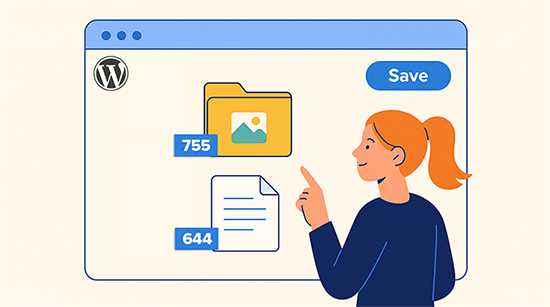
Dacă ați setat deja aceste permisiuni și lucrurile tot nu funcționează, este posibil să existe o problemă de proprietate a fișierelor pe serverul dvs.
În acest caz, furnizorul dvs. de găzduire vă poate ajuta să resetați proprietatea, astfel încât WordPress să poată accesa fișierele corect.
Acum să vedem cum să modificăm aceste permisiuni în siguranță. Puteți folosi un plugin gratuit sau le puteți repara manual folosind FTP sau cPanel, oricare metodă vi se pare mai ușoară.
Metoda 1: Remediați permisiunile fișierelor WordPress cu un plugin gratuit
Dacă nu vă simțiți confortabil să folosiți FTP, nu vă faceți griji. Există o modalitate mai ușoară de a repara permisiunile fișierelor și folderelor folosind un plugin, fără pași tehnici necesari.
Pentru a începe, va trebui să instalezi pluginul All-in-One Security. Acesta are o funcție încorporată care îți poate verifica setările de permisiuni și le poate remedia cu doar câteva clicuri.
Vom folosi versiunea gratuită pentru acest tutorial. Dar dacă aveți deja versiunea plătită, și aceea funcționează. Puteți citi, de asemenea, recenzia noastră completă a pluginului All-in-One Security pentru mai multe detalii.
Dacă aveți nevoie de ajutor la instalarea pluginului, urmați ghidul nostru despre cum să instalați un plugin WordPress.
Odată ce pluginul este activat, accesați Securitate WP » Securitate fișiere și comutați la fila „Permisiuni fișiere”.
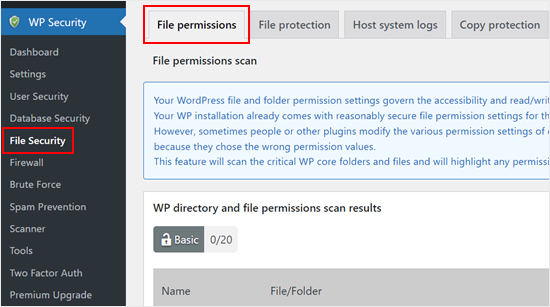
Pluginul va scana automat fișierele și folderele WordPress core. Dacă detectează permisiuni incorecte, le va afișa cu un avertisment.
În coloana 'Acțiune recomandată', veți vedea un buton etichetat 'Setare permisiuni recomandate' lângă fiecare problemă.
Doar faceți clic pe buton, iar pluginul va repara automat permisiunile pentru acel fișier sau folder.
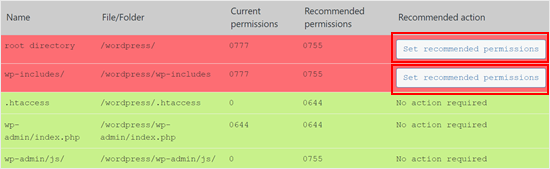
Odată ce totul este rezolvat, mesajul se va schimba în „Nicio acțiune necesară” și sunteți gata.
Metoda 2: Remediați permisiunile fișierelor și folderelor WordPress manual
Dacă vă simțiți confortabil cu instrumente de fișiere de bază, puteți remedia permisiunile WordPress manual folosind un client FTP precum FileZilla.
Nu doriți să utilizați FTP? Mulți furnizori de găzduire oferă, de asemenea, un instrument de gestionare a fișierelor în cPanel. Funcționează aproape la fel și vă permite să urmați acești pași direct din browser.
Odată conectat, accesează folderul rădăcină al site-ului tău WordPress. Vei vedea foldere precum wp-content, wp-admin și wp-includes.
Selectează toate folderele, apoi dă clic dreapta și alege „Permisiuni fișier…”
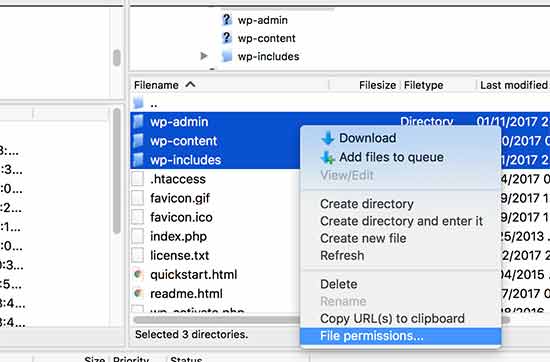
Aceasta va deschide o casetă de dialog unde puteți seta permisiunile folderelor.
În câmpul numeric, introduceți '755'. Apoi bifați căsuța 'Recursiv în subdirectoare' și selectați 'Aplicare doar directoarelor'.
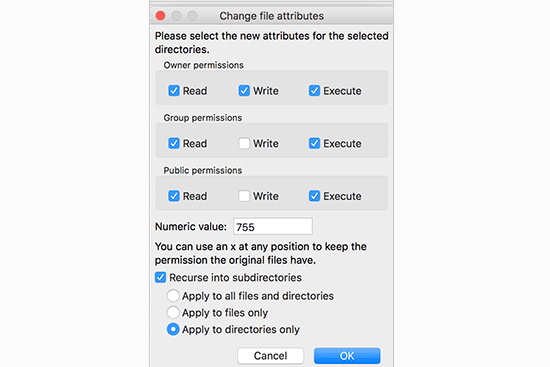
Apăsați pe „OK” pentru a aplica modificările. Clientul dvs. FTP va actualiza permisiunile pentru toate folderele și subfolderele. Acordați-i doar câteva secunde pentru a finaliza.
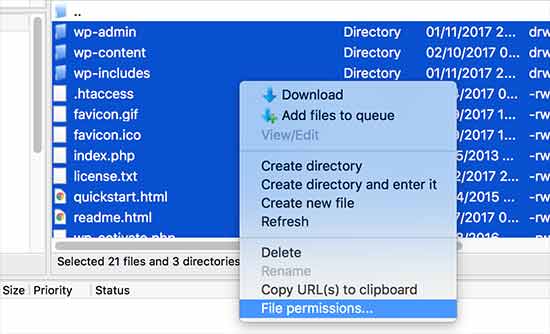
Apoi, selectați din nou toate fișierele și folderele, faceți clic dreapta și alegeți din nou „Permisiuni fișier...”.
De data aceasta, introduceți „644” în câmpul numeric. Bifați caseta „Recursiv în subdirectoare” și alegeți „Se aplică numai fișierelor”.
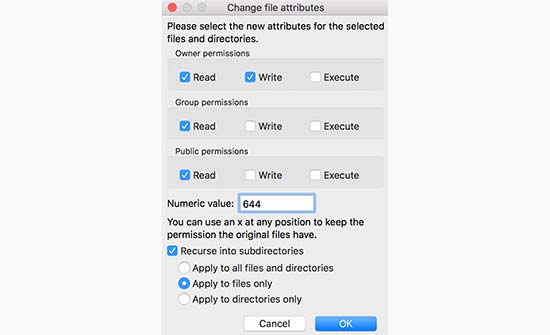
Apăsați pe „OK” și clientul dvs. FTP va începe să actualizeze permisiunile pentru toate fișierele WordPress.
Dacă încă vezi erori după ce ai făcut acest lucru, este posibil ca furnizorul tău de găzduire să fie nevoit să reseteze proprietatea fișierelor pe server. Contactează echipa lor de suport și ar trebui să te poată ajuta.
Pentru ajutor suplimentar, consultați ghidul nostru despre cum să solicitați corect suport WordPress.
Puteți citi, de asemenea, ghidul nostru pentru începători despre structura fișierelor și directoarelor WordPress dacă doriți să înțelegeți mai bine cum se potrivesc toate. ghidul nostru pentru începători despre structura fișierelor și directoarelor WordPress
Întrebări frecvente
Iată câteva întrebări frecvente pe care le pun începătorii despre permisiunile de fișiere și foldere în WordPress:
Ce înseamnă de fapt 755 și 644?
Aceste numere reprezintă nivelurile de permisiune ale fișierelor. 755 înseamnă că folderele pot fi citite, scrise și deschise de către proprietar, dar doar citite și deschise de către alții. 644 înseamnă că fișierele pot fi citite și editate de către proprietar, și doar citite de către alții.
Ce se întâmplă dacă folosesc permisiuni greșite?
Dacă permisiunile sunt prea stricte, WordPress s-ar putea să nu poată încărca imagini, să actualizeze pluginuri sau să creeze foldere. Dacă sunt prea laxe, ar putea crea riscuri de securitate unde utilizatorii neautorizați pot modifica sau accesa fișiere sensibile.
Pot remedia permisiunile fără a folosi FTP?
Da! Poți folosi instrumentul Manager de fișiere din panoul de control al găzduirii tale (cum ar fi cPanel) sau poți instala un plugin precum All-in-One Security pentru a remedia permisiunile cu doar câteva clicuri.
Trebuie să resetez permisiunile după restaurarea unei copii de siguranță?
Uneori, da. Dacă instrumentul tău de backup nu păstrează corect permisiunile, fișierele și folderele ar putea avea setările greșite. Este o idee bună să verifici din nou după restaurarea site-ului tău.
Ce se întâmplă dacă remedierea permisiunilor nu rezolvă problema?
Dacă ați aplicat setările corecte și lucrurile tot nu funcționează, ar putea fi o problemă de proprietate a fișierului pe server. În acest caz, furnizorul dvs. de găzduire vă poate ajuta să o remediați din partea lor.
Aflați mai multe modalități de a rezolva erorile WordPress
Întâmpini alte tipuri de erori pe site-ul tău WordPress? Consultă aceste ghiduri pentru a rezolva problema și a menține site-ul funcțional:
- Cum să remediați eroarea 503 Service Unavailable în WordPress
- Cum să remediați eroarea „Lipsă folder temporar” în WordPress
- Cum să remediați eroarea „Folderul de destinație există deja” în WordPress
- Cum să remediați erorile fișierului Pluggable.php în WordPress
- Cum să remediați eroarea „Îmi pare rău, acest tip de fișier nu este permis din motive de securitate” în WordPress
- Cum să remediați eroarea „Googlebot nu poate accesa fișierele CSS și JS” în WordPress
- Cum să remediați eroarea „Încărcare: Nu s-a putut scrie fișierul pe disc” în WordPress
- Cum să remediați eroarea „Eroare bază de date WordPress: Disc plin”
- Cum să remediați eroarea de încărcare a imaginilor HTTP în WordPress (Ușor)
Sperăm că acest articol v-a ajutat să remediați eroarea de permisiuni pentru fișiere și foldere în WordPress. S-ar putea să doriți, de asemenea, să consultați ghidul nostru despre cum să remediați erorile comune WordPress și să consultați selecțiile noastre de top pentru cele mai bune pluginuri WordPress pentru a vă dezvolta site-ul.
Dacă ți-a plăcut acest articol, te rugăm să te abonezi la canalul nostru de YouTube pentru tutoriale video WordPress. Ne poți găsi, de asemenea, pe Twitter și Facebook.


Unarine Leo Netshifhefhe
Am căutat alte articole și am găsit acest alt articol care menționa ceva despre utilizarea chmod, citează următoarele „Dacă doriți să schimbați permisiunea pentru fișierul wp-config.php, puteți utiliza următoarea comandă pentru modificarea sugerată, așa cum a fost citată anterior –
chmod 600 wp-config.php”, așa că aș dori să știu dacă acest lucru este recomandat și unde pot găsi linia de comandă?
Suport WPBeginner
Aceasta este în principal o altă modalitate de a face ceea ce acoperim în articol și nu este întotdeauna o metodă prietenoasă pentru începători.
Admin
Jiří Vaněk
Chmod este utilizat în principal ca o comandă direct pe un server Linux. Vă conectați acolo folosind SSH și utilizați comanda chmod pentru a schimba permisiunile pe fișier. Dacă aveți găzduire partajată, nu aveți întotdeauna acces la date prin SSH. O alegere mai bună pentru găzduirea web partajată este un client FTP, în care puteți seta, de asemenea, drepturile fișierelor, dar mai ușor și mai sigur.
Unarine Leo Netshifhefhe
Am o problemă cu managerul meu de fișiere, există un folder care nu este nici 644, nici 755, este 600 și ori de câte ori încerc să-l schimb, primesc o alertă de eroare care spune că operațiunea de permisiune a eșuat, cum pot rezolva asta?
Suport WPBeginner
Ar trebui să contactați furnizorul dvs. de găzduire și aceștia ar trebui să vă poată asista cu problema permisiunilor.
Admin
Boris
Salut, articol grozav. Doar pentru a confirma, înțeleg pasul 1 „trebuie să selectați toate folderele din directorul rădăcină” și apoi următorul pas este cel pe care nu sunt sigur: „Apoi, trebuie să selectați toate fișierele și folderele din folderul rădăcină al site-ului dvs. WordPress…” Deci, acesta ar fi folderul: „Public_Html? Pentru că acolo se află folderele pe care le văd în capturile dvs. de ecran. Și nu selectați din nou toate folderele de sub directorul rădăcină, așa cum ați făcut la pasul 1, corect?
Mulțumesc și salutări
Suport WPBeginner
Depinde de gazda dvs., dar în folderele selectate ar trebui să vedeți wp-admin, wp-content și wp-includes pentru a vă asigura că sunteți în locația corectă.
Admin
MBarbz
Acest lucru a funcționat de fapt cu pasul unu (Permisiuni și 777). Din anumite motive nu am putut șterge două foldere din folderul „Upload” și apoi a funcționat. Din anumite motive a trebuit să repornesc Filezilla deoarece îngheța, dar a funcționat. Mulțumesc.
Suport WPBeginner
Mă bucur că ghidul nostru v-a putut ajuta!
Admin
Awais
Salut,
Mulțumesc mult pentru acest ghid, m-a ajutat să-mi rezolv problema. grozav!!
Suport WPBeginner
Glad our guide was helpful
Admin
Shahid
Mulțumesc... Am setat permisiunile folderului la 755 și eroarea a dispărut
Suport WPBeginner
Glad our guide was helpful
Admin
Tracy
Există un motiv pentru care se recomandă utilizarea unui client FTP pentru a gestiona permisiunile utilizatorilor în loc să le gestionați în panoul de control?
Suport WPBeginner
Not all hosting providers offer cpanel access
Admin
Tracy
Mulțumesc foarte mult. Acest tutorial a fost extrem de util.
Suport WPBeginner
Mă bucur că ghidul nostru a fost util!
Stegemüller
Mă chinuiam de multe ore și nu puteam înțelege ce se întâmplase. Am găsit acest ghid și am urmat fiecare pas. Acum, atât domeniul meu principal, cât și subdomeniul funcționează din nou. Vă mulțumesc FOARTE mult.
Suport WPBeginner
Glad our guide was helpful
Admin
John
Mulțumesc mult. Am încurcat permisiunile și instrucțiunile dvs. au rezolvat totul.
Suport WPBeginner
Glad our guide was able to help
Admin
Max
Ați putea să-mi spuneți ce program FTP folosiți, pentru ca instrucțiunile să fie mai ușor de urmat. deoarece majoritatea programelor nu folosesc aceeași terminologie, se pare.
Suport WPBeginner
Cel specific utilizat ar trebui să fie Filezilla
Admin
Adam
Am urmat articolul și încă primesc eroarea, vă rog ajutați-mă
Suport WPBeginner
Dacă încă primiți eroarea, ar trebui să contactați furnizorul dvs. de găzduire și aceștia ar trebui să vă poată asista.
Admin
Nicole
I’ve been searching like crazy and still can’t find my answer. Any idea what’s going on? When I follow the directions to right click and look for “File Permissions”, I don’t have that option. So I’m stuck and still can’t upload images anymore
Any advice would be much appreciated.
Suport WPBeginner
Dacă nu puteți vedea permisiunile folderului, vă recomandăm să contactați furnizorul dvs. de găzduire și aceștia ar trebui să vă poată asista.
Admin
Andy
Mulțumesc mult! A funcționat excelent.
Suport WPBeginner
Glad our guide could help you
Admin
Iun
Salut, am urmat acest articol, dar nu mă pot conecta la site-ul meu după ce am schimbat toate permisiunile.
Trebuie să aștept?
Sau s-a întâmplat ceva greșit?
ar fi grozav dacă cineva care știe despre asta m-ar ajuta.
Suport WPBeginner
Ar depinde dacă vedeți un mesaj de eroare pe site-ul dvs., ca punct de plecare, am recomanda să contactați furnizorul de găzduire pentru a vedea dacă găsesc erori.
Admin
Bobbi
Are cineva vreo idee de ce, de fiecare dată când WordPress se actualizează automat, trebuie să intru din nou și să resetez permisiunile fișierelor? Această pagină este foarte utilă pentru remedierea acestei probleme, dar vreau doar să se oprească!
Suport WPBeginner
Ați putea contacta furnizorul dvs. de găzduire pentru a vă asigura că nu există o setare care ar putea cauza acest lucru din partea lor.
Admin
Harvey
Mulțumesc! Acest articol mi-a salvat pagina web!
Suport WPBeginner
You’re welcome, glad our guide was helpful
Admin
marni
Cum gestionați solicitarea de credențiale FTP atunci când învățați WordPress pe un host local? Am citit acest articol, dar meniul de partajare și permisiuni pe un Mac nu afișează un câmp cu valoare numerică.
Suport WPBeginner
Ar depinde de problema specifică cu care vă confruntați, dar în loc să aveți nevoie de FTP pentru o instalare locală, ați dori să navigați la locul unde se află fișierele pe computerul dvs.
Admin
MikeMoy
Pentru fișiere, spuneți să acordați permisiuni 644 pentru proprietar, grup, alții. De ce acordați permisiuni de citire fișierelor (4) altora. Există vreun motiv pentru care alții necesită permisiuni de citire a fișierelor, de ce nu sunt toate fișierele setate la 640?
Suport WPBeginner
Apoi, utilizatorii ar întâmpina o problemă încercând să vă vizualizeze conținutul.
Admin
Ali Jey
Mulțumesc pentru tutorial. Am reușit să rezolv această problemă pentru fișierele deja existente pe site, dar de fiecare dată când sunt încărcate fișiere noi, acestea au din nou aceeași problemă!
Suport WPBeginner
Dacă această problemă este constantă, vă recomandăm să contactați furnizorul de găzduire pentru a analiza posibilele cauze.
Admin
Trish
am această problemă pe un site găzduit local pe care îl folosesc doar în scopuri de testare. Deci nu am acces FTP la fișiere și schimbarea permisiunilor lor din Windows Explorer nu funcționează. Alte idei?
Directorul principal WP și directorul Themes sunt ambele imposibil de scris conform Instrumentelor de sistem WP.
Suport WPBeginner
Ar trebui să verifici cu instrumentul localhost pe care îl folosești pentru site-ul tău, deoarece cel pe care îl folosești va determina opțiunile pe care le ai la dispoziție și posibilele probleme.
Admin
Krisjanis Nimanis
Salut, ați reușit să remediați eroarea? Și ce instrument localhost folosiți?
Md Rasel Rahman Ricky
Mulțumesc domnule….
Acest tutorial funcționează….
Suport WPBeginner
Glad our guide was helpful
Admin
Saqib Naqash
Actualizați viziunea php la cea mai recentă
Suport WPBeginner
Thanks for sharing another recommendation people can try
Admin
kyrien
Am schimbat accidental permisiunea fișierului meu de actualizare la xxx și acum, când încerc să o schimb înapoi la 755, nu se salvează. Orice ajutor?
Suport WPBeginner
If you’re unable to update the file permissions, you would want to reach out to your hosting provider they should be able to assist
Admin
dominique
Am făcut soluția dvs. cu permisiunile 755 și 644, site-ul funcționează câteva secunde și apoi se strică din nou. Și trebuie să refac permisiunile. Mă puteți ajuta?
Suport WPBeginner
Dacă permisiunile se resetează, atunci ar trebui să contactați furnizorul dvs. de găzduire pentru a vă asigura că nu există o setare din partea lor care ar modifica și permisiunile.
Admin
anami
Instalarea a eșuat: Nu s-a putut crea directorul.
Suport WPBeginner
Dacă metoda din acest articol nu elimină eroarea respectivă, ar trebui să contactați furnizorul de găzduire.
Admin
Suzana
Salut, ar trebui să schimb permisiunile fișierului:
/ 755 750 AVERTISMENT
Poate cineva să-mi spună unde găsesc acest "/" în C panel? Sincer, nu știu ce înseamnă acest semn /. Mulțumesc, o zi bună! Suzana
Suport WPBeginner
Dacă folosiți managerul de fișiere din cPanel-ul gazdei dvs., fișierele site-ului dvs. se află de obicei sub public_html, deoarece acolo se conectează majoritatea conexiunilor FTP la gazda dvs.
Admin
UDAY
cum să rezolvi eroarea Nu s-a putut crea directorul în wordpress la încărcarea temelor
Dan
Mulțumesc pentru acest articol! Credeam că mi-am stricat complet site-ul. Niciuna dintre imaginile încărcate sau chiar stilizarea CSS (nu am idee de ce a fost afectată) nu se afișa corect.
Modificasem permisiunile mai devreme, dar trebuie să le fi făcut incorect. Soluția dvs. a fost soluția problemei mele!
Mulțumiri multe
Erik
Mulțumesc pentru acest articol perspicace – îl voi păstra ca resursă pentru cazuri de curiozitate (și panică, desigur :D).
Mă lupt cu căutările „wp GET” cu rezultat 404 atunci când mă joc cu cache-ul.
Instalația mea WordPress este într-un subfolder numit wp, nu în directorul rădăcină.
Ce drepturi ar trebui să dau acestui folder specific?
Mulțumesc anticipat pentru orice ajutor.
imran
Bună ziua, am probleme cu linkurile FTP și WordPress. Mai întâi, creez un fișier HTML de bază și îl încarc prin FTP, după un timp convertesc acel site web folosind WordPress. Acum problema este că linkurile acelor fișiere HTML și foldere pe care le-am încărcat prin FTP nu mai funcționează. Funcționează doar linkurile noi. Eroarea este „Pagina nu a fost găsită”
Există vreun instrument, plugin sau modalitate de a reactiva acele linkuri HTML FTP?? Vă rog să mă ajutați cu această problemă.
Osuji Macdonald
sistemul meu nu poate citi Wordpress corect. fișierele nu sunt afișate foarte bine. arată doar pictograme albe ale fișierelor ca o foaie de hârtie albă.
Odhran
Salut
Am instalat WordPress pe un server local și primesc mesajul „nu au putut fi preluate date de pe servere” atunci când încerc să accesez biblioteca Slider Revolution.
Este din cauza erorii de permisiuni de fișiere descrise aici? Am setat toate permisiunile utilizatorului la „control complet” în fișierul meu index.php, fără succes. Nu par să am opțiunea de a trece la permisiunile numerice pe care le descrieți mai sus. Sunt cu adevărat blocat la acest punct, așa că orice ajutor ar fi apreciat.
Mulțumiri și salutări
Odhran
Andy
Am schimbat 755 pentru toate folderele și 644 pentru toate fișierele. Dar tot nu pot încărca imagini în Media și nu pot instala noi pluginuri.
PS: Am încărcat întregul folder wp-content de pe un alt hosting pe noul meu hosting și l-am extras.
Vă rog să-mi dați câteva sfaturi.
Mulțumesc.
Cody Cortez
Acest lucru se datorează faptului că nu puteți copia pur și simplu un element dintr-un server în altul fără a ajusta baza de date. Baza de date trebuie să știe că cele pe care tocmai le-ați copiat 'există'.
Taran jeet
Încercați să schimbați dimensiunea maximă de încărcare și dimensiunea fișierului. Acest lucru vă va rezolva problema. Așa funcționează pentru mine.
Nazrul Islam
Util, dar din moment ce sunt un începător și încă învăț WordPress, sunt blocat. Nici măcar nu pot să mă loghez din cauza erorii interne de server 500. Știți ce ar trebui să fac?
Ali osama
Am o problemă după ce am schimbat permisiunile să fie ca mai sus, apare această eroare :
„Eroare aplicație
A apărut o eroare pe site și pagina dvs. nu a putut fi afișată. Dacă sunteți proprietarul site-ului, verificați jurnalele pentru detalii”
Ethan
Acest lucru funcționează pentru toate tipurile de aplicații PHP aflate pe un server web și nu doar pentru WordPress. Gazda mea mi-a refuzat accesul la toate folderele și fișierele, inclusiv pagina de conectare și pagina de înregistrare.
Nu știam că toate fișierele și folderele mele erau încă la 777 în timpul dezvoltării locale. După ce am schimbat folderele și fișierele recursiv la 755 și respectiv 644, a funcționat.
LB
Salut, am probleme deoarece nu am permisiuni suficiente pentru a schimba permisiunile prin clientul FTP… nu pot crea foldere noi. Foarte frustrant, am petrecut mult timp căutând o soluție. Rulez un WP multisite pe Amazon EC2). Mulțumesc.
Suyog
@LB, ai acces limitat la contul tău FTP. Te rugăm să contactezi Amazon pentru a obține acces complet. sau dacă ai acces la server, atunci modifică permisiunile în serverul FileZilla.