


Fiecare produs din magazinul tău WooCommerce are un număr unic de identificare atribuit. Știind cum să găsești aceste ID-uri de produs te poate ajuta să aplici setări specifice, să gestionezi inventarul, să configurezi plugin-uri personalizate sau să depanezi probleme.
Am ajutat la crearea multor magazine de eCommerce și au existat momente în care a trebuit să folosim ID-uri de produs pentru o mai bună gestionare a magazinului. Așadar, înțelegem cât de importantă poate fi această informație pentru proprietarii de magazine.
În acest ghid pentru începători, vă vom arăta cum să găsiți rapid un ID de produs în WooCommerce.
Ce este ID-ul produsului în WooCommerce?
WooCommerce stochează toate informațiile despre produsele dvs. în baza de date WordPress. Pentru a menține fiecare intrare distinctă, atribuie automat un număr ID unic fiecărui produs pe care îl creați. Acest ID unic este identificatorul cheie care permite WooCommerce să preia detaliile corecte ale produsului, să proceseze comenzile și să gestioneze eficient relațiile din baza de date.
Deși acest lucru se întâmplă în fundal, uneori veți avea nevoie să găsiți ID-ul unui produs pentru sarcini specifice.
De exemplu, s-ar putea să construiți o pagină de produs WooCommerce și aveți nevoie de un ID de produs pentru a afișa un anumit produs.
Similar, puteți utiliza un plugin WooCommerce care necesită un ID pentru a afișa un anumit produs, a arăta articole similare sau a oferi upsells.
Acestea fiind spuse, să vedem cum puteți localiza rapid ID-ul unui produs WooCommerce:
Cum să localizezi un ID de produs în WooCommerce
WooCommerce face foarte ușor să găsiți un ID de produs.
Pur și simplu accesați pagina Produse » Toate produsele. Veți vedea o listă cu cele mai recente produse adăugate în magazinul dvs. WooCommerce.
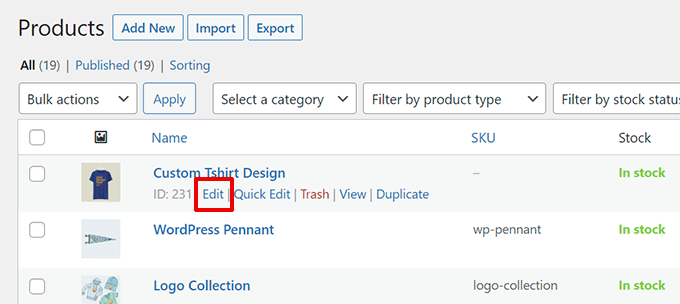
Mutați mouse-ul peste titlul unui produs și va apărea o linie de comenzi sub acesta. Această linie include și ID-ul produsului afișat ca „ID:” urmat de numărul ID-ului.
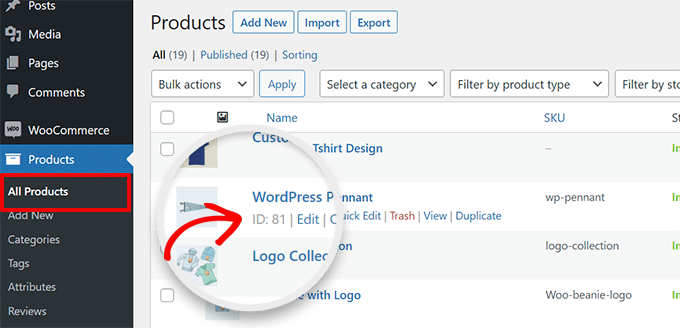
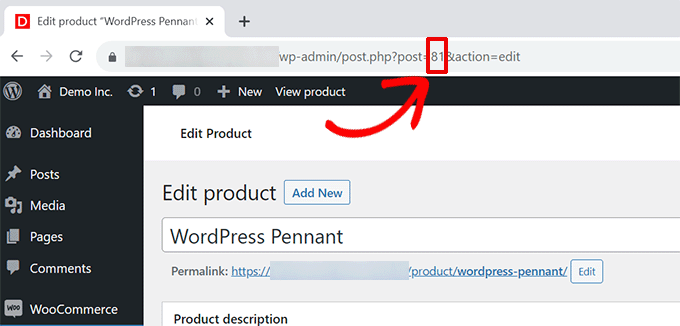
De exemplu, ID-ul produsului demo este 81 în captura de ecran de mai sus.
Dacă magazinul tău are doar o mână de produse, poți derula pagina produselor pentru a localiza un produs și a-i vedea ID-ul.
Puteți folosi, de asemenea, căutarea din colțul din dreapta sus al tabelului de produse pentru a căuta rapid un produs după nume.
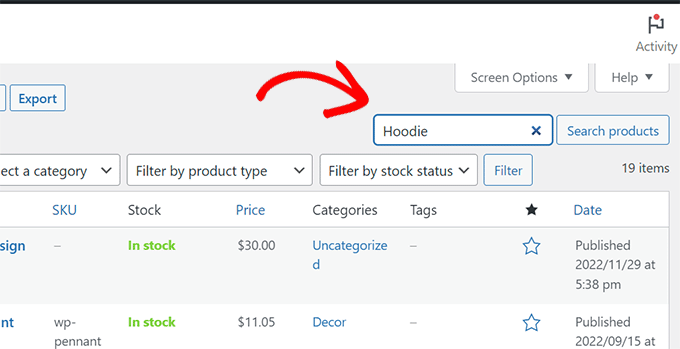
Acest lucru vă va ajuta să restrângeți lista de produse afișate.
Puteți apoi localiza un produs specific și mutați cursorul mouse-ului peste titlul acestuia pentru a vizualiza ID-ul produsului.
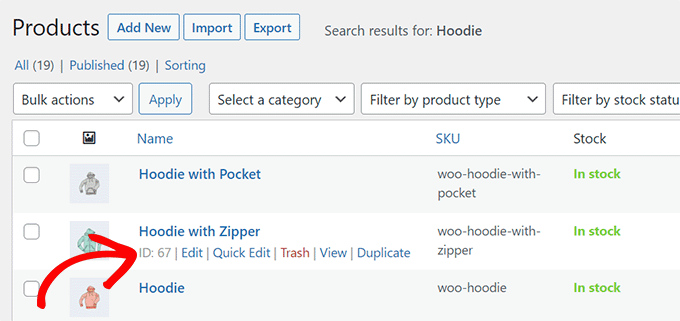
Puteți găsi, de asemenea, un ID de produs făcând clic pe linkul „Editare”.
Aceasta va deschide pagina „Editare produs”. Acum, dacă vă uitați la bara de adrese a browserului, veți găsi ID-ul produsului în URL.
Găsirea ID-ului produsului pentru un produs variație în WooCommerce
Dacă produsul pe care îl căutați nu are variații, puteți utiliza metodele de mai sus pentru a găsi ID-ul produsului.
Cu toate acestea, dacă produsul pe care îl căutați are variații, fiecărei variații i se atribuie propriul ID unic de produs.
De exemplu, dacă vindeți un tricou în trei culori, cum ar fi roșu, albastru și verde, atunci veți adăuga culorile diferite ca variații de produs.
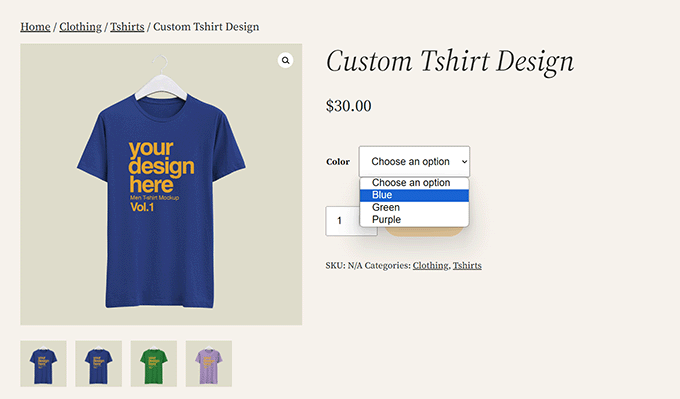
Dacă ai nevoie doar de un ID de produs pentru o variație specifică, iată cum îl vei găsi.
Pur și simplu localizați produsul vizitând pagina Produse » Toate produsele. După aceea, faceți clic pe linkul ‘Editare produs’ de sub titlul produsului.
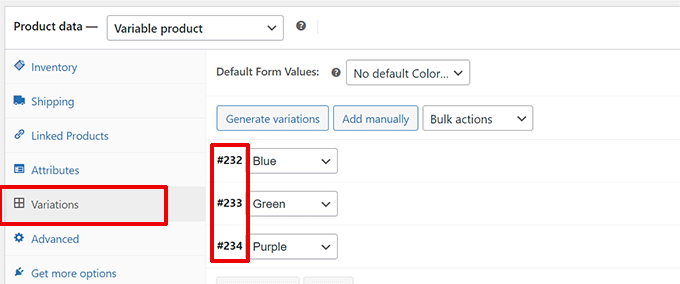
Pe ecranul de editare a produsului, derulați în jos la secțiunea „Date produs”.
De aici, faceți clic pe „Variații” și vă vor fi afișate toate variațiile produselor cu ID-urile lor.
Care este diferența dintre SKU-ul produsului și ID-ul acestuia?
Deși atât ID-urile produselor, cât și SKU-urile (Stock Keeping Units - Unități de stoc) sunt identificatori unici, ele servesc unor funcții foarte diferite. Înțelegerea distincției este esențială pentru o gestionare eficientă a magazinului.
Iată o scurtă prezentare a principalelor diferențe:
| Atribut | ID produs | Cod produs (SKU) |
|---|---|---|
| ⚙️Generare | Creat automat de WooCommerce pentru fiecare produs. | Introdus manual de dvs., proprietarul magazinului. |
| 🎯Scop | Un identificator intern utilizat de baza de date pentru a prelua datele produsului. | Un identificator extern utilizat pentru a urmări inventarul, a gestiona nivelurile de stoc și pentru coduri de bare. |
| 🧩Format | Întotdeauna un număr (de ex. 81, 152). | Poate fi orice combinație de litere și numere (de exemplu, TSHIRT-RED-SM). |
| ✅Cerință | Obligatoriu. Fiecare produs din magazinul dvs. are un ID unic. | Opțional. Aveți nevoie de el doar dacă urmăriți inventarul pentru produse fizice. |
Dacă nu urmăriți inventarul în WooCommerce, cum ar fi atunci când vindeți descărcări digitale sau servicii, produsele dvs. s-ar putea să nu aibă nevoie de SKU-uri.
Cu toate acestea, fiecare produs va avea întotdeauna un ID unic, generat de sistem.
Acum că ați înțeles diferențele cheie, să analizăm alte întrebări frecvente pe care le au oamenii despre gestionarea produselor în WooCommerce.
Întrebări frecvente despre identificatorii de produse WooCommerce
După ce am ajutat mii de utilizatori să își configureze magazinele WooCommerce, auzim adesea întrebări similare despre identificatorii de produs. Iată răspunsurile la cele mai frecvente dintre ele.
Pot schimba un ID de produs în WooCommerce?
Nu, nu puteți schimba direct un ID de produs. WooCommerce și WordPress îi atribuie automat acest număr permanent atunci când un produs este creat pentru prima dată și servește ca o referință fixă în baza de date a site-ului dvs.
Dacă l-ați schimba, ați rupe conexiunile dintre produs și orice comenzi sau metadate asociate.
Singura modalitate de a obține un nou ID este să ștergeți produsul și să creați unul nou, dar acest lucru nu este recomandat, deoarece toate datele istorice vor fi pierdute.
Este ID-ul produsului același pentru toate variațiile de produs?
Nu, fiecare variație de produs primește propriul ID unic. Produsul principal „părinte” are propriul ID, dar fiecare variație specifică (cum ar fi „Mic” sau „Albastru”) primește, de asemenea, un ID separat.
Acest lucru vă permite să gestionați inventarul, prețurile și alte setări pentru fiecare variație specifică independent.
Trebuie să folosesc ID-uri de produs pentru ca magazinul meu să funcționeze?
Nu este necesar să cunoașteți sau să utilizați ID-urile produselor pentru ca magazinul dvs. să funcționeze zi de zi, deoarece WooCommerce le gestionează automat în fundal. Cu toate acestea, va trebui să găsiți și să utilizați aceste ID-uri atunci când lucrați cu anumite plugin-uri, shortcode-uri sau cod personalizat care vă solicită să vizați un produs specific.
Resurse suplimentare și pașii următori
Sperăm că acest articol te-a ajutat să înveți cum să găsești ID-urile produselor în WooCommerce.
S-ar putea să găsiți utile aceste alte ghiduri pentru gestionarea magazinului dvs. online:
- Cum să editați paginile WooCommerce (fără codare)
- Cum să afișați produsele cumpărate frecvent împreună în WooCommerce
- Optimizarea SEO pentru WooCommerce simplificată – Un ghid pas cu pas pentru a te clasa pe locul 1 în Google
- Cum să adaugi insigne de produs în WooCommerce (Rapid și ușor)
- Cum să creați un proces de finalizare a comenzii mai rapid în WooCommerce (Sfaturi de expert)
- Sfaturi de securitate pentru comerțul electronic: Cum să vă securizați magazinul WordPress
Dacă ți-a plăcut acest articol, te rugăm să te abonezi la canalul nostru de YouTube pentru tutoriale video WordPress. Ne poți găsi, de asemenea, pe Twitter și Facebook.


Oyatogun Oluwaseun Samuel
Acest lucru este incredibil de util și o lectură obligatorie pentru oricine este nou în wooCommerce și dorește să își eficientizeze gestionarea magazinului, un sfat deosebit de util din acest articol este utilizarea paginii Produse>>Toate Produsele și trecerea cu mouse-ul peste titlul unui produs pentru a vedea rapid ID-ul acestuia. Acest lucru economisește timp și este simplu, mai ales dacă cineva are un inventar mare. Vă mulțumim pentru acest ghid foarte bun!
Jiří Vaněk
Eram obișnuit să găsesc ID-ul oricărui lucru în WordPress uitându-mă în URL, ceea ce uneori poate fi complicat. Metoda de a avea ID-ul direct în lista de produse este excelentă, iar din moment ce WooCommerce este destul de nou pentru mine și încă îl învăț, acesta este un sfat util pentru momentele în care voi avea nevoie să găsesc ID-uri. Fiind obișnuit cu WordPress, aș fi căutat din nou în URL, ceea ce este posibil, dar inutil de complicat și consumator de timp.
Ralph
Acesta este un ghid frumos și rapid, cu toate informațiile importante și fără informații inutile.
Am o întrebare. Putem seta ID-uri personalizate?
Să spunem că vreau ca tricourile să fie 1-100 și hanoracele 101-200, chiar dacă am doar 20 de tricouri și 5 hanorace? Doar de dragul propriei mele organizări.
Suport WPBeginner
Nu în acest moment cu WooCommerce.
Admin
Oyatogun Oluwaseun Samuel
în beneficiul celor care ar putea dori să pună aceeași întrebare, deoarece observ că a trecut mult timp de când ați pus această întrebare despre setarea ID-urilor personalizate în WooCommerce și s-ar putea să fi găsit o soluție.
Din păcate, WooCommerce nu suportă nativ ID-uri de produse personalizate. ID-urile produselor sunt generate automat de WordPress și sunt unice pentru fiecare produs.
Cu toate acestea, puteți utiliza numerele SKU (Stock Keeping Unit) pentru a obține o structură organizațională similară. SKU-urile pot fi personalizate pentru a se potrivi nevoilor dumneavoastră, cum ar fi alocarea tricourilor cu SKU-uri de la 1-100 și hanoracelor cu SKU-uri de la 101-200. În acest fel, puteți menține organizarea dorită fără a modifica sistemul implicit de ID-uri de produse.
A Owadud Bhuiyan
Când eram începător, nu știam că postarea = 81 era ID-ul produsului.
Acest articol este foarte util pentru începători.
Suport WPBeginner
Glad our article was helpful
Admin