


Cunoașterea versiunii dvs. de WordPress este foarte importantă pentru menținerea unui site web securizat.
Este posibil să aveți nevoie de aceste informații pentru a vedea dacă site-ul dvs. a fost actualizat corect sau dacă întâmpinați probleme de compatibilitate cu un plugin sau instrumente terțe.
Am văzut mulți utilizatori care se luptă cu probleme neașteptate ale site-ului web, doar pentru a realiza că rulează o versiune depășită de WordPress.
Păstrarea versiunii actualizate poate rezolva probleme de compatibilitate și poate îmbunătăți performanța generală a site-ului. Este un pas simplu care vă poate scuti de multe bătăi de cap pe viitor.
În acest articol, vă vom arăta cum să verificați ușor ce versiune de WordPress folosiți.
Vom oferi, de asemenea, sfaturi suplimentare pentru performanța optimă a site-ului web și pentru protejarea acestuia, pentru a asigura compatibilitatea cu cele mai recente funcționalități.
💡Răspuns rapid: Cum să găsești versiunea ta de WordPress
Dacă te grăbești, iată cele mai rapide trei moduri de a verifica versiunea ta de WordPress:
- Tablou de bord de administrare: Conectează-te și derulează până în colțul din dreapta jos al oricărei pagini de administrare.
- Starea site-ului: Mergi la Instrumente » Starea site-ului și apasă pe fila „Informații”.
- Pagina de actualizări: Mergi la Tablou de bord » Actualizări pentru a vedea numărul versiunii în partea de sus.
Iată o prezentare rapidă a subiectelor pe care le vom aborda în acest articol:
- De ce trebuie să verificați versiunea WordPress?
- Metoda 1: Verificați versiunea WordPress în tabloul de bord de administrare
- Metoda 2: Găsiți versiunea WordPress în Sănătatea site-ului
- Metoda 3: Găsiți informațiile despre versiunea WordPress pe pagina Actualizări
- Metoda 4: Verificați versiunea WordPress pe pagina Despre WordPress
- Metoda 5: Căutarea etichetei Generator în codul sursă
- Metoda 6: Vizualizarea codului sursă al ecranului de conectare WordPress
- Sfat bonus: Aflați ce versiune de plugin utilizați
- Întrebări frecvente despre verificarea versiunilor WordPress
- Tutorial video
De ce trebuie să verificați versiunea WordPress?
WordPress este actualizat frecvent pentru a remedia erori, a aborda probleme de securitate și a adăuga noi funcționalități. Deși ar trebui să țintești întotdeauna să folosești cea mai recentă versiune, există momente specifice în care cunoașterea numărului exact al versiunii tale este necesară:
- Verificări de compatibilitate: Înainte de a instala un nou plugin sau temă, s-ar putea să fie necesar să confirmi că este compatibil cu software-ul tău de bază.
- Obținerea de asistență: Dacă soliciți ajutor pe forumuri sau contactezi o echipă de suport, aceștia îți vor cere adesea numărul versiunii tale pentru a diagnostica problema.
- Verificarea actualizărilor: După ce ai efectuat o actualizare automată sau manuală, este prudent să confirmi că modificarea a fost aplicată cu succes.
- Depanare erori: Dacă întâmpinați o problemă specifică, cunoașterea versiunii dvs. ajută la verificarea dacă este o problemă cunoscută cu acea versiune.
Acestea fiind spuse, să analizăm câteva dintre cele mai ușoare moduri de a verifica versiunea WordPress pe care o folosește site-ul dvs.
Metoda 1: Verificați versiunea WordPress în tabloul de bord de administrare
Mai întâi, trebuie să te autentifici în zona de administrare a site-ului tău WordPress. Pe pagina Tablou de bord, derulează în jos până la sfârșit.
Veți găsi linia „Mulțumim că ați creat cu WordPress”. Lângă ea, veți vedea numărul versiunii WordPress.
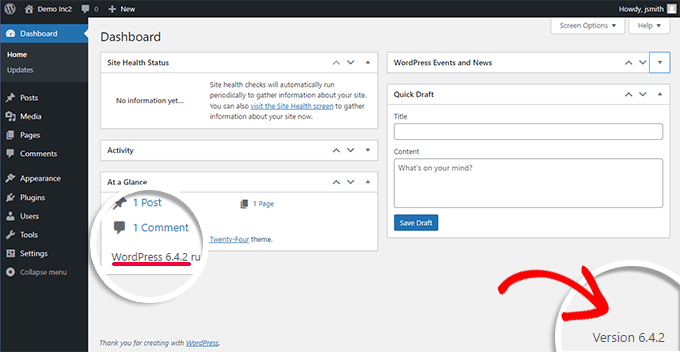
Numărul versiunii dvs. de WordPress este afișat și în widget-ul de administrare „La o privire” de pe aceeași pagină a panoului de control.
De exemplu, în captura de ecran de mai sus, site-ul nostru de test rulează pe versiunea WordPress 6.4.2.
Aceasta este cea mai ușoară modalitate de a afla ce versiune WordPress utilizați pe site-ul dvs.
Metoda 2: Găsiți versiunea WordPress în Sănătatea site-ului
Dacă nu puteți găsi informații despre versiunea WordPress în tabloul de bord, accesați pagina Instrumente » Sănătatea site-ului din zona de administrare și comutați la fila „Informații”.
Starea site-ului va afișa informațiile despre versiunea WordPress sub secțiunea WordPress.
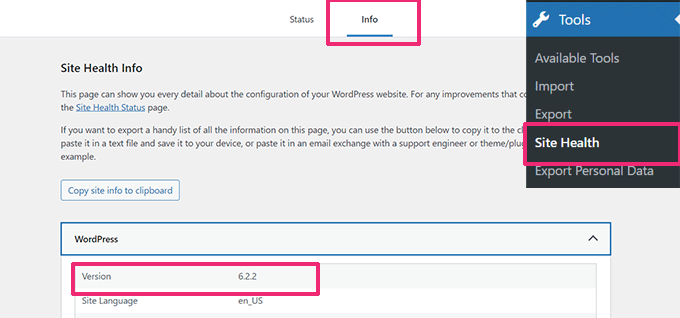
Va afișa, de asemenea, ce versiune PHP folosește site-ul dvs.. Veți vedea, de asemenea, informații detaliate despre mediul serverului dvs. de găzduire în scopuri de depanare.
Puteți afla mai multe despre instrumentul Sănătatea site-ului încercând aceste sfaturi pentru a îmbunătăți scorul verificării sănătății site-ului dvs. WordPress.
Metoda 3: Găsiți informațiile despre versiunea WordPress pe pagina Actualizări
Așa cum am menționat anterior, WordPress vine cu un manager de actualizări robust integrat.
Pur și simplu accesați pagina Panou de control » Actualizări. Veți vedea versiunea curentă de WordPress chiar în partea de sus.
Dacă informațiile nu par corecte, puteți face clic pe butonul „Verifică din nou”. Aceasta va reîmprospăta datele paginii.
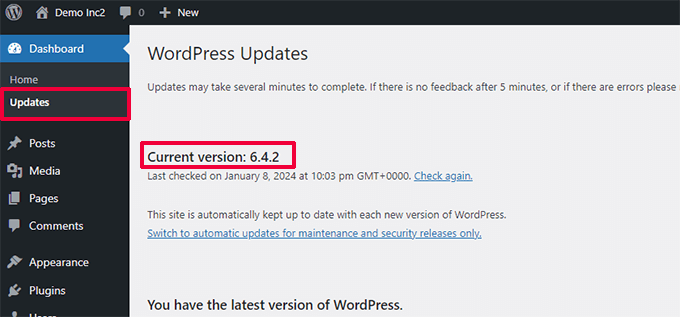
Dacă utilizați o versiune WordPress învechită, veți vedea și o opțiune de a instala noua versiune.
Pe lângă nucleul WordPress, toate pluginurile și actualizările de teme WordPress pot fi, de asemenea, instalate de pe această pagină.
Metoda 4: Verificați versiunea WordPress pe pagina Despre WordPress
Fiecare versiune WordPress vine cu propria pagină „Despre” actualizată. Această pagină este afișată atunci când instalați o nouă versiune de WordPress.
Puteți accesa această pagină trecând cursorul peste logo-ul WordPress din colțul din stânga sus al ecranului de administrare. Apoi, faceți clic pe primul element din meniu.
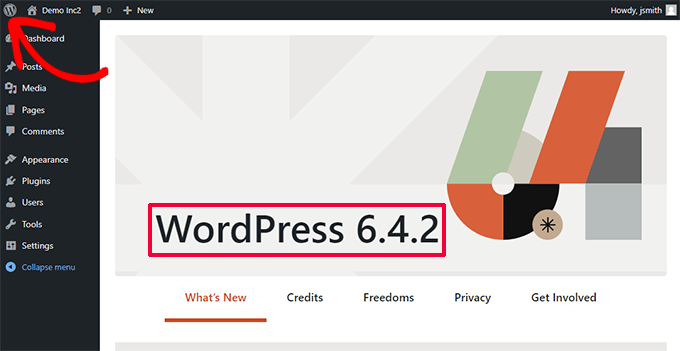
Notă: Dacă site-ul dvs. folosește o Iconiță de site sau favicon, atunci este posibil să vedeți iconița site-ului dvs. în loc de logo-ul WordPress.
Pagina Despre va afișa informații utile pentru versiunea WordPress pe care o aveți instalată în prezent, cu un rezumat al noilor funcționalități.
În plus, va oferi linkuri către notele de lansare care detaliază tot ce s-a schimbit în această versiune de WordPress.
Cum să găsești versiunea WordPress a aproape oricărui site web folosind doar frontend-ul
În unele cazuri, este posibil să nu vedeți informațiile despre versiune în zona de administrare WordPress deoarece:
- Dezvoltatorul dumneavoastră ar fi putut dezactiva informațiile despre versiune în zona de administrare.
- S-ar putea să nu ai acces de Administrator la zona de administrare.
- Încercați pur și simplu să găsiți versiunea WordPress a unui blog pe care nu îl dețineți sau controlați.
Presupunem că nu aveți acces FTP la un site web și nu vă puteți conecta la zona de administrare WordPress.
Vă rugăm să rețineți că aceste metode s-ar putea să nu funcționeze pe multe site-uri web. Unii proprietari de site-uri ar putea ascunde aceste informații ca o practică optimă de securitate WordPress pentru a-și proteja site-urile împotriva amenințărilor comune.
Iată câteva metode pe care le puteți încerca pentru a afla versiunea WordPress a unui site web.
Metoda 5: Căutarea etichetei Generator în Codul Sursă
Pur și simplu vizitați site-ul web într-o fereastră de browser. Faceți clic dreapta pe orice zonă goală de pe ecran și selectați „Vizualizați sursa paginii” din meniul browserului.
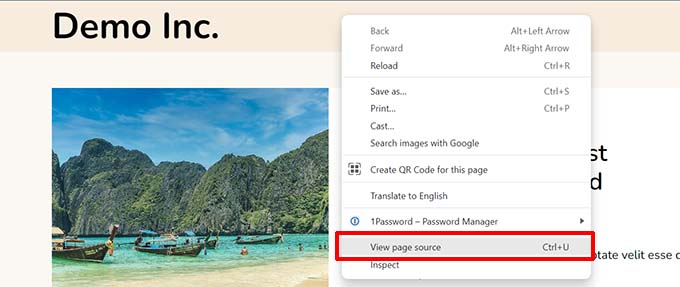
Aceasta va încărca codul sursă al site-ului în fereastra browserului.
Acum, trebuie să apăsați tastele CTRL + F de pe tastatură. Apoi căutați „generator”.
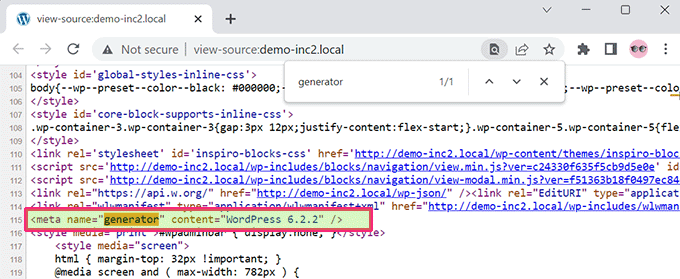
Dacă este un site WordPress și dacă proprietarul site-ului nu a dezactivat informațiile despre versiune, veți putea vedea o etichetă de genul acesta:
<meta name="generator" content="WordPress 6.4.2" />WordPress folosește acest meta tag pentru a indica faptul că un site a fost creat folosind WordPress.
Mulți proprietari de site-uri elimină numărul versiunii WordPress, deci acest tag s-ar putea să nu apară pe unele site-uri WordPress.
Metoda 6: Vizualizarea codului sursă al ecranului de autentificare WordPress
Ecranul de autentificare WordPress conține, de asemenea, informații în codul sursă care vor dezvălui versiunea WordPress a unui site web.
Cu toate acestea, această metodă va funcționa doar dacă proprietarul site-ului WordPress nu a dezactivat accesul la pagina de conectare sau la zona de administrare prin .htaccess.
Pur și simplu adăugați wp-login.php la URL-ul unui site WordPress, astfel:
https://www.example.com/wp-login.php
Când pagina se încarcă, faceți clic dreapta pe fundalul paginii. Selectați „Vizualizați sursa paginii” din meniul browserului.
Aceasta va deschide codul sursă al ecranului de conectare. Trebuie să apăsați CTRL+F și să căutați „ver=”.
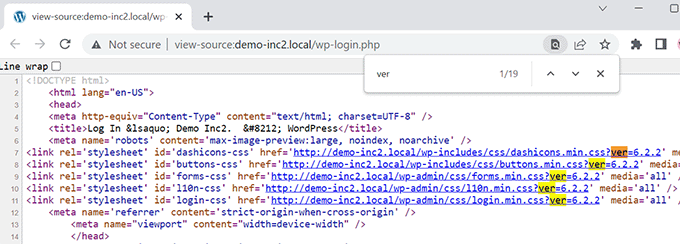
Veți putea observa parametrul versiunii adăugat la foile de stil. WordPress adaugă acest parametru pentru „cache busting” pentru a se asigura că browserele încarcă fișierele corecte.
Ar trebui să arate așa:
<link rel='stylesheet' id='dashicons-css' href='https://example.com/wp-includes/css/dashicons.min.css?ver=6.4.2' media='all' />
<link rel='stylesheet' id='buttons-css' href='https://example.com/wp-includes/css/buttons.min.css?ver=6.4.2' media='all' />
<link rel='stylesheet' id='forms-css' href='https://example.com/wp-admin/css/forms.min.css?ver=6.4.2' media='all' />
<link rel='stylesheet' id='l10n-css' href='https://example.com/wp-admin/css/l10n.min.css?ver=6.4.2' media='all' />
<link rel='stylesheet' id='login-css' href='https://example.com/wp-admin/css/login.min.css?ver=6.4.2' media='all' />
Sfat bonus: Aflați ce versiune de plugin utilizați
Pe lângă versiunea WordPress, uneori echipa de suport a unui plugin poate dori, de asemenea, să știe ce versiune a pluginului ați instalat.
Cea mai ușoară modalitate de a afla ce versiune de plugin utilizați este vizitând pagina Pluginuri din zona de administrare WordPress.
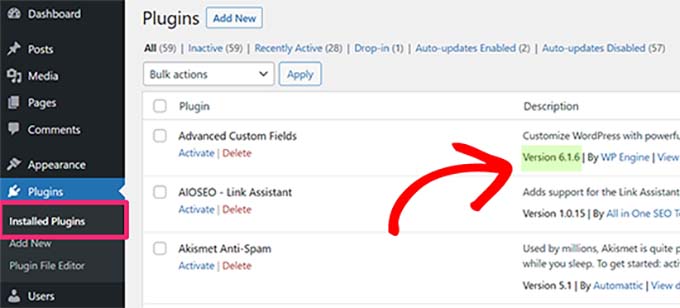
Veți putea vedea versiunea pluginului sub numele fiecărui plugin instalat pe site-ul dvs. WordPress.
Cu toate acestea, dacă nu aveți acces la zona de administrare, atunci șansele de a afla informații despre versiunea unui plugin sunt mici.
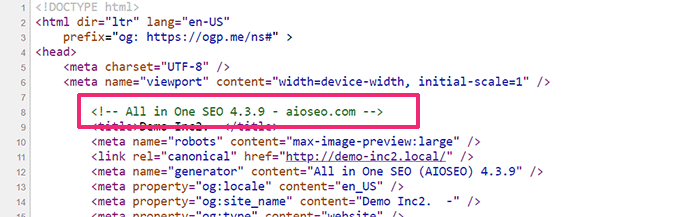
Unele pluginuri, precum All in One SEO, adaugă automat informații despre versiune în codul sursă al unui site. Puteți vizita un site web, faceți clic dreapta într-o zonă goală și apoi selectați „Vizualizare sursă pagină” din meniul browserului.
Eticheta adăugată de AIOSEO va arăta astfel:
Alte pluginuri încarcă fișiere CSS sau JavaScript, iar uneori, folosesc numărul versiunii pluginului adăugat la URL-urile scripturilor sau foilor de stil.
Puteți găsi aceste informații în codul sursă. Va arăta așa:
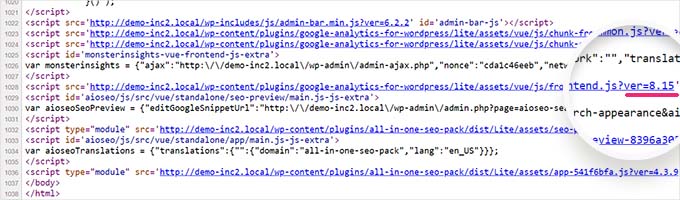
Cu toate acestea, aceasta nu este o metodă fiabilă pentru a găsi numărul versiunii unui plugin.
De exemplu, numărul versiunii ar putea fi numărul versiunii scriptului jQuery pe care îl încarcă pluginul.
O altă metodă alternativă pentru a afla versiunea pluginului este prin vizitarea fișierului readme al pluginului pe un site web. Dacă cunoașteți numele directorului pluginului, puteți încerca să accesați fișierul readme.txt.
De exemplu, dacă un site are instalată versiunea gratuită de WPForms, atunci puteți accesa fișierul său readme astfel:
https://www.example.com/wp-content/plugins/wpforms-lite/readme.txt
Rețineți că această metodă s-ar putea să nu funcționeze dacă un site este protejat de un plugin de firewall WordPress precum Sucuri.
Întrebări frecvente despre verificarea versiunilor WordPress
Iată câteva întrebări adresate frecvent de cititorii noștri despre versiunile WordPress.
Cât de des ar trebui să verific versiunea mea de WordPress?
Ar trebui să verificați versiunea WordPress în mod regulat, mai ales imediat după ce este anunțată o nouă actualizare. Acest lucru vă asigură că utilizați cele mai recente funcționalități, care includ adesea îmbunătățiri importante de securitate și remedieri de erori.
Ce ar trebui să fac dacă versiunea mea de WordPress este învechită?
Actualizați-l imediat. Utilizarea unei versiuni mai vechi vă poate expune site-ul la vulnerabilități de securitate și probleme de performanță. Actualizarea vă protejează site-ul de amenințări și îmbunătățește performanța generală a site-ului.
Pentru a începe, consultați ghidul nostru pentru începători despre cum să actualizați în siguranță WordPress.
Este sigur să modificați codul unui site WordPress pentru a găsi informații despre versiune?
Nu, nu este recomandat să modificați codul unui site WordPress doar pentru a găsi informații despre versiune. Acest lucru poate duce la consecințe neintenționate, cum ar fi defectarea funcționalității site-ului sau crearea de vulnerabilități de securitate.
Care sunt câteva măsuri preventive pentru a ascunde versiunea WordPress?
Folosiți un plugin de securitate sau un fragment de cod personalizat. Aceste instrumente pot ascunde automat informațiile despre versiune din codul sursă public, făcând mai dificilă identificarea de către atacatori a vulnerabilităților asociate cu versiuni specifice.
Pentru mai multe informații, consultați tutorialul nostru despre cum să eliminați numărul versiunii WordPress.
Tutorial video
Pentru a facilita acest lucru, am creat și un tutorial video despre cum să verificați ce versiune de WordPress utilizați. Urmăriți-l aici:
Sperăm că acest articol v-a ajutat să aflați cum să verificați ce versiune WordPress utilizați în prezent. De asemenea, ați putea dori să consultați ghidul nostru complet pentru a vă proteja zona de administrare WordPress și selecțiile noastre de top pentru cele mai bune pluginuri pentru tabloul de bord de administrare WordPress.
Dacă ți-a plăcut acest articol, te rugăm să te abonezi la canalul nostru de YouTube pentru tutoriale video WordPress. Ne poți găsi, de asemenea, pe Twitter și Facebook.




Jiří Vaněk
Aș adăuga pentru cei care, pe de altă parte, au acces FTP, că versiunea WordPress poate fi găsită și în folderul wp-includes, unde se află fișierul version.php. În el, chiar la început, există o linie de genul acesta (versiunea va varia în funcție de ceea ce utilizați):
$wp_version = ‘6.5.4’;
Așadar, chiar și prin FTP, puteți afla cu ușurință versiunea PHP fără a fi nevoie să examinați codul sursă sau să aveți acces la panoul de administrare.
Bill Murray
Lucrez la un Multisite al unui client și acea informație nu se află în niciuna dintre zonele în care ar fi în mod normal. Unde altundeva o pot găsi?
Suport WPBeginner
Ar trebui să verifici în zona de administrare a rețelei pentru o rețea multisite pentru a vedea versiunea WordPress.
Admin
Olga
mulțumesc! a fost de mare ajutor!
Suport WPBeginner
You’re welcome, glad our guide could be helpful
Admin
Vblk
În tabloul de bord, puteți face clic pe logo-ul W din colțul din stânga sus al ecranului. De multe ori, tablourile de bord sunt personalizate și de aceea, uneori, nu puteți vedea versiunea dvs. în ele. Acestea fiind spuse, este recomandat să utilizați un plugin de securitate pentru a preveni afișarea versiunii site-ului dvs. WordPress vizitatorilor. Nimeni nu ar trebui să vă poată citi versiunea WordPress în codul sursă al paginilor. Fișierul readme.html este acum mai sigur, nu afișează versiunea dvs. WordPress. În cele din urmă, pentru a fi sigur că găsiți versiunea pe care o utilizați, prin FTP, căutați în folderul wp-includes/version.php.
Suport WPBeginner
Thank you for sharing your insights on this post
Admin
Jon
Din păcate, acest lucru este inexact. Tocmai m-am uitat la propriul meu tablou de bord și nu, nu puteți vedea ce versiune folosiți derulând în jos, așa cum a fost instrucționat.
Dominique
Salut, Încerc să detectez versiunea Wordpress folosind un script sau SCCM... Aveți vreo idee? Mulțumesc, Dom
Seibem Guite
Folosim constructorul de site-uri GoDaddy cu WordPress, dar toate trucurile nu funcționează, vă rog să-mi dați un sfat.. Mulțumesc
Regard
Seibem Guite
Josiah Altschuler
Poți, de asemenea, să treci cu mouse-ul peste logo-ul WordPress din stânga sus a zonei de administrare și să dai clic pe „Despre WordPress”.
John
Mulțumesc, domnule.
Peter
Bine de știut, mulțumesc.
Apropo, m-am gândit că la un moment dat ai făcut o postare despre cum să ascunzi faptul că un site este unul WordPress cumva. Am visat sau există o modalitate de a face asta? Tocmai am căutat pe site-ul tău, dar nu am putut găsi.
Salutări.
deepak
Există mai multe moduri de a afla versiunea:
(1) în tabloul de bord.
(2) în fișierul readme.html situat în directorul rădăcină al instalării dvs. WP
(3) în fișierul version.php situat aici: /wp-includes/version.php
Iată un plugin Chrome care arată versiunea wordpress
deepak
Există o modalitate de a ascunde faptul că site-ul dvs. folosește WordPress. Pentru aceasta aveți nevoie de cunoștințe de codare pentru design web pentru a face unele modificări în WordPress și a ascunde detaliile site-ului dvs. despre WordPress.
B Fuller
Privirea la subsolul de administrare nu ajută dacă nu sunteți la o versiune curentă: Fișierul /readme.html este cea mai ușoară metodă, cu siguranță.