


Dacă lucrați la o postare de anunț sau la un document intern, sau aveți nevoie să partajați informații în cadrul echipei, dar nu publicului, atunci este cel mai bine să păstrați postarea privată.
Spre deosebire de postările obișnuite de WordPress, o postare privată nu este vizibilă pentru vizitatorii site-ului dvs. web. Doar utilizatorii conectați cu permisiuni specifice pot vedea postarea.
În acest articol, vă vom arăta cum să creați cu ușurință o postare privată în WordPress.
Ce este o postare privată în WordPress? Cum funcționează?
O postare privată pe un site web WordPress nu este vizibilă publicului. Doar utilizatorii conectați cu permisiunile corecte o pot vedea printre postările dvs. de pe blog.
WordPress vine cu un sistem de roluri ale utilizatorilor încorporat, care atribuie permisiuni și capacități diferitelor roluri ale utilizatorilor. Fiecare utilizator WordPress are un rol atribuit, care îi oferă permisiunea de a efectua sarcini specifice pe un site web.
Orice utilizator care are permisiunea de a publica o postare poate scrie o postare privată și o poate publica. Postarea va fi vizibilă pentru utilizator și pentru următoarele roluri de utilizator:
- Administrator – Poate crea, edita și șterge orice postare privată creată de orice utilizator pe un site WordPress.
- Editor – Poate crea, edita și șterge orice postări private create de orice utilizator.
- Autor – Poate crea, publica, edita, vizualiza și șterge propriile postări private. Nu pot vedea postările private create de alți utilizatori.
Acestea fiind spuse, să vedem cum să creăm o postare privată în WordPress.
Crearea unei postări private sau a unei pagini private în editorul de blocuri
Mai întâi, trebuie să creați o nouă postare sau pagină. Puteți edita, de asemenea, o postare existentă pe care doriți să o faceți privată.
Odată ce sunteți în editorul de conținut WordPress, accesați panoul de setări din dreapta. Apoi, puteți face clic pe opțiunea „Vizibilitate”, care este setată implicit la „Public”.
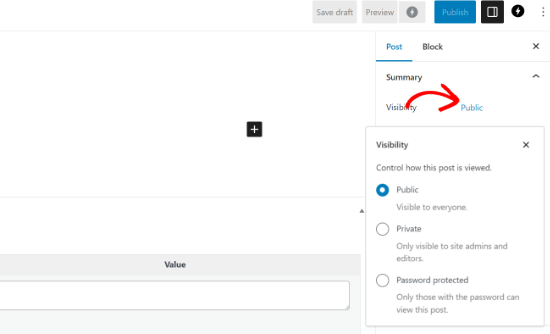
Puteți selecta apoi opțiunea „Privat”. Astfel, postarea sau pagina dvs. va fi vizibilă doar pentru editorii și administratorii blogului dvs. WordPress.
După ce ați terminat, salvați-vă postarea sau pagina.
Crearea unei postări private sau a unei pagini private în editorul clasic
Dacă utilizați Editorul clasic, atunci puteți face, de asemenea, o postare sau o pagină privată.
Mai întâi, va trebui să editați sau să creați o nouă postare.
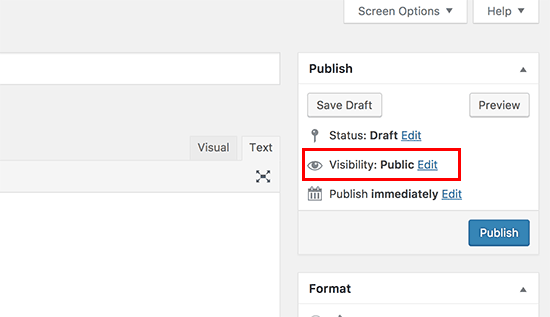
Pe ecranul post-editare, trebuie să faceți clic pe linkul „Editare” de lângă opțiunea „Vizibilitate” din caseta meta „Publicare”.
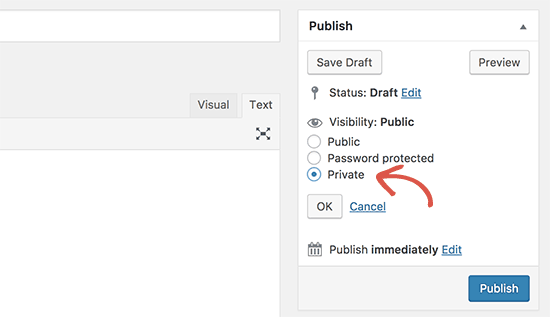
Veți vedea acum opțiuni pentru a face o postare lipicioasă, protejată cu parolă sau privată.
Selectați „Privat” și apoi faceți clic pe butonul „OK” pentru a continua.
Acum puteți continua editarea postării sau o puteți salva sau publica.
Dacă vizitați site-ul dvs. web, veți vedea postarea dvs. privată marcată astfel:
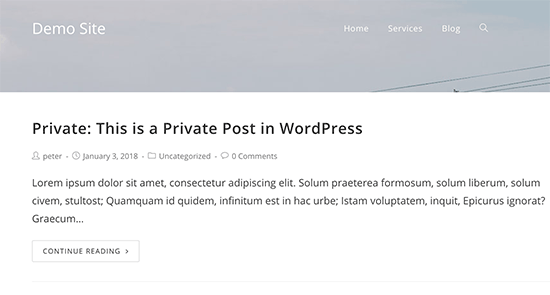
Utilizatorii care nu au permisiunea de a vedea postări private nu le vor vedea.
Notă: Imaginile pe care le adăugați la o postare privată nu sunt private și pot fi vizualizate în biblioteca media de către alți autori. Imaginile pot fi, de asemenea, vizualizate de oricine deține URL-ul imaginii.
Sperăm că acest articol v-a ajutat să învățați cum să creați o postare privată în WordPress. De asemenea, ați putea dori să consultați ghidul nostru despre cum să adăugați pictograme pentru tipurile de postări personalizate în WordPress și cele mai bune pluginuri pentru postări similare pentru WordPress.
Dacă ți-a plăcut acest articol, te rugăm să te abonezi la canalul nostru de YouTube pentru tutoriale video WordPress. Ne poți găsi, de asemenea, pe Twitter și Facebook.





Jiří Vaněk
Deci, presupun că un astfel de articol nu va fi văzut nici măcar de un robot de indexare și articolul nu va fi indexat?
Suport WPBeginner
Correct
Admin
Lourd Bethel
Articolele dvs. m-au ajutat să-mi îmbunătățesc cu adevărat blogul. Mulțumesc! Am totuși o întrebare: există vreo modalitate de a folosi postări/pagini private pentru a crește numărul de abonați la blog? De exemplu, aș putea avea ceva de genul „abonează-te pentru a vedea această pagină” sau ceva similar?
Suport WPBeginner
S-ar putea să doriți să consultați articolul nostru de mai jos:
https://www.wpbeginner.com/wp-tutorials/how-to-create-a-paywall-in-wordpress/
Admin
Caoimhin
Articol grozav, dar vă puteți gândi la vreun motiv pentru care un administrator de site nu ar putea vedea postările private. Făcând postarea privată, pentru mine pare să ascundă postarea de toată lumea. Administratorul are capacitatea de a citi-postări-private.
Suport WPBeginner
Dacă nu ați modificat permisiunile rolului de utilizator, atunci un utilizator administrator ar trebui să poată vedea toate postările chiar dacă sunt private. S-ar putea să doriți să dezactivați plugin-urile în cazul în care aveți un conflict care ar putea fi o parte a problemei.
Admin
Tahir Farooq
treabă grozavă domnule
Suport WPBeginner
Thank you
Admin
Alauddin
Postare drăguță.
Suport WPBeginner
Thank you
Admin
monica wehner
Trebuie doar să știu cum să schimb spațiile pe site. Am actualizat un document existent și vreau să schimb spațiul dublu în spațiu simplu.
Mulțumesc,
ABDALLAH HEMEDI
Acum înțeleg despre Postarea Privată, Mulțumesc pentru clarificarea bună.
Chris
Cum pot împiedica aceste postări private să apară în feed-ul RSS, vă rog?
Suport WPBeginner
Salut Chris,
Postările private nu apar în fluxul RSS. Probabil le vedeți în fluxul RSS deoarece sunteți conectat ca administrator, editor sau autor al postării.
Admin