


WordPress are câteva formate implicite de dată și oră din care puteți alege. Dacă nu sunteți mulțumit de aceste opțiuni, puteți crea și un format personalizat pentru site-ul dvs. web.
Indiferent dacă administrați un blog, un site de afaceri sau un magazin online, afișarea datelor și orelor într-un mod clar și consecvent este esențială pentru lizibilitate și profesionalism.
La WPBeginner, afișăm data publicării în partea de sus a articolelor noastre de pe blog, astfel încât cititorii și motoarele de căutare să poată vedea că conținutul nostru este proaspăt și actualizat. Acest lucru ne ajută să ne clasăm mai sus în rezultatele căutării și să construim încredere cu publicul nostru, deoarece aceștia știu că informațiile pe care le oferim sunt relevante și actuale.
În acest articol, vă vom arăta cum să schimbați cu ușurință formatul datei și orei pe site-ul dvs. WordPress.
De ce să schimbi formatul datei și orei în WordPress?
WordPress folosește formatul de dată/oră pentru a afișa datele de publicare și modificare ale articolelor de pe blog în tabloul de bord și în editorul de conținut pentru programarea conținutului.
Acest format afișează, de asemenea, data publicării sau actualizării paginilor/postărilor și arată când au fost postate comentariile pe interfața frontală a site-ului dvs. WordPress.
Diferite regiuni ale lumii preferă și folosesc diferite structuri de dată și oră. Dacă aveți un site web care se adresează unui public internațional, s-ar putea să doriți să schimbați formatul datei/orei în postările dvs. de pe blog pentru a crea o experiență mai localizată pentru utilizatorii dvs.
În plus, afișarea datei și orei în postările de pe blogul tău poate ajuta la îmbunătățirea vizibilității site-ului tău prin evidențierea mai eficientă a prospețimii conținutului tău.
Acest lucru se datorează faptului că motoarele de căutare au tendința de a clasa postarea ta mai sus dacă conținutul este proaspăt și actualizat. Pentru mai multe detalii, poți consulta ghidul nostru despre degradarea conținutului în WordPress.
Acestea fiind spuse, să vedem cum puteți schimba cu ușurință formatul datei și orei în WordPress. De asemenea, vă vom arăta cum să afișați cu ușurință ora lângă date în postările WordPress:
Cum să schimbi formatul datei și orei în WordPress
Puteți schimba cu ușurință formatele de dată și oră folosind funcționalitățile încorporate din tabloul de bord WordPress.
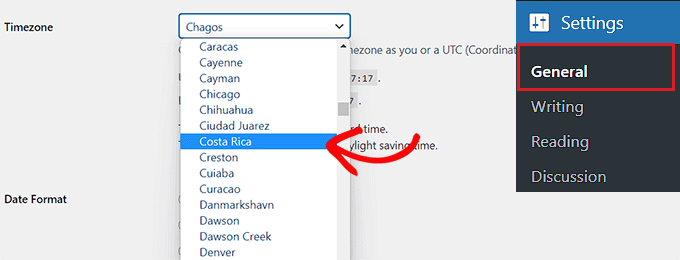
Mai întâi, trebuie să vizitați pagina Setări » Generale din bara laterală de administrare WordPress și să derulați în jos la secțiunea „Fus orar”. Odată ajuns acolo, puteți alege un fus orar pentru site-ul dvs. din meniul derulant.
De exemplu, dacă locuiți în Costa Rica, puteți selecta acea opțiune din meniul derulant.
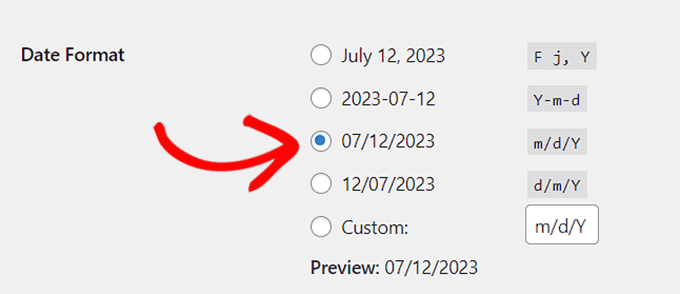
Apoi, derulați în jos la opțiunea „Formatul datei”, unde puteți selecta un aranjament al datei.
Aceste opțiuni de formatare se bazează pe caractere alfabetice care reprezintă o aranjare a timpului.
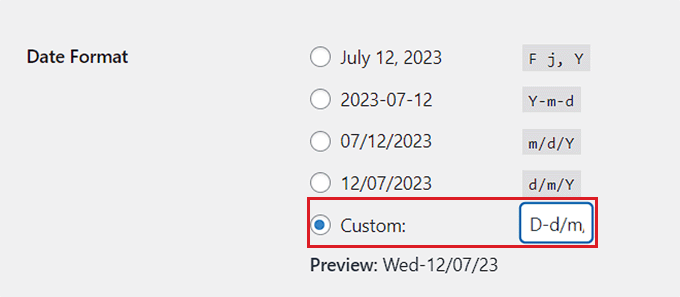
Dacă nu doriți să utilizați niciunul dintre formatele de dată disponibile, puteți crea propriul format alegând opțiunea „Personalizat” și tastând caractere în caseta de lângă aceasta.
De exemplu, dacă tastezi litera majusculă Y, atunci formatul datei va afișa anul în patru cifre numerice, cum ar fi 2014.
Similar, dacă introduceți un y mic, acesta va afișa anul în două cifre numerice, cum ar fi 14.
Iată o listă cu unele dintre cele mai frecvent utilizate caractere de formatare a datei și orei:
M d, Y – 06 Nov, 2023d M, Y – 06 Nov, 2023F jS, Y – 6 noiembrie, 2023l, F jS, Y – Joi, 6 noiembrie, 2023H:i:s – 21:26:12
Pentru mai multe detalii, puteți consulta lista completă a caracterelor de formatare a șirurilor. Puteți folosi acest ghid pentru a crea aranjamentul dvs. personalizat de date.
Odată ce ați creat un format, WordPress vă va arăta o previzualizare a modului în care va arăta data dvs.
Apoi, accesați secțiunea „Format oră”. De aici, puteți alege oricare dintre formatele de oră predefinite.
Cu toate acestea, dacă nu găsiți nicio formație potrivită, atunci puteți să vă personalizați propria alegând opțiunea „Personalizat”.
Odată ce ați făcut acest lucru, veți putea vedea și previzualizarea orei lângă opțiunea „Previzualizare”.
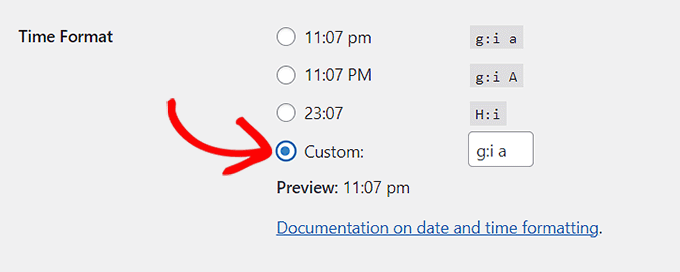
Dacă nu sunteți sigur de caracterele de formatare, atunci puteți pur și simplu să faceți clic pe linkul „Documentație privind formatarea datei și orei” din secțiunea „Formatul orei”.
Odată ce ați terminat, nu uitați să faceți clic pe butonul „Salvați modificările” pentru a vă stoca setările.
Acum, puteți vizita site-ul dvs. WordPress pentru a vedea modificarea formatului datei în postările dvs.

Cum să afișezi ora lângă date în postările tale WordPress
Implicit, WordPress nu afișează ora publicării lângă data din postările de pe blogul tău.
Cu toate acestea, poți afișa cu ușurință ora editând tema WordPress și adăugând cod personalizat în ea.
Unele tutoriale vă vor spune să creați o temă copil pentru a face acest lucru. Cu toate acestea, țineți cont de faptul că cea mai mică eroare la adăugarea codului vă poate defecta site-ul web, făcându-l inaccesibil.
De aceea recomandăm întotdeauna să folosiți WPCode pentru a adăuga cod pe site-ul dvs. Este cel mai bun plugin pentru fragmente de cod WordPress de pe piață, care face ca adăugarea de cod personalizat să fie sigură și ușoară.
Mai întâi, trebuie să instalați și să activați pluginul WPCode. Pentru instrucțiuni detaliate, puteți consulta ghidul nostru pentru începători despre cum să instalați un plugin WordPress.
Notă: WPCode are și o versiune gratuită pe care o puteți utiliza pentru acest tutorial. Cu toate acestea, actualizarea la planul pro vă va oferi acces la o bibliotecă cloud de fragmente de cod, logică condițională inteligentă și multe altele.
După activare, accesați pagina Code Snippets » + Add Snippet din bara laterală de administrare WordPress.
Odată ce sunteți acolo, faceți clic pe butonul „Utilizați fragmentul” sub opțiunea „Adăugați codul personalizat (Fragment nou)”.

Acest lucru te va duce la pagina „Creează fragment personalizat”, unde poți începe prin a introduce un nume pentru fragmentul tău de cod. Acest nume nu va fi afișat pe partea frontală și este doar pentru identificarea ta.
După aceea, selectează opțiunea „Fragment PHP” din meniul derulant Tip cod din colțul din dreapta al ecranului.
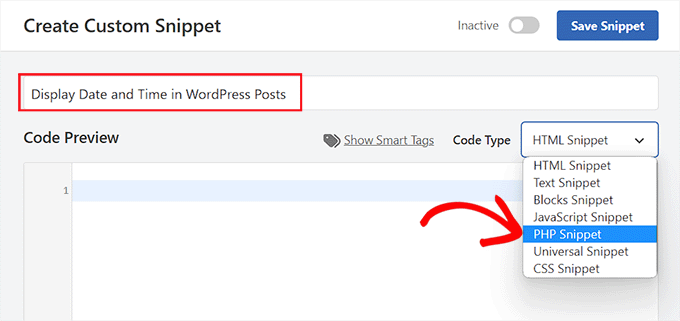
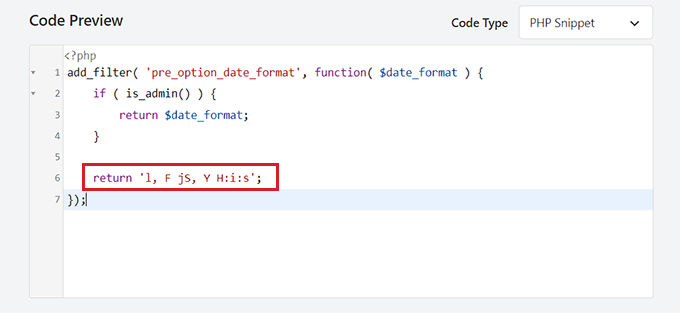
În continuare, pur și simplu copiați și lipiți următorul cod în caseta „Previzualizare cod”:
add_filter( 'pre_option_date_format', function( $date_format ) {
	if ( is_admin() ) {
		return $date_format;
	}

	return 'l, F jS, Y H:i:s';
});
Odată ce ați făcut acest lucru, puteți lăsa codul așa cum este sau puteți personaliza aspectul pentru dată și oră, modificând valorile de după return.
Amintiți-vă că va trebui să utilizați caractere de formatare pentru a crea propriul aranjament personalizat de dată/oră.
După aceea, derulați în jos la secțiunea „Inserare” și alegeți modul „Inserare automată”.
Codul personalizat va fi executat automat pe site-ul dvs. web la activare.

În cele din urmă, derulați înapoi în partea de sus și comutați comutatorul 'Inactiv' la 'Activ'.
După aceea, nu uita să apeși butonul „Salvează fragmentul” pentru a-ți salva modificările.
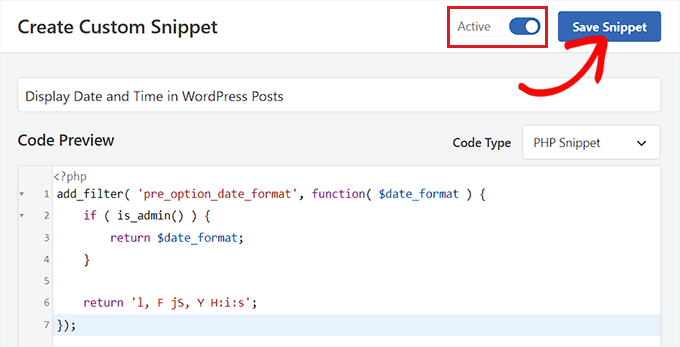
Acum, puteți vizita blogul dvs. WordPress pentru a vedea ora și data afișate în postările dvs. de pe blog.
Rețineți că odată ce activați acest fragment de cod, formatele implicite de dată și oră din WordPress nu vor mai fi afișate pe site-ul dvs. web.

Bonus: Afișarea datei de astăzi în WordPress
Pe lângă afișarea datei publicării, puteți afișa și data și ora curentă pe paginile și postările dvs.
Acest lucru poate contribui la îmbunătățirea relevanței postării dvs., la promovarea transparenței și la îmbunătățirea experienței generale a utilizatorului pe site-ul dvs. web.
Puteți afișa cu ușurință data curentă pe site-ul dvs. web adăugând cod personalizat folosind WPCode.
Este cel mai bun plugin de fragmente de cod WordPress de pe piață, care vă permite să adăugați cod personalizat fără a vă defecta site-ul.
Va trebui să utilizați acest fragment de cod:
function wpb_date_today($atts, $content = null) {
extract( shortcode_atts( array(
        'format' => ''
    ), $atts ) );

if ($atts['format'] == '') {
$date_time .= date(get_option('date_format'));
}  else {
$date_time .= date($atts['format']);
}
return $date_time;
}
add_shortcode('date-today','wpb_date_today');
Acest cod va afișa apoi data curentă pe paginile și postările dvs. folosind formatul datei și orei pe care l-ați selectat în tabloul de bord WordPress.
Pentru instrucțiuni mai detaliate, puteți consulta tutorialul nostru despre cum să afișați data curentă în WordPress.

Sperăm că acest articol v-a ajutat să învățați cum să schimbați cu ușurință formatul datei și orei în WordPress. De asemenea, ați putea dori să consultați tutorialul nostru despre cum să eliminați data și ora din comentariile WordPress și selecțiile noastre de experți pentru cele mai bune plugin-uri de jurnal de activitate și urmărire WordPress.
Dacă ți-a plăcut acest articol, te rugăm să te abonezi la canalul nostru de YouTube pentru tutoriale video WordPress. Ne poți găsi, de asemenea, pe Twitter și Facebook.




Mrteesurez
Mulțumesc pentru ghidul de afișare a orei și datei în postări, acest lucru este foarte util pentru site-urile de știri care publică actualizări proaspete din când în când, afișarea zilei și datei de astăzi le va arăta ca știri proaspete utilizatorilor. Cu siguranță va crește rata de clic în rezultatele căutării, deoarece cititorii caută știri proaspete cu cele mai recente date. Am un blog de știri în care obișnuiam să public știri educaționale locale despre admitere și actualizări ale examenelor. Voi încerca să implementez funcția în el. Mulțumesc pentru distribuire.
Tahir Khan
Bună, nu funcționează în majoritatea cazurilor, încercați să oferiți soluția, ce se întâmplă dacă tema suprascrie formatul datei și orei.
Mulțumesc
Suport WPBeginner
If your theme is overriding the date and time format, we would recommend reaching out to the support for the specific theme that you are using and they should be able to let you know if their theme has a specific styling that can be changed to fix the issue
Admin
Krishna
Cum să traduc data într-o limbă specifică, cum ar fi hindi?
Suport WPBeginner
Fie vei seta limba site-ului tău la limba dorită, fie vei contacta suportul temei tale, în cazul în care aceasta nu se traduce corect.
Admin
Alex Abir
Afisare timp incorect pe pagina mea unica de tema WordPress.
Cum sa rezolv?
Suport WPBeginner
Ar trebui să contactați suportul temei dvs. pentru a vedea dacă ar putea fi o eroare cu tema în sine
Admin
Courtney Stevens
Cum schimb formatul datei pentru postări? Formatul datei pentru tema mea este, de exemplu, 26 octombrie 2018, dar aș dori să fie 26 octombrie 2018, fără „th” după dată. Setările generale au formatul datei așa cum doresc eu, dar când mă uit la o pagină cu o postare de blog, aceasta are în continuare celălalt format cu „th”. Ajutor!
Danold
salut, am o problemă. am schimbat formatul datei așa cum ați demonstrat, dar când public un articol, formatul datei este mereu într-o altă formă, folosesc tema peflican
Suport WPBeginner
Salut,
Încercați să previzualizați site-ul dvs. cu o temă implicită. Vedeți dacă acest lucru rezolvă problema. Dacă da, atunci înseamnă că tema dvs. suprascrie formatul datei WordPress.
Admin
MUMBERE AUSBEL
Sunteți cei mai buni.
Irfan
Thank you sooo much it help me alot
Scott
Ciudat! Nu reușesc să fac să apară nimic.
Gabriele
Salut, dacă aș seta ceasul WP cu un an înainte, este posibil?
Matthew Spence
Cum repar data? Nu este poimâine.
Alice
Formatarea curentă a WordPress este diferită de cea prezentată aici. Nu reușesc să găsesc nici măcar fusul orar în setările pentru WordPress.
Michelle Stokes Decorator
Nu vreau să văd datele pe telefoanele inteligente, există o modalitate de a elimina complet datele, astfel încât site-ul meu să arate mai curat pe telefoane? Mulțumesc....
Echipa WPBeginner
Va afecta doar afișarea datelor pe paginile dvs. Nu vă va schimba permalink-urile.
Kristine
Vor fi modificate și toate postările mele vechi? Sau doar postările noi de acum înainte? Am vrut să-mi schimb formatul de peste un an, dar am atât de multe backlink-uri acolo. Mi-e teamă că îmi va distruge tot traficul.