


Utilizatorii noștri ne întreabă adesea dacă există o modalitate de a adăuga titluri la meniul WordPress fără a adăuga un link.
De-a lungul anilor, am ajutat mii de utilizatori să înceapă cu WordPress. Configurarea unui meniu este unul dintre cele mai importante lucruri pe care le puteți face atunci când începeți un site web nou.
Cu toate acestea, atunci când creați un meniu derulant, este posibil să doriți să adăugați un titlu pentru sub-meniuri fără a-l lega la o pagină specifică. Astfel, veți păstra vizitatorii pe aceeași pagină.
În acest articol, vă vom arăta cum să adăugați titluri la meniul WordPress fără a lega către o pagină.
De ce să adăugați titluri de meniu fără a lega către o pagină?
WordPress oferă multiple opțiuni pentru personalizarea site-ului dvs., permițându-vă să ajungeți la publicul țintă și să oferiți o experiență excepțională utilizatorilor.
Pentru a oferi o experiență fluidă utilizatorilor, site-ul dvs. WordPress trebuie să aibă un meniu de navigare bine structurat. Acest lucru facilitează găsirea conținutului și a diferitelor pagini de pe site-ul dvs. de către utilizatori.
Când adăugați titluri de meniu, WordPress necesită ca fiecare meniu să aibă implicit o legătură către o pagină sau o legătură personalizată. Cu toate acestea, este posibil să doriți să afișați un titlu de meniu, dar să nu legați către o pagină în anumite situații.
De exemplu, puteți avea un meniu derulant pentru categorii unde doriți ca textul titlului să fie „categorii” pentru meniu, dar nu este necesar să adăugați o legătură. Când utilizatorii dau clic pe categorii, acesta va deschide pur și simplu un sub-meniu în derulant.
Acestea fiind spuse, să vedem cum puteți adăuga un titlu la meniul WordPress fără a lega către o pagină.
Adăugarea titlului meniului WordPress fără a lega la o pagină
Primul lucru pe care trebuie să-l faceți este să adăugați un nou element de meniu în meniul dvs. Puteți face acest lucru accesând Aspect » Meniuri din panoul de administrare WordPress.
Notă: Dacă nu vedeți opțiunea Aspect » Meniuri, atunci folosiți o temă bloc și acest tutorial nu va funcționa pentru tema dvs.
Apoi, doriți să adăugați un link personalizat. Puteți vedea opțiunile „Linkuri personalizate” în secțiunea „Adăugați elemente de meniu”.
Dacă nu vedeți Legături personalizate, atunci pur și simplu faceți clic pe butonul „Opțiuni ecran” din colțul din dreapta sus al ecranului. Apoi, bifați căsuța pentru „Legături personalizate”.
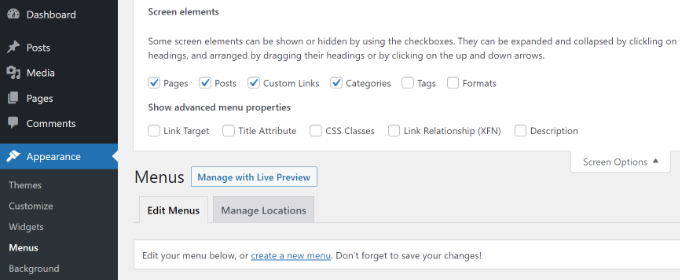
După aceea, va trebui să introduci o etichetă sau un titlu pentru elementul din meniul tău.
În câmpul URL, introduceți simbolul hashtag (#) și faceți clic pe butonul „Adăugare la meniu”.
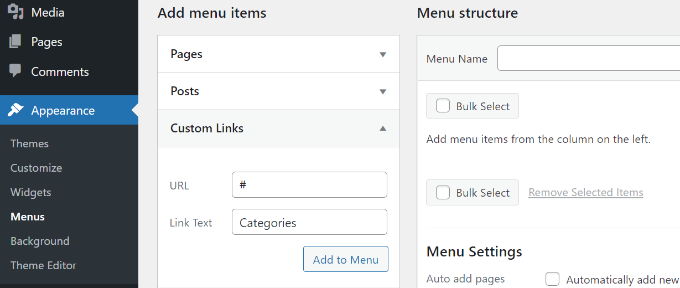
Elementul dvs. de meniu va fi acum adăugat la meniul WordPress.
Apoi, va trebui să faceți clic pe săgeata derulantă de lângă acest link personalizat pentru a edita elementul de meniu. Continuați și eliminați semnul diez din câmpul URL și faceți clic pe butonul „Salvează meniul”.
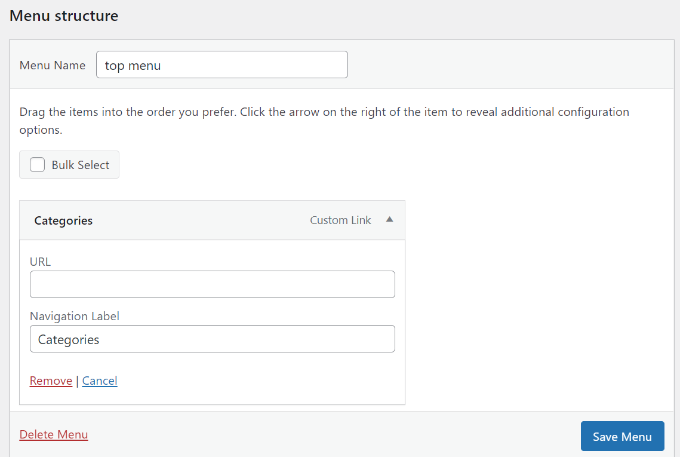
Puteți adăuga submeniuri la acest element de meniu și le puteți lega de orice pagină sau puteți introduce un link personalizat dacă doriți.
Dacă aveți nevoie de ajutor pentru adăugarea meniului pe site-ul dvs., consultați ghidul nostru despre cum să adăugați un meniu de navigare în WordPress.
Acum, dacă mergeți la blogul dvs. WordPress, veți vedea un element de meniu fără un link.
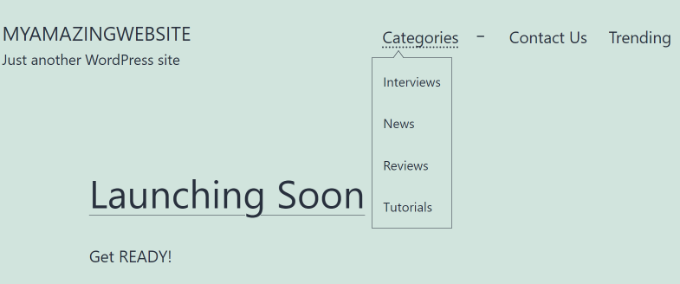
Sperăm că acest articol v-a ajutat să învățați cum să adăugați titluri la meniul WordPress fără a lega către o pagină. De asemenea, ați putea dori să consultați ghidul nostru despre cum să adăugați pictograme sociale la meniul WordPress și cum să adăugați o bară de căutare la meniul WordPress.
Dacă ți-a plăcut acest articol, te rugăm să te abonezi la canalul nostru de YouTube pentru tutoriale video WordPress. Ne poți găsi, de asemenea, pe Twitter și Facebook.


Jiří Vaněk
Am o întrebare legată de SEO. Ceea ce descrieți în articol, am făcut și eu pe blogul meu (acum ceva timp). Am pus un element în meniu care trebuia să fie un antet, iar sub el erau linkuri către pagini. Cu toate acestea, când am măsurat site-ul pe PageSpeed Insights, am observat că Google a criticat acest tip de linkuri (nu vreau să spun penalizat, pentru că l-a indicat ca pe o eroare). Măsurarea a arătat că am linkuri care nu duc nicăieri și acest lucru este presupus a fi rău. Este aceasta într-adevăr tehnica corectă de utilizat?
Suport WPBeginner
Acestea sunt o opțiune, dacă preferați, puteți crea o pagină care să facă legătura cu categoriile dvs. dacă sunteți preocupat de linkul care nu duce la o pagină.
Admin
Joe Baker
Atenție, această tehnică creează unele efecte ciudate cu anumite teme. Meniul derulant apare pe laptopul meu, când trec cu mouse-ul peste el, dar nu funcționează pe niciun ecran tactil – tabletă sau telefon.
Suport WPBeginner
Thanks for sharing this in case someone runs into this issue as well.
Admin
Sarah Bennett
Wordpress trebuie să se fi schimbat de când a fost postat acest sfat – nu există „meniuri” sub aspect în tabloul de bord. Folosesc tema Wordpress 2023 shbennettbookdesign.com Doresc să am un element de meniu care să nu facă legătură, dar care să aibă două pagini copil care să facă legătură.
Suport WPBeginner
Tema dvs. probabil folosește editorul Full Site, caz în care ați dori să consultați articolul nostru de mai jos:
https://www.wpbeginner.com/beginners-guide/how-to-add-navigation-menu-in-wordpress-beginners-guide/#add-menus-in-fse-themes
Admin
Joe Truehart
Exact ce căutam!! Mulțumesc pentru ajutor
Suport WPBeginner
Mă bucur că ghidul nostru a fost util!
Admin
Angie
Acest ajutor a fost fantastic! Am fost mereu frustrat de faptul că doream subpagini derulante, dar asta însemna o pagină principală care nu era de niciun folos – acum meniul nostru are un titlu care duce la subpagini. Mulțumesc!
Joshua R
Hei, asta m-a ajutat să-mi configurez pagina părinte. Dar acum nu pot crea o pagină copil pentru ea fără a publica mai întâi noua pagină. Pagina părinte nu apare în meniul „atribute pagină” din editorul de pagină.
Există vreo modalitate de a face acest lucru fără a publica pagina înainte ca aceasta să fie pe pagina părinte? Mulțumesc anticipat.
Suport WPBeginner
Va trebui să publicați pagina părinte pentru ca aceasta să fie o opțiune, dar, atâta timp cât aveți un meniu setat, pagina nu va fi adăugată în meniu, iar singura modalitate prin care utilizatorii ar ști despre pagină ar fi dacă ar avea URL-ul direct către pagina dvs. publicată.
Admin
Dana
Acest lucru funcționează excelent atunci când, pe site-ul meu, accesez elementul de meniu direct de pe site. (adică, clic pe elementul meu de meniu Link personalizat nu duce la o pagină) Cu toate acestea, când introduc URL-ul, DUCE la acea pagină specifică, ceea ce nu este de dorit. Există o modalitate de a remedia acest lucru? Mulțumesc.
Suport WPBeginner
Dacă doriți ca un URL să nu direcționeze către o anumită pagină, atunci veți dori să creați o redirecționare urmând ghidul nostru de mai jos: https://www.wpbeginner.com/beginners-guide/beginners-guide-to-creating-redirects-in-wordpress/
Admin
Julie Bernicker
A fost foarte util! Cu toate acestea, testez site-ul meu de pe un dispozitiv mobil și, când ating elementul de meniu cu submeniul, acesta nu deschide opțiunile submeniu așa cum o face pe un PC/desktop, deci niciuna dintre acele pagini nu este accesibilă. Există o modalitate de a remedia acest lucru sau alte recomandări?
Suport WPBeginner
Ar trebui să verifici cu suportul temei tale specifice, deoarece se pare că ar putea exista o problemă de stilizare cu modul în care sunt concepute meniurile mobile.
Admin
Royce Diamond
Exact asta căutam. Mulțumesc.
Suport WPBeginner
You’re welcome
Admin
Lars
Salut
care este cea mai bună practică atunci când folosesc această tehnică pe elemente de meniu, având breadcrumbs pe site-ul meu?
Suport WPBeginner
Acest lucru ar depinde în mare măsură de configurația dvs. pentru elementele meniului.
Admin
Sadiya
Mulțumesc, foarte util
Suport WPBeginner
You’re welcome
Admin
Sharon D
Super util! Mulțumesc mult
Suport WPBeginner
You’re welcome
Admin
roman
Mulțumesc. Asta a fost util. Acum funcționează.
Suport WPBeginner
Glad our guide was helpful
Admin
Lana
Thanks. That was exactly i needed.
Suport WPBeginner
You’re welcome, glad our article was helpful
Admin
PaulaLA
Acest lucru a fost de mare ajutor! Am făcut o soluție alternativă cu Categorii înainte, dar doream o soluție rapidă. Și a ta s-a potrivit. Mulțumesc mult!
Suport WPBeginner
Glad our guide could be helpful
Admin
KG
Thank you, this was very helpful.
Suport WPBeginner
You’re welcome
Admin
Sina
Dar acesta este tot un link!
Sayn
Grozav! Mulțumesc mult, mi-ai economisit timp
Marina
Salut,
Mulțumesc pentru postarea ta. Acum înțeleg că nu trebuie să scriu o postare pentru fiecare categorie de pe site-ul meu, ci doar pentru meniu.
Acum, am o altă problemă cu o pagină publicată pe site-ul meu. Pagina apare în meniul de navigare și o pot vedea când accesez site-ul meu. Cu toate acestea, nu o pot găsi când încerc să creez un link către ea. Nu apare în meniul derulant când fac clic pe butonul de link și nu apare când o caut pe pagina de editare a meniului de navigare. La început, nu am acordat atenție acestei probleme și am adăugat manual linkul către această pagină, însă am descoperit că Google Search Console spune că nu există linkuri către această pagină, și știu că există o mulțime de linkuri către ea (mai vechi de un an). Site-ul meu are peste 1300 de pagini și nu am nicio problemă similară cu nicio altă pagină.
Poți să-ți dai seama care este problema și cum să rezolvi această problemă?
Mă gândeam că pot șterge această pagină și să o rescriu, dar folosesc SiteOrigin PageBuilder și unele dintre linkuri sunt către numărul paginii și nu către URL.
Mulțumesc
Peter
It worked. Thank you
Jeff Bocos
Mulțumesc mult! Exact ce aveam nevoie – a funcționat ca prin farmec.
Noroc, Jeff
Edgar
Din păcate, acest lucru nu funcționează pentru mine. Obțin un hiperlegătură cu „#”. Lăsând câmpul gol, de asemenea, Aveți vreo idee care ar putea fi problema?
Jeff Bocos
Hei Edgar – încearcă să o faci din Aspect->Personalizare (prin tabloul de bord WP).
Când se deschide pagina Personalizare, selectați Meniuri din panoul din stânga.
Selectați meniul pe care doriți să-l editați, derulați până la sfârșitul valorilor meniului, lângă opțiunea „Reordonați” subliniată, faceți clic pe pictograma + Adăugați elemente.
Va apărea un nou meniu, faceți clic pe fila Linkuri personalizate din partea de sus. Încercați din nou de aici.
În caseta URL, înlocuiți „http://” cu „#”
În caseta Text link, introduceți valoarea dorită.
Sper să funcționeze.
Noroc, Jeff
Eric Brickus
Sunteți absolut grozavi!!!! Exact asta căutam!!!! Vă mulțumesc!!!!
Lisa
Mulțumesc mult! Începeam să-mi smulg părul din cap. Una dintre provocări este să știi cum să descrii lucrul cu care ai o problemă, și sunt atât de bucuros că am găsit ghidul tău pas cu pas.
A funcționat perfect!
Susie
Din anumite motive, nu se "adaugă în meniu". Apare un cronometru care se învârte la nesfârșit și nu se rezolvă niciodată. Aveți vreo idee de ce nu se adaugă în meniu după ce creez linkul personalizat și apăs butonul "adaugă"?
Mulțumesc!
David Phillips
Mulțumesc mult pentru remedierea creării antetelor de meniu. Acum, cum pot crea legături în pagini CĂTRE antetul de meniu? De exemplu, creez un antet POSTĂRI cu cele mai recente câteva pagini POST sub el. În altă parte pe site, vreau să trimit oamenii NU către o POSTARE specifică, ci către lista de POSTĂRI, adică antetul de meniu.
Poate există o soluție de tip sidebar pentru a încorpora lista POSTĂRI pe o SINGURĂ pagină.
Acum să presupunem că am pagini non-postări, cum ar fi CLASE. Vreau să leg la antetul CLASE, nu la o CLASĂ specifică. Nu vreau să trebuiască să mențin o pagină placeholder de meniu goală doar pentru a afișa legăturile individuale.
Păreri?
Joe
Mulțumesc pentru asta, a funcționat perfect!
christian
Awesome!
Many thanks to you – it worked fine.
Mohsin Sharif Qureshi
MULȚUMESC FOARTE MULT!!
Clientul meu a cerut asta, mi-a ordonat să adaug o pagină de genul acesta:
Zonă (Tab) și sub ea să adaug niște orașe precum (Londra, Liverpool, Loards)
Mi-a funcționat exact, mulțumesc încă o dată foarte mult
Suport WPBeginner
Salut Mohsin,
You are welcome
Admin
Sara P
DA! Mulțumesc! Funcționează perfect.
Collin Blatt
Am făcut așa cum ați sugerat, dar elementul de meniu redirecționează către o pagină nedefinită atunci când este apăsat.
pasquale
Mulțumesc mult, funcționează!
Mars
UIMITOR! Mulțumesc, a funcționat perfect
Marit
Mulțumesc! Aceasta a fost exact informația de care aveam nevoie!
Ken
Exact ce îmi trebuia.
Mă scărpinam în cap întrebându-mă cum aș putea face asta.
Atunci am dat peste acest articol, mulțumesc foarte mult.
Jon
Asta a funcționat excelent, mulțumesc!
Petur Kirke
Un mic lucru lipsește în acest articol.
Cum să scapi de mână (cursor: pointer), sau doar eu am această problemă?
Scot
Am folosit acest tip de link personalizat în nivelul superior al meniului meu principal și funcționează excelent pe desktop. Dar pe dispozitive mobile, când ating linkul personalizat, acesta nu deschide sub-meniurile de dedesubt, deci niciuna dintre acele pagini nu este disponibilă. Există o modalitate de a remedia acest lucru?
adnan
asta a fost util, mulțumesc
Hamba Allah
mulțumesc mult :*
Luis Casanova
Mulțumesc!
Exact ce îmi trebuia!
Steve
Am adăugat un titlu la meniul site-ului meu web, așa cum ați sugerat, folosind metoda #, dar a trebuit să-l elimin. Am făcut acest lucru în Panoul de control, dar încă apare în meniul principal al site-ului meu și când este deschis spune „pagină goală” și că este nesigur. Cum îl elimin.
Suport WPBeginner
Dacă folosești un plugin de cache, te rog să ștergi fișierele cache. De asemenea, vizitează ecranul Meniuri pentru a te asigura că ai șters elementul din meniu. Nu uita să dai clic pe Salvare meniu după ce ai eliminat sau adăugat un element în meniu. Sper că acest lucru ajută.
Admin
Pam Hill
Am un meniu existent din care trebuie să elimin legăturile către pagini. Cum fac asta? Am 3 titluri în antet care duc la propria lor pagină. Nu vreau ca acestea să ducă la nicio pagină.
Danielle
OMG, asta mi-a salvat viața și aș fi vrut să fi găsit asta acum vreo 6 luni... Am încercat să înțeleg asta de foarte mult timp. MULȚUMESC FOARTE MULT!!
Brendan Dunne
Am folosit această metodă pentru a-mi rezolva problema și funcționează excelent, mulțumesc.
Cu toate acestea, antetul meniului creat nu este o pagină, așa că atunci când mapez subpaginile, cum le structurez?
Marek
Salut,
Am creat un element de meniu personalizat pe care vreau să funcționeze doar ca etichetă, așa că am șters URL-ul din acel element, dar acesta apare totuși cu o culoare diferită la trecerea mouse-ului, ca și cum ar fi un link. Cum dezactivez acest efect de hover pentru acel element?
O puteți vedea aici: și elementul este „Written About Braunstein’s:” din meniul de sub logo.
Mulțumesc
Susan Taunton
Acesta este un răspuns la întrebarea lui Marek din 9 august despre cum să elimini efectul de hover de la un titlu de meniu neconectat:
Marek,
Puteți folosi instrumentul de dezvoltare al browserului pentru a identifica numărul elementului de meniu al acelui titlu și apoi folosiți CSS pentru a defini culorile linkului, vizitat, hover, focus, activ ca fiind toate la fel și astfel să eliminați efectul de hover.
Exemplu:
#menu-item-2036 a,
#menu-item-2036 a:link,
#menu-item-2036 a:visited,
#menu-item-2036 a:hover,
#menu-item-2036 a:focus,
#menu-item-2036 a:active {
color:#C1A45B;
}
Susan
Huzni Saud
treabă grozavă, amice
Penelope Whiteley
Nu am înțeles asta... există mai multe imagini care arată produsul finit?
Norbert
Mulțumesc, este genial și funcționează!!!!
WILLIAM
Mulțumesc, funcționează de minune.