


Ați observat vreodată cum unele site-uri web au conținut perfect spațiat, ușor de scanat, în timp ce altele par aglomerate și greu de citit?
Secretul se reduce adesea la ceva simplu: linii noi și spațiere corecte.
Dacă ați adăugat vreodată întreruperi de linie în editorul dvs. WordPress doar pentru a constata că nu apar pe pagina publicată, cu siguranță nu sunteți singur. WordPress gestionează spațierea puțin diferit față de procesoarele de text precum Google Docs sau Microsoft Word.
Odată ce înțelegi cum funcționează, vei avea control complet asupra aspectului conținutului tău.
Vă vom arăta mai multe metode fiabile pentru a adăuga linii noi în WordPress, de la scurtături rapide la opțiuni de formatare mai avansate.
De ce să adăugați o linie nouă în WordPress (spațiere nouă)?
La prima vedere, o linie nouă ar putea părea o alegere minoră de formatare – dar poate avea un impact mare asupra modului în care performează conținutul dvs.
De la îmbunătățirea lizibilității la creșterea experienței utilizatorului, adăugarea unei spațieri adecvate ajută paginile dvs. să arate curate și profesionale. Iată de ce contează:
- Lizibilitate îmbunătățită: Desparte blocurile mari de text pentru o scanare mai ușoară.
- Prietenos cu mobilul: Păstrează conținutul clar pe ecrane mai mici.
- Remediază textul lipit: Curăță formatarea din alte surse.
- Atrage atenția: Ajută la evidențierea sfaturilor și a CTA-urilor.
Pe scurt, liniile noi fac conținutul dvs. mai ușor de citit și mai captivant – atât pentru vizitatori, cât și pentru motoarele de căutare.
Notă: Înainte de a începe, este important să știți că spațierea liniilor este controlată de tema WordPress pe care o utilizați.
Vă vom arăta cum să adăugați spațiu între blocuri în editorul de blocuri, apoi vom acoperi cum să ajustați spațierea liniilor în tema dvs. dacă nu sunteți mulțumit de rezultatele implicite.
Acestea fiind spuse, să vedem cum să adăugați cu ușurință o linie nouă în WordPress.
Cum să adăugați spațiu dublu între blocuri
Când apeși tasta Enter pentru Windows sau tasta Return pentru Mac de pe tastatură pentru a adăuga o linie nouă, WordPress o consideră un nou paragraf.
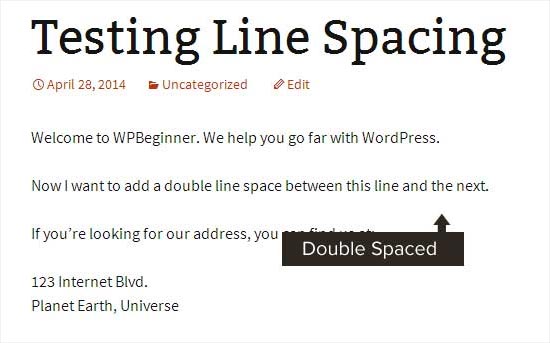
Acest lucru înseamnă că va adăuga automat un spațiu dublu între linii. Cantitatea de spațiere este controlată de tema dvs., iar acest stil este o caracteristică standard în toate temele WordPress bune.
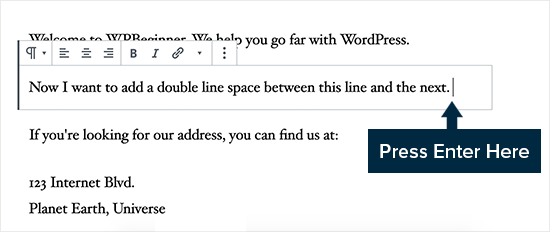
Pur și simplu mergeți la editorul de conținut, apăsați tasta Enter sau Return după linie, apoi tastați altceva pe linia următoare.
Făcând pur și simplu asta, în funcție de stilul temei tale, ar trebui să vezi o distincție clară între paragrafe.
Cum să adăugați un spațiu de o singură linie
Acum, dacă scrieți ceva de genul unei adrese, probabil că doriți ca aceasta să fie la un singur spațiu în loc de dublu spațiu pe site-ul dvs. WordPress.

În acest caz, trebuie să apăsați tasta SHIFT + ENTER pe Windows sau tasta SHIFT + RETURN pe Mac.
Acest lucru îi spune WordPress că doriți să începeți o nouă linie în același paragraf. Această acțiune creează o singură pauză de linie în loc de spațiul dublu utilizat pentru un nou paragraf.
Cea mai ușoară metodă: Folosind blocul Spacer
Pentru o metodă simplă, fără cod, de a adăuga spațiu suplimentar între oricare două blocuri, cea mai ușoară metodă este să utilizați blocul Spacer încorporat.
Pur și simplu faceți clic pe butonul „Adăugare bloc” din editor pentru a adăuga un nou bloc și căutați „Spacer”. Odată ce îl adăugați, va apărea un nou spațiu gol pe pagina dvs.
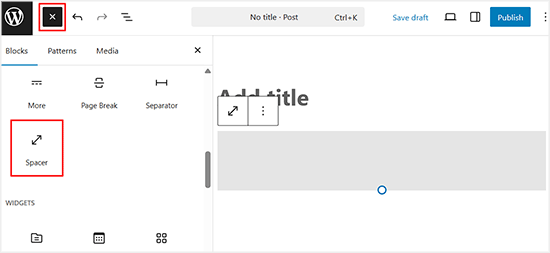
Puteți apoi să faceți clic pe separator și să trageți mânerul albastru în sus sau în jos pentru a-i ajusta înălțimea.
Acest lucru vă oferă control precis asupra spațierii verticale chiar în editor.
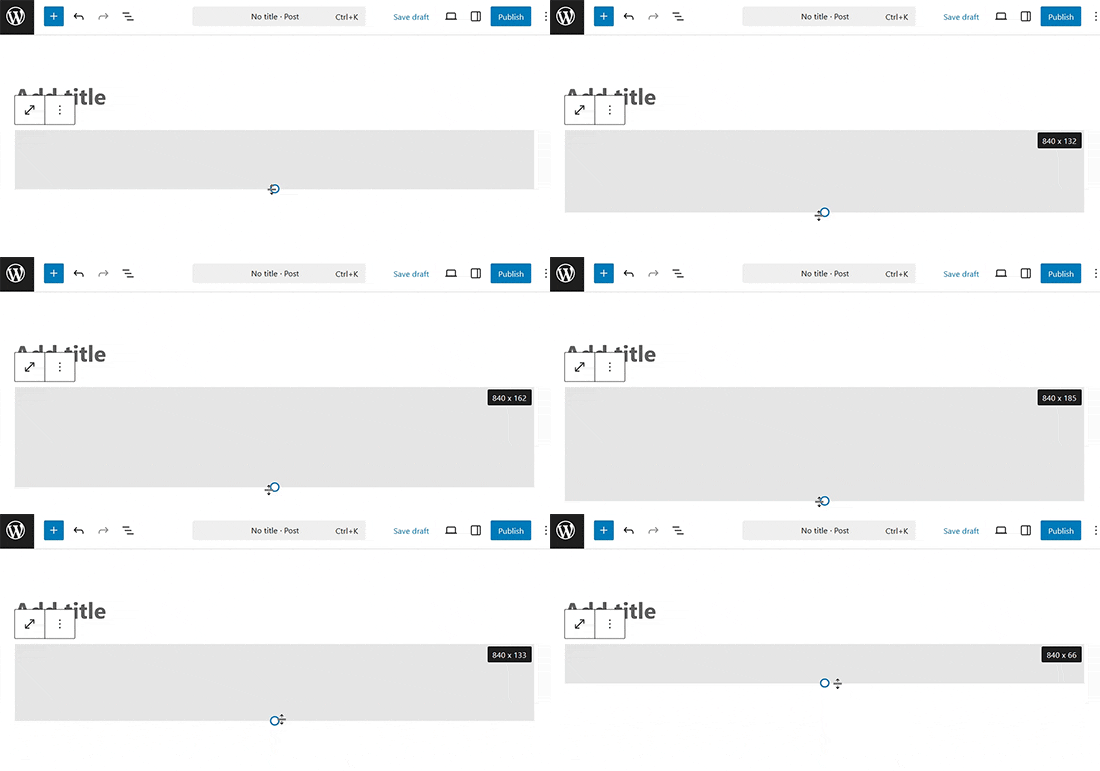
Modificarea înălțimii și spațiului dintre linii
Uneori, chiar și atunci când adăugați spațierea corectă în editor, aceasta nu se afișează așa cum doriți în tema dvs.
Există două moduri de a remedia acest lucru:
- Utilizarea unui plugin (calea ușoară)
- Manual cu cod CSS (mai avansat)
Să ne uităm mai întâi la metoda ușoară.
Adăugarea spațiului între linii folosind un plugin
Dacă doriți să faceți modificări de stil temei dvs. fără a fi nevoie să învățați coduri, utilizarea unui plugin precum CSS Hero este cea mai bună modalitate de a face acest lucru.
CSS Hero face parte din soluțiile care simplifică modificarea designului site-ului tău WordPress fără a fi nevoie să cunoști coduri.
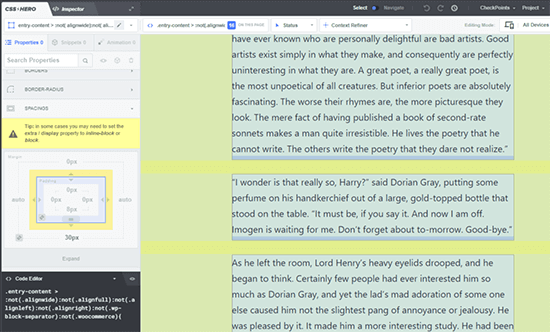
Puteți vedea mai multe detalii în recenzia noastră completă despre CSS Hero.
Dacă dorești să faci modificări mai mari la tema ta, cum ar fi mutarea unei bare laterale sau adăugarea unui subsol, atunci un plugin constructor de pagini drag-and-drop ar fi o opțiune mai bună. Un plugin constructor de pagini ți-ar permite, de asemenea, să faci ajustări minore, cum ar fi schimbarea culorilor fontului sau adăugarea de noi linii în WordPress.
Nu doriți să folosiți un plugin sau doriți doar să faceți această singură modificare? Atunci, opțiunea de cod CSS manual ar putea fi cea mai bună pentru dvs.
Modificarea spațiului dintre paragrafe manual cu cod CSS
Pentru a adăuga întreruperi de rând manual, fără un plugin, trebuie să adaugi niște CSS la tema ta.
CSS-ul este practic ca funcția de formatare din Microsoft Word. În loc să faceți clic pe butoane, veți scrie un cod CSS simplu. Nu este la fel de înfricoșător pe cât cred unii începători. CSS-ul este foarte ușor de înțeles dacă urmați doar instrucțiunile.
Pentru a adăuga CSS personalizat temei dvs., trebuie să vizitați pagina Aspect » Personalizare. Aceasta va lansa personalizatorul de teme WordPress, unde trebuie să faceți clic pe fila „CSS suplimentar” din coloana din stânga.
Dacă nu vedeți aceste opțiuni de meniu, este posibil să utilizați o temă bazată pe blocuri. Vă rugăm să consultați articolul nostru despre cum să remediați lipsa personalizatorului de temă în administratorul WordPress.
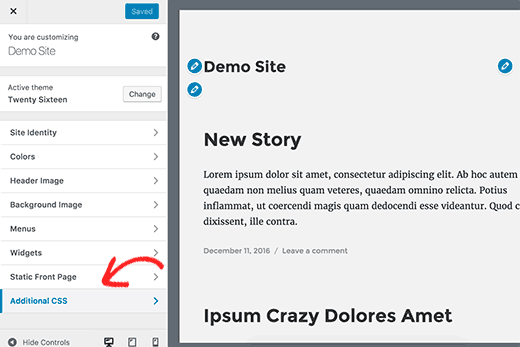
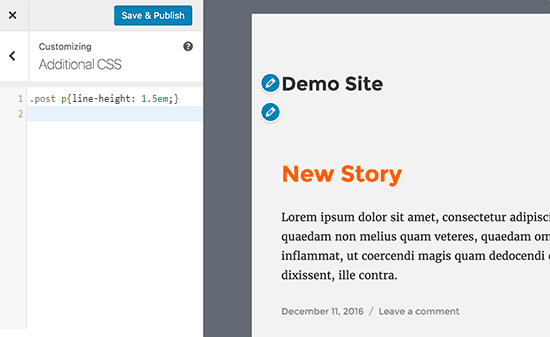
În caseta CSS personalizat, trebuie să adăugați următorul cod CSS:
Acest cod vizează toate elementele de paragraf (p) în mod specific în zona de conținut principal a postărilor dvs., pe care WordPress o identifică adesea cu clasa .post. Acest lucru asigură că afectează doar articolele dvs.
.post p{line-height: 1.5em;}Regula CSS prezentată mai sus va schimba spațierea între liniile de conținut al paragrafului la 1,5em. Em este o unitate de lățime pentru tipografie.
Acum, aceasta modifică doar spațierea pentru spațierea pe un singur rând.
Dacă dorești să schimbi spațierea paragrafelor în WordPress (adică spațiere dublă), atunci va trebui să adaugi padding.
.post p {
line-height: 1.5em;
padding-bottom: 15px;
}
Simțiți-vă liber să ajustați numerele din acest cod CSS. Modificarea valorii padding-bottom va schimba spațiul dintre paragrafele dvs.
Puteți adăuga, de asemenea, CSS personalizat pe site-ul dvs. folosind pluginul WPCode. Pluginul face foarte ușor să inserați și să gestionați codul pe site-ul dvs.
Pentru mai multe detalii, vă rugăm să consultați ghidul nostru despre cum să adăugați CSS personalizat pe site-ul dvs. WordPress.
Dacă nu vă place să citiți instrucțiunile, atunci urmăriți tutorialul nostru video.
Tutorial video
Pentru o prezentare vizuală, puteți viziona tutorialul nostru video de mai jos. Acesta acoperă toate metodele pe care le-am discutat pentru adăugarea spațierii simple și duble între linii în conținutul dvs.
Sperăm că acest articol v-a ajutat să adăugați o linie nouă în WordPress. S-ar putea să doriți să consultați și ghidul nostru despre cum să folosiți modele de blocuri WordPress și lista noastră cu cele mai bune teme WordPress compatibile cu Gutenberg.
Dacă ți-a plăcut acest articol, te rugăm să te abonezi la canalul nostru de YouTube pentru tutoriale video WordPress. Ne poți găsi, de asemenea, pe Twitter și Facebook.




phil rooksby
Nu am CSS suplimentar. Am încercat tot felul de alte modalități de a modifica spațierea paragrafelor, dar nimic nu funcționează, arată ca un dezastru. Ajutor, vă rog!!!
Norm
Mulțumesc pentru ajutor. Am căutat peste tot și am vrut să fac asta cu un plugin. Mi-ați făcut-o atât de ușoară. Din nou, vă mulțumesc foarte mult.
Maria
Salut! Vreau să am un spațiu simplu între paragrafele mele și chiar și după apăsarea tastei Enter (pentru spațiul dublu), când previzualizez schița, nimic nu s-a schimbat (este tot un singur paragraf). Mă poate ajuta cineva?
Rashmi
Salut
Aș dori să modific înălțimea și spațierea liniilor. Cu toate acestea, nu există nicio pictogramă de tip „editor” (Aspect » Editor) din fișierul CSS al temei.
Deci, ce pot face?
Vă mulțumesc pentru răspuns!
Hannah
Wow. Didn’t know it was so easy. Thank you so much! This double space was driving me crazy!
Christine
Mulțumesc! Mult mai ușor!
Donna
Mulțumesc, mulțumesc, mulțumesc!
Eram într-un alt editor HTML și nu puteam să-mi dau seama cum să fac spațiere pe un singur rând.
You saved the day!
Gerard
Briliant și o salvare eternă.
Mă chinuiam cu spațierea pe unul dintre site-urile clienților mei și este absolut uimitor că ați avut răspunsul exact aproape la îndemână. Acum devin un abonat permanent
Elandre
Mulțumesc pentru toate sfaturile despre Wordpress. Acest site m-a ajutat mult cu majoritatea dificultăților pe care le-am avut
LR
Folosesc tema Pilcrow și nu am nicio idee cum să obțin spațiul dublu între paragrafe. Uneori se întâmplă în postările mele, dar alteori nu. Când mă uit în fișierul HTML, nu văd niciun post p sau padding. Văd doar rezultatul final al modului în care va arăta postarea și atunci știu că spațierea dublă nu a funcționat. Pot încă să mă întorc și să re-editez și să repar asta? Ultima, dar nu cea din urmă, acolo unde spui să merg din meniurile aspect și editor, nu am acele opțiuni.
Sub aspect am următoarele opțiuni: teme, personalizare, widgeturi, meniuri, antet, fundal, AMP, Opțiuni temă, Mobil.
Vă rog să mă ajutați.
Suport WPBeginner
Salut LR,
Puteți adăuga CSS accesând Aspect->Personalizare și apoi făcând clic pe fila CSS suplimentar din personalizator. Consultați ghidul nostru despre cum să adăugați CSS personalizat în WordPress.
Dacă credeți că este o problemă legată de temă, încercați să comutați temporar la o temă WordPress implicită. Dacă problema dispare, puteți solicita suport dezvoltatorului temei.
Admin
Derek Cummings
Tema mea este stricată, adică nu are spațiere dublă implicit. Tema este blocată în modul shift+enter, cu alte cuvinte. Deci, în legătură cu următorul cod:
.post p { line-height: 1.5em; padding-bottom: 15px; }
Este 15px un spațiu dublu implicit normal? Câte pixeli ar trebui să fie implicit? De asemenea, contează unde pun acest cod? Mulțumesc!
Femi
Mulțumesc pentru pontul despre shift + enter. Nu am știut asta ani de zile. Site-ul dvs. a fost întotdeauna un salvator când am rămas blocat.
Lyn
Salut: Cum obțin spațiere personalizată între rânduri (de exemplu, 1.5em) pentru o singură instanță pe o pagină, în loc să modific CSS-ul întregii teme? Văd că alte două persoane au pus aceeași întrebare fără răspuns, cel puțin nu pe care l-am găsit eu. Mulțumesc!
Denise B
Am setat marginile p la zero. În CSS-ul dvs., ar fi ceva de genul p {margins: 0; }
Los Hundlos
Shift+Enter pentru a evita un spațiu mare între linii în editorul wysiwyg tinymce din WordPress. Funcționează!!!! Super!
Pisică
Ce-ar fi să adăugați pur și simplu niște text și să schimbați culoarea textului în alb (dacă fundalul este alb)? Acest lucru ar trebui să permită crearea și personalizarea spațiilor dintre linii mult mai ușor (cu excepția cazului, desigur, când fundalul este o imagine a ceva ce nu poate fi potrivit cu culoarea fontului).
Tim
Mulțumesc mult! Mi-ai salvat viața!
Michael Rich
Salut echipa WPBeginner,
Am o altă întrebare. Folosesc Visual Composer și am adăugat multe separatoare cu text între titlurile secțiunilor mele pe pagina de pornire. Aș dori ca aceste titluri de text să fie și ele un link către acea secțiune.
Cu toate acestea, de fiecare dată când adaug link-ul, pierd textul de identificare a secțiunii pe care îl aveam în separator și este înlocuit magic cu textul implicit spunând „TITLE”.
Pentru a încerca să o transform într-un link, adaug codul de link în interiorul acestei paranteze:
[vc_text_separator title=”MAȘINI DIN ANII 1950”]
Mă scărpin în cap atât de tare încât cred că sunt chel. Orice ajutor va primi o viață de recunoștință!!!
Mulțumesc,
Mike
Anthony Cooper
Folosesc tema WordPress „Divi” și am constatat că dacă apeși Enter (sau Shift + Enter) de două ori, pentru a crea un spațiu mai mare, acesta este ignorat. Pentru a ocoli acest lucru, apasă Enter o dată, tastează un caracter pe rând, (nu contează care), selectează-l și schimbă culoarea fontului caracterului în alb, apoi apasă Enter din nou; acest lucru rezultă în spațiul dorit între rânduri fără a fi nevoie să editezi tema. Același lucru se aplică spațiilor suplimentare dintr-un rând; introdu câte caractere dorești, selectează-le și schimbă culoarea fontului în alb, apoi continuă cu culoarea fontului dorită.
Julie
Pont genial! Mulțumesc mult pentru asta, m-ai salvat de multe dureri de cap și bătăi de cap, Anthony!
Robin Brinkler
Rețineți că unele motoare de căutare ar putea trata textul „ascuns” de acest fel ca spam.
Ellen
Acest lucru a fost de mare ajutor, mulțumesc!
Christy
THANK YOU!! I Love you guys! So glad I found this site! I’ve almost literally been banging my head against the wall. If I knew how to insert emojis, this post would be covered with hearts and smiley faces.
Christy
P.S. ~ HA! NU știam că două puncte și parantezele mele se vor transforma într-un zâmbet. LOL
Linda Paul
Oh, da! Tocmai m-ați ajutat să rezolv o problemă (paragrafe cu spațiu forțat de o singură linie) care m-a chinuit ani de zile!
Suport WPBeginner
Glad you found it helpful
Admin
David M. Ebersole Sr.
Sunt un abonat WP Beginner.
Am avut o întrebare referitoare la introducerea datelor de inginerie pentru produsul meu pe site-ul meu. Spațierea în tabele părea prea mare pe pagină. Am căutat suportul Wordpress și tot ce am văzut au fost răspunsuri tăioase la întrebarea despre spațierea pe o singură linie.
Ești primul care răspunde la întrebare și, evident, a fost corect. Mulțumesc.
Cu stimă,
Dave
Suport WPBeginner
Glad you found it helpful
Admin
Mark
Ce se întâmplă pe Android. Ultima actualizare a forțat spațierea dublă (paragraf nou). Nu este foarte bun pentru poeți. Există vreo modalitate de a reveni la spațierea simplă?
Cheryl
Folosesc Omega Theme și control/enter nu funcționează. Pot face altceva? Nu pot găsi post.p în fișierul CSS.
Becky
Foarte util, mulțumesc!
Adnan Khan
Mulțumesc, acest sfat este foarte util pentru noii utilizatori wp
Tina Gleisner
Mulțumesc pentru „shift” și enter pentru spațierea pe un singur rând, deoarece am vrut să aflu asta de ani de zile... și nu am ajuns niciodată să găsesc soluția.
Ian
Salut,
Asta a funcționat pentru mine, dar CSS-ul nu face nimic pe pagina mea...
Will
Mi s-a întâmplat același lucru. Există un cod actualizat de inserat?
A. Lougheed
Caut peste tot un răspuns… când adaug un
în editorul de text, acesta este eliminat în editorul vizual. Mă înnebunește. Are wpbeginner o recomandare?
Ar trebui să adaug un plugin pentru a opri asta?
Am încercat un plugin acum ani de zile, dar a trebuit să mă întorc și să reformatez fiecare postare.
Orice link cu tutorial sau sfat este foarte apreciat!
Suport WPBeginner
Actually it is also removed from your comment.
Vă rugăm să consultați ghidul nostru despre Cum să adăugați caractere speciale în postările WordPress.
Admin
Jessica
Care este codul pentru ajustarea înălțimii liniei pentru o singură postare?
Bharadwaj
Mulțumesc, Util
Samadarshi
Thank you for such wonderful articles
I was completely lost when I started wordpress but now I have a pretty basic idea
Thank u
Neal Umphred
Mulțumesc! Acest lucru m-a ajutat să-mi îmbunătățesc postările - cu excepția primului paragraf din fiecare postare. Din anumite motive, liniile par a fi spațiate dublu. Există un fragment de cod pe care l-aș putea adăuga la Edit CSS care mi-ar permite să le spațiez mai puțin?
Neal Umphred
Mulțumesc! Adăugarea snippet-ului (.post p{line-height: 1.5em;}) la Edit CSS a făcut textul meu mult mai ușor de citit. Acum, iată problema mea: primul paragraf din fiecare postare WordPress are un spațiu între linii mult mai mare decât restul paragrafelor—și NU este afectat de acest cod de line-height. Există un alt snippet de cod pe care l-aș putea adăuga la Edit CSS pentru a strânge acele linii de deschidere?
tiffany
Mulțumesc mult. Site-ul dvs. este remarcabil. M-a ajutat enorm. M-am abonat!! Vă rog să continuați munca excelentă!!
Suport WPBeginner
Mulțumim pentru cuvintele frumoase. Ne bucurăm să ajutăm.
Admin
Joe Simmons
Mulțumesc! Nici eu nu știam despre chestia cu „shift+enter”.
Debby
Shift + Enter. Cine știa că e atât de simplu! Mulțumesc, mulțumesc, mulțumesc!
Gamo Nana
mulțumesc pentru spațierea pe o singură linie cu SHIFT + Enter
Bob M.
Aș dori să vă mulțumesc și eu pentru această înțelepciune (Shift+Enter)!
JE
Mulțumesc pentru tutorial. Totuși, cum pot ajusta spațierea liniilor unui singur paragraf? Am un titlu de 3 cuvinte, centrat și așezat pe 3 linii. Toate liniile au dimensiuni diferite ale fontului, deci spațierea liniilor este inconsistentă. Am căutat o modalitate de a ajusta ușor printr-un instrument de editare text sau un plugin.
Aveți idei?
Syed Balkhi
Tocmai am folosit o casetă de căutare în browser pe care o puteți găsi apăsând Ctrl + F
Mx
Găsind .post p ați folosit o casetă de căutare. Îmi puteți spune cum să găsesc acea casetă de căutare? Thanx4
Jun Han
Acest lucru este foarte util.
Mulțumesc.
http://www.digitalgrog.com.au/
era iritarea mea până acum.. mulțumesc acum pot spația corespunzător.. apropo am făcut o listă de gazde verificați-o
http://www.digitalgrog.com.au/australian/comparison-on-blog-web-hosting-for-australians/
Karen Surfy Mum
Super!! Și eu am vrut să aflu cum să fac asta de mult timp!!! Atât de simplu când știi... noroc xxx
Widdershins
Oiiiiiiiiiiii!!! I’ve been trying to find out how to do that for yonks!!!!
Thankyouthankyouthankyou
fastow2012
„Dacă nu găsiți eticheta .post p, atunci pur și simplu creați una.”
Unde? ar trebui doar să o copiez/lipesc oriunde în fișierul css?
Echipa WPBeginner
de preferință în partea de jos a fișierului css.
Mx
Scuze, dar încă nu înțeleg unde să-l plasez. Este posibil să-l explici mai detaliat? Thanx
James
M-am întrebat mereu cum să fac asta. Mulțumesc pentru instruire.
Valerie
Nu sunt nici măcar un „începător” adevărat, dar există lacune în cunoștințele mele și tocmai ați rezolvat unul dintre cele mai frustrante lucruri despre WP pentru acest scriitor și utilizator Word… Vă mulțumesc pentru asta și pentru toate informațiile dvs. fantastice… Continui să învăț lucruri grozave din postările dvs. și de pe site-ul dvs. Mulțumiri și salutări!
kelly
almost four years of blogging and finally! so awesome, thanks!!