


Bazı web sitelerinde içeriğin mükemmel bir şekilde aralıklı olduğunu ve taranmasının kolay olduğunu, bazılarının ise sıkışık ve okunması zor hissettirdiğini hiç fark ettiniz mi?
Sır genellikle basit bir şeye iner: yeni satırları ve boşlukları etkili kullanmak.
WordPress düzenleyicinizde satır sonları eklediğinizde, yayınlanan sayfanızda görünmediğini fark ettiyseniz, kesinlikle yalnız değilsiniz. WordPress, boşlukları Google Dokümanlar veya Microsoft Word gibi kelime işlemcilerden biraz farklı yönetir.
Ancak nasıl çalıştığını anladığınızda, içeriğinizin nasıl görüneceği üzerinde tam kontrole sahip olacaksınız.
WordPress'te, hızlı klavye kısayollarından daha gelişmiş biçimlendirme seçeneklerine kadar satır sonu eklemenin birkaç güvenilir yöntemini göstereceğiz.
Satır sonu eklemenin en kolay yollarıyla başlayalım.
💡 Hızlı Cevap: WordPress'te Satır Sonu Nasıl Eklenir
Acele mi ediyorsunuz? Bu makalede ele alınan 5 yol şunlardır:
- Çift Satır Aralığı Ekle (Yeni Paragraf): Paragraflar arasında otomatik çift aralık için Enter/Return tuşuna basın.
- Tek Satır Aralığı Ekle (Aynı Paragraf): Aynı paragraf içinde yeni bir satır başlatmak için Shift + Enter/Return tuşunu kullanın.
- Aralık Bloğu Kullan (Görsel Kontrol): Kod kullanmadan hassas dikey boşluk için bir Aralık bloğunu sürükleyip bırakın.
- Eklenti Kullan (Kodsuz Stil): Görsel bir CSS düzenleyici eklentisiyle satır aralığını ve diğer stilleri kolayca değiştirin.
- Özel CSS Ekle (Gelişmiş Kontrol): Satır ve paragraf aralığını ince ayar yapmak için Özel Düzenleyici'ye CSS kodu yazın.
WordPress'te Neden Satır Sonu Eklenir (Yeni Satır Boşluğu)?
İlk bakışta, bir satır sonu küçük bir biçimlendirme seçimi gibi görünebilir - ancak içeriğinizin nasıl performans gösterdiği üzerinde büyük bir etkisi olabilir.
Okunabilirliği iyileştirmekten kullanıcı deneyimini geliştirmeye kadar, doğru boşluk eklemek sayfalarınızın temiz ve profesyonel görünmesine yardımcı olur. İşte neden önemli:
- Daha iyi okunabilirlik: Metin bloklarını daha kolay taranabilir hale getirmek için böler.
- Mobil uyumlu: İçeriği daha küçük ekranlarda net tutar.
- Yapıştırılan metni düzeltir: Diğer kaynaklardan gelen biçimlendirmeyi temizler.
- Dikkat çekici: İpuçlarının ve CTA'ların öne çıkmasına yardımcı olur.
Kısacası, satır sonları içeriğinizi hem ziyaretçiler hem de arama motorları için daha okunabilir ve daha ilgi çekici hale getirir.
Not: Yeni satırları ve paragrafları nereye ekleyeceğinizi siz kontrol etseniz de, bir paragraf içindeki satırlar arasındaki tam boşluk (satır yüksekliği) ve paragraflar arasındaki boşluk genellikle WordPress temanız tarafından ayarlanır.
Farklı yöntemler kullanarak yeni satırları ve boşlukları nasıl ekleyeceğinizi, ardından gerekirse temanızdaki varsayılan boşluk ayarlarını nasıl ince ayar yapacağınızı göstereceğiz.
Bunu söyledikten sonra, WordPress'te kolayca bir satır sonu eklemenin yollarına bakalım.
WordPress'te Satır Sonu Nasıl Eklenir (Hızlı Yöntemler)
WordPress'te klavyenizi kullanarak kolayca satır sonları ekleyebilirsiniz. Çift satır aralığı (yeni paragraf) oluşturmak için, Enter tuşuna (veya Mac'te Return) basın.
Aynı paragraf içinde tek satır aralığı için Shift + Enter'a (veya Mac'te Shift + Return) basın. Bunlar, blok düzenleyicide boşlukları kontrol etmenin en hızlı yollarıdır.
Yeni Paragraf Nasıl Eklenir (Varsayılan Boşluk)
Klavyenizdeki Enter tuşuna (Windows) veya Return tuşuna (Mac) bastığınızda, genellikle “sert dönüş” veya yeni paragraf sonu olarak adlandırılan bir şey oluşturursunuz.
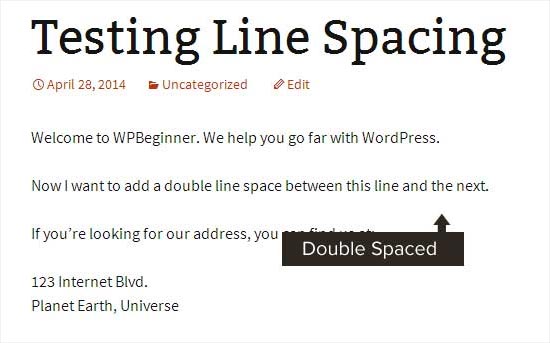
WordPress yeni bir paragraf oluşturur. Varsayılan olarak temanız, düşüncelerinizi ayırmaya ve içeriği okumayı kolaylaştırmaya yardımcı olan paragraflar arasında dikey bir boşluk ekler.
Bu boşluğun tam miktarı temanızın tasarımı tarafından kontrol edilir.
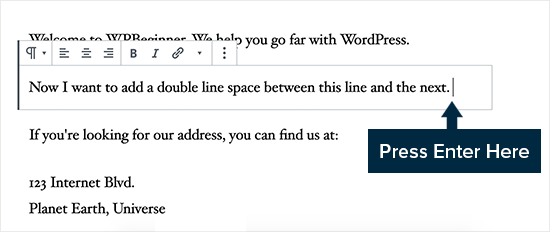
İçerik düzenleyiciye gidin, satırdan sonra Enter veya Return tuşuna basın ve ardından bir sonraki satıra başka bir şey yazın.
Sadece bunu yaparak, temanızın stilini temel alarak paragraflar arasında net bir ayrım görmelisiniz.
Tek Satır Aralığı Nasıl Eklenir (Yumuşak Dönüş / Paragraf İçinde Satır Sonu)
Şimdi, bir adres veya şiir gibi bir şey yazıyorsanız ve yeni bir paragraf başlatmadan tek satır aralıklı bir satır sonu istiyorsanız, “yumuşak dönüş” kullanmanız gerekecektir.

Bu durumda, Windows'ta SHIFT + ENTER tuşlarına veya Mac'te SHIFT + RETURN tuşlarına basmanız gerekir.
Bu, WordPress'e yeni bir satır başlatmak istediğinizi ancak aynı paragrafın parçası olarak tutmak istediğinizi söyler.
Bu işlem, daha fazla dikey boşluk bırakarak yeni bir paragraf oluşturduğunuzda elde ettiğiniz ekstra dikey boşluk olmayacağı anlamına gelen bir “yumuşak geri dönüş” veya tek satır kesmesi (HTML <br> etiketi kullanarak) oluşturur.
Fazla çift satır kesmesi olabilecek diğer kaynaklardan yapıştırılan metinleri temizlemek için kullanışlı bir yöntemdir; yalnızca ekstra paragraf kesmelerini silin ve gerektiğinde Shift + Enter ile tek satır kesmeleri yeniden ekleyin.
WordPress'te Tekli ve Çiftli Satır Kesmeleri: Hızlı Bir Karşılaştırma
| Kesme Türü | Klavye Kısayolu | WordPress Yorumu | Görsel Sonuç | En İyi Kullanım Alanları |
|---|---|---|---|---|
| Çift Satır Kesmesi (Yeni Paragraf/Sert Geri Dönüş) | Enter (Windows) / Return (Mac) | Tema varsayılan paragraf aralığını uygulayarak yeni bir paragraf başlatır. | Metin blokları arasında fark edilir bir boşluk ekler. | ✔Farklı fikirleri ayırma ✔Yeni paragraflar başlatma ✔Genel okunabilirliği iyileştirme |
| Tek Satır Kesmesi (Yeni Satır/Yumuşak Geri Dönüş) | Shift + Enter (Windows) / Shift + Return (Mac) | Ekstra paragraf aralığı eklemeden *aynı paragraf içinde* yeni bir satır başlatır. | Önceki satırın hemen altına, minimum dikey boşlukla yeni bir satır oluşturur. | ✔Adresler ✔Şiirler ✔Öğelerin kendi içinde satır kesmesi gerektiren listeler ✔Birlikte ait kısa ifadeler |
Bu farkları anlamak, içeriğinizin düzeni ve okunabilirliği üzerinde hassas bir kontrol sahibi olmanızı sağlayacaktır.
Aralık Bloğu ile Özel Dikey Boşluk Ekleme
Herhangi iki blok arasına ekstra boşluk eklemenin basit, kodsuz bir yolu için, yerleşik Ayırıcı bloğunu kullanmak oldukça sezgisel bir yöntemdir. Düzenleyici içinde doğrudan hassas görsel kontrol sunar.
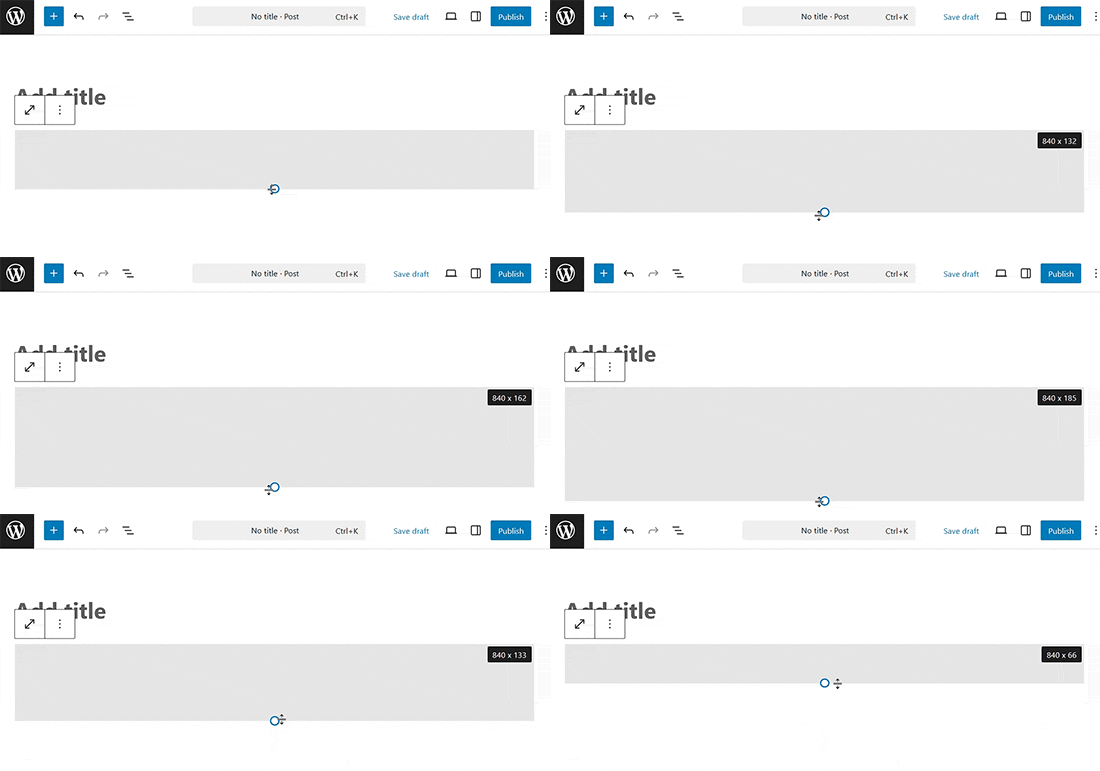
Yeni bir blok eklemek için düzenleyicideki 'Blok Ekle' düğmesine tıklayın ve 'Ayırıcı'yı arayın. Ekledikten sonra sayfanızda yeni, boş bir alan görünecektir.
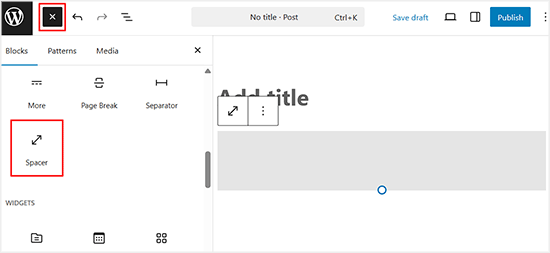
Ardından ayırıcıya tıklayabilir ve yüksekliğini ayarlamak için mavi tutamacı yukarı veya aşağı sürükleyebilirsiniz.
Bu, düzenleyicinin içinde dikey boşluklarınız üzerinde hassas kontrol sağlar.
Varsayılan Satır Yüksekliğini ve Paragraf Aralığını Ayarlama
Bazen, düzenleyicide doğru satır aralığını ekleseniz bile, temanızda istediğiniz gibi görünmeyebilir.
Bunu düzeltmenin iki yolu vardır:
- Bir eklenti kullanmak (kolay yol)
- Manuel olarak CSS kodu ile (daha gelişmiş)
Önce kolay yöntemle başlayalım.
Eklenti Kullanarak Satır Aralığı Ekleme
Temanızda kod öğrenmek zorunda kalmadan stil değişiklikleri yapmak istiyorsanız, CSS Hero gibi bir eklenti kullanmak harika bir yoldur. Bunun nedeni, eklentinin sezgisel görsel düzenleyicisi sayesinde 100.000'den fazla web sitesi tarafından güvenilmesidir.
CSS Hero, özellikle yeni başlayanlar ve kodlama bilmeyenler için tasarlanmıştır ve birkaç tıklamayla WordPress sitenizin tasarımını görsel olarak değiştirmenize olanak tanır – bu özellik, 4,8/5 yıldız ortalama puanında büyük övgü almıştır.
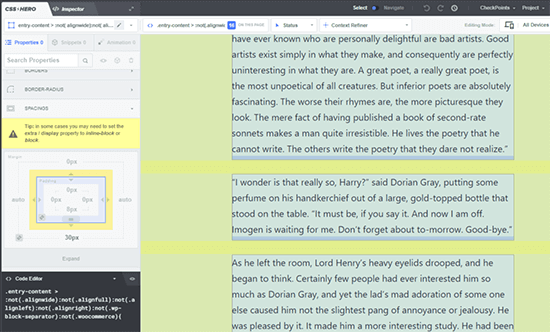
Tam CSS Hero incelememizde daha fazla ayrıntı görebilirsiniz.
Temanızda kenar çubuğunu taşımak veya altbilgi eklemek gibi daha kapsamlı yapısal değişiklikler için, sürükle ve bırak sayfa oluşturucu eklentisi daha kapsamlı görsel kontrol ve özel araçlar sunar. Bu, bu görevler için daha uygun bir seçenek haline getirir.
Bir eklenti kullanmak istemiyor musunuz veya sadece bu tek değişikliği mi yapmak istiyorsunuz? O zaman manuel CSS kodu seçeneği sizin için en iyisi olabilir.
Paragraf Boşluğunu CSS Koduyla Manuel Olarak Değiştirme
Eklenti olmadan manuel olarak satır sonları eklemek için temanıza bazı CSS eklemeniz gerekir.
CSS (Cascading Style Sheets), web tarayıcılarına web sitenizin içeriğini nasıl görüntüleyeceğini söyleyen bir dildir.
Bunu, temelleri kavradığınızda anlaşılması oldukça kolay ve korkutucu gelmeyen, stil ayarlamaları için bir dizi talimat olarak düşünün. Microsoft Word'deki gibi düğmelere tıklamak yerine.
Temanıza özel CSS eklemek için Görünüm » Özelleştir sayfasına gitmeniz gerekir. Bu, WordPress tema özelleştiricisini başlatacaktır; burada sol sütundaki 'Ek CSS' sekmesine tıklamanız gerekir.
Bu menü seçeneklerini göremiyorsanız, bir blok teması kullanıyor olabilirsiniz. Lütfen WordPress yönetici alanında eksik tema özelleştiricisini düzeltme hakkındaki makalemize bakın.
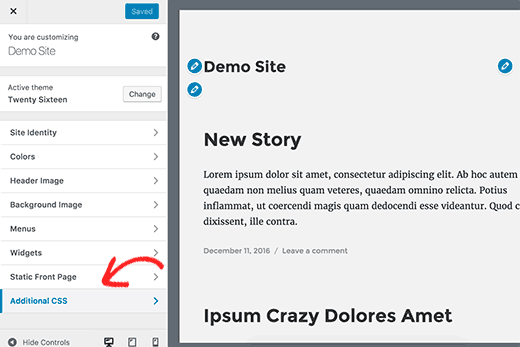
Özel CSS kutusuna aşağıdaki CSS kodunu eklemeniz gerekir:
.post p{line-height: 1.5em;}Bu kural, her paragraf içindeki satırlar arasındaki boşluğu artırarak içeriğinizin okunmasını kolaylaştırır.
Bu kodun temanızın blog içeriği için .post kullandığını varsaydığını unutmayın. Ekledikten sonra hiçbir şey değişmezse, .post yerine .entry-content ile değiştirmeyi deneyin.
Temalarınızdan hangisinin bunu kullandığından emin değilseniz, bir blog yazısı açıp metin içinde sağ tıklayıp İncele'yi seçerek kontrol edebilirsiniz. Ardından, ana içerik sarmalayıcı sınıfını (.post veya .entry-content gibi) arayın.
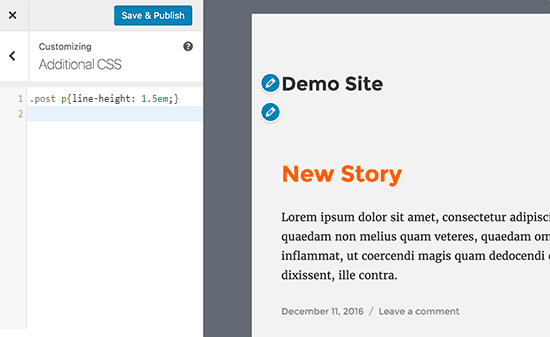
Bu line-height özelliğinin yalnızca her paragraftaki metin satırları arasındaki dikey boşluğu ayarladığını, tüm paragraflar arasındaki boşluğu ayarlamadığını unutmayın.
WordPress'te paragraflar arasındaki dikey boşluğu artırmak istiyorsanız, genellikle paragraf öğelerinize padding-bottom eklemeniz gerekir.
.post p {
line-height: 1.5em;
padding-bottom: 15px;
}
Bu CSS kodundaki sayıları ayarlamaktan çekinmeyin. padding-bottom değerini değiştirmek, paragraflarınız arasındaki boşluğu değiştirecektir.
Ayrıca WPCode eklentisini kullanarak sitenize özel CSS ekleyebilirsiniz. 1,5 milyondan fazla web sitesi tarafından kullanılmaktadır ve kod eklemeyi çok kolaylaştırdığı için WordPress.org'da 4,9/5 yıldız derecesine sahiptir.
Daha fazla ayrıntı için lütfen WordPress sitenize özel CSS ekleme kılavuzumuza bakın.
Talimatları okumaktan hoşlanmıyorsanız, video eğitimimizi izleyin.
Video Eğitim
Görsel bir anlatım için aşağıdaki video eğitimimizi izleyebilirsiniz. İçeriğinize tek ve çift satır aralığı eklemek için tartıştığımız tüm yöntemleri kapsar.
WordPress'te Satır Sonu Ekleme Hakkında Sıkça Sorulan Sorular
İşte okuyucularımızın WordPress'te satır sonu ekleme hakkında sıkça sorduğu bazı sorular:
WordPress'te 1,15 satır aralığı nasıl yapılır?
1,15 satır aralığını, alt temanıza özel CSS ekleyerek veya WPCode gibi bir kod parçacığı eklentisi kullanarak ayarlayabilirsiniz. Örneğin, ayarlamak istediğiniz metin öğeleri için line-height: 1.15; kullanın.
Bu size hassas kontrol sağlar çünkü WordPress varsayılan olarak bu seçeneği içermez.
1,5 ve 1,15 satır aralığı aynı mı?
Hayır, 1,5 ve 1,15 aralıkları farklıdır. 1,5 satır yüksekliği satırlar arasında çok daha fazla boşluk oluştururken, 1,15 metni daha sıkı ve kompakt tutar.
WordPress'te özel satır aralığı nasıl eklenir?
Özel satır aralığını CSS veya bir blok düzenleyici ayarı kullanarak ekleyebilirsiniz. Çoğu durumda, tema özelleştiricinizde veya bir CSS eklentisinde line-height değeri eklemek en kolay yöntemdir.
WordPress'te ayırıcı ile satır sonu arasındaki fark nedir?
Bir ayırıcı bölümler arasına görünür bir çizgi veya boşluk eklerken, bir satır sonu ek görsel öğeler eklemeden metni yalnızca bir sonraki satıra taşır.
WordPress başlıklarındaki istenmeyen satır sonları nasıl düzeltilir?
Bazen WordPress gönderi veya sayfa başlığınız garip bir şekilde birden fazla satıra bölünebilir. Bu genellikle temanıza ve başlık alanındaki kullanılabilir alana bağlıdır.
Çoğu durumda, WordPress uzun başlıkları düzene sığdırmak için otomatik olarak kaydırır. Ancak, daha fazla kontrol istiyorsanız, bunu CSS kullanarak ayarlayabilirsiniz.
Örneğin, şunları ekleyerek başlık satır sonlarını önleyebilirsiniz:
.entry-title { white-space: nowrap;}
Bu, başlığı tek bir satırda tutacaktır, ancak dikkatli olun — çok uzun başlıklar küçük ekranlarda taşabilir. Genellikle tek bir satıra zorlamak yerine başlığı kısaltmak veya temanızın tipografi ayarlarını yapmak daha iyi bir yaklaşımdır.
Umarız bu makale WordPress'te satır sonu eklemenize yardımcı olmuştur. Ayrıca WordPress blok desenini kullanma kılavuzumuzu ve en iyi Gutenberg uyumlu WordPress temaları listemizi de görmek isteyebilirsiniz.
Bu makaleyi beğendiyseniz, lütfen WordPress video eğitimleri için YouTube Kanalımıza abone olun. Bizi ayrıca Twitter ve Facebook'ta da bulabilirsiniz.


phil rooksby
Ek CSS'im yok. Paragraf aralığını değiştirmek için diğer tüm yolları denedim ama hiçbiri işe yaramıyor, gerçekten berbat görünüyor. Lütfen yardım edin!!!
Norm
Yardımlarınız için teşekkür ederim. Her yerde arıyordum ve bunu bir eklenti ile yapmak istiyordum. Çok kolaylaştırdınız. Tekrar çok teşekkür ederim.
Maria
Merhaba! Paragraflarım arasında basit bir boşluk olmasını istiyorum ve çift boşluk için enter'a bastıktan sonra bile taslağı önizlediğimde hiçbir şey değişmedi (hala tek bir paragraf). Yardımcı olabilir misiniz?
Rashmi
Merhaba
Satır yüksekliğini ve aralığını değiştirmek istiyorum. Ancak temanın CSS dosyasında 'editör' simgesi (Appearance » Editor) yok.
Bu yüzden ne yapabilirim?
Yanıtınız için teşekkürler!
Hannah
Vay canına. Bu kadar kolay olduğunu bilmiyordum. Çok teşekkürler! Bu çift boşluk çıldırmama neden oluyordu!
Christine
Teşekkürler! Çok daha kolay!
Donna
Teşekkürler, teşekkürler, teşekkürler!
Başka bir HTML düzenleyicisindeydim ve tek satır aralığının nasıl yapılacağını anlayamadım.
Günü kurtardınız!
Gerard
Harika ve sonsuz bir hayat kurtarıcı.
Bir müşterimin sitesinde boşluklarla mücadele ediyordum ve tam cevabı neredeyse parmaklarınızın ucunda bulmanız harikaydı. Artık kalıcı bir aboneyim.
Elandre
Tüm Wordpress ipuçları için teşekkürler. Bu site, yaşadığım çoğu zorlukta bana çok yardımcı oldu
LR
Pilcrow temasını kullanıyorum ve paragraflar arasındaki çift boşluğu nasıl yapacağıma dair hiçbir fikrim yok. Bazen gönderilerimde oluyor ama bazen olmuyor. HTML dosyasına baktığımda herhangi bir gönderi p veya dolgu göremiyorum. Sadece gönderinin nasıl görüneceğinin son halini görüyorum ve o zaman çift boşluğun işe yaramadığını biliyorum. Geri dönüp yeniden düzenleyip düzeltebilir miyim? Son olarak, görünümden düzenleyici menülerine gitmemi söylediğin yerde bu seçeneklere sahip değilim.
Görünüm altında şu seçeneklere sahibim: temalar, özelleştir, widget'lar, menüler, başlık, arka plan, AMP, Tema Seçenekleri, Mobil.
Lütfen yardım edin.
WPBeginner Desteği
Merhaba LR,
CSS'yi, Görünüm->Özelleştir'e gidip özelleştiricideki Ek CSS sekmesine tıklayarak ekleyebilirsiniz. WordPress'te özel CSS ekleme kılavuzumuza bakın.
Bir tema sorunu olduğuna inanıyorsanız, geçici olarak varsayılan bir WordPress temasına geçmeyi deneyin. Sorun ortadan kalkarsa, tema geliştiricinizden destek isteyebilirsiniz.
Yönetici
Derek Cummings
Temam bozuk, yani varsayılan olarak çift boşluk yok. Tema diğer bir deyişle shift+enter modunda takılı kalmış. Yani aşağıdaki kodla ilgili olarak:
.post p { line-height: 1.5em; padding-bottom: 15px; }
15px normal bir varsayılan çift boşluk mu? Varsayılan olarak kaç piksel olmalı? Ayrıca bu kodu nereye koyduğumun bir önemi var mı? Teşekkürler!
Femi
Shift + Enter ipucu için teşekkürler. Yıllardır bunu bilmiyordum. Takıldığımda siteniz her zaman bir kurtarıcı oldu.
Lyn
Merhaba: Tüm tema CSS'ini değiştirmek yerine, tek bir sayfada tek bir örnek için özel satır aralığı (örneğin 1.5em) nasıl elde edilir? En azından bulduğum kadarıyla aynı şeyi soran iki kişi daha var ve yanıt alamamış. Teşekkürler!
Denise B
Paragraf kenar boşluklarını sıfıra ayarladım. CSS'nizde, p {kenar boşlukları: 0; } gibi bir şey olurdu
Los Hundlos
Wysiwyg tinye mce düzenleyicisinde WordPress'te satırlar arasında büyük boşluktan kaçınmak için Shift+Enter. İşe yarıyor !!!! Harika!
Kedi
Sadece biraz metin ekleyip metin rengini beyaza çevirmeye ne dersiniz (arka plan beyazsa)? Bu, satır aralıklarını çok daha kolay oluşturmayı ve özelleştirmeyi mümkün kılacaktır (tabii ki arka plan, yazı tipi rengiyle eşleştirilemeyen bir şeyin resmi değilse).
Tim
Çok teşekkürler! Hayat kurtarıcı!
Michael Rich
Merhaba WPBeginner ekibi,
Farklı bir sorum var. Visual Composer kullanıyorum ve ana sayfadaki bölüm başlıklarımın arasına birçok Ayırıcı (Separator) ve Metin (Text) ekledim. Bu metin başlıklarını da o bölüme bağlantı yapmak istiyorum.
Ancak bağlantıyı her eklediğimde, ayırıcıdaki bölüm tanımlama metnini kaybediyorum ve sihirli bir şekilde varsayılan "TITLE" metniyle değiştiriliyor.
Bunu bir bağlantı haline getirmeye çalışmak için, bağlantı kodunu bu köşeli parantez içine ekliyorum:
[vc_text_separator title=”1950'LER ARABALARI”]
O kadar çok kafamı kaşıyorum ki kel olduğumu düşünüyorum. Herhangi bir yardım ömür boyu minnettar kalmamı sağlar!!!
Teşekkürler,
Mike
Anthony Cooper
WordPress 'Divi' temasını kullanıyorum ve daha büyük bir boşluk oluşturmak için enter'a (veya shift + enter) iki kez bastığınızda bunun yok sayıldığını fark ettim. Bunu aşmak için bir kez enter'a basın, satıra bir karakter yazın (ne olduğu önemli değil), onu vurgulayın ve karakterin yazı tipi rengini beyaza çevirin ve sonra tekrar enter'a basın; bu, temayı düzenlemek zorunda kalmadan satırlar arasında istenen boşluğu sağlar. Aynı şey bir satırdaki ek boşluklar için de geçerlidir; istediğiniz kadar karakter girin, onları vurgulayın ve yazı tipi rengini beyaza çevirin ve sonra istediğiniz yazı tipi renginde devam edin.
Julie
Harika ipucu! Bunun için çok teşekkürler, beni birçok baş ağrısından ve zahmetten kurtardın Anthony!
Robin Brinkler
Bazı arama motorlarının bu tür "gizli" metinleri spam olarak değerlendirebileceğini unutmayın.
Ellen
Bu gerçekten yardımcı oldu, teşekkürler!
Christy
TEŞEKKÜRLER!! Sizleri seviyorum! Bu siteyi bulduğuma çok sevindim! Neredeyse kelimenin tam anlamıyla kafamı duvara vuruyordum. Eğer emojileri nasıl ekleyeceğimi bilseydim, bu gönderi kalpler ve gülen yüzlerle dolu olurdu.
Christy
P.S. ~ HA! Küçük iki nokta üst üste ve parantezlerimin aslında bir gülen yüze dönüşeceğini bilmiyordum. LOL
Linda Paul
Ah evet! Bana yıllardır beni rahatsız eden bir sorunu (zorunlu tek satır aralıklı paragraflar) çözmeme yardım ettin!
WPBeginner Desteği
Buldun için memnunum
Yönetici
David M. Ebersole Sr.
WP Beginner abonesiyim.
Sitemde ürünüm için Mühendislik verilerini girme konusunda bir sorum vardı. Tablolardaki boşluklar sayfada çok büyük görünüyordu. Wordpress desteğini aradım ve gördüğüm tek şey tek satır aralığı sorusuna verilen kısa ve öz cevaplardı.
Soruyu ilk sen cevapladın ve belli ki doğruydu. Teşekkür ederim.
Saygılarımla,
Dave
WPBeginner Desteği
Buldun için memnunum
Yönetici
İşaret
Android'de durum nedir. En son güncelleme çift aralık zorunlu hale getirdi (yeni paragraf). Şiir yazarları için pek iyi değil. Tek satıra geri dönmenin bir yolu var mı?
Cheryl
Omega Theme kullanıyorum ve kontrol/enter çalışmıyor. Yapabileceğim başka bir şey var mı? CSS dosyasında post.p'yi bulamıyorum.
Becky
Çok yardımcı oldu, teşekkürler!
Adnan Khan
Yeni wp kullanıcısı için bu çok faydalı ipucu için teşekkürler
Tina Gleisner
Yıllardır bunu çözmek istediğim ve çözümü bulmaya hiç fırsat bulamadığım için "kaydırma" ve tek satır aralığı için enter tuşuna bastığınız için teşekkürler.
Ian
Merhaba,
Bu benim için işe yaradı ama CSS sayfamda hiçbir şey yapmıyor...
Will
Bana da aynı şey oldu. Eklenecek güncellenmiş bir kod var mı?
A. Lougheed
Her yerde bir cevap arıyorum… metin düzenleyicide bir
eklediğimde, görsel düzenleyicide kaldırılıyor. Beni çıldırtıyor. Wpbeginner'ın bir tavsiyesi var mı?
Bunu durdurmak için bir eklenti eklemeli miyim?
Yıllar önce bir eklenti denedim, ancak her gönderiyi yeniden biçimlendirmek zorunda kaldım.
Eğitim veya tavsiye içeren herhangi bir bağlantı büyük takdir edilecektir!
WPBeginner Desteği
Aslında yorumunuzdan da kaldırıldı.
WordPress gönderilerine özel karakter ekleme kılavuzumuza bakın.
Yönetici
Jessica
Tek bir gönderi için satır yüksekliğini ayarlama kodu nedir?
Bharadwaj
Teşekkür ederim, Yardımcı oldu
Samadarshi
Harika makaleler için teşekkürler
Wordpress'e başladığımda tamamen kaybolmuştum ama şimdi oldukça temel bir fikrim var
Teşekkürler
Neal Umphred
Teşekkürler! Bu, yazıların düzenini sıkılaştırmama yardımcı oldu—her yazının ilk paragrafı hariç. Nedense satırlar çift aralıklı görünüyor. CSS Düzenle'ye ekleyebileceğim ve satırları sıkılaştırmama izin verecek bir kod parçacığı var mı?
Neal Umphred
Teşekkürler! Snippet'i (.post p{line-height: 1.5em;}) CSS Düzenleme'ye eklemek metnimi okumayı çok daha kolaylaştırdı. Şimdi, sorunum şu: her WordPress gönderisindeki ilk paragrafın satır aralığı diğer paragraflardan çok daha büyük ve bu satır yüksekliği kodundan etkilenmiyor. CSS Düzenleme'ye ekleyebileceğim, bu ilk satırları daraltacak başka bir kod parçası var mı?
tiffany
Çok teşekkür ederim. Siteniz harika. Bana çok yardımcı oldu. Abone oldum!! Lütfen harika işinize devam edin!!
WPBeginner Desteği
Nazik sözleriniz için teşekkürler. Yardımcı olabildiğimize sevindik.
Yönetici
Joe Simmons
Teşekkürler! Ben de "shift+enter" olayını bilmiyordum.
Debby
Shift + Enter. Kim bunun bu kadar basit olduğunu bilirdi! Teşekkürler, teşekkürler, teşekkürler!
Gamo Nana
tek satır aralığı için SHIFT + Enter tuşlarına bastığınız için teşekkürler
Bob M.
Bu bilgeliği (Shift+Enter) için size de teşekkür etmek isterim!
JE
Eğitim için teşekkürler. Ancak, tek satır paragraf aralığını nasıl ayarlayabilirim? 3 kelimelik bir başlığım var, ortalanmış ve 3 satıra yığılmış. Tüm satırların farklı yazı tipi boyutları var, bu nedenle satır aralıkları tutarsız. Bir metin düzenleyici aracı veya eklenti aracılığıyla kolayca ayarlamanın bir yolunu arıyordum.
Herhangi bir fikriniz var mı?
Syed Balkhi
Ctrl + F tuşlarına basarak bulabileceğiniz bir tarayıcı arama kutusu kullandık
Bay/Bayan
.post p'yi buldum, bir arama kutusu kullandınız. O arama kutusunu nasıl bulacağımı söyler misiniz? Teşekkürler4
Jun Han
Bu çok yardımcı oldu.
Teşekkürler.
http://www.digitalgrog.com.au/
şimdiye kadarki en sinir olduğum şeydi..teşekkürler artık düzgün boşluk bırakabilirim..bu arada hostların bir listesini yaptım kontrol edin
http://www.digitalgrog.com.au/australian/comparison-on-blog-web-hosting-for-australians/
Karen Surfy Mum
Harika!! Bunu nasıl yapacağımı uzun zamandır merak ediyordum!!! Öğrenince ne kadar basitmiş… teşekkürler xxx
Sola doğru
Oiiiiiiiiiiii!!! Bunu nasıl yapacağımı çağlardır öğrenmeye çalışıyordum!!!!
Teşekkürler teşekkürler teşekkürler
fastow2012
“Eğer .post p etiketini bulamazsanız, o zaman basitçe bir tane oluşturun.”
Nereye? css dosyasının herhangi bir yerine kopyalayıp yapıştırmalı mıyım?
WPBeginner Ekibi
tercihen css dosyasının en altında.
Bay/Bayan
Üzgünüm ama nereye yerleştireceğimi hala anlamadım. Daha ayrıntılı açıklamak mümkün mü? Teşekkürler
James
Bunu nasıl yapacağımı hep merak etmişimdir. Eğitim için teşekkürler.
Valerie
Tam bir “yeni başlayan” sayılmam ama bilgimde boşluklar var ve siz bu yazar ve Word kullanıcısı için WP ile ilgili en sinir bozucu şeylerden birini çözdünüz… Bunun için ve tüm harika bilgileriniz için teşekkür ederim… Gönderilerinizden ve sitenizden harika şeyler öğrenmeye devam ediyorum. Teşekkürler ve size şerefe!
kelly
Neredeyse dört yıldır blog yazıyorum ve sonunda! harika, teşekkürler!!