


Numele dvs. este o parte importantă a prezenței dvs. online, mai ales dacă aveți un blog personal, gestionați un profil de autor sau administrați un site web profesional.
Afișarea corectă a numelui dvs. complet în WordPress adaugă o notă personală, sporește credibilitatea și asigură coerența pe întregul site.
La WPBeginner, veți vedea numele lui Syed Balkhi ca recenzent pentru fiecare postare. Acest lucru le permite cititorilor noștri să știe că Syed revizuiește activ conținutul însuși, ajutându-ne să construim transparență și încredere în informațiile pe care le împărtășim.
În acest articol, vă vom arăta cum să adăugați sau să vă schimbați cu ușurință numele complet în WordPress, pas cu pas.
De ce să folosești numele tău complet în WordPress?
Când configurați pentru prima dată site-ul dvs. WordPress, este necesar să creați un cont nou cu un nume de utilizator pe care îl puteți folosi pentru a vă conecta.
Adesea, oamenii aleg nume de utilizator ușor de reținut și care sunt un amestec de diferite cuvinte sau litere.
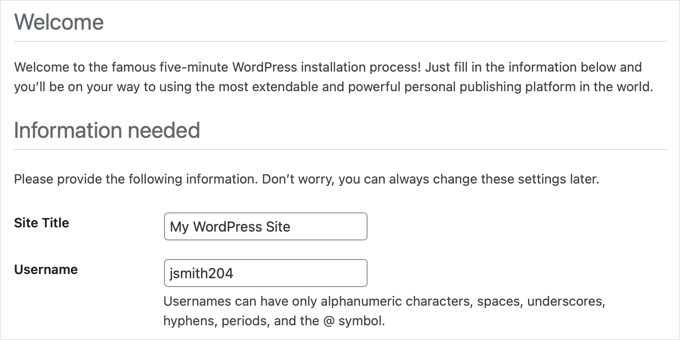
Acest nume de utilizator WordPress este apoi afișat pe postările pe care le scrieți ca autor. Cu toate acestea, poate arăta puțin ciudat și nu este foarte profesionist.
De exemplu, dacă numele tău într-o postare este afișat ca „jsmith204” în loc de „John Smith”, acest lucru poate afecta credibilitatea ta ca autor, determinându-i pe cititorii tăi să pună la îndoială legitimitatea blogului tău WordPress.

Din fericire, WordPress are o modalitate ușoară de a schimba numele afișat cu numele dvs. complet, fără a vă schimba numele de utilizator.
Utilizarea unui nume complet în loc de un nume de utilizator ajută motoarele de căutare să recunoască faptul că conținutul este scris de tine.
De asemenea, ajută la stabilirea mărcii dvs. personale, deoarece cititorii dvs. se vor familiariza cu numele dvs.
Acestea fiind spuse, să vedem cum să adăugați sau să vă schimbați numele complet în WordPress, pas cu pas.
Cum să schimbați sau să adăugați numele dvs. complet în WordPress
Pentru a vă schimba numele afișat public, accesați pagina Utilizatori » Profil din tabloul de bord WordPress.
Dacă nu poți vedea fila de meniu „Utilizatori” în meniul de administrare WordPress, înseamnă că nu ești un administrator pe acest site. Chiar și așa, poți face modificări profilului tău dând clic pe meniul Profil.
Odată ajuns acolo, derulați în jos la secțiunea „Nume”, unde puteți vedea opțiunile pentru a adăuga prenumele, numele de familie și porecla.
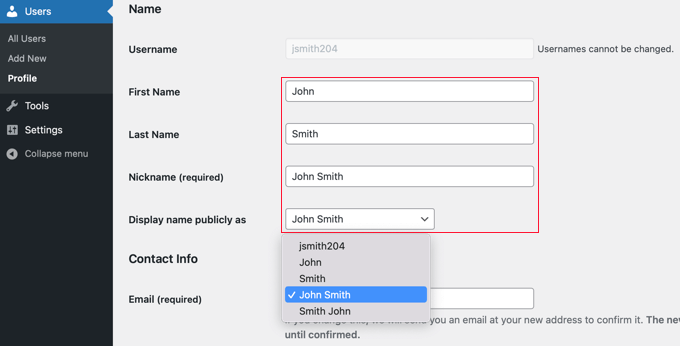
După completarea acestor câmpuri, pur și simplu dă clic pe meniul derulant de lângă opțiunea „Afișează public ca”.
De aici, poți selecta un nou nume de utilizator pentru a-l afișa cu postările tale, folosind prenumele sau numele tău de familie, numele complet, porecla sau numele de utilizator.
După ce ați selectat numele pe care doriți să îl utilizați, faceți clic pe butonul „Actualizare profil” din partea de jos a paginii pentru a salva modificările.
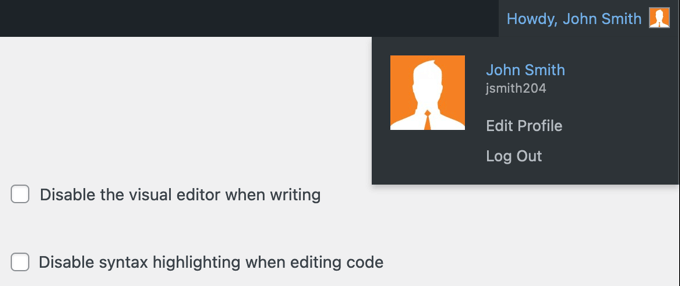
Veți observa că numele pe care ați ales să îl afișați public va apărea acum în colțul din dreapta sus al barei de instrumente WordPress, lângă „Salut”.
Când vizitezi site-ul tău, vei vedea că postările pe care le-ai scris vor afișa acum numele tău complet în locul numelui tău de utilizator. Acest nume va fi afișat și abonaților tăi.
Dacă dorești să-ți schimbi numele afișat în viitor, pur și simplu revizitează-ți profilul de utilizator și repetă acești pași cu noul tău nume.
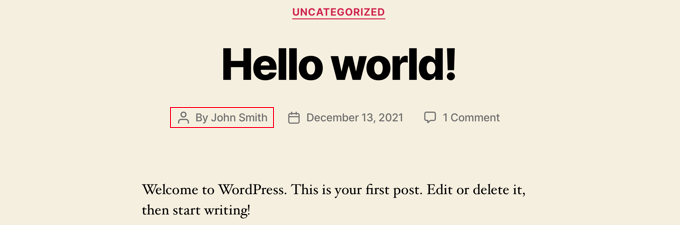
În afară de asta, dacă doriți să schimbați numele autorului într-o postare WordPress, atunci puteți consulta ghidul nostru pentru începători despre cum să schimbați autorul unei postări în WordPress.
Bonus: Cum să îți schimbi numele de utilizator WordPress
Dacă doriți, puteți schimba și numele de utilizator pe site-ul dvs. WordPress.
De exemplu, dacă aveți un site web de afaceri și numele contului dvs. de utilizator este „jsmith204”, atunci nu va arăta bine pe partea frontală a site-ului, iar utilizatorii s-ar putea să nu vă ia site-ul în serios.
Cu toate acestea, în mod implicit, WordPress nu îți permite să îți schimbi numele de utilizator odată ce contul a fost creat.
Pentru a face acest lucru, va trebui să instalezi și să activezi pluginul Easy Username Updater. Pentru instrucțiuni detaliate, consultă ghidul nostru pas cu pas despre cum să instalezi un plugin WordPress.
După activare, accesați pagina Utilizatori » Actualizare nume utilizator din tabloul de bord WordPress. Aici, faceți clic pe linkul „actualizare” de lângă numele de utilizator pe care doriți să îl schimbați.
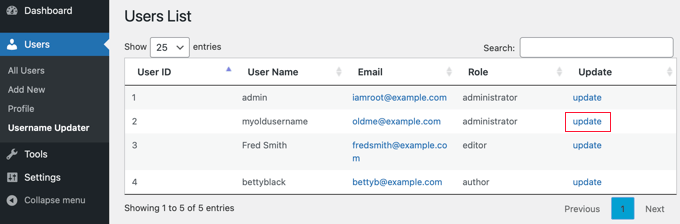
Acest lucru vă va direcționa către un nou ecran unde puteți adăuga cu ușurință un nou nume de utilizator pentru dvs.
După ce ați terminat, nu uitați să faceți clic pe butonul „Actualizați numele de utilizator” pentru a salva setările.
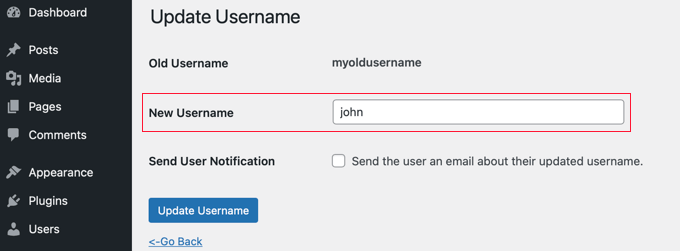
Pentru instrucțiuni detaliate, consultați tutorialul nostru despre cum să vă schimbați corect numele de utilizator WordPress.
Sperăm că acest tutorial te-a ajutat să înveți cum să adaugi sau să schimbi numele tău complet în WordPress. S-ar putea să dorești, de asemenea, să înveți cum să schimbi formatul datei și orei în WordPress sau să vezi selecția noastră de top pentru cei mai buni clienți FTP pentru utilizatorii WordPress de Mac și Windows.
Dacă ți-a plăcut acest articol, te rugăm să te abonezi la canalul nostru de YouTube pentru tutoriale video WordPress. Ne poți găsi, de asemenea, pe Twitter și Facebook.




Dennis Muthomi
Mulțumesc mult pentru că mi-ați arătat cum să schimb numele de utilizator, pentru că la asta mă gândeam când am dat clic pe acest articol.
Instalez acum pluginul Easy Username Updater. M-ați AJUTAT CU ADEVĂRAT!
Deborah
Vă mulțumesc foarte mult! Tocmai mi-ați salvat ore de agonie! xx
Suport WPBeginner
Glad our guide was helpful
Admin
Zoraida Rivera
Mulțumesc pentru acest articol. M-a ajutat să-mi schimb numele de utilizator și să apar public așa cum doream.
Suport WPBeginner
You’re welcome, glad our guide could help
Admin
Arlette Barrientos
Am încercat să-mi schimb numele de utilizator. După ce îmi actualizez profilul, revine la admin. Te rog ajută-mă.
Anders Toft Braun
Salut,
Mi-a plăcut foarte mult această postare și videoclipul, mai ales videoclipul! Mă întrebam dacă este posibil să-mi schimb fotografia WordPress?
Am căutat peste tot un ghid, dar nu am găsit. Sper cu adevărat că aveți un răspuns la întrebarea mea.
Cu stimă
Anders Toft Braun
Suport WPBeginner
Implicit, WordPress folosește Gravatar pentru imaginea dvs. de profil. Vă rugăm să consultați ghidul nostru despre utilizarea Gravatar în WordPress.
Admin
syed zahid hussain
Trebuie să încep să învăț de la world press. Ceea ce este foarte nou pentru mine. Sper că ghidarea ta va fi utilă ca începător. Sper că ghidarea ta va fi favorabilă.