


Ați observat vreodată cum unele postări de blog WordPress vă atrag atenția, în timp ce altele sunt complet ignorate? De obicei, există un motiv simplu: imaginile de prezentare. Postările fără acele miniaturi atrăgătoare sunt practic invizibile, indiferent cât de grozav este conținutul.
La WPBeginner, ne propunem să folosim întotdeauna imagini principale captivante pentru postările noastre de pe blog. Nu doar pentru a face lucrurile să arate bine, ci pentru că au un impact real asupra implicării și modului în care oamenii interacționează cu conținutul nostru.
Vestea bună este că adăugarea imaginilor de prezentare este, de fapt, foarte simplă. Pur și simplu încărcați o imagine, o setați ca miniatură a postării și aceasta face instantaneu ca conținutul dvs. să arate mai rafinat și mai profesional.
În acest ghid, vă vom arăta exact cum să adăugați imagini de prezentare la postările dvs. WordPress. De asemenea, vom împărtăși trucurile pe care le-am descoperit pentru a le face să funcționeze și mai bine. 🎨
Ghidul începătorului pentru imaginile de prezentare în WordPress
Imaginile de prezentare sunt o caracteristică a temelor WordPress. Aproape toate temele WordPress vin cu suport încorporat pentru imagini de prezentare, care sunt afișate frumos în diferite zone ale site-ului dvs. WordPress.
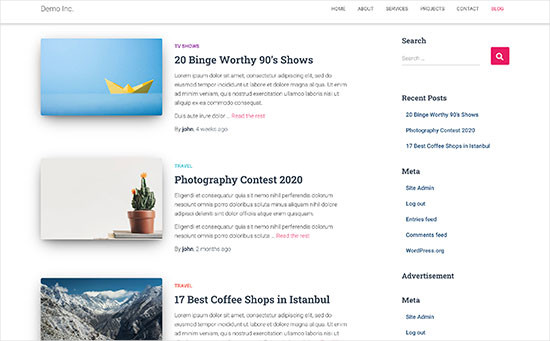
Ca oameni, găsim elementele vizuale mai captivante decât textul simplu. Imaginile de prezentare vă ajută să faceți paginile blogului dvs. să arate mai atrăgătoare.
De asemenea, vă ajută să creșteți implicarea utilizatorilor, încurajându-i să exploreze mai multe pagini ale dvs.. Motoarele de căutare și site-urile de social media pot folosi, de asemenea, aceste imagini și le pot afișa în rezultatele căutării și în fluxurile de știri de pe rețelele sociale.
În majoritatea cazurilor, imaginile de prezentare sunt folosite pentru postările de blog, dar puteți seta imagini de prezentare și pentru pagini și tipuri de postări personalizate.
💡 Notă: Imaginile de prezentare nu sunt același lucru cu imaginile de copertă. Vedeți diferența dintre imaginea de copertă și imaginea de prezentare în WordPress.
Având în vedere acest lucru, vă vom arăta cum să adăugați cu ușurință imagini de prezentare în WordPress. Și iată o prezentare rapidă a tuturor subiectelor pe care le vom acoperi în acest ghid:
- Adăugarea unei miniaturi de postare sau a unei imagini de prezentare în WordPress
- Cum să găsești și să folosești eficient imaginile de prezentare
- Ghidul dezvoltatorului de teme pentru imagini de prezentare și miniaturi de postări în WordPress
- Întrebări frecvente despre imaginile de prezentare în WordPress
- Resurse suplimentare pentru optimizarea imaginilor de prezentare
- Tutorial video
Să începem!
Adăugarea unei miniaturi de postare sau a unei imagini de prezentare în WordPress
Pentru a adăuga o imagine de prezentare unei postări WordPress, pur și simplu editați sau creați o nouă postare pe blog.
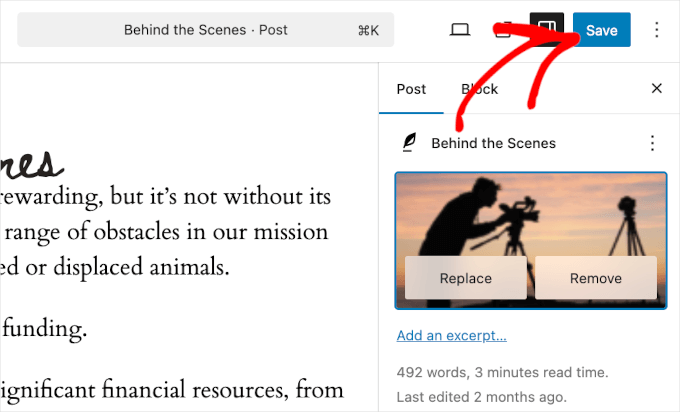
În editorul de conținut, veți găsi fila imaginii de prezentare în coloana din dreapta. Aici, trebuie să faceți clic pe zona „Set Featured Image”.
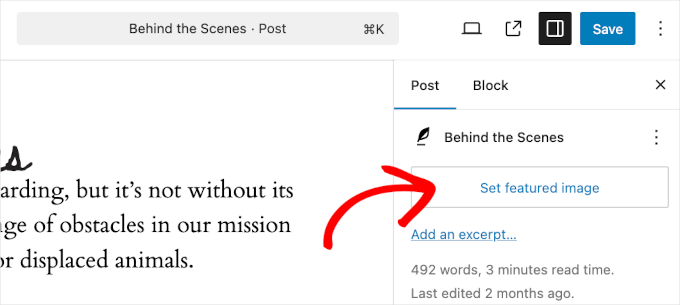
Aceasta va deschide fereastra pop-up de încărcare a fișierelor media din WordPress.
De aici, puteți încărca o imagine de pe computerul dvs. sau puteți folosi o imagine existentă din biblioteca dvs. media.

Dacă încărcați un nou fișier imagine, nu uitați să adăugați textul alternativ și titlul imaginii.
Aceste două pot fi potriviri exacte, ca în exemplul de mai jos:
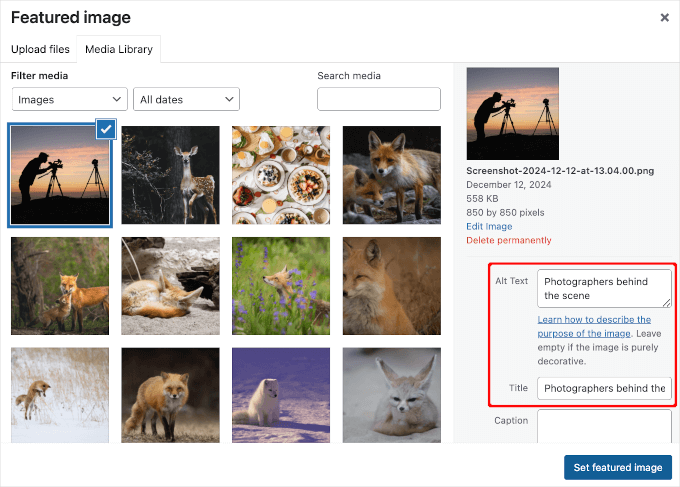
Odată terminat, puteți face clic pe butonul „Set Featured Image”.
WordPress va afișa acum o previzualizare a imaginii de prezentare în coloana din dreapta. Cu toate acestea, imaginea de prezentare efectivă va arăta diferit în funcție de tema WordPress.
Acum puteți salva sau publica postarea sau o puteți previzualiza pentru a vedea cum va apărea imaginea de prezentare pe site-ul dvs. live.
În funcție de setările definite de dezvoltatorul temei dvs., imaginea de prezentare va apărea automat odată cu postările dvs.
Iată cum arată pe pagina noastră „Blog”:

Cum să găsești și să folosești eficient imaginile de prezentare
Următoarea mare întrebare pe care și-o pun majoritatea începătorilor este unde să găsească imagini de folosit ca imagini de prezentare.
Nu puteți pur și simplu să folosiți căutarea de imagini Google și să utilizați orice imagine de pe internet. Aceste imagini sunt protejate de legile privind drepturile de autor, iar utilizarea lor fără permisiunea corespunzătoare poate cauza probleme legale.
Din fericire, există mai multe resurse disponibile pe care le puteți utiliza pentru a găsi imagini gratuite pentru postările de pe blogul dvs.
Favoritele noastre de top sunt:
- Shutterstock – Au câteva imagini gratuite, dar valoarea reală provine din planurile lor plătite, care vă oferă acces la tone de fotografii, ilustrații, desene, videoclipuri de înaltă calitate și multe altele.
- Unsplash – O resursă online populară care publică imagini de înaltă rezoluție pe care le puteți utiliza pe site-ul dvs. web și în alte proiecte.
- Spațiu negativ – O colecție bine organizată de imagini gratuite.
- New Old Stock – O colecție de fotografii vintage din arhive publice.
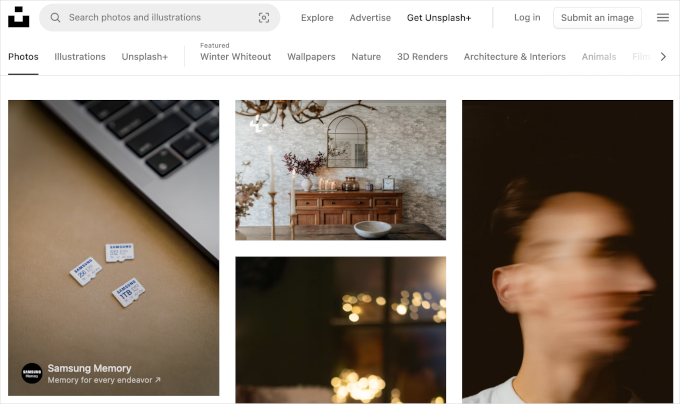
💡 Notă: Toate aceste surse oferă imagini de înaltă rezoluție, ceea ce înseamnă că au o dimensiune și dimensiuni mari ale fișierului. Va trebui să optimizați imaginile pentru web înainte de a le utiliza ca imagini de prezentare.
Acum, rețineți că imaginile de prezentare sunt gestionate de tema dvs. WordPress. Pentru a schimba modul în care tema dvs. afișează imaginile de prezentare, veți avea nevoie de câteva cunoștințe de CSS de bază sau de codare WordPress.
Dacă sunteți confortabil cu codarea, atunci continuați să citiți pentru mai multe sfaturi.
Ghidul dezvoltatorului de teme pentru imagini de prezentare și miniaturi de postări în WordPress
Imaginea de prezentare este o funcționalitate populară, suportată de aproape toate temele WordPress. În situații rare, este posibil să întâlniți o temă care nu suportă imagini de prezentare sau să nu vă placă modul în care gestionează imaginile de prezentare.
În acest caz, puteți adăuga suport pentru imaginea de prezentare temei dvs. sau puteți schimba modul în care apare.
Dacă sunteți confortabil cu editarea fișierelor temei WordPress și cunoașteți puțin CSS personalizat, atunci puteți face acest lucru singur.
Dacă tema dvs. nu suportă imagini de prezentare, atunci nu veți vedea opțiunea de a adăuga o imagine de prezentare în editorul de conținut.
Pentru a adăuga suport pentru imagini de prezentare într-o temă WordPress, trebuie să adăugați această linie de cod în fișierul functions.php al temei dvs.:
add_theme_support( 'post-thumbnails' );
Nu recomandăm editarea directă a fișierului functions.php de pe site-ul dvs. dacă nu sunteți dezvoltator. Cea mai mică greșeală poate strica site-ul web și poate cauza numeroase erori.
O modalitate mai ușoară de a adăuga cod personalizat este utilizarea WPCode, cel mai bun plugin pentru fragmente de cod pentru WordPress. Puteți gestiona cu ușurință toate fragmentele de cod personalizat folosind pluginul și nu trebuie să vă faceți griji că vă veți strica site-ul.
Unele dintre mărcile noastre partenere folosesc de fapt WPCode pentru a adăuga și gestiona fragmente de cod personalizate pe site-urile lor web. De asemenea, am pus instrumentul la încercare și puteți găsi totul despre el în recenzia noastră detaliată despre WPCode.

Mai întâi, va trebui să instalați și să activați pluginul WPCode. Dacă aveți nevoie de ajutor, consultați ghidul nostru despre cum să instalați un plugin WordPress.
După activare, puteți accesa Fragmente de cod » + Adăugare fragment din tabloul de bord WordPress. De aici, pur și simplu selectați opțiunea „Adăugați codul personalizat (Fragment nou)”.

Apoi, puteți introduce codul personalizat în zona „Previzualizare cod”.
Nu uitați să faceți clic pe meniul derulant „Tip cod” și să selectați „Fragment PHP” ca tip.
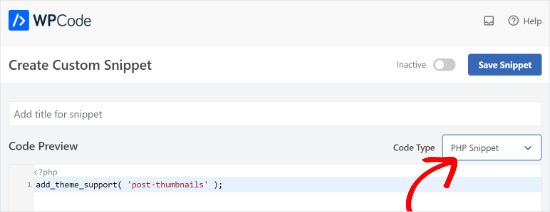
După ce ați terminat, puteți derula în jos și selecta metoda de inserare pentru codul dvs.
WPCode va folosi implicit opțiunea „Inserare automată” și va rula codul peste tot. Cu toate acestea, puteți schimba locația și selecta să rulați codul într-o locație specifică, cum ar fi antetul, subsolul, înainte de un paragraf și multe altele.
Există și o metodă prin Shortcode, unde puteți introduce manual un shortcode pentru a executa codul.
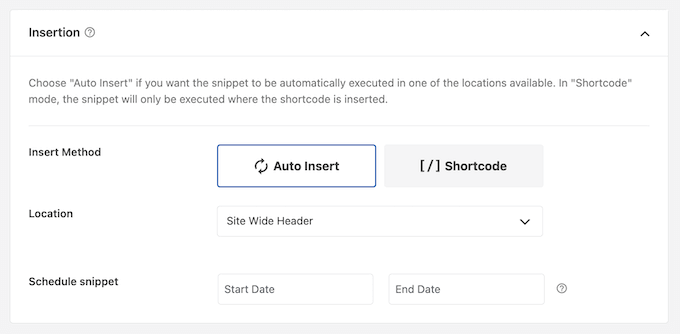
Pentru acest tutorial, puteți utiliza metoda implicită și puteți insera automat codul peste tot.
Odată ce ați terminat, pur și simplu faceți clic pe comutatorul din partea de sus pentru a activa fragmentul, apoi faceți clic pe butonul „Salvare fragment”.
Acest cod va activa suportul pentru imagini de tip featured pentru articole și pagini. Acum puteți accesa editorul de blocuri al articolului sau paginii și veți vedea opțiunea de imagine featured activată.
Cu toate acestea, atunci când setați o imagine de prezentare, aceasta nu se va afișa automat în tema dvs. WordPress. Pentru a afișa imagini de prezentare în tema dvs., trebuie să editați șabloanele și să adăugați această linie de cod acolo unde doriți să afișați imaginea de prezentare:
<?php the_post_thumbnail(); ?>
Fișierele în care adăugați codul de mai sus vor varia în funcție de tema dvs. Va trebui să adăugați codul în interiorul buclei postărilor dvs.
🔗 Înrudit: Consultați fișa de referință despre ierarhia șabloanelor WordPress pentru a înțelege mai bine cum funcționează temele.
Configurați dimensiunea imaginilor de prezentare
Codul de mai sus este funcția de bază de care aveți nevoie pentru a adăuga suport pentru imagini reprezentative și pentru a afișa imagini reprezentative în tema dvs.
Pentru a seta dimensiunea imaginilor de prezentare pe care le încărcați, trebuie să adăugați această linie de cod în fișierul functions.php sau în fragmentul WPCode.
set_post_thumbnail_size( 50, 50);
Parametrii pentru set_post_thumbnail_size sunt în următoarea ordine: lățime, înălțime.
Puteți seta, de asemenea, dimensiuni suplimentare ale imaginii de utilizat cu funcția the_post_thumbnail(). De exemplu:
// Image size for single posts
add_image_size( 'single-post-thumbnail', 590, 180 );
În acest exemplu, am adăugat o nouă dimensiune a imaginii numită single-post-thumbnail cu o lățime de 590px și o înălțime de 180px.
Pentru a utiliza această dimensiune a imaginii în tema noastră, va trebui totuși să o adăugăm la fișierul temei corespunzător.
Pentru a afla mai multe, vă rugăm să consultați ghidul nostru despre adăugarea de dimensiuni suplimentare pentru imagini în WordPress pentru mai multe detalii.
Dacă ați încărcat anterior imagini de prezentare, dar acestea apar totuși într-o altă dimensiune, atunci trebuie să regenerați miniaturile și dimensiunile imaginilor pentru postările mai vechi.
Mai jos este un exemplu al funcției de imagine de prezentare cu o dimensiune specifică a imaginii.
<?php the_post_thumbnail( 'single-post-thumbnail' ); ?>
Aceasta este versiunea simplificată a funcționalității complete. Există multe alte lucruri pe care le puteți face cu imaginile de prezentare.
Întrebări frecvente despre imaginile de prezentare în WordPress
Ca începător, este posibil să întâmpinați întrebări sau probleme atunci când utilizați imagini de prezentare pe blogul dvs. Iată doar câteva dintre cele mai frecvente întrebări despre imaginile de prezentare.
1. De ce apare imaginea de prezentare de două ori în postările mele?
Uneori, începătorii adaugă o imagine de prezentare, apoi adaugă aceeași imagine în partea de conținut a editorului de postări.
Tot ce trebuie să faceți este să eliminați imaginea din zona de conținut și să folosiți doar caseta meta a imaginii de prezentare pentru a adăuga imaginea de prezentare. Pentru mai multe informații despre acest subiect, consultați articolul nostru despre cum să remediați imaginea de prezentare care apare de două ori în WordPress.
2. Care este diferența dintre imaginea de copertă și imaginea de prezentare?
Imaginile de copertă sunt utilizate în zona de conținut a postărilor sau paginilor dvs. Ele sunt folosite în mod normal pentru a separa diferite secțiuni ale unei pagini sau postări lungi.
Imaginea de prezentare este imaginea reprezentativă a unui articol. Apare înainte sau alături de conținut, dar nu în interiorul articolului propriu-zis.
Pentru mai multe informații despre acest subiect, consultați ghidul nostru despre diferența dintre imaginea de copertă și imaginea de prezentare în WordPress.
3. Cum afișați imagini de prezentare lângă postările recente de blog?
Editorul de blocuri WordPress vine cu un bloc „Ultimele postări” care vă permite să afișați postări recente cu miniaturi ale postărilor.
Puteți afișa, de asemenea, cele mai recente postări cu miniaturi în widget-urile din bara laterală folosind un plugin. Pentru mai multe detalii, consultați articolul nostru despre cum să afișați cele mai recente postări în WordPress.
4. Cum le amintiți autorilor să adauge imagini de prezentare în WordPress?
Imaginile de prezentare sunt afișate proeminent pe pagina de pornire, pagina de blog și alte pagini de arhivă.
Dacă dumneavoastră sau un alt autor de pe blogul dvs. ați uitat să setați una și ați publicat postarea, aceasta va apărea fără o imagine de prezentare. Acest lucru va arăta rău și inconsistent, ceea ce nu este bun pentru experiența utilizatorului.
Puteți instala și activa pluginul PublishPress Checklist, care va afișa o notificare atunci când cineva încearcă să publice o postare fără o imagine de prezentare.
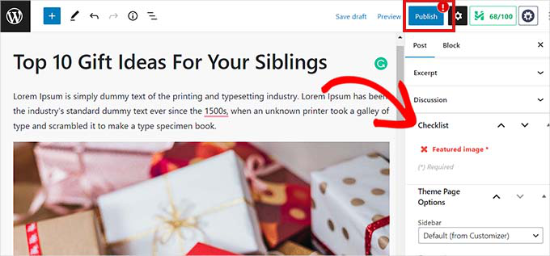
Pentru mai multe detalii, consultați articolul nostru despre cum să solicitați imagini de prezentare în WordPress.
5. De ce imaginea mea de prezentare nu apare în WordPress?
Există o serie de motive pentru care imaginea dvs. de prezentare nu este afișată pe site-ul dvs. WordPress. De exemplu, este posibil să încercați să încărcați un fișier imagine prea mare. Sau, un plugin sau o temă ar putea restricționa apariția imaginii.
Pentru a rezolva această problemă, consultați ghidul nostru despre cum să remediați imaginea de prezentare care nu apare în WordPress.
Resurse suplimentare pentru optimizarea imaginilor de prezentare
Puteți, de asemenea, să citiți celelalte ghiduri și tutoriale ale noastre despre cum să profitați la maximum de imaginile featured pe site-ul dvs.:
- Cum să editați în masă imaginile de prezentare în WordPress
- Cum să adăugați multiple miniaturi de postări / imagini de afișare în WordPress
- Cum să setezi o imagine de prezentare implicită în WordPress (Mod ușor)
- Imagine de copertă vs. Imagine de prezentare în editorul de blocuri WordPress (Ghid pentru începători)
- Cum să ascunzi imaginile de prezentare pe postări individuale în WordPress
Tutorial video
Înainte de a pleca, poate doriți să consultați tutorialul nostru video pentru adăugarea de imagini de prezentare sau miniaturi de postări în WordPress.
Sperăm că acest articol v-a ajutat să învățați cum să adăugați imagini reprezentative sau miniaturi de postări în WordPress. De asemenea, ați putea dori să consultați ghidul nostru util despre cum să încarci ușor imagini cu încărcare leneșă pentru a îmbunătăți viteza site-ului dvs. și ghidul nostru pentru începători despre SEO pentru imagini.
Dacă ți-a plăcut acest articol, te rugăm să te abonezi la canalul nostru de YouTube pentru tutoriale video WordPress. Ne poți găsi, de asemenea, pe Twitter și Facebook.


Esch
Ce trebuie să fac pentru ca imaginea de prezentare să fie afișată doar lângă fiecare postare în lista de bloguri, dar nu și atunci când citiți postări individuale? Inserez linia de cod în fișierul meu index.php sau există altceva? Mulțumesc!
Jurgen
Salut,
este posibil să încorporezi un cod ca imagine de prezentare? De exemplu: Getty Images oferă imagini gratuite pentru bloggeri. Odată ce copiez codul, este ușor de încorporat în postare, dar am nevoie de imagini ca imagine de prezentare. Există o modalitate de a face acest lucru? Plugin?
Mulțumesc pentru ajutor!
lauren lynch
Nu pot găsi secțiunea pentru imaginile de prezentare și pot folosi asta pentru un laptop HP Windows?????
Suport WPBeginner
Sunteți sigur că folosiți un site WordPress.org auto-găzduit? Vă rugăm să consultați ghidul nostru despre diferența dintre WordPress.org auto-găzduit vs. blog WordPress.com gratuit.
Admin
Sumit Kumar Gogawat
Vreau să elimin spațiul gol al imaginii de prezentare din postarea WordPress. Mă puteți ajuta, vă rog.
carlita
Am nevoie de ajutor cu pozele distorsionate pe aspectul mobil al site-ului. Când faceți clic pe "citește mai mult", fotografiile sunt distorsionate, cineva poate explica ce trebuie să fac. Mulțumesc
Adam
Cum editez o postare astfel încât imaginea să fie alături de descrierea unei postări de blog?
Harini
Nu știu cum să convertesc un fișier html în WordPress. Ca începător, mă poți ajuta?
Astha
thanks
Abs
Salut,
Mulțumesc pentru informații. Am urmărit acest blog și m-a ajutat mult.
Am o întrebare legată de miniatură.
1. Este posibil ca miniatura sau imaginea de prezentare să fi apărut pe lista blogului, dar când utilizatorul dă clic și deschide întreaga postare, imaginea de prezentare să fie ascunsă?
2. Sau este posibil ca una dintre imaginile din postare să fie folosită ca imagine de prezentare?
Motivul pentru acest lucru este că, pe blogul meu, nu toate postările au o imagine la începutul postării. Când setez o imagine de prezentare, aceasta va fi inserată automat la începutul postării.
Mulțumesc.
Isabel
Salut, reușesc să încarc o imagine de prezentare cu succes, dar când deschid postarea, imaginea nu apare. Care ar putea fi problema? Pentru o mai bună înțelegere, puteți verifica postarea mea de mai jos pentru a înțelege ce vreau să spun. Folosesc și pluginul WP Smush, deci nu sunt sigur dacă acest lucru afectează.
Gaby
Folosisem Timthumb de ceva vreme și mi-era cam frică să trec la imaginile de prezentare integrate în WordPress, dar acest tutorial a funcționat perfect – și WordPress se ocupă de imagini de diferite dimensiuni fără probleme! Deci, vă mulțumesc mult pentru asta!
Noroc!
Tracy Quinn
Mulțumesc pentru articol, m-a ajutat foarte mult astăzi, acum am imagini pe lista mea de bloguri.
Salutări Tracy
Filip
Mulțumesc că ați făcut totul atât de simplu! Mi-era teamă să intru în cod, dar cu ajutorul dvs. am reușit în sfârșit să repar lucrul care mă deranja de zile întregi!
Mulțumesc!
Barry Richardson
Am setat o imagine de prezentare pentru majoritatea postărilor mele de pe blog. (În fiecare caz, imaginea este deja prezentă în postare.) Setarea mea de citire este configurată să afișeze cea mai recentă postare atunci când vizualizați pagina de pornire.
Cu toate acestea, pe pagina principală, imaginea reprezentativă este repetată deasupra postării și nu vreau asta. Cum pot preveni această duplicare?
Nu primesc niciun răspuns de la Forumul de Suport WP.
bobbi
Am aceeași problemă ca Barry.
Așa că am eliminat originalul și încerc să-mi amintesc să setez mai întâi FI.. este oarecum în regulă.
Dar când trec cu mouse-ul peste imagine, nu primesc informațiile despre titlu (Firefox) care sunt acolo.. ???
Milagros Cuevas
Salut,
Nu sunt sigur dacă acest lucru se încadrează la problema „imaginii de prezentare”, dar sper să folosesc o hartă de imagini ca link pe imaginea de prezentare (clientul meu insistă să o aibă), dar nu par să găsesc unde pot edita codul cu ușurință. Tema pe care au selectat-o folosește o bară laterală stângă ca „antet” obișnuit, așa că a trebuit să setez o imagine de prezentare ca „antet” pe fiecare postare. Nu vreau să încep să modific fișierele .php sau fișierul de stil până când nu știu dacă pot face acest lucru sau nu, sau mai multe informații despre cum să o fac.
Anne Seabrook
Ajutor!! Site-ul nostru a picat și a fost reconstruit, dar acum există o problemă cu imaginea de prezentare. Imaginile taie partea de sus a pozelor, cum ar fi capetele oamenilor. De asemenea, la setarea imaginilor de prezentare, pozele nu se încarcă la dimensiunea imaginii de prezentare și se încarcă în centru, nu în stânga.
Sper că are sens. Am încercat tot ce mi-a trecut prin cap, nu sunt sigur de modificarea codului în php, deoarece un efort anterior a blocat site-ul. Orice ajutor este foarte apreciat.
Suport WPBeginner
Vă rugăm să consultați ghidul nostru Cum să regenerați miniaturi și noi dimensiuni de imagini în WordPress.
Admin
Lionel
Thanks for this tip, that’s exactly what I need !
Daniel Keith
Salut,
Un tutorial grozav, într-adevăr. Mai ales, linkurile pe care le-ai furnizat la sfârșitul acestui tutorial sunt uimitoare.
Personalizarea unui site WordPress este întotdeauna o încântare.
Chao
Cum să afișezi imaginea de prezentare sub titlul paginii?
Maiya
Cum pot mări miniaturile imaginilor mele de prezentare?
Dinnae
That all depends on the theme you are using. It’s all about the styling. Some themes have functionality to allow you to choose the layout of your blog and change the sizing, but many don’t. If your theme is one that doesn’t, you will have to make the change in your styles.css file. If it DOES, it will be somewhere in your theme options area. Good luck!
jay
Nu apare în editorul meu de postări. Apare cel de la temă, dar nu funcționează! Vreo soluție? Mulțumesc mult
Echipa WPBeginner
Asigură-te că nu există spațiu după ultima comandă de la sfârșitul fișierului tău functions.php. Alternativ, poți crea și un plugin specific site-ului și să lipești codul acolo.
Raport
Salut, am încercat să adaug codul în functions.php. Aceasta a fost „răspunsul”: Avertisment: Nu se poate modifica informațiile antetului – antetele au fost deja trimise de (ieșirea a început la
Vă rog să mă ajutați!
Mohsin Alam
Un alt ajutor grozav! Am scăpat de problema miniaturilor. Ești grozav, fratele meu Syed.
kumarapush
Mulțumesc pentru postarea detaliată despre adăugarea imaginii în miniatură și a imaginii de prezentare.
Pentru site-ul meu, afișez cele mai recente postări în bara laterală și postări similare la sfârșitul fiecărei postări.
Există vreo modalitate prin care pot avea o imagine miniaturală diferită pentru bara laterală și pentru postarea de prezentare de la sfârșitul paginii, pentru aceeași postare?
Practic, vreau să am 2 imagini de prezentare pentru o singură postare. Mulțumesc.
imagecolor
acest fragment funcționează.
dar cum pot crea o pagină personalizată unde pot plasa acest fragment ca și corp?
• am creat un fișier php cu acest script:
(get_header) (body: acest script) + (get_footer)
• am încărcat acest fișier în folderul temei mele și l-am transformat într-un șablon pentru pagini.
• acum creez o pagină nouă. și o setez să încarce șablonul pe care l-am creat.
• ieșirea este goală. afișează doar (antet) (corp gol) (subsol)
Ar trebui să înlocuiesc codul din „content-single.php” cu acest script, astfel încât regula „încărcării imaginii de prezentare” să fie aplicată peste tot?
Saurabh Mathur
Tema mea wordpress este wildfire și dimensiunea imaginii de prezentare și dimensiunea miniaturii de prezentare a postării sunt diferite. Dar pe slider, imaginea de prezentare nu se afișează corect și pare a fi distorsionată. Cum pot să mă asigur că atunci când încarc imaginea de prezentare, aceasta se afișează corect în slider și, de asemenea, în miniatura de prezentare a postării, conform dimensiunilor respective.
Gemma
Salut,
Am încercat să pun acest cod în fișierul meu functions în multe locuri diferite (sus, jos, mijloc etc.) și tot nu pare să funcționeze.
Poți sugera și alte tipuri de depanare? Chiar vreau să pot face rezumate cu imagini de prezentare, despre care știu că ar trebui să fie o funcție a temei pe care o folosesc.
Help! This stuff makes me (a non-techie) go crazy!! Thank you
Suport WPBeginner
Încearcă să creezi un plugin specific site-ului.
Admin
Sajjadur Rahman
Încep o personalizare a temei WordPress, folosesc imagini de prezentare pentru diverse postări în tema mea. Într-o pagină „Contactați-ne” vreau să adaug o imagine. Pot adăuga o imagine statică sub un div în această pagină. Dar vreau să adaug imaginea de prezentare în acest div / în această secțiune, care va funcționa dinamic. Acum, cum pot apela această imagine de prezentare în acest div………..?????????
Alex
Acest plugin vă poate ajuta https://wordpress.org/plugins/dynamic-featured-image/ !
Pat MacDonald
Am o întrebare – unde exact în fișierul functions.php ar trebui adăugat fragmentul „add_theme_support( ‘post-thumbnails’ );”?
Suport WPBeginner
La sfârșitul fișierului functions.php.
Admin
luis
asta a fost foarte drăguț și clar! Mulțumesc!!! =)
Flávio Cecilio
Bună ziua,
Folosesc tema ClassiPress și aș dori să anunț că atunci când persoana de pe site, anunțul a apărut automat pe Facebook.
Folosesc pluginul „Facebook Auto Publish” și funcționează bine, dar nu pune fotografia.
Cum pot face ca imaginile reclamelor, doar prima să fie mare, să apară pe facebook?
mulțumesc!
Bojan
Mulțumesc pentru articol.
Am o problemă aici, deoarece dacă dau clic pe „Postare nouă”, nu există opțiunea de Imagine de prezentare. Aceasta apare doar dacă dau clic pe editare pe o postare deja publicată.
Dar problema este că, odată ce este publicată, a fost deja postată pe FB-ul meu, iar dacă o editez ulterior, nu se va actualiza pe FB.
Vreun soluție?
Suport WPBeginner
Apăsați pe Postare nouă, când se deschide editorul de postări, faceți clic pe linkul „Opțiuni ecran” din colțul din dreapta sus al ecranului. Aceasta va deschide un meniu derulant. Veți vedea o casetă de selectare lângă imagini de prezentare. Asigurați-vă că Imagini de prezentare este bifată.
Admin
Nate Otaba
Folosesc tema „transcript wordpress” și am dificultăți în a afișa miniaturi pe pagina principală, poți vedea pozele doar când dai click pe un articol. Am instalat pluginul „regenerate thumbnail” și am regenerat miniaturile, dar nu a funcționat… Vă rog ajutați-mă…
Suport WPBeginner
Vă rugăm să contactați suportul temei dumneavoastră
Admin
Nalin
Salut, am folosit opțiunea de imagini proeminente. Totuși, în lista mea de articole, imaginea este deasupra rezumatului. Vreau ca rezumatul să fie alături de imaginea proeminentă. Cum fac asta?
Mulțumesc
Suport WPBeginner
Nalin, folosește CSS pentru a seta alinierea imaginilor de prezentare și a extrasului.
Admin
Alexandros Gr
I wouldn’t have done lots of things if wpbeginner hadn’t existed !!
I am really thankful
Karol
Băieți, am folosit acest add-on: add_theme_support( ‘post-thumbnails’ ); și am ajuns să stric tot site-ul. Nu am cum să mă întorc la el pentru a-l șterge. Ajutor, vă rog!!!
Suport WPBeginner
Karol, o poți edita folosind un client FTP, cum ar fi Filezilla. Conectează-te la site-ul tău folosind FTP, localizează fișierul /wp-content/themes/numele-temei-tale/functions.php, dă clic dreapta și selectează Edit pentru a deschide acest fișier într-un editor de text. Găsește liniile pe care le-ai adăugat și șterge-le.
Admin
Darlene Burke
I have been having issues with trying to remove a featured image. When I click on the ‘remove featured image’ link in the post – nothing happens. Have you come across this before? Its causing us to have to recreate posts when we want to add a new featured image
Suport WPBeginner
Este posibil ca un plugin WordPress să cauzeze problema. Încercați să vă dezactivați pluginurile unul câte unul, după dezactivarea fiecărui plugin reveniți la o postare și încercați să eliminați o imagine de prezentare. Repetați acest lucru până când găsiți pluginul care cauzează problema. Anunțați-ne dacă acest lucru rezolvă problema.
Admin
Nishanth
Folosesc o temă WordPress pentru site-ul meu de peste o lună. Dintr-o dată, acum, când încarc o imagine de prezentare, aceasta se încarcă, dar dimensiunile imaginii nu sunt afișate în miniatura care apare în Biblioteca Media, ceea ce înseamnă că postarea nu va afișa imaginea de prezentare. Și când fac clic pe „Editare imagine” lângă miniatură, primesc un mesaj de eroare „Datele imaginii nu există. Vă rugăm reîncărcați imaginea.” Sunt foarte frustrat din cauza acestei erori, nu pot posta articole noi, deoarece nu pot încărca imagini noi, imaginile deja încărcate funcționează. Am căutat mult și am făcut toate depanările. Am contactat deja suportul temei, ei spun că este o problemă de găzduire și că ar trebui să o poată rezolva. Nu sunt sigur ce cauzează această problemă. Deja le-am trimis un e-mail și aștept răspuns. Aveți vreo idee de ce se întâmplă acest lucru, funcționa bine până acum.
Mulțumesc, orice sugestie va fi foarte utilă.
Mulțumesc
Există o modalitate de a elimina în masă imaginile de prezentare din mai multe postări? În prezent, modalitatea de a anula o imagine de prezentare este de a o elimina individual de pe pagina de editare a postării.
Suport WPBeginner
Astăzi am publicat cum să ștergi în masă imaginile de prezentare din postările WordPress, sperăm că acest lucru răspunde întrebării dumneavoastră.
Admin
Maria
Salut, pe blogul meu de rețete http://www.reallifedinner am încercat să aflu cum să fac imaginea de prezentare să apară în arhivele mele de categorii (cum ar fi indexul rețetelor mele), fără ca acestea să apară în colțul din dreapta sus al fiecărui post. Am dezactivat afișarea momentan, deoarece arată atât de prost să ai o mică miniatură deasupra imaginii mai mari a postării. Mă poți ajuta? Există o modalitate de a face ca cea din postare să dispară fără a renunța la cea din arhive?
Suport WPBeginner
Trebuie să creați o nouă dimensiune a imaginii, de exemplu, category-archive-thumbnail. Apoi, trebuie să utilizați în șabloanele categoriei. De asemenea, asigurați-vă că nu inserați imaginea de prezentare în postările individuale. Trebuie doar să setați imaginea de prezentare și să lăsați tema să gestioneze afișarea imaginii de prezentare în vizualizarea postării unice și în arhivele categoriilor.
Admin
PaulJoe
Acest articol m-a ajutat mult în adăugarea imaginilor pe blogul meu WordPress. Vă mulțumesc foarte mult
Nathmie
Salut
Am o problemă pe care nu o pot rezolva și încă mai caut pe Google pe această temă și sper că mă puteți sfătui.
Am în jur de 5000 de postări personalizate, tot ce vreau este să atribui un număr X de postări unei imagini de prezentare, adică să atribui în masă o imagine de prezentare la un număr X de postări.
Mă poți ajuta, te rog?
kyle
am introdus codul de mai sus și mi-a blocat site-ul - ecran alb al morții - acum nu mai pot accesa nicăieri. .. am citit pagina dvs. despre cum să repar ecranul alb, dar nimic nu a funcționat... trebuie doar să intru în editorul temei și să șterg codul dvs. pe care l-am introdus - aveți vreo idee cum să fac asta>?
Suport WPBeginner
puteți folosi un client FTP precum Filezilla pentru a accesa site-ul dvs. Apoi accesați fișierul pe care l-ați editat ultima dată. Descărcați acel fișier și deschideți-l într-un editor de text precum notepad sau WordPad. Eliminați liniile pe care le-ați editat ultima dată și încărcați fișierul înapoi folosind FTP.
Admin
Nancy ZIller
Brusc nu mai pot posta imagini pe blog. Iată ce se întâmplă:
Postare nouă>Adăugare media>Acum sunt la Inserare media, dar îmi permite să folosesc doar opțiunea Încărcare, opțiunea Bibliotecă media este blocată.>Deci, ok, voi încărca imaginea, pare că se încarcă, apoi primesc un mesaj de eroare care spune: „Eroare _DSC6096WEB.jpg A apărut o eroare la încărcare. Vă rugăm să încercați din nou mai târziu.”
Așa că acum nu pot insera o imagine în postarea mea. Cu toate acestea, dacă apăs pe săgeata înapoi către Panoul de control și fac clic pe MEDIA>Bibliotecă, imaginea care a avut eroarea este acolo! Apoi fac clic pe căsuța mică de lângă imagine și apăs vizualizare. și o arată pe pagina blogului meu ca o imagine mică, acum fie mă întorc, fie am opțiunea de EDITARE, văd imaginea, dar nu mă lasă să postez imaginea, am de ales între ACTUALIZARE sau ȘTERGERE PERMANENTĂ.
Mă învârt în cercuri, aveți sugestii?
Chloe
Avem o problemă cu care poate ne puteți ajuta?
– Adăugăm o postare de blog fără o imagine
– Verificăm pagina principală - arată bine
– Apoi, mai târziu, observăm că o imagine a fost atașată aleatoriu postării
Aveți vreo idee ce ar putea cauza acest lucru?
Mulțumesc!
Chloe
De asemenea, ar trebui să spun că se întâmplă pe site-ul live, dar nu reușim să-l replicăm pe site-ul de staging, motiv pentru care suspectăm că are legătură cu serverele, dar nu suntem siguri cum să rezolvăm problema.
Personal editorial
Pare ciudat. Dacă o postare este atașată aleatoriu, atunci se poate întâmpla din cauza unui alt plugin care poate verifică imaginea de prezentare dacă nu găsește nimic, atașează prima imagine a postării ca imagine de prezentare.
Admin
justin
când folosesc imagini de prezentare, creează miniatura cu succes, dar postează și imaginea mai mare de „prezentare” deasupra postărilor, cum se elimină această postare dublă?
doresc ca rezumatul postării mele să aibă o miniatură, 200 de cuvinte și un buton „citește mai mult”...
doresc ca postarea mea completă să aibă fotografia la dimensiune completă și tot textul
de ce este atât de greu? ce îmi scapă? de ce sunt miniaturi legate de imaginile de prezentare (deasupra liniei de plutire)?
Personal editorial
Sună ca o problemă cu tema ta.
Admin
justin
folosesc tema wordpress 2012. doar modificări cosmetice minore la ea. nimic structural.
Aveți idei? Chiar aș avea nevoie de ajutor!
mulțumesc foarte mult pentru răspunsul dvs.! apreciez!
Martin
Justin, ai reparat asta vreodată? Mi se întâmplă exact același lucru. Vreau să trec la o temă responsive (awethemes reactor) care adaugă miniatura pe pagina de postări/blog ȘI în postare. Mă învârt în cerc de ore întregi!
Suport WPBeginner
@Justin și Martin:
Twenty Twelve afișează imaginea de prezentare deasupra conținutului postării. Nu este necesar să inserați o imagine de prezentare în interiorul postării. Trebuie doar să o setați ca imagine de prezentare. Mulți utilizatori fac această greșeală și nu numai că setează imaginea de prezentare, dar o inserează și în postare. Astfel, imaginea apare de două ori pe site în dimensiuni diferite. O dată ca imagine de prezentare și o dată ca parte a conținutului postării.
O imagine de prezentare nu trebuie neapărat să fie o miniatură sau o dimensiune mai mică. De exemplu, twenty twelve și twenty thirteen afișează imagini mari ca imagini de prezentare în mod implicit.
Deci, ceea ce trebuie să faceți este să creați o nouă dimensiune pentru imagini. Apoi eliminați eticheta <?php the_post_thumbnail(); ?> și folosiți <?php the_post_thumbnail(‘your-thumbnail-size’); ?> oriunde doriți să apară miniatura.
Sperăm că acest lucru rezolvă problema pe care o aveți.
Aiza Khan
Am o problemă cu blogul meu WordPress, unde URL-urile imaginilor apar așa
http://www.pakistanimodels.pk/wp-content/uploads/2013/06/Syra-Yousuf-Wedding-Pics-Shehroz-Sabzwari-29.jpg?487874
După .jpg de ce apare acest ?487874. Din cauza asta imaginile mele nu sunt indexate în Google.
Personal editorial
Este o setare în W3 Total Cache care cauzează problema.
Admin
Aiza Khan
Poți să-mi spui cum să rezolv această problemă???
Nathan
Asta a ajutat mult. Chestiile de codare sunt prea complicate pentru mine.
Mark
Mă bucur să văd un alt articol bun despre utilizarea codului, mai degrabă decât utilizarea oarbă a unui plugin. Continuați munca excelentă.
Silvan
Imaginile de prezentare funcționează doar în viitor. Dacă nu ați setat o imagine de prezentare, aceasta nu va apărea.
Deci, există o modalitate de a seta retroactiv o imagine de prezentare în masă pentru fiecare postare (adică, alege prima imagine din postare); fără a fi nevoie să o fac manual?
Personal editorial
Sigur că există. În ultimul paragraf al articolului nostru, am menționat o modalitate de a seta o soluție de rezervă pentru imaginile de prezentare.
Admin
Tarique Sani
Există un plugin pentru a face exact ceea ce doriți, să parcurgeți postările vechi, să preluați prima imagine și să o setați ca imagine de prezentare.
http://wordpress.org/plugins/auto-post-thumbnail/ [link modificat pentru a indica direct pagina pluginului]
Sper că ajută