


Fiecare proprietar de site WordPress ar trebui să știe cum să restaureze dintr-un backup – este una dintre acele abilități esențiale care vă pot salva site-ul web atunci când aveți cea mai mare nevoie.
Indiferent dacă vă mutați la un nou gazdă, vă recuperați după o problemă sau pur și simplu doriți să reveniți la o versiune anterioară a site-ului dvs., restaurarea backup-ului este plasa dvs. de siguranță.
Provocarea este că majoritatea tutorialelor de backup se concentrează pe crearea de backup-uri, dar foarte puține explică clar procesul de restaurare.
Prin experiența noastră în gestionarea numeroaselor site-uri WordPress, am învățat că un proces de restaurare simplu și fiabil face toată diferența atunci când sunteți sub presiune.
Acesta este exact ceea ce oferă acest ghid. Vă vom arăta cele mai eficiente moduri de a vă restaura site-ul WordPress din backup, cu instrucțiuni pas cu pas care funcționează indiferent de background-ul dvs. tehnic.
💡Răspuns rapid: Cum să restaurezi WordPress
Cel mai sigur și mai ușor mod de a restaura WordPress este prin utilizarea unui plugin de backup precum Duplicator. Deși puteți restaura fișierele manual folosind FTP și phpMyAdmin, această metodă este complexă și riscantă pentru începători.
Recomandăm utilizarea unui plugin de încredere pentru a preveni erorile și a asigura o restaurare completă.
Înțelegerea backup-urilor și restaurarea WordPress
Există diferite moduri de a crea backup-uri pentru site-ul dvs. WordPress. În opinia noastră, cel mai bun mod de a face acest lucru este prin utilizarea unui plugin de backup WordPress. Este sigur și ușor.
Cu toate acestea, puteți face acest lucru și manual sau puteți folosi furnizorul dvs. de găzduire web. Iată o comparație rapidă a diferitelor metode.
| Metodă | Nivel de dificultate | Cel mai bun pentru |
|---|---|---|
| Plugin de backup | Ușor | Începători și utilizatori non-tehnici |
| Găzduire Web | Mediu | Restaurare la nivel de server |
| Manual (FTP/SQL) | Dificil | Dezvoltatori și utilizatori avansați |
Restaurarea WordPress din backup-uri depinde în totalitate de modul în care ați creat backup-ul. De exemplu, backup-urile create folosind Duplicator Pro pot fi restaurate folosind același plugin.
Similar, backup-urile manuale trebuie restaurate manual.
Mulți utilizatori WordPress nu fac backup la întregul lor site web. În schimb, fac backup doar la tema WordPress, directorul de încărcări și baza de date WordPress.
Acest lucru reduce dimensiunea backup-ului. Cu toate acestea, crește numărul de pași necesari pentru restaurarea site-ului. Indiferent de modul în care creați backup-ul, pașii de bază sunt aceiași.
Acum, să vedem cum să restaurezi site-ul tău WordPress din backup. Iată o prezentare generală rapidă a ceea ce vom explica în acest articol:
- Ce să faci înainte de a restaura WordPress din backup
- Restaurarea WordPress folosind Duplicator Pro
- Restaurarea WordPress dintr-un fișier de backup UpdraftPlus
- Restaurarea WordPress dintr-un fișier .wpress All-in-One WP Migration
- Restaurarea bazei de date WordPress dintr-un backup folosind phpMyAdmin
- Restaurarea backup-ului bazei de date WordPress folosind cPanel
- Restaurarea manuală a fișierelor WordPress folosind FTP
- Depanarea problemelor de backup și restaurare WordPress
- Lucruri de făcut după restaurarea site-ului dvs. WordPress
- Întrebări frecvente despre restaurarea backup-urilor WordPress
Notă: Acest ghid se referă la restaurarea unui site WordPress dintr-un backup. Dacă încercați să vă mutați site-ul web pe un domeniu nou, atunci ar trebui să consultați ghidul nostru despre mutarea WordPress pe un domeniu nou fără a pierde SEO.
Sau, dacă încercați să migrați de pe localhost pe un cont de găzduire web live, urmați acest ghid despre cum să mutați WordPress de pe un server local pe un site live.
Ce să faci înainte de a restaura WordPress din backup
Înainte de a discuta diferitele moduri în care puteți restaura WordPress dintr-o copie de rezervă, să discutăm pașii pe care trebuie să îi urmați mai întâi.
În mod natural, ar trebui să aveți deja un backup preexistent al site-ului dvs. WordPress gata. Puteți afla mai multe urmând ghidul nostru despre cum să faceți backup unui site WordPress.
În unele cazuri, este posibil să fie necesar să ștergeți fișierele vechi WordPress și să efectuați o instalare nouă. Acest lucru este de obicei necesar doar dacă restaurați manual site-ul sau curățați un site compromis.
Dacă utilizați un plugin de backup precum Duplicator sau UpdraftPlus, plugin-ul se ocupă de obicei de această curățare pentru dvs. în timpul procesului de restaurare.
Atenție: Înainte de a șterge orice fișiere, asigură-te că ai descărcat un backup funcțional pe computerul tău local. Această acțiune nu poate fi anulată.
Dacă trebuie să ștergi fișiere manual, poți folosi cPanel sau FTP.
Pur și simplu conectați-vă la cPanel al tabloului de bord de găzduire. Apoi, în secțiunea „Fișiere”, faceți clic pe pictograma „Manager de fișiere”.
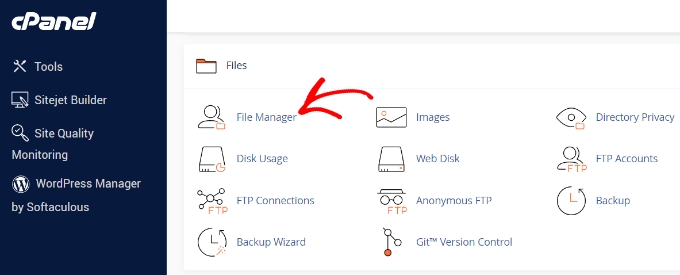
Interfața managerului de fișiere se va deschide acum într-o nouă filă a browserului.
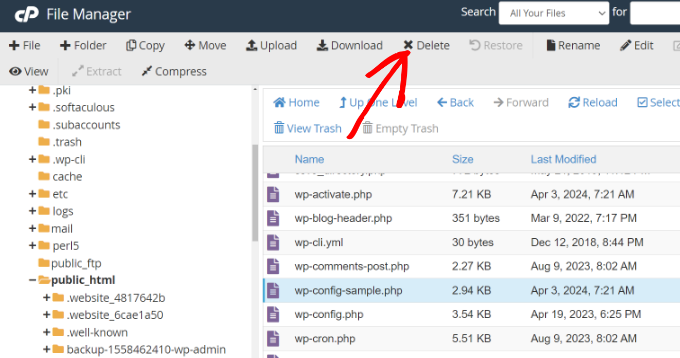
Va trebui să selectați toate fișierele WordPress și să le ștergeți. Odată ce toate fișierele sunt selectate, pur și simplu faceți clic pe opțiunea „Ștergere”.
Puteți șterge fișierele și folosind clienți FTP, dar acest proces este mult mai lent.
Dacă nu ați mai folosit FTP înainte, consultați ghidul nostru despre cum să folosiți FTP pentru a încărca fișiere pe WordPress.
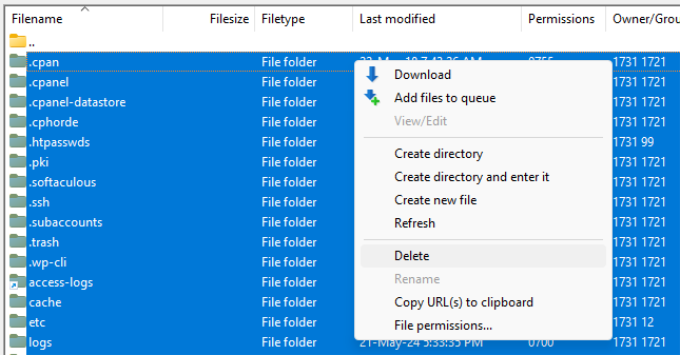
Pentru această abordare, pur și simplu conectați-vă la site-ul dvs. web folosind un client FTP. Apoi, selectați toate fișierele din directorul rădăcină WordPress, faceți clic dreapta pe ecran și selectați opțiunea „Ștergere” pentru a le elimina.
După ce fișierele dvs. au fost șterse, trebuie să instalați din nou WordPress și să vă conectați la site-ul dvs. Procesul de instalare depinde de furnizorul dvs. de găzduire. Pentru mai multe detalii, consultați ghidul nostru despre cum să instalați WordPress corect.
Rețineți că procesul de instalare va depinde de metoda pe care o utilizați, dar ar trebui să fie foarte simplu pentru orice abordare non-manuală. Vom trece pe scurt prin pașii pentru instalarea WordPress la restaurarea manuală a backup-ului mai târziu.
Acum, sunteți gata să restaurați backup-urile WordPress.
Restaurarea WordPress folosind Duplicator Pro
Duplicator Pro este unul dintre cele mai bune plugin-uri de backup WordPress. Facilitează foarte mult migrarea și backup-ul site-ului dvs.
Mai întâi, trebuie să vă asigurați că aveți o copie de rezervă completă a site-ului dvs. WordPress creată de Duplicator.
În continuare, trebuie să descărcați fișierul arhivă de backup pe computer. Acesta va fi o copie completă a fișierelor dvs. WordPress, care include teme, pluginuri, setări și multe altele.
Odată ce fișierele de backup sunt gata, următorul pas este să instalați și să activați plugin-ul Duplicator Pro . Pentru mai multe detalii, consultați ghidul nostru despre cum să instalați un plugin WordPress.
Notă importantă: Versiunea gratuită a Duplicator vă permite, de asemenea, să restaurați backup-uri. Cu toate acestea, pentru a utiliza metoda ușoară de import din tabloul de bord drag-and-drop prezentată în acest tutorial, veți avea nevoie de planul premium Duplicator Pro.
După activare, puteți accesa Duplicator Pro » Import Backups din tabloul de bord WordPress. Apoi, puteți încărca fișierul arhivă pur și simplu prin glisare și fixare sau prin apăsarea butonului „Selectați fișierul”.
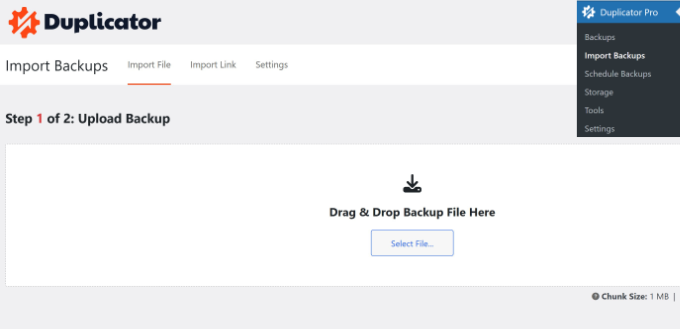
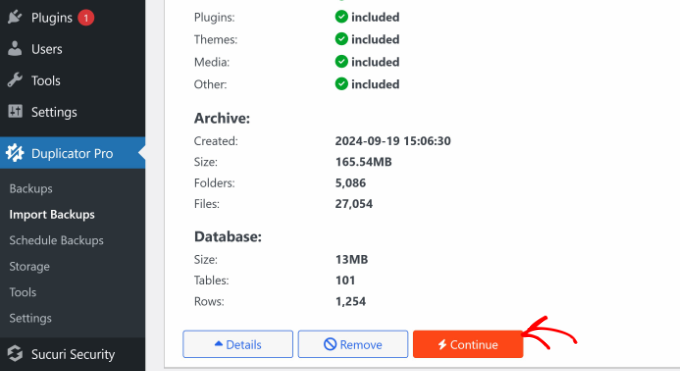
Pluginul va încărca acum fișierul arhivă și vă va afișa detaliile.
Puteți revizui detaliile și apoi faceți clic pe butonul „Continuare”.
Apoi, va trebui să setați un punct de recuperare pentru a restaura rapid site-ul la o dată anterioară.
Odată ce acest lucru este gata, puteți face clic pe butonul „Set”.
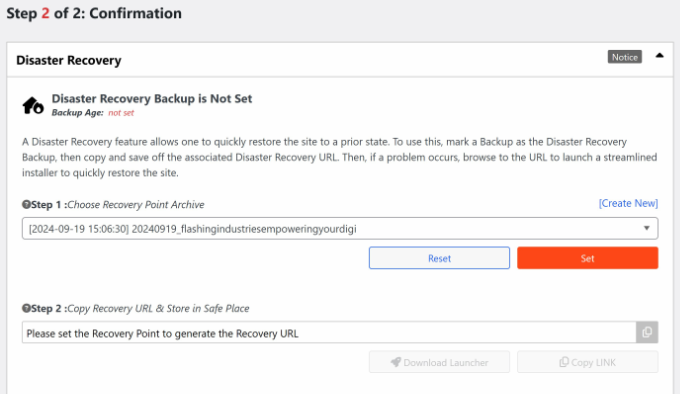
După aceea, veți primi un URL de recuperare pe care îl puteți stoca în siguranță pentru a-l folosi oricând în viitor.
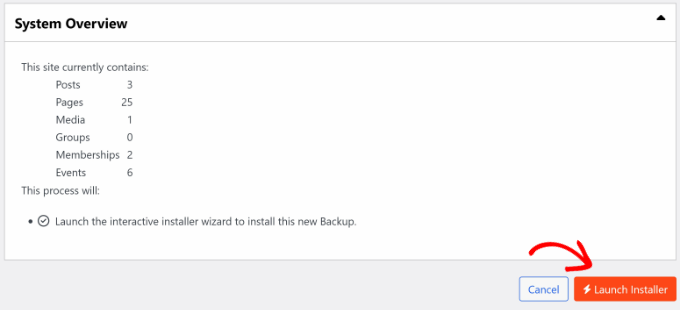
De aici, puteți derula în jos și faceți clic pe butonul „Lansare instalare”.
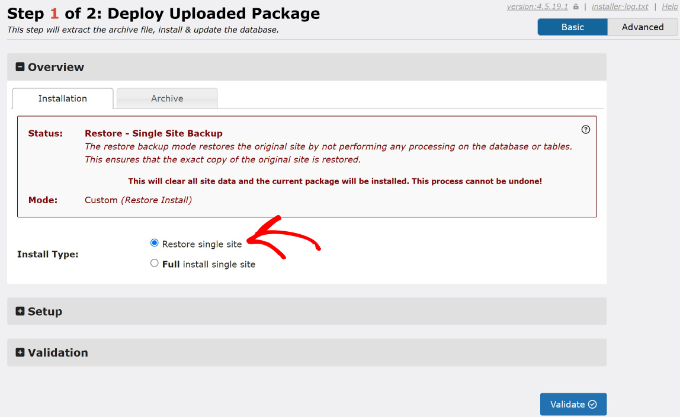
Apoi, va trebui să implementezi pachetul. Pluginul va oferi o prezentare generală a detaliilor de instalare și îți va permite să alegi între „Instalare completă site unic” și „Restaurare site unic”.
Puteți selecta opțiunea „Restaurare site unic” și derulați în jos pentru a face clic pe butonul „Validare”.
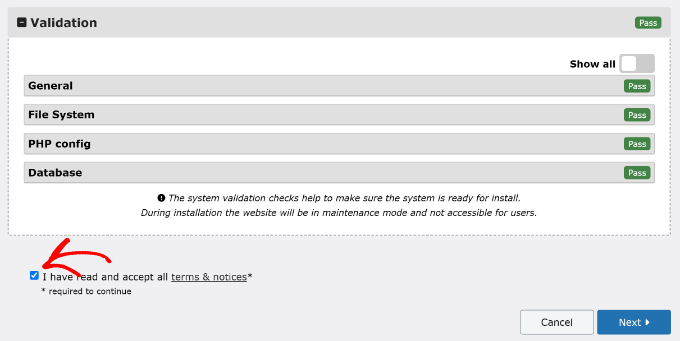
Odată ce validarea este completă, va trebui să faceți clic pe caseta de selectare pentru a accepta termenii și notificările.
După aceea, pur și simplu faceți clic pe butonul „Următorul”.
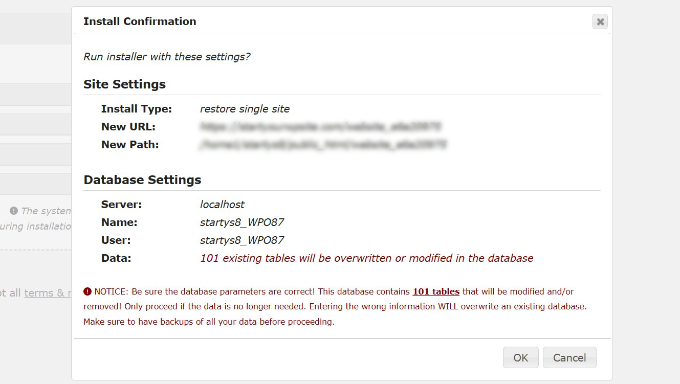
O nouă fereastră va apărea acum cu confirmarea instalării.
Puteți apăsa butonul „OK” pentru a continua.
Instalatorul va extrage acum fișierele arhivei de rezervă. Odată ce este gata, ar trebui să vedeți rezultatele instalării.
Puteți pur și simplu să faceți clic pe butonul „Autentificare administrator” pentru a finaliza instalarea backup-ului dvs.
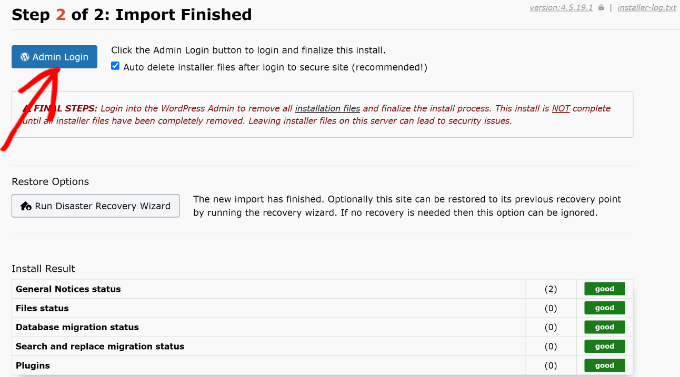
Continuați și conectați-vă la tabloul de bord WordPress.
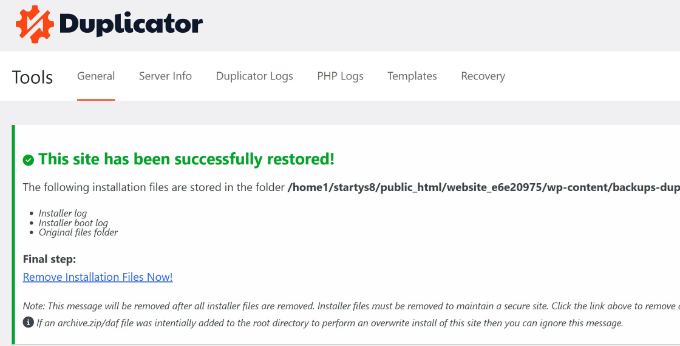
Acesta este tot! Ați restaurat cu succes site-ul dvs. WordPress dintr-o copie de rezervă Duplicator.
Restaurarea WordPress dintr-un fișier de backup UpdraftPlus
UpdraftPlus este un alt plugin popular premium pentru backup WordPress. Dacă ați folosit UpdraftPlus pentru a crea backup-uri, atunci această secțiune este pentru dvs.
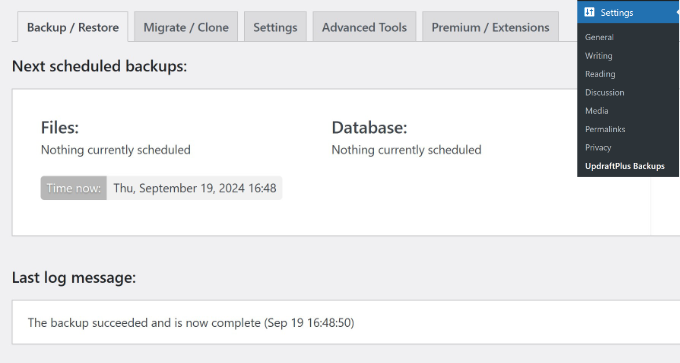
UpdraftPlus oferă o modalitate foarte convenabilă de a restaura WordPress dintr-o copie de rezervă. Trebuie să vă conectați la site-ul dvs. WordPress și să accesați pagina Setări » Copii de rezervă UpdraftPlus.
De aici, puteți accesa fila „Backup / Restaurare” din setările pluginului.
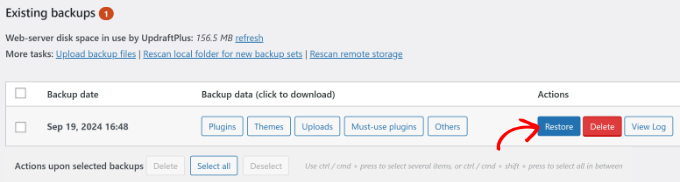
Apoi, va trebui să derulați în jos la secțiunea „Backup-uri existente”.
Dacă aveți deja un fișier de backup de la UpdraftPlus, atunci ar trebui să îl vedeți în această secțiune. Pur și simplu faceți clic pe butonul „Restaurare” pentru backup-ul pe care doriți să îl instalați. Alternativ, puteți selecta și încărcarea fișierelor de backup de pe computer sau din stocarea cloud.
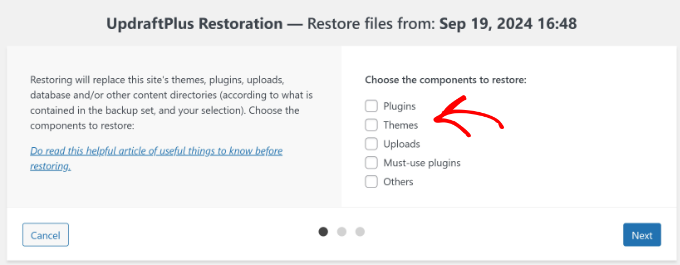
După aceea, va trebui să selectați componentele pe care doriți să le restaurați. Aceste opțiuni includ pluginuri, teme, încărcări, pluginuri obligatorii și altele.
Pur și simplu faceți clic pe butonul „Următorul” după ce ați făcut selecțiile.
Plugin-ul va procesa apoi fișierul de backup.
Odată ce este gata, puteți face clic pe butonul „Restaurare”.
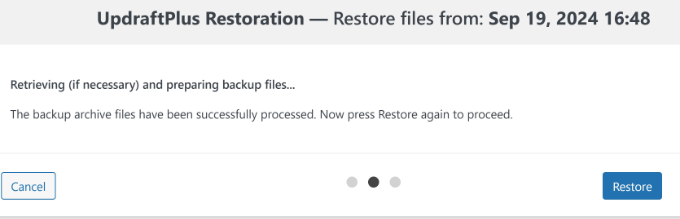
Plugin-ul va începe apoi să restaureze componentele selectate anterior.
Odată ce procesul este complet, veți vedea un mesaj „Restaurare reușită!”. Plugin-ul va afișa, de asemenea, un jurnal de activitate, astfel încât să puteți urmări fișierele restaurate.
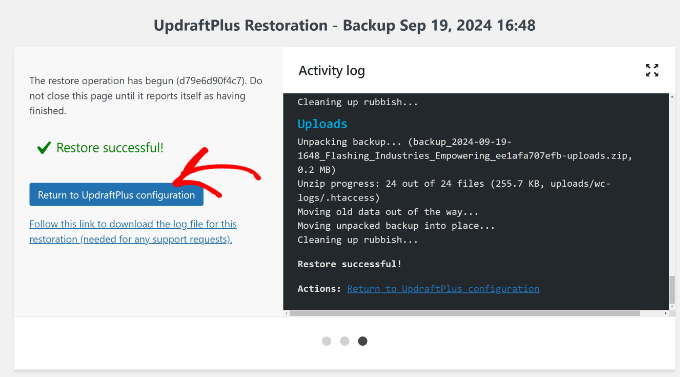
Pur și simplu faceți clic pe butonul „Return to UpdraftPlus configuration” pentru a continua.
Când reveniți la pagina pluginului din tabloul de bord WordPress, veți vedea că backup-ul a fost restaurat.
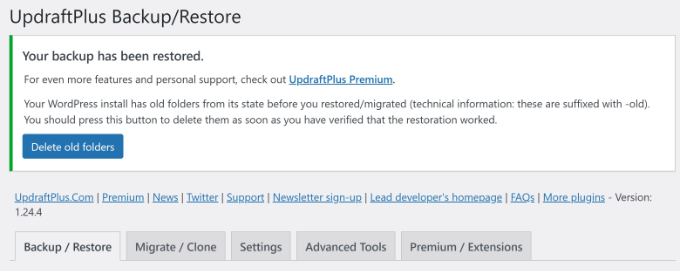
UpdraftPlus vă va oferi, de asemenea, opțiunea de a șterge folderele vechi din instalarea anterioară de WordPress. Puteți șterge pur și simplu aceste foldere făcând clic pe butonul „Șterge folderele vechi” dacă nu ați făcut-o deja.
Restaurarea WordPress dintr-un fișier .wpress All-in-One WP Migration
All-in-One WP Migration facilitează backup-ul și restaurarea întregului dvs. site WordPress.
Una dintre caracteristicile sale cheie este capacitatea de a o exporta ca fișier .wpress. Este un format de fișier proprietar care include totul, de la baza de date WordPress la teme, pluginuri, fișiere media și setări.
Îl poți salva pe computer. Apoi, îl poți folosi mai târziu pentru a-ți restaura site-ul sau pentru a-l migra într-o locație nouă.
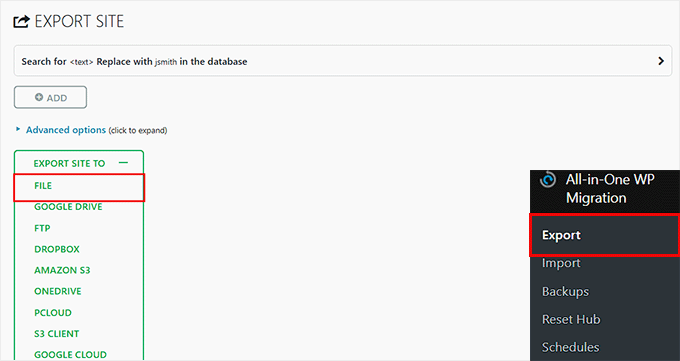
Pur și simplu accesați pagina All-in-One WP Migration » Export și selectați „File” din meniul derulant „Export Site To”.
Pluginul va împacheta site-ul dvs. într-un fișier .wpress și îl va descărca automat pe computerul dvs.
Apoi, instalați și activați pluginul All-in-One WP Migration pe site-ul WordPress unde doriți să efectuați restaurarea.
Dacă nu sunteți sigur cum să faceți acest lucru, consultați ghidul nostru pentru începători despre cum să instalați un plugin WordPress.
După activare, accesați pagina All-in-One WP Migration » Import din tabloul de bord WordPress. Aici, extindeți meniul derulant „Import din” și selectați opțiunea „Fișier”.
📍Important: Versiunea gratuită a pluginului are o limită de importare a fișierelor (de obicei 512MB). Dacă fișierul de backup este mai mare decât aceasta, va trebui să achiziționați extensia Unlimited pentru a finaliza restaurarea.
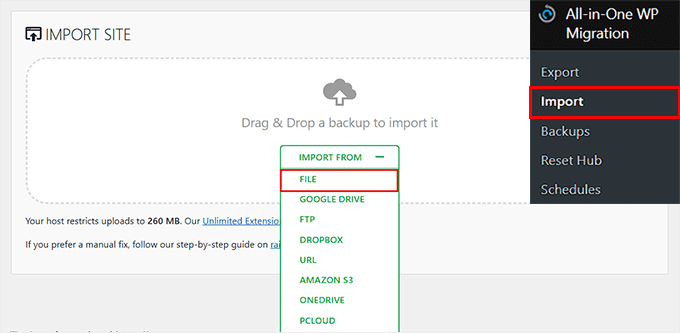
Apoi alegeți fișierul .wpress pe care doriți să îl încărcați de pe computer.
Plugin-ul va începe acum să încarce fișierul de backup. Acest proces poate dura ceva timp, în funcție de dimensiunea fișierului și performanța serverului.
După finalizarea încărcării, veți vedea un avertisment că restaurarea backup-ului va suprascrie conținutul existent al site-ului dvs. - inclusiv baza de date, temele, plugin-urile și mediile.
Pur și simplu faceți clic pe butonul „Proceed” pentru a confirma.
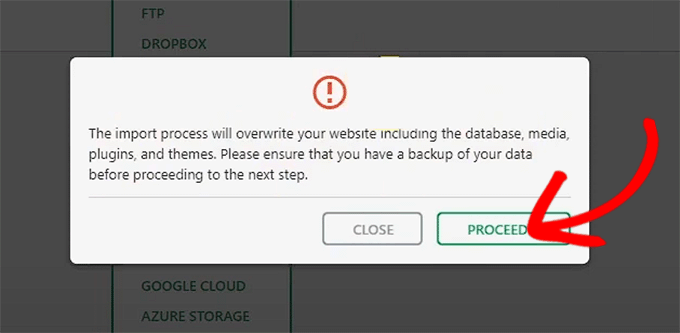
All-in-One WP Migration va extrage acum fișierul .wpress și va restaura site-ul dvs.
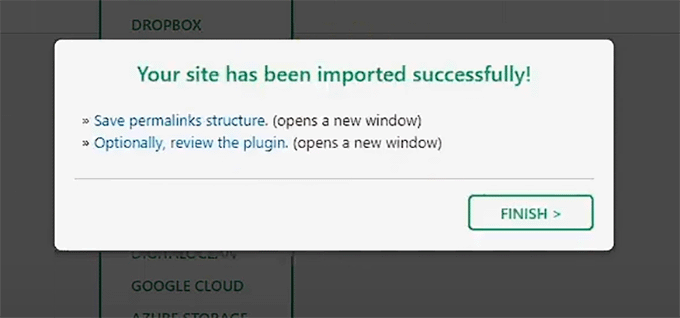
Odată ce este gata, veți vedea un mesaj de succes. Acum puteți face clic pe butonul „Finalizare” pentru a încheia procesul.
Rețineți că s-ar putea să vi se ceară să vă conectați din nou folosind credențialele de administrator ale site-ului dvs. vechi, deoarece acestea au fost incluse în backup.
Restaurarea bazei de date WordPress dintr-un backup folosind phpMyAdmin
Când restaurați un backup manual, aveți două opțiuni. Puteți crea o bază de date nouă sau puteți goli baza de date existentă.
📍Atenție: Importarea unui backup va suprascrie baza de date curentă. Vă rugăm să faceți un backup nou al bazei de date existente înainte de a continua, pentru a nu pierde date recente.
Dacă curățați un site web compromis, trebuie să vă schimbați numele de utilizator și parola MySQL. Faceți acest lucru înainte de a crea o nouă bază de date sau de a importa într-una existentă.
Pentru a crea o nouă bază de date, conectați-vă la panoul de control cPanel al contului dvs. de găzduire WordPress. Apoi, faceți clic pe pictograma „Baze de date MySQL”.
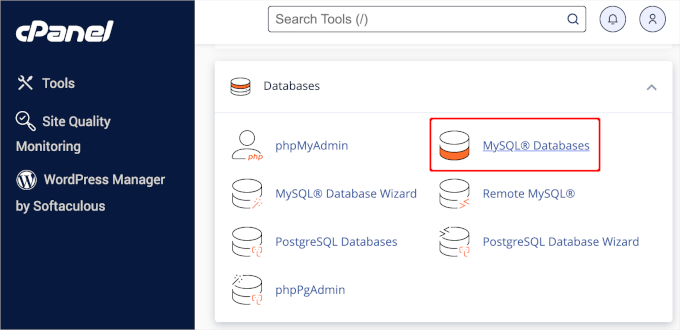
Apoi, vi se va cere să furnizați un nume pentru baza de date.
După ce ați terminat, faceți clic pe butonul „Creare bază de date”.
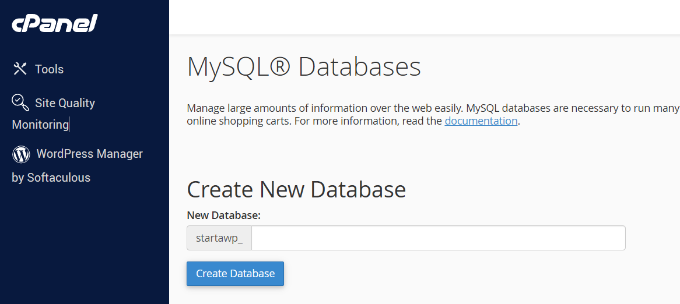
După crearea noii baze de date, aveți nevoie de un utilizator MySQL asociat cu acea nouă bază de date.
Pur și simplu derulați în jos la secțiunea „Utilizatori MySQL” și adăugați un utilizator nou.
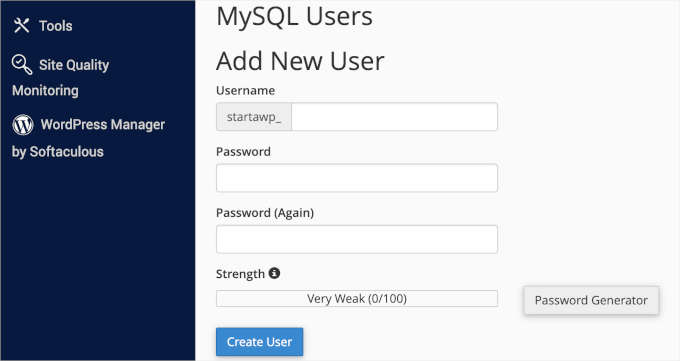
În continuare, trebuie să adăugați acest utilizator la baza de date MySQL.
Derulați în jos la secțiunea „Adăugare utilizator la bază de date”, selectați utilizatorul împreună cu baza de date din meniurile derulante, apoi faceți clic pe butonul „Adăugare”.
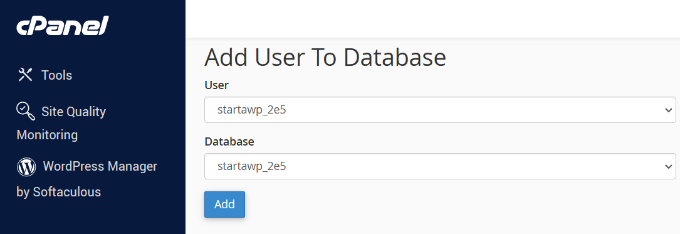
Acum baza dvs. de date nouă este gata. O puteți folosi pentru a restaura backup-ul bazei de date WordPress.
Accesați din nou panoul de control cPanel și apoi faceți clic pe „phpMyAdmin” sub „Baze de date”.
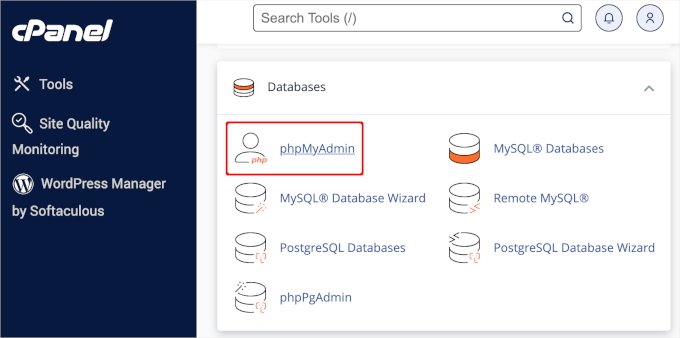
Apoi, veți vedea ecranul phpMyAdmin.
Continuați și faceți clic pe fila „Import” din partea de sus a ecranului.
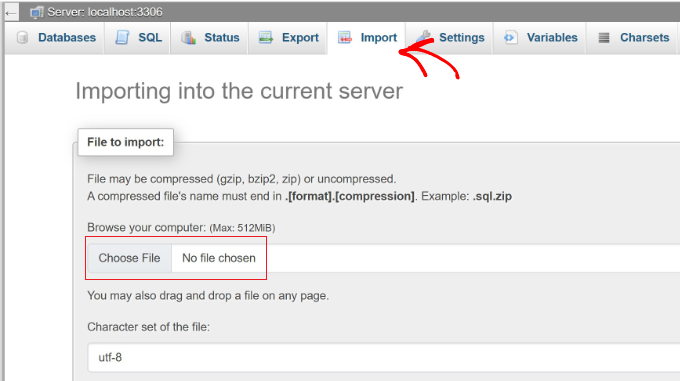
Apoi, pur și simplu faceți clic pe butonul „Alege fișier” pentru a selecta fișierul de backup al bazei de date WordPress. După aceea, faceți clic pe butonul „Go” din partea de jos a paginii pentru a continua.
phpMyAdmin va încărca acum backup-ul dvs. și îl va importa în baza de date. Veți vedea un mesaj de succes la finalizare.
Acesta este! Ați importat cu succes baza de date WordPress.
Următorul pas este să conectați această bază de date la site-ul dvs. WordPress. Dacă ați instalat deja WordPress, va trebui să editați fișierul wp-config.php.
Trebuie să actualizați următoarele linii cu noile informații ale bazei de date:
DB_NAME(Numele bazei de date)DB_USER(Numele de utilizator al bazei de date)DB_PASSWORD(Parola bazei de date)
Pentru mai multe informații, vă rugăm să consultați ghidul nostru despre cum să editați fișierul wp-config.php în WordPress.
Restaurarea backup-ului bazei de date WordPress folosind cPanel
Dacă creați manual un backup al bazei de date WordPress folosind cPanel în găzduirea dvs. partajată, atunci puteți restaura acea bază de date folosind cPanel însuși.
Notă: Mulți furnizori de găzduire WordPress gestionată, precum SiteGround, nu folosesc cPanel. Dacă folosiți unul dintre acești furnizori, căutați instrumentul „Backup” sau „Recuperare” în panoul dvs. de găzduire în schimb.
Pentru a începe, conectați-vă la contul dvs. cPanel. În secțiunea „Fișiere”, faceți clic pe „Backup”.
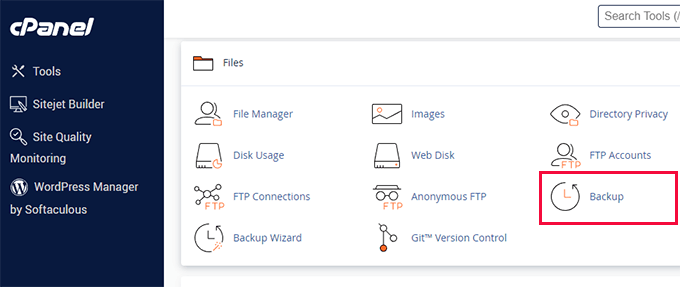
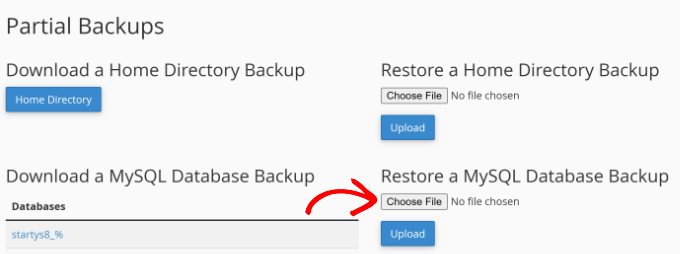
Pe pagina de backup-uri, derulați în jos la „Restaurați un backup al bazei de date MySQL”.
Apoi, faceți clic pe butonul „Choose File” și selectați fișierul de backup de pe hard disk. Odată terminat, faceți clic pe butonul „Upload”.
Este la fel de simplu ca atât!
Restaurarea manuală a fișierelor WordPress folosind FTP
Pentru a restaura manual WordPress folosind FTP, trebuie să descărcați o copie nouă a WordPress de pe WordPress.org și să o extrageți pe hard disk.
După aceea, puteți lansa clientul FTP și apoi încărca toate fișierele WordPress pe serverul dvs.
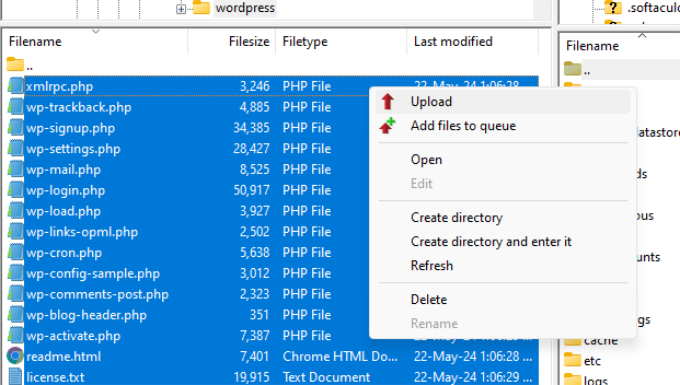
Odată ce ați încărcat fișierele de bază WordPress, puteți încărca un fișier wp-config.php din backup-ul dvs. Faceți acest lucru numai dacă sunteți sigur că fișierul este curat și nu a fost compromis.
Alternativ, puteți redenumi fișierul wp-config-sample.php din fișierele WordPress nou încărcate în wp-config.php. După aceea, va trebui să editați fișierul și să introduceți informațiile bazei de date.
Apoi, trebuie să încărcați fișierele de conținut din backup-ul dvs.
Recomandăm încărcarea întregului folder /wp-content/ din backup pe serverul dumneavoastră. Acest lucru va restaura temele, plugin-urile și fișierele media încărcate dintr-o dată, asigurându-vă că site-ul dumneavoastră arată exact așa cum era înainte.
După ce ați încărcat aceste fișiere, vizitați site-ul dumneavoastră pentru a verifica dacă totul funcționează corect.
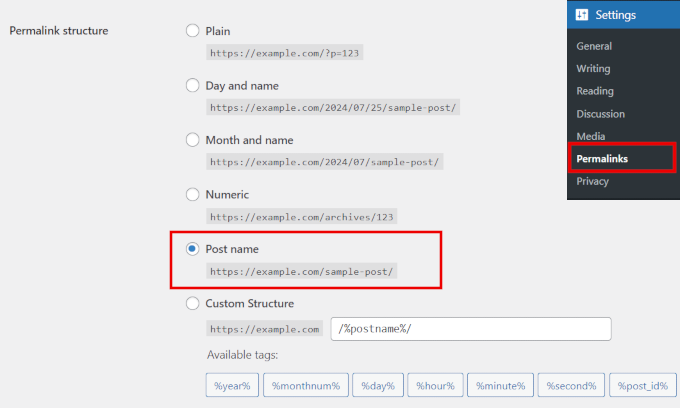
În cele din urmă, accesați Setări » Permalinks din zona de administrare WordPress. Pur și simplu faceți clic pe butonul „Salvare modificări” pentru a vă actualiza permalinks și a preveni erorile 404.
Depanarea problemelor de backup și restaurare WordPress
Dacă urmați cu atenție instrucțiunile pe care le-am prezentat mai sus, sperăm că nu veți avea probleme la restaurarea backup-ului WordPress.
Cu toate acestea, există câteva probleme comune cu care s-ar putea să vă confruntați la restaurarea site-ului dvs. WordPress. Iată ghidurile noastre despre cum să le remediați pe câteva dintre ele:
- Cum să remediezi eroarea de stabilire a unei conexiuni la baza de date în WordPress
- Cum să remediezi ecranul alb al morții WordPress (pas cu pas)
- Cum să remediați eroarea 500 Internal Server Error în WordPress
- Cum să remediați problema de reîmprospătare și redirecționare a paginii de conectare WordPress
- Cum să remediați erorile de tip 404 la postările WordPress (Pas cu Pas)
În caz contrar, ați putea dori să consultați ghidul nostru complet despre cele mai comune erori WordPress și cum să le remediați.
Lucruri de făcut după restaurarea site-ului dvs. WordPress
După ce ați restaurat cu succes site-ul dvs. web, vă recomandăm cu tărie să vă îmbunătățiți securitatea site-ului.
Dacă nu ați făcut-o deja, asigurați-vă că creați în mod regulat un backup cu unul dintre aceste pluginuri de backup WordPress.
Pentru a vă securiza site-ul web după un incident de hacking, vă recomandăm, de asemenea, să vă schimbați imediat parola WordPress. Dacă administrați un site web multi-utilizator, atunci este, de asemenea, o idee bună să cereți tuturor utilizatorilor să își actualizeze parolele cât mai curând posibil.
Puteți instala, de asemenea, un firewall pentru site-uri web pentru a vă proteja site-ul de viitoare atacuri cibernetice.
La WPBeginner, folosim Cloudflare pentru a ne proteja site-ul web, dar dacă aveți un site mai mic, atunci Sucuri ar putea să facă treaba.

Pentru mai multe detalii, puteți consulta ghidul nostru despre de ce am trecut de la Sucuri la Cloudflare.
Întrebări frecvente despre restaurarea backup-urilor WordPress
Iată câteva întrebări frecvente pe care utilizatorii le au despre restaurarea backup-urilor WordPress:
1. Cum restaurez site-ul meu WordPress dintr-o copie de rezervă?
Acest lucru va depinde de modul în care ați creat backup-ul WordPress. Dacă ați folosit un plugin de backup precum Duplicator Pro și aveți acces la tabloul de bord de administrare WordPress, ar trebui să îl puteți restaura în doar câteva clicuri.
Cu toate acestea, dacă ați creat copia de rezervă manual sau nu aveți acces la backend-ul site-ului dvs., va trebui să o restaurați manual folosind panoul de control al furnizorului dvs. de găzduire sau protocolul de transfer de fișiere (FTP).
Dacă restaurați site-ul web după un eveniment de hacking sau un atac cibernetic, este posibil să fie necesar să ștergeți toate fișierele corupte ale site-ului dvs. și să reinstalați WordPress înainte de a restaura un backup curat.
2. Unde sunt stocate backup-urile mele WordPress?
Dacă utilizați un plugin de backup, acesta va crea o locație implicită pe serverul dvs. de găzduire unde vor fi stocate fișierele. De obicei, aceasta se află în folderul wp-content. Cu toate acestea, în funcție de instrumentul dvs. de backup, uneori puteți alege diferite servicii de stocare în cloud, cum ar fi Google Cloud, Dropbox sau One Drive, pentru a vă salva backup-urile.
3. Salvează WordPress backup-uri?
Din păcate, WordPress nu oferă backup-uri automate. Puteți crea manual backup-uri WordPress folosind cPanel-ul furnizorului dvs. de găzduire sau un client FTP. Sau, dacă căutați o abordare mai simplă, puteți folosi un plugin de backup. Unii furnizori de găzduire oferă, de asemenea, opțiunea de a crea automat backup-uri.
4. Pot recupera un site WordPress vechi?
Da, puteți restaura părți specifice ale site-ului dvs. WordPress, cum ar fi pagini individuale sau baza de date. Dacă creați în mod regulat copii de rezervă complete ale site-ului web folosind un plugin, atunci puteți chiar restaura o versiune mai veche a întregului dvs. site. Va trebui pur și simplu să alegeți ora și data specifice pentru momentul în care doriți să restaurați WordPress.
Sperăm că acest articol v-a ajutat să învățați cum să restaurați WordPress din backup. De asemenea, ați putea dori să consultați ghidul nostru complet, pas cu pas, despre cum să faceți backup unui site WordPress pe Dropbox și cum să conectați Google Drive la biblioteca media WordPress.
Dacă v-a plăcut acest articol, atunci vă rugăm să vă abonați la Canalul nostru de YouTube pentru tutoriale video despre WordPress. Ne puteți găsi, de asemenea, pe Twitter și Facebook.


Scott
Thanks for this page! My host (ionos) does all the backups but I needed to be able to take it and somehow put my site back together. Your instructions were crucial!!! I can’t thank you enough.
I think the hardest part was discovering how and where the database backups were kept.
(hint, under databases, not on the data backup page!)
Suport WPBeginner
You’re welcome, glad our guide was helpful
Admin
Olaf
Am efectuat întotdeauna backup-uri manual, ceea ce implică ștergerea datelor pe FTP, golirea bazei de date și apoi încărcarea datelor de backup atât pe FTP, cât și importarea fișierului SQL de backup. Acest proces funcționează excelent, dar nu este ușor pentru începători. Duplicator deschide o nouă dimensiune de utilizare, permițând multor oameni să-și securizeze site-urile, deoarece backup-urile folosind Duplicator sunt foarte ușor de implementat. Același lucru este valabil și pentru restaurare. Cu cât procesul de backup și restaurare este mai ușor, cu atât mai mulți oameni îl vor face. Acesta este grozav la Duplicator; indirect face internetul pe WordPress puțin mai sigur. În plus, cu o comunitate fantastică precum echipa din spatele acestui site care sprijină Duplicator, aceștia pot ghida utilizatorii prin întregul proces pas cu pas.
Oyatogun Oluwaseun Samuel
Restaurarea unui site WordPress din backup poate fi o experiență stresantă, dar acest ghid o face o joacă de copil! Un pas crucial pe care aș dori să-l subliniez este verificarea integrității fișierelor de backup înainte de restaurare. Un backup corupt poate duce la mai multe probleme pe parcurs. Mulțumesc pentru acest ghid detaliat - este o salvare pentru mine astăzi!
Jiří Vaněk
Mulțumesc pentru ghidul de utilizare Duplicator. Am început să-l folosesc, am configurat backup-uri automate pe Google Drive și tot nu eram sigur cum să efectuez o restaurare în caz de problemă. Acest lucru este descris perfect aici și acum pot fi în sfârșit liniștit știind că backup-urile site-ului meu sunt gestionate.
Moinuddin Waheed
este bine să ai o copie de rezervă în cloud, cum ar fi Google Drive, astfel încât, în caz de nevoie, restaurarea să poată fi făcută cu ușurință.
Dar cred că este întotdeauna înțelept să ai copii de rezervă offline în mai multe locații, de asemenea.
Și copia de rezervă ar trebui testată pe instalații locale chiar înainte ca ceva rău să se întâmple.
Acest lucru va asigura că copia de rezervă este deja pregătită pentru a se ocupa de circumstanțele neprevăzute.
Bajrang
Să presupunem că restaurez un backup de fișiere de acum 2 zile, este obligatoriu să restaurez și backup-ul bazei de date din aceeași dată pentru a le sincroniza pe amândouă??
Suport WPBeginner
Ar depinde de fișierul din care restaurați și de motiv, deoarece unele pluginuri de backup includ informații despre baza de date.
Admin
Daniela
Salut. Dacă instalez un backup, voi pierde toate modificările pe care le-am făcut și plugin-urile pe care le-am instalat după backup? Mulțumesc!
Suport WPBeginner
Depinde de instrumentul de backup utilizat, dar în mod normal, da, ați pierde orice modificări care nu au fost salvate în backup.
Admin
Neha
Salut. Pot să-mi restaurez backup-ul site-ului dacă am doar fișierul sql?
Suport WPBeginner
Veți pierde unele lucruri, dar veți avea posibilitatea de a restaura o cantitate bună din conținutul dvs.
Admin
KylieM
Tocmai ne-am dat seama că o pagină a fost ștearsă permanent (nu în coșul de gunoi) și pe care trebuie să o recuperăm. Ne-am actualizat complet site-ul web acum câteva luni și credem că pagina a fost ștearsă atunci. Am făcut o copie de rezervă completă înainte de modificări. Dorim să recuperăm doar o singură pagină și să nu facem o restaurare completă, care ar înlocui tot conținutul nostru nou.
Cum am face asta?
Suport WPBeginner
Ar depinde de ce ați folosit pentru a crea backup-ul, dar cea mai simplă metodă ar putea fi crearea unei instalări locale pentru site-ul dvs., restaurarea site-ului dvs. pe instalarea locală, apoi exportarea paginii pe care o doriți pe site-ul dvs. live, astfel încât să o puteți importa.
Admin
Siraj
Sfaturi foarte utile. Restaurarea site-ului WordPress prin Cpanel este bine ilustrată. Mulțumesc pentru distribuire.
Suport WPBeginner
You’re welcome, glad you like our guide
Admin