


WordPress vine cu atât de multe funcționalități grozave și se schimbă continuu. Unele dintre aceste funcționalități s-ar putea să nu primească atenția pe care o merită și să rămână puțin ascunse. În acest articol, vă vom arăta 10 funcționalități grozave WordPress despre care probabil nu știați că există.
1. Afișați/Ascundeți elemente folosind Opțiuni ecran
Probabil ați observat butonul Opțiuni ecran pe unele pagini din zona de administrare WordPress. Acest buton Opțiuni ecran vă permite să afișați și să ascundeți elemente pe ecranul de administrare WordPress pe care îl vizualizați în prezent.
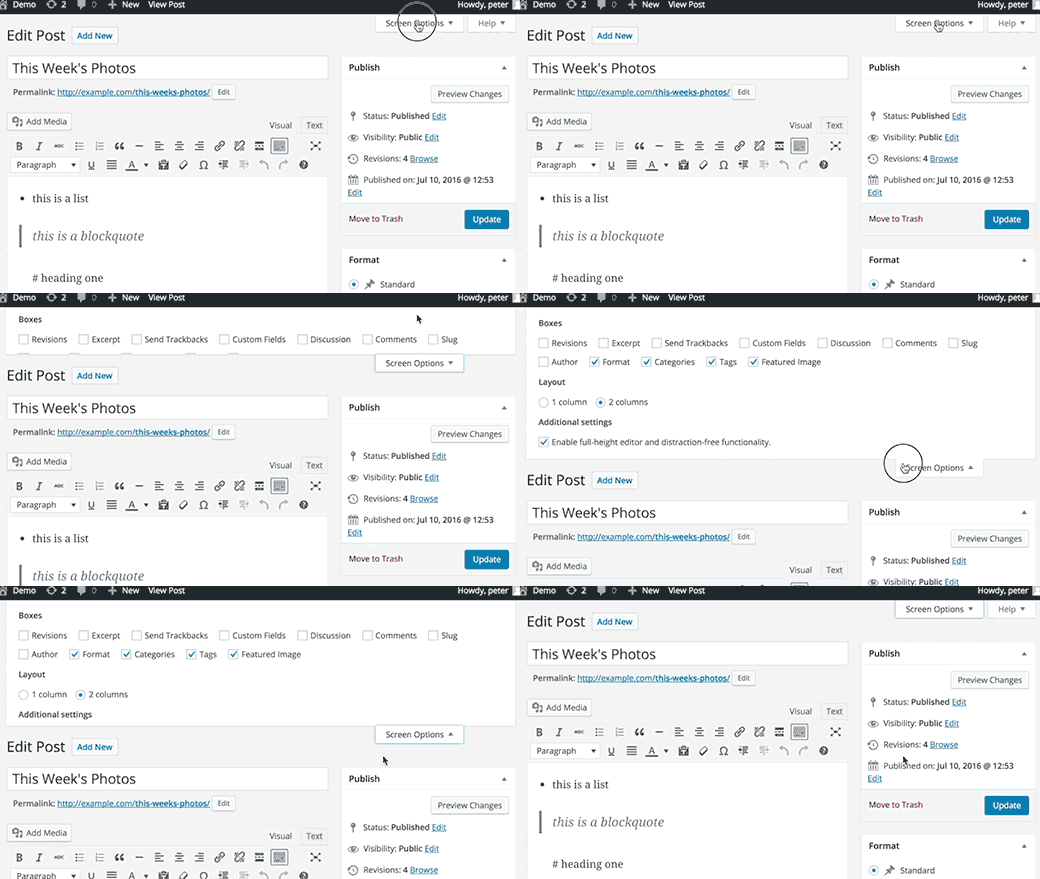
Mulți utilizatori începători de WordPress nu sunt conștienți de această funcționalitate. Vă permite să simplificați paginile de administrare, cum ar fi ecranul de editare a postărilor, pentru a se potrivi fluxului dvs. de lucru.
2. Mutați, adăugați sau ștergeți widgeturi din tabloul de bord
Implicit, utilizatorii sunt redirecționați către pagina de tabloul de bord din zona de administrare WordPress atunci când se autentifică. Pagina de tabloul de bord are mai multe scurtături utile care indică diferite secțiuni ale site-ului dvs. web.
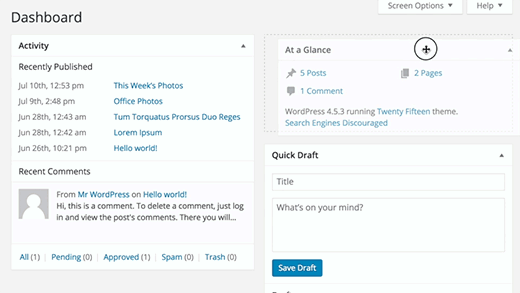
Aceste secțiuni sunt împărțite în diferite casete numite widget-uri de tabloul de bord. Puteți face clic pe butonul Opțiuni ecran pentru a afișa sau ascunde aceste casete. De asemenea, le puteți trage și plasa pentru a rearanja elementele de pe tabloul de bord WordPress.
3. Lipește URL-ul pentru a crea legături în editorul vizual
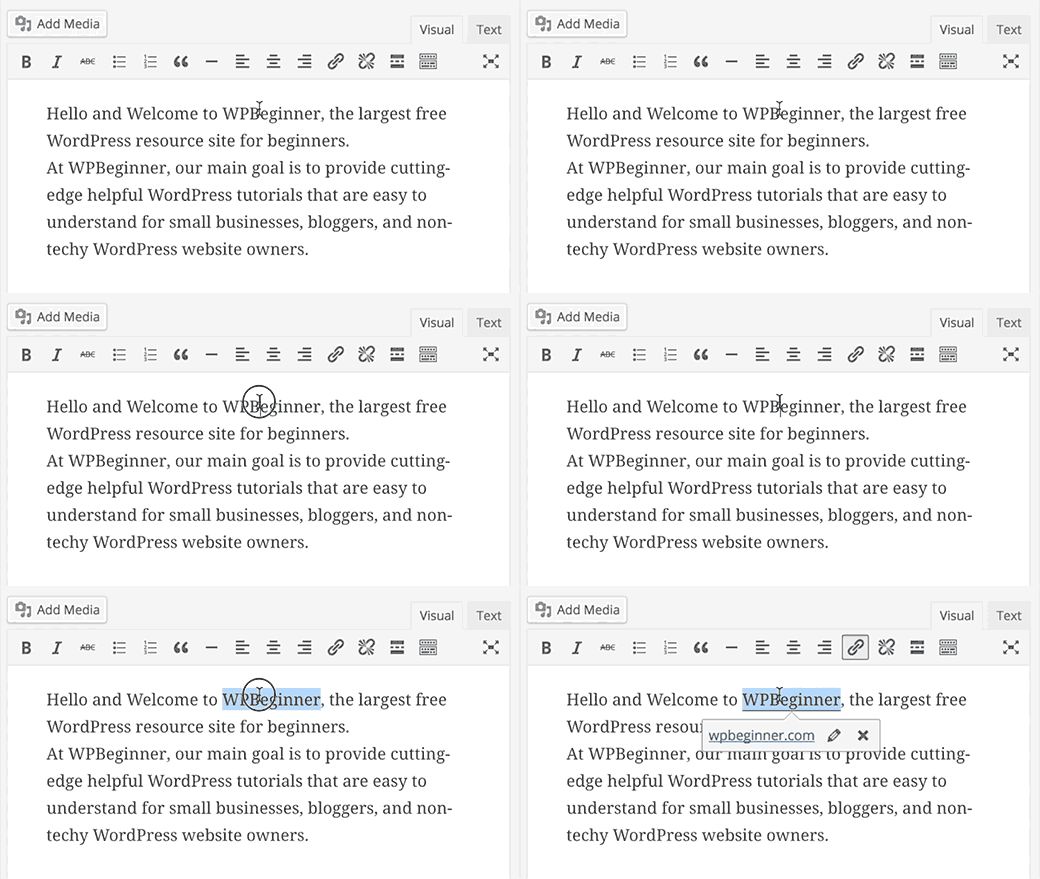
WordPress 4.5 a introdus editarea inline a linkurilor în editorul vizual.
Mulți utilizatori nu și-au dat seama că, în loc să folosească o fereastră pop-up pentru a lipi un link, pot pur și simplu să selecteze un text și să apese CTRL+V (Command+V pe Mac) pentru a lipi URL-ul. Editorul vizual îl convertește automat într-un link.
4. Mod accesibilitate pentru widget-uri
Tuturor ne place cât de ușor este să tragi și să plasezi widgeturi în bare laterale. Cu toate acestea, pentru mulți utilizatori nu este ușor să tragă și să plaseze elemente folosind un mouse sau un trackpad.
WordPress vine, de asemenea, cu un mod de accesibilitate pentru widgeturi ascuns. Acest mod de accesibilitate face mai ușor să adăugați widgeturi fără a glisa și fixa elementele.
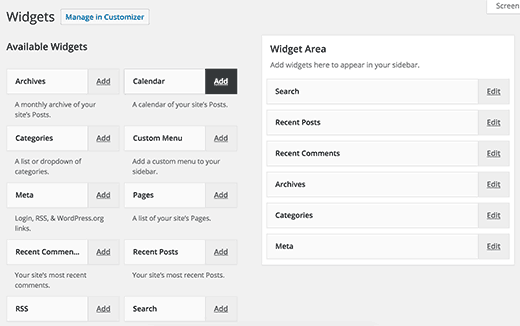
Modul de accesibilitate pentru widgeturile WordPress poate fi activat făcând clic pe butonul Opțiuni ecran de pe pagina Aspect » Widgeturi.
5. Previzualizați teme fără a le activa
Mulți utilizatori se tem că schimbarea temei WordPress va avea consecințe nedorite pentru site-ul lor. Îngrijorarea lor este legitimă, de aceea am pregătit o listă de verificare cu lucruri pe care trebuie să le faci înainte de a schimba tema WordPress.
Unul dintre lucrurile pe care le puteți face este să testați noua temă fără a o activa. Pur și simplu instalați noua temă WordPress și apoi accesați pagina Aspect » Teme.
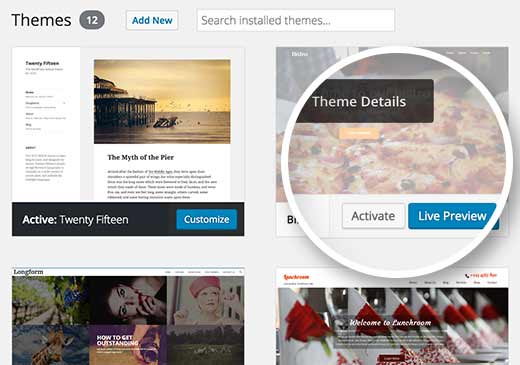
Plasați mouse-ul peste miniatura temei nou instalate și apoi faceți clic pe butonul Previzualizare live. WordPress va lansa personalizatorul temei, afișând o previzualizare a site-ului dvs. web folosind noua temă.
6. Editarea imaginilor în WordPress
WordPress face ușor adăugarea de imagini la postările și paginile tale. Ceea ce mulți începători nu știu este că WordPress vine și cu câteva funcții de bază de editare a imaginilor.
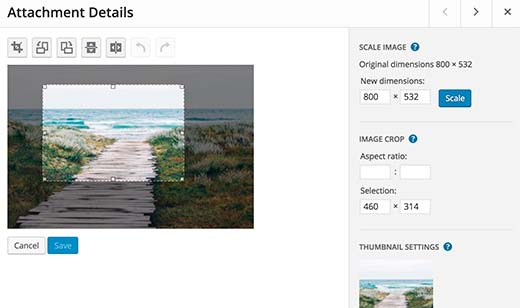
Pur și simplu vizitați pagina Media » Bibliotecă și apoi faceți clic pe orice imagine. Din fereastra pop-up cu detalii despre imagine, puteți face clic pe butonul Editați imaginea.
În modul de editare a imaginilor, puteți decupa, roti și redimensiona o imagine. Puteți, de asemenea, să rotiți o imagine pe direcții orizontală sau verticală. Aceste caracteristici de editare a imaginilor sunt utile atunci când trebuie să decupați sau să redimensionați rapid un fișier imagine mare direct din WordPress.
Pentru mai multe detalii, consultați ghidul nostru despre cum să decupați, rotiți, scalați și inversați imagini în WordPress.
7. Împărțiți o postare unică în mai multe pagini
Doriți să împărțiți o postare lungă în mai multe pagini? Pur și simplu adăugați eticheta <!–nextpage–> în postarea dvs. și WordPress o va împărți în două pagini. Adăugați eticheta din nou dacă doriți să o împărțiți în mai multe pagini.
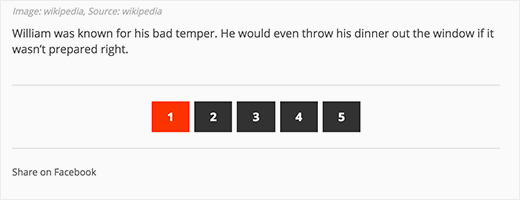
Această funcționalitate este deosebit de utilă dacă scrieți un articol neobișnuit de lung și nu doriți ca utilizatorii să deruleze prea mult.
Consultați ghidul nostru despre cum să împărțiți postările WordPress în mai multe pagini pentru mai multe detalii despre paginarea postărilor.
8. Încorporați linkuri, videoclipuri și multimedia
WordPress încorporează automat conținut de pe unele dintre cele mai populare site-uri web precum YouTube, Twitter, Instagram etc. Tot ce trebuie să faceți este să lipiți un URL de pe unul dintre site-urile suportate, iar WordPress îl va încorpora automat pentru dvs.
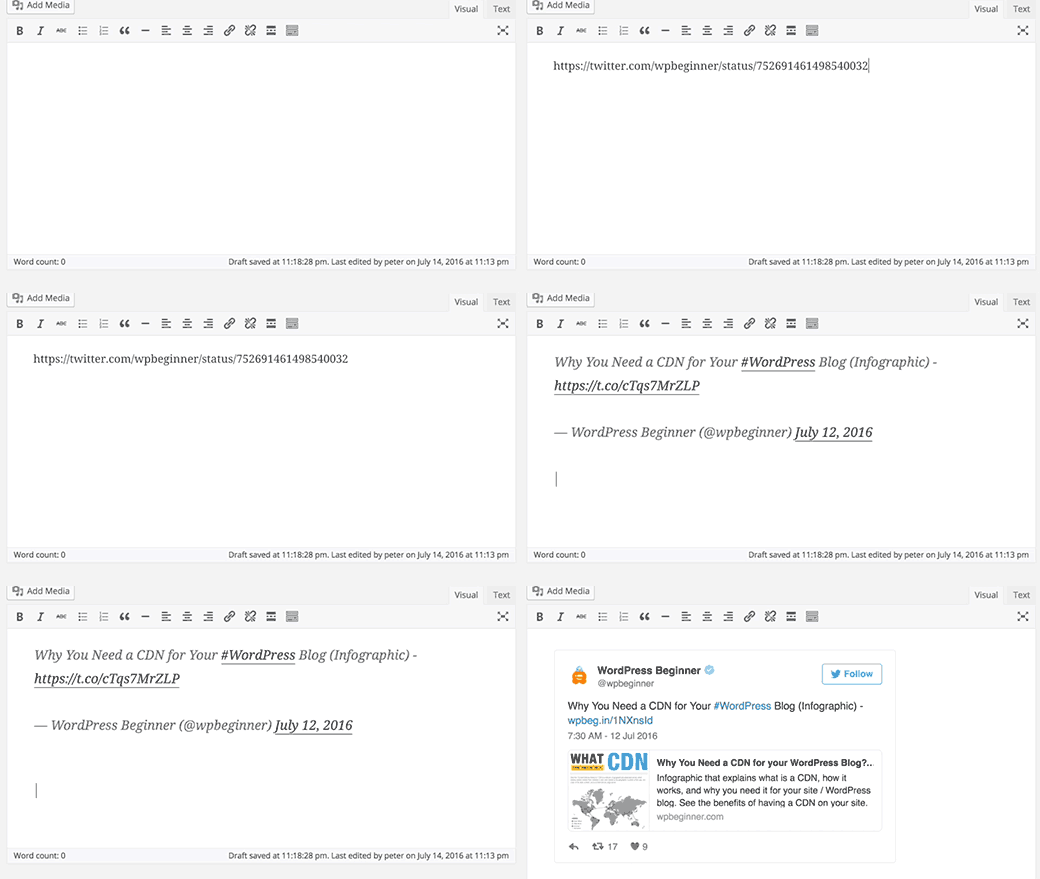
De la WordPress 4.4, toate site-urile WordPress au devenit ele însele furnizori de servicii oEmbed. Acest lucru înseamnă că puteți lipi un URL de pe un alt site WordPress în postarea dvs., iar WordPress va încorpora postarea pentru dvs.
9. Pagina de opțiuni secrete ascunse în WordPress
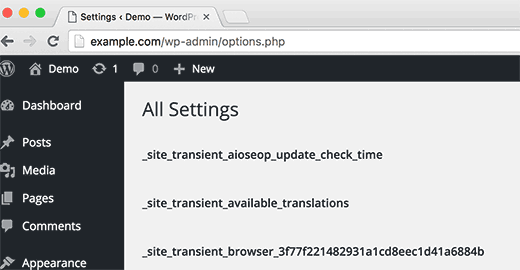
WordPress vine cu o pagină master ascunsă pentru toate opțiunile blogului dvs. Această pagină este ascunsă deoarece utilizatorii pot încurca lucrurile ușor aici, așa că nu vrem să o folosiți. Dar ar trebui să o verificați cu siguranță. O puteți accesa vizitând acest URL:
http://example.com/wp-admin/options.php
Înlocuiți example.com cu propriul nume de domeniu. Veți vedea o pagină cu o listă lungă de opțiuni. Pentru mai multe detalii, consultați ghidul nostru despre pagina secretă de opțiuni ascunse în WordPress.
10. Markdown și comenzi rapide de la tastatură vă ajută să scrieți mai repede
Majoritatea utilizatorilor WordPress petrec mai mult timp scriind conținut decât orice altceva pe site-ul lor. Acesta este motivul pentru care dezvoltatorii WordPress încearcă mereu să îmbunătățească experiența de scriere în WordPress.
WordPress vine cu o gamă întreagă de scurtături de tastatură pe care le puteți folosi pentru a scrie mai rapid. Pe lângă aceste scurtături, puteți folosi și scurtături de formatare de tip Markdown. Pur și simplu introduceți scurtăturile de formatare și WordPress le va converti în HTML.
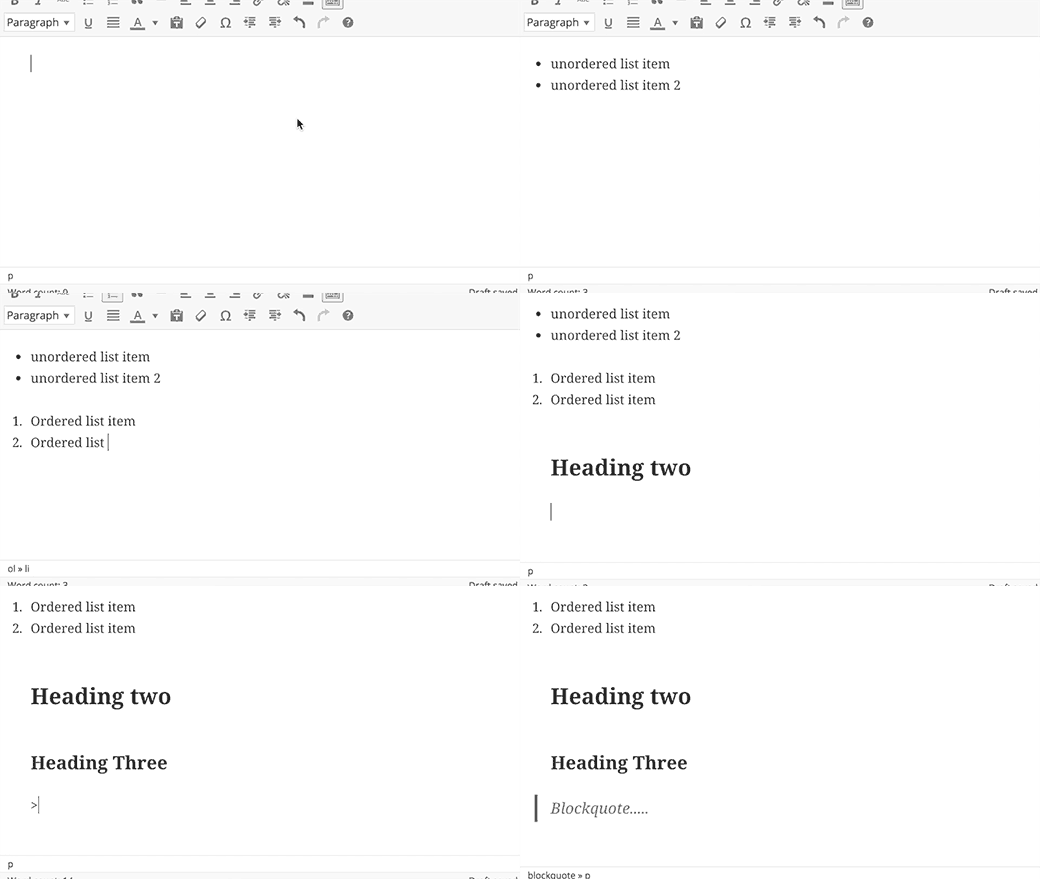
- Folosind * sau – se va începe o listă neordonată.
- Folosirea 1. sau 1) va începe o listă ordonată.
- Folosind # se va transforma în h1. ## pentru h2, ### pentru h3 și așa mai departe.
- Folosirea > se va transforma într-un blockquote.
Puteți, de asemenea, să dezactivați aceste scurtături de formatare dacă doriți.
Sperăm că acest articol v-a ajutat să descoperiți câteva funcționalități WordPress grozave despre care probabil nu știați. De asemenea, ați putea dori să vedeți lista noastră cu 10 pluginuri WordPress care vă vor ajuta rapid să obțineți mai mult trafic.
Dacă v-a plăcut acest articol, atunci vă rugăm să vă abonați la canalul nostru de YouTube pentru tutoriale video WordPress. Ne puteți găsi, de asemenea, pe Twitter și Facebook.


Jiří Vaněk
Am încercat să folosesc eticheta în text, dar, din păcate, nu funcționează pentru mine. Am inserat-o fie ca un bloc clasic, fie ca un bloc HTML, dar în niciun caz articolul nu s-a împărțit în pagini. Folosesc cea mai recentă versiune de WordPress, o instalare curată cu tema implicită. Ce fac greșit? Sau această funcționalitate nu mai este disponibilă în noul WordPress?
Suport WPBeginner
Dacă eticheta nu mai funcționează pentru dvs. și utilizați editorul de blocuri, ar trebui să puteți utiliza blocul de pauză de pagină.
Admin
Jiří Vaněk
Mulțumesc pentru sfat. Da, așa este. Am analizat editorul de blocuri și am încercat pauza de pagină. Funcționează exact la fel și împarte pagina în mai multe postări. Exact asta am vrut să realizez. Mulțumesc mult pentru sfat. Acum pot să o fac singur :).
Farman Ali
Te iubesc Munca Ta Mulțumesc.
Suport WPBeginner
You’re welcome
Admin
Jonathan
10 este grozav, mulțumesc că ați împărtășit asta cu noi!
Grant Winney
Pagina ascunsă „opțiuni” are câteva intrări ciudate.
Există o opțiune „_transient_all_the_cool_cats” setată la 11. Vreau atât de mult să o schimb, doar pentru că există. Trebuie... să rezist.....
J. Boyter
Îmi place în mod special #10… mulțumesc că ați împărtășit. Am înțeles rapid lista ordonată, dar NU știam celelalte scurtături.
Arthur
Nu știu cum am ratat funcționalitatea paginilor divizate. Și să mă gândesc că am instalat pluginuri pentru a afișa o listă de linkuri către paginile copil pe care le-am împărțit manual...
Muhammad Owais Alam
Nu știu dacă a fost corect să dezvălui asta publicului... „Opțiuni secrete ascunse în WordPress” în mare parte caracteristicile sale sunt doar pentru citire pentru utilizator, iar cea mai recentă actualizare a WordPress a eliminat caracteristicile irelevante pentru utilizatorii săi non-tehnici.
Pranjal Gupta
Glad I knew all of them
Mulțumim pentru distribuire!
hardy
Cum încadrezi o imagine? O scurtătură ușoară este o lipsă flagrantă pentru WP.
Umesh Shejole
Caracteristici grozave………….
Angelica Costa
Nu știam de 3 și 4. Poate ați omis glisarea și fixarea imaginilor în text?
Eileen
Listă și linkuri grozave. Mulțumesc. Există atât de multe comori ascunse în WP, încât este greu să le găsești pe toate.
Personal editorial
Cu plăcere. Mă bucur că v-a plăcut lista.
Admin
Valerie Cudnik
La naiba! Aveam de gând să folosesc trucul cu legătura oembed pentru a lega din acest articol și se pare că l-ați dezactivat!
Personal editorial
Yes, we have it disabled on our site to save bandwidth
Admin
Ekpono
Orice utilizator WP cu abilități medii ar cunoaște majoritatea funcționalităților. Mă așteptam să fie funcționalități uluitoare și intrigante. Dar, de fapt, sunt utile, mai ales cele pe care nu le știam.
APACHX
APACHX
27 apr. 2016 la 18:25
Ori de câte ori inserez eticheta nextpage în HTML-ul postării, obțin numărul paginii în partea de jos a zonei de postare. Dar, problema este că alte plugin-uri precum caseta autorului și postările similare WordPress sunt afișate înainte de numerotarea paginilor, ceea ce le face invizibile cititorilor.
Există vreo modalitate de a plasa numerotarea paginilor chiar sub zona postării, de exemplu, sub unitatea de link AdSense din zona postării?
Aaron Davis
Îmi place posibilitatea de a lipi linkuri, dar urăsc faptul că trebuie să deschid opțiunile pentru ca linkul să se deschidă într-o filă nouă. Aveți vreo idee?
Personal editorial
Puteți face ca toate linkurile să se deschidă într-o fereastră nouă folosind un plugin, dar da, dacă doriți să personalizați, atunci va necesita clicuri suplimentare.
https://wordpress.org/plugins/open-external-links-in-a-new-window/
Admin
Lynne Ress
Acest lucru înseamnă că puteți lipi un URL de pe un alt site WordPress în postarea dvs. și WordPress va încorpora postarea pentru dvs.
Am încercat să copiez și să lipesc un URL în postarea mea și chiar am încercat să folosesc URL-ul pentru acest articol și nu funcționează. Am cea mai recentă actualizare la WordPress.
Suport WPBeginner
Asigurați-vă că lipiți linkul în editorul Vizual. Editorul de text nu vă arată automat o încorporare, dar veți putea vedea linkul încorporat atunci când previzualizați postarea sau o publicați.
Admin
Michelle
Eticheta „următoarea pagină” necesită 2 cratime pentru a funcționa, deci este mai degrabă decât ceea ce apare mai sus.
Una Neary
Listă grozavă.
Nu știam niciodată despre funcția de etichetă. Mulțumesc
Bican Valeriu
Știu 95% din asta :)) Orice utilizator mediu de WP ar ști asta.