


Nimic nu arde la fel de tare ca atunci când îți vezi fotografiile și grafica *originale* folosite pe site-ul altcuiva fără permisiune.
Dacă ați petrecut ore întregi creând imaginea perfectă, doar pentru a o găsi furată mai târziu, știți exact despre ce vorbim.
Din păcate, mulți utilizatori WordPress fie omit complet protecția imaginilor, fie se bazează pe metode care nu rezistă cu adevărat.
De aceea ne-am făcut timp să testăm ce funcționează cu adevărat.
În acest ghid, vă vom prezenta patru modalități de a preveni furtul de imagini în WordPress. Acestea sunt pași practici pe care îi puteți face imediat pentru a vă proteja munca și marca.
Despre furtul de imagini și drepturile de autor
Legile drepturilor de autor sunt recunoscute în general în întreaga lume. Creatorul original devine automat proprietarul drepturilor de autor asupra lucrării sale creative.
Chiar dacă o persoană nu menționează acest lucru pe site-ul său WordPress, ar trebui să presupuneți că conținutul pe care îl vizualizați este protejat de drepturi de autor. Aceasta include imagini, text, videoclipuri, logo-uri sau orice altă formă de conținut pe care o vedeți pe web.
Problema este că imaginile și textul pot fi copiate cu ușurință. Mulți oameni cred că nimeni nu va observa dacă fură o imagine și o folosesc pe propriul lor site web.
Furtul muncii altor persoane nu este doar ilegal, ci și neetic. Există multe site-uri web care oferă acces ușor la imagini royalty-free și imagini din domeniul public.
Deși poate fi flatant să vezi alte persoane folosind munca ta în propriile proiecte, este adesea foarte frustrant când acestea arată un dispreț flagrant pentru drepturile tale.
Nu există nicio modalitate de a opri complet furtul imaginilor dvs., dar există multe modalități de a descuraja și preveni furtul de imagini pe un site WordPress.
Iată cele 4 cele mai comune moduri de a vă proteja imaginile în WordPress și cum puteți verifica dacă imaginea dvs. a fost furată:
- Dezactivare clic dreapta
- Folosește filigran pe imaginile tale WordPress
- Dezactivarea hotlinking-ului imaginilor în WordPress
- Adăugați notificări de copyright pe site-ul dvs. WordPress
- Sfat bonus: Cum să verificați dacă o fotografie a fost furată
- Întrebări frecvente: Cum să previi furtul de imagini în WordPress
- Explorați mai multe sfaturi de optimizare a imaginilor pentru WordPress
Gata? Să începem imediat!
1. Dezactivați clic dreapta
Furtul de imagini de pe site-ul dvs. este ușor, deoarece un utilizator poate face clic dreapta și selecta „salvare imagine ca” pentru a descărca fișierele. Cu toate acestea, puteți dezactiva clic dreapta pe site-ul dvs. pentru a face mai dificilă furtul imaginilor dvs. pentru utilizatorul obișnuit.
Iată două pluginuri pe care le puteți folosi pentru a dezactiva clic dreapta pe imaginile din WordPress.
Envira Gallery este cel mai bun plugin de galerie WordPress de pe piață. Pe lângă faptul că vă ajută să creați galerii de imagini frumoase, vine și cu multe alte funcționalități, inclusiv protecție încorporată a imaginilor.
Puteți obține mai multe informații despre plugin în recenzia noastră detaliată despre Envira Gallery.
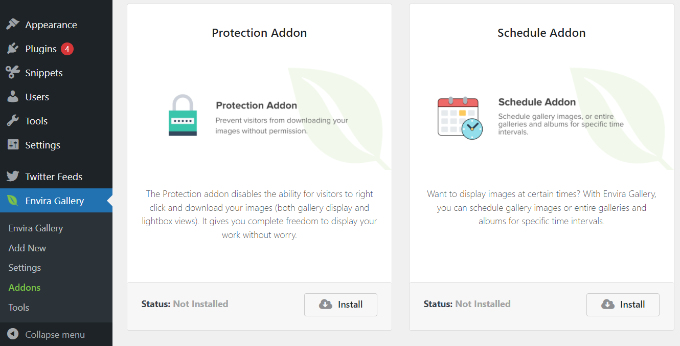
Pentru a utiliza funcția de protecție a imaginilor, accesați pur și simplu Envira Gallery » Addons din panoul de administrare WordPress.
Apoi, navigați la addon-ul „Protecție” și apoi instalați-l și activați-l.
Acum, puteți crea o nouă galerie de imagini folosind Envira Gallery.
Dacă este prima dată când folosiți, atunci consultați ghidul nostru despre cum să creați cu ușurință galerii de imagini responsive în WordPress cu Envira Gallery.
Când creați galeria, faceți clic pe fila „Misc” și derulați în jos la Setările de protecție a imaginilor.
Acolo, veți găsi opțiunea „Enable Image Protection” (Activare protecție imagini). Continuați și bifați această opțiune și salvați galeria.
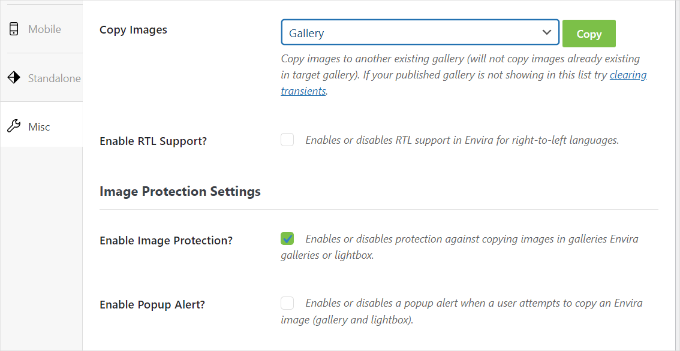
Există, de asemenea, o opțiune pentru a activa o alertă pop-up care apare atunci când un utilizator încearcă să copieze imaginea.
Acum puteți adăuga această galerie de imagini oriunde pe site-ul dvs. WordPress. Va dezactiva automat clic-dreapta pe imagini.
Dezactivați clic dreapta pentru WP
Disable Right Click For WP este un plugin gratuit pentru WordPress care vă permite să dezactivați clic dreapta pe întregul site WordPress.
Pluginul funcționează imediat și va dezactiva clic dreapta pe întregul site web. Nu există setări suplimentare de configurat sau modificat.
⚠️ Disclaimer: Acest plugin nu a fost testat cu cele mai recente versiuni de WordPress și s-ar putea să nu fie întreținut activ. Dar l-am testat pe site-ul nostru și funcționează bine pentru noi. Pentru a afla mai multe, consultați ghidul nostru despre dacă ar trebui să utilizați plugin-uri învechite.
Există, de asemenea, o opțiune de a afișa un mesaj atunci când un utilizator încearcă să dea clic dreapta pe o imagine.
Pur și simplu accesați Setări » Dezactivați clic dreapta pentru WP din tabloul de bord WordPress și activați opțiunea „Afișați mesaje la evenimente dezactivate”.
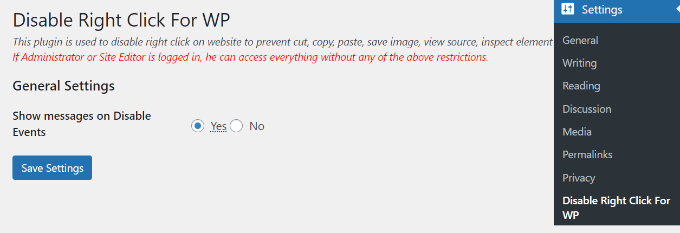
Nu uitați să faceți clic pe butonul „Salvează setările” când ați terminat.
2. Folosiți o filigrană pe imaginile dvs. WordPress
Filigranele funcționează deosebit de bine pentru multe site-uri de fotografie de stoc. Dezavantajul evident este că fotografiile sau imaginile dvs. s-ar putea să nu arate cel mai bine.
Cu toate acestea, puteți adăuga filigrane cu gust. Scopul este de a menține atractivitatea estetică a imaginilor dvs., descurajând în același timp oamenii să le fure.
💡 Sfat Pro: Păstrați întotdeauna o copie de rezervă a fotografiilor originale, fără filigran, pe computer sau în stocarea în cloud. Dacă suprascrieți originalele cu versiuni cu filigran, nu puteți anula acest lucru mai târziu.
Envira Gallery vine cu un addon de filigran, deși veți avea nevoie de cel puțin o licență Plus pentru a utiliza acest addon.
Pur și simplu instalați și activați pluginul Envira Gallery. Pentru mai multe detalii, consultați ghidul nostru despre cum să instalați un plugin WordPress.
La activare, trebuie să vizitați Envira Gallery » Addons din tabloul de bord WordPress și apoi să localizați addon-ul de filigran. Apoi, continuați și instalați și activați addon-ul.
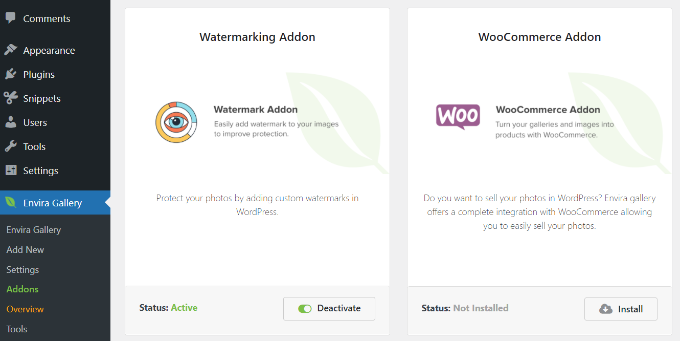
Când creați o galerie sau editați o galerie existentă, veți observa noua filă „Watermarking” în setările galeriei.
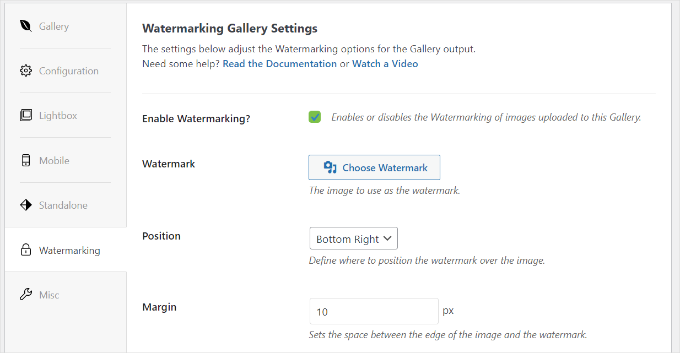
Puteți bifa căsuța pentru opțiunea „Activare filigran” și vor apărea mai multe opțiuni.
Apoi, încărcați un filigran pentru imaginile dvs., selectați poziția și marginea acestuia și alegeți dacă doriți să aplicați filigranul imaginilor existente.
Dacă sunteți în căutarea unei alternative la Envira Gallery, puteți folosi și pluginul NextGEN Gallery pentru a adăuga filigrane text sau imagine imaginilor dvs. în WordPress.
3. Dezactivați Hotlinking-ul imaginilor în WordPress
O altă modalitate comună de a fura imagini de pe site-uri web este prin legarea lor directă de la sursa originală. Ceea ce înseamnă că imaginea se va încărca de pe serverele dvs. și va fi afișată pe site-uri web terțe fără permisiunea dvs.
Cel mai rău este că acest lucru crește și sarcina serverului dvs. și utilizarea lățimii de bandă.
Aici intervine dezactivarea legăturilor directe ale imaginilor de pe site-ul dvs. WordPress.
Pentru a face acest lucru, trebuie să adăugați următorul cod în fișierul dvs. .htaccess din directorul rădăcină al site-ului dvs. WordPress. Dacă nu găsiți acest fișier, consultați ghidul nostru despre cum să găsiți fișierul .htaccess în WordPress.
#disable hotlinking of images with forbidden or custom image option
RewriteEngine on
RewriteCond %{HTTP_REFERER} !^$
RewriteCond %{HTTP_REFERER} !^http(s)?://(www\.)?wpbeginner.com [NC]
RewriteCond %{HTTP_REFERER} !^http(s)?://(www\.)?google.com [NC]
RewriteRule \.(jpg|jpeg|png|gif)$ - [NC,F,L]
📝 Notă: Această metodă funcționează pentru site-urile web care rulează pe servere Apache. Dacă utilizați NGINX sau un furnizor de găzduire WordPress gestionată, este posibil să nu aveți un fișier .htaccess. În acest caz, vă rugăm să contactați echipa de suport a gazdei dvs. pentru asistență.
Nu uitați să înlocuiți „wpbeginner.com” cu propriul dvs. nume de domeniu.
Acest cod blochează hotlinking-ul, permițând în același timp imaginilor să fie vizualizate pe site-ul dvs. și în rezultatele căutării. Am inclus o linie specifică pentru a permite Google să acceseze imaginile dvs., asigurându-vă că nu pierdeți trafic din Căutarea de imagini Google.
4. Adăugați notificări de copyright pe site-ul dvs. WordPress
Adăugarea unei notificări de copyright pe site-ul dvs. poate descuraja, de asemenea, oamenii să vă fure imaginile. Puteți adăuga pur și simplu o notificare de copyright în fișierul footer al temei dvs. în text simplu sau HTML, astfel:
<p>© 2009-2023 WPBeginner.com</p>
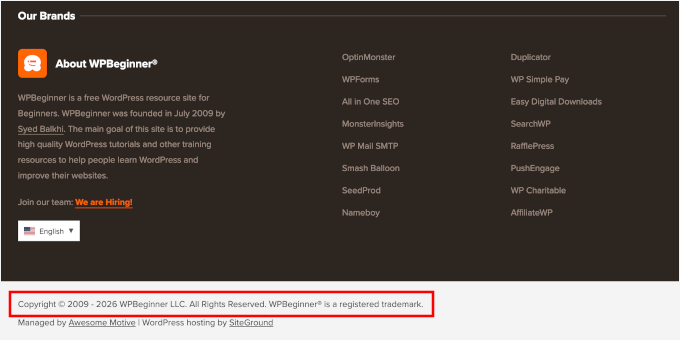
Dezavantajul acestei metode este că va trebui să editați codul în fiecare an. O abordare mai bună este să adăugați o notificare dinamică de copyright în WordPress.
Multe tutoriale vă vor spune că puteți face acest lucru adăugând cod în fișierul functions.php al temei dvs. sau într-un plugin specific site-ului.
Cu toate acestea, nu recomandăm editarea directă a fișierului functions.php. O mică greșeală în cod sau un caracter lipsă poate bloca site-ul dvs. și îl poate face inaccesibil.
Cea mai sigură și mai ușoară modalitate de a adăuga cod personalizat este prin utilizarea WPCode, cel mai bun plugin de fragmente de cod pentru WordPress. Acesta verifică erorile înainte de salvare, astfel încât să nu fie nevoie să vă faceți griji că veți strica accidental site-ul dvs.
Unele dintre mărcile noastre partenere folosesc WPCode pentru a adăuga și gestiona fragmentele lor de cod personalizat și a funcționat excepțional de bine pentru ele. Puteți afla mai multe despre plugin în recenzia noastră completă despre WPCode.

Mai întâi, va trebui să instalați și să activați pluginul WPCode. Dacă aveți nevoie de ajutor, atunci vă rugăm să consultați ghidul nostru despre cum să instalați un plugin WordPress.
💡 Notă: Versiunea gratuită a WPCode este perfectă pentru acest tutorial. Dar dacă doriți mai mult control, cum ar fi programarea rulării codului dvs. sau urmărirea modificărilor, WPCode Pro are acele funcții suplimentare integrate.
La activare, va trebui să accesați Fragmente de cod » + Adăugați fragment din tabloul de bord WordPress. De aici, pur și simplu selectați opțiunea „Adăugați codul dvs. personalizat (Fragment nou)”.
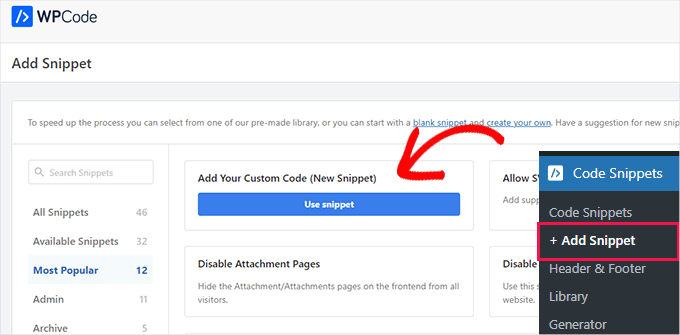
După aceea, poți introduce un titlu pentru fragmentul tău de cod și introdu următorul cod în zona „Previzualizare cod”:
function wpb_copyright() {
global $wpdb;
$copyright_dates = $wpdb->get_results("
SELECT
YEAR(min(post_date_gmt)) AS firstdate,
YEAR(max(post_date_gmt)) AS lastdate
FROM
$wpdb->posts
WHERE
post_status = 'publish'
");
$output = '';
if($copyright_dates) {
$copyright = "© " . $copyright_dates[0]->firstdate;
if($copyright_dates[0]->firstdate != $copyright_dates[0]->lastdate) {
$copyright .= '-' . $copyright_dates[0]->lastdate;
}
$output = $copyright;
}
return $output;
}

add_shortcode('copyright','wpb_copyright');
add_filter('widget_text', 'do_shortcode');
Va trebui, de asemenea, să faceți clic pe meniul derulant „Tip cod”.
Apoi, selectați opțiunea „PHP Snippet”.
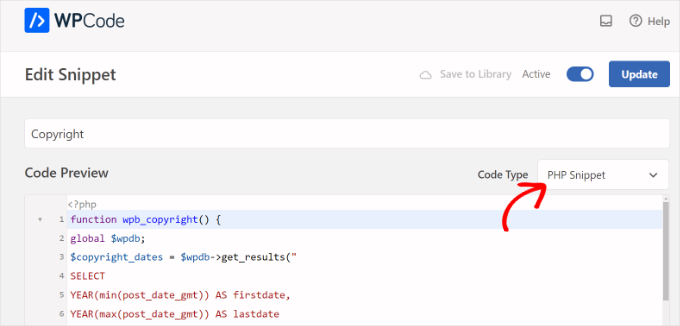
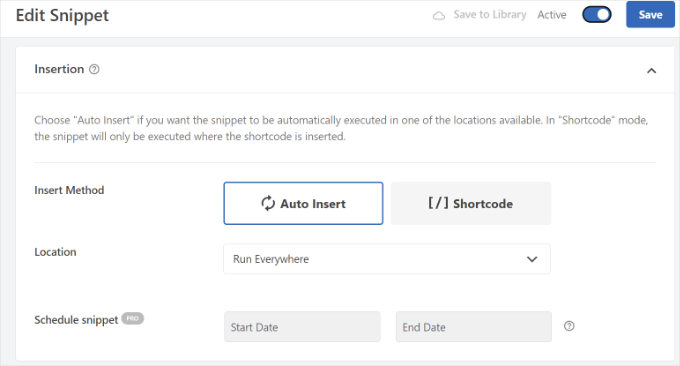
Apoi, derulați în jos la secțiunea Inserare. Implicit, WPCode va rula fragmentul de cod peste tot pe site-ul dvs.
Cu toate acestea, puteți schimba locația și puteți rula codul pe o anumită pagină, în antetul sau subsolul întregului site, înainte de un paragraf și multe altele. Există, de asemenea, o opțiune de a crea un shortcode pentru codul dvs. personalizat. În acest fel, puteți introduce manual shortcode-ul pentru a rula codul.
Pentru acest tutorial, vom folosi metoda de inserare implicită și vom rula codul peste tot pe site-ul dvs. Nu uitați să faceți clic pe comutatorul din partea de sus pentru a activa codul și apoi faceți clic pe butonul „Salvare”.
Dacă aveți nevoie de ajutor pentru adăugarea codului, urmați ghidul nostru pas cu pas despre cum să adăugați cu ușurință cod personalizat în WordPress.
Acest cod găsește data primei tale postări publicate și data ultimei tale postări publicate, apoi afișează o notificare de copyright dinamică.
Va trebui să adăugați shortcode-ul [copyright] la orice postare, pagină sau widget de text de pe site-ul dvs. pentru a afișa o notificare de copyright.
Dacă utilizați Editorul de blocuri pentru widget-urile dvs., pur și simplu adăugați un bloc Shortcode și lipiți [copyright] în interiorul acestuia.
Poți folosi acest cod și direct în șablonul footer al temei tale:
<?php echo wpb_copyright(); ?>
Sfat bonus: Cum să verificați dacă o fotografie a fost furată
Cel mai simplu mod de a vedea dacă o imagine a fost furată este să folosești Google Images (sau Google Lens). Există multe alte instrumente premium, dar Google este gratuit și arată rapid dacă altcineva folosește imaginile tale.
Pentru a începe, pur și simplu vizitați site-ul Google Images și apoi faceți clic pe pictograma camerei.

După aceea, Google îți va oferi două opțiuni pentru a căuta o imagine.
Poți fie să încarci imaginea ta, fie să lipești URL-ul imaginii în Google Images.
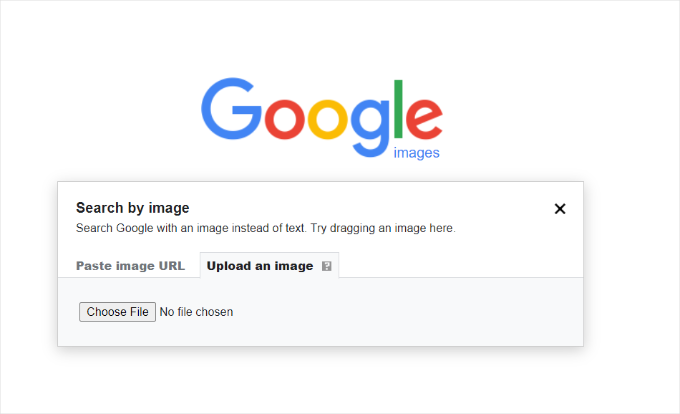
Google va afișa acum detalii despre imagine, posibile căutări similare și imagini vizual similare.
Dacă derulezi în jos, vei vedea secțiunea „Pagini care includ imagini potrivite”. Aici poți vedea orice site web care ar putea folosi fotografia ta fără consimțământul tău.
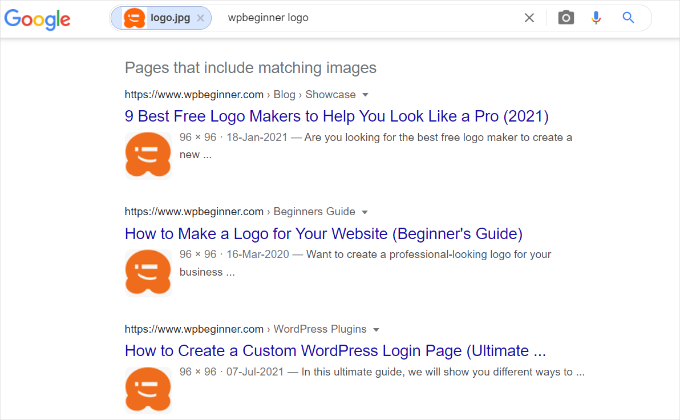
Odată ce ați identificat cine v-a furat imaginile, puteți lua legătura cu ei și le puteți solicita fie să elimine imaginea, fie să vă acorde creditul cuvenit pentru munca dvs. Puteți contacta, de asemenea, Google direct și puteți trimite o notificare de eliminare.
Întrebări frecvente: Cum să previi furtul de imagini în WordPress
Încă aveți întrebări despre cum să vă păstrați imaginile în siguranță online? Iată câteva preocupări comune pe care utilizatorii WordPress le au atunci când vine vorba de protejarea vizualurilor lor – și ce puteți face în legătură cu acestea.
Este legal să copiez imagini de pe alte site-uri web?
În general, nu. Utilizarea imaginilor fără permisiune este o încălcare a legilor privind drepturile de autor. Pentru a fi în siguranță, utilizați întotdeauna imagini royalty-free sau asigurați-vă că aveți licența corespunzătoare pentru orice imagine pe care o încărcați pe site-ul dvs.
Pot preveni complet furtul de imagini pe site-ul meu WordPress?
Din păcate, nicio metodă nu este 100% sigură. Dar puteți face mult mai dificil pentru alții să vă fure imaginile prin dezactivarea clic-ului dreapta, adăugarea de filigrane, blocarea hotlinking-ului și utilizarea altor instrumente de protecție.
Vor afecta aceste metode performanța site-ului meu sau experiența utilizatorului?
Unele tehnici, cum ar fi dezactivarea clic-ului dreapta sau prevenirea hotlinking-ului, ar putea avea un impact ușor. Dar în majoritatea cazurilor, efectul este minim și merită pentru protecția suplimentară. Doar asigurați-vă că stabiliți un echilibru între experiența utilizatorului și securitate.
Cât de eficiente sunt filigranele în prevenirea furtului de imagini?
Filigranele nu vor opri hoții hotărâți, dar acționează ca un puternic factor de descurajare vizuală și asigură vizibilitatea mărcii dumneavoastră. Mulți utilizatori sunt mai puțin predispuși să vă reutilizeze imaginea dacă aceasta este marcată clar cu marca sau informațiile de copyright.
Ce ar trebui să fac dacă descopăr că imaginile mele sunt folosite fără permisiune?
Puteți începe prin a contacta proprietarul site-ului și a solicita politicos fie eliminarea imaginii, fie creditarea dvs. corespunzătoare. Dacă acest lucru nu funcționează, puteți trimite o notificare de eliminare furnizorului de găzduire sau puteți solicita Google să elimine imaginea din rezultatele căutării.
Explorați mai multe sfaturi de optimizare a imaginilor pentru WordPress
Sperăm că acest articol v-a ajutat să vă protejați imaginile și să preveniți furtul de imagini în WordPress. Dacă ați găsit acest lucru util, s-ar putea să doriți să consultați și ghidurile noastre despre:
- Cum să optimizați imaginile pentru performanța web fără a pierde calitatea
- Cum să înlocuiești ușor fișierele imagine și media în WordPress
- Cum să încarci imagini leneș în WordPress cu ușurință
- Cum să remediați cele mai comune probleme legate de imagini în WordPress
- Cele mai bune plugin-uri de slider pentru WordPress – Performanță + Calitate
Dacă v-a plăcut acest articol, atunci vă rugăm să vă abonați la Canalul nostru de YouTube pentru tutoriale video despre WordPress. Ne puteți găsi, de asemenea, pe Twitter și Facebook.


Moinuddin Waheed
Una dintre cele mai bune modalități de a preveni furtul de imagini este utilizarea filigranului.
Acesta nu numai că ajută la crearea unei mărci, dar ajută și la prevenirea oricărui tip de utilizare și utilizare abuzivă.
Vă mulțumim pentru ilustrarea tuturor modalităților care pot fi utilizate pentru a preveni furtul de imagini.
Jiří Vaněk
Sunt complet de acord cu tine. Am încercat toate metodele posibile pentru a preveni această situație, inclusiv scutul de protecție împotriva hotlinking-ului de la CloudFlare, dar din păcate, nu funcționează prea bine, deoarece folosesc imagini webp și un CDN, iar protecția pentru webp nu este încă disponibilă. Deci, sugestia ta despre adăugarea unei filigrane este probabil cea mai bună modalitate de a rezolva furtul de imagini. Dacă cineva fură imaginea, sursa va fi în continuare vizibilă. Aceasta pare a fi cea mai bună apărare.
Moinuddin Waheed
Avantajul filigranării este brandingul afacerii tale.
Brandingul nu este doar un mecanism de apărare împotriva furtului, ci ajută și la creșterea notorietății mărcii.
Acesta este motivul pentru care pare o soluție mai viabilă pentru protecția împotriva furtului de imagini.
Dennis Muthomi
Punctul #3 este ceva de care nu eram conștient, acum îl iau în considerare. Mulțumesc WPBeginner pentru acest ghid.
Chris Osaze Eriamatoe
Previzualizarea imaginii pe Google Chrome oferă, de asemenea, opțiunea de a descărca imaginea pe unitatea locală.
Suport WPBeginner
Dacă Google indexează imaginea dvs., atunci nu prea puteți face nimic pentru ceea ce arată Google, dar nu există nicio modalitate de a preveni complet furtul de imagini.
Admin
Jiří Vaněk
Practic, dacă cineva vrea să fure imaginea, poate pur și simplu să facă o captură de ecran pe web și să o obțină astfel. Ei își pot face propria copie folosind această funcție. Prin urmare, cea mai bună metodă este probabil o filigrană. Deși defigurează imaginea, este cea mai dificilă metodă pentru hoți. Ar trebui să folosească Photoshop sau AI ulterior. Și nimeni nu va face asta. Totul se rezumă la efortul hoțului de imagini. Cu cât este mai complicat pentru hoț, cu atât mai mare este șansa ca acesta să renunțe și să meargă mai departe.
Jiří Vaněk
Mulțumesc pentru articol. Deoarece am aflat din backlinks că multe surse se leagă de site-ul meu și de imaginile mele, ceea ce ar putea suprasolicita serverul în timp, iau în considerare filigranarea pentru a afișa cel puțin URL-ul original la destinație. Aceasta, în opinia mea, este una dintre cele mai bune modalități de a proteja drepturile de autor, deoarece mulți oameni s-ar putea să nu se deranjeze să fure imagini și apoi să elimine filigranele folosind programe externe.
Suport WPBeginner
Sperăm că recomandarea noastră de filigran vă va fi utilă!
Admin
noduros
#dezactivare hotlinking imagini cu opțiune interzisă sau imagine personalizată
RewriteEngine on
RewriteCond %{HTTP_REFERER} !^$
RewriteCond %{HTTP_REFERER} !^http(s)?://(www\.)?wpbeginner.com [NC]
RewriteCond %{HTTP_REFERER} !^http(s)?://(www\.)?google.com [NC]
RewriteRule \.(jpg|jpeg|png|gif)$ – [NC,F,L]
acest cod nu funcționează
Suport WPBeginner
Ar trebui să schimbi wpbeginner.com cu numele domeniului tău pentru ca codul să funcționeze corect.
Admin
todd
O altă metodă de furt de imagini pe care am văzut-o este atunci când cineva face o captură de ecran și apoi decupează imaginea după bunul plac.
Mulțumesc mult pentru munca depusă la această problemă
Suport WPBeginner
Cu plăcere, mă bucur că ghidul nostru v-a fost de ajutor!
Admin
Aaron
Oprirea „clicului dreapta” îi oprește doar pe cei care nu știu ce fac, oricine extrage imagini va putea în continuare să le obțină.
Pentru a testa acest lucru, deschideți browserul, apăsați „F12”, apoi încărcați orice site, în fila Network veți vedea toate imaginile și conținutul pe care browserul dvs. le-a descărcat pentru a afișa pagina, puteți salva orice doriți de acolo.
Suport WPBeginner
Aveți dreptate și afirmăm în articol că nu există nicio modalitate de a opri complet oamenii să vă fure imaginile, dar acestea sunt opțiuni pentru cei care încearcă să adauge un anumit nivel de prevenire.
Admin
cristal
Salut, dacă cineva ar introduce-o în browser, există o modalitate de a împiedica afișarea URL-ului wp-content/uploads cu o listă a tuturor fotografiilor, mp3-urilor etc.?
Mulțumesc!
Suport WPBeginner
Pentru ceea ce pare a fi întrebarea dvs., ar trebui să consultați articolul nostru de aici: https://www.wpbeginner.com/wp-tutorials/disable-directory-browsing-wordpress/
Admin
Mungurul Alam
Acest post m-a ajutat să opresc furtul de imagini de pe un alt site web al meu. Mulțumesc
Suport WPBeginner
Glad our article could help
Admin
Usman
Cumva, chiar și după ce am urmat totul și am editat fișierul .htaccess, imaginile pot fi în continuare hotlinked :s nu știu de ce
Helios Wislan
Îmi place mult WP Beginner! Nu pot spune de câte ori mă ajută, vă mulțumesc echipei pentru munca voastră fantastică și distractivă pentru noi.
Suport WPBeginner
Salut Helios,
Mulțumim pentru cuvintele frumoase. Apreciem cu adevărat.
Admin
Vikas Gupta
Mulțumesc pentru informații atât de valoroase.
Aditya
Vă mulțumesc mult pentru ajutor
KarthikP
Mulțumesc mult. Chiar și codul furnizat pe inmotion hosting a fost greșit. M-au redirecționat către această pagină. Mulțumesc mult wpbeginner
yashwanth
Salut, aș dori să știu cum să activez același lucru în versiunea mobilă a site-ului. Pot dezactiva click dreapta pe vizualizarea site-ului pe PC, dar pot descărca pe mobil
Matus
Multe companii mari (precum Apple sau chiar tu WPBeginner) nu folosesc protecția împotriva hotlinking-ului imaginilor.
Este această metodă rea pentru SEO?
De asemenea, ați permis în codul dvs. .htaccess doar google.com, dar Google are site-uri cu multe extensii, cum le pot include pe toate?
Sagar Patil
Bună.
Nu vreau ca imaginile mele să fie indexate de motoarele de căutare. dar nu hotlinkate de alte site-uri.
Dacă dezactivez hotlinking-ul folosind htaccces. atunci motoarele de căutare vor indexa imaginile mele sau nu?
Erez
În general, articol bun.
Încă poți accesa imagini restricționate folosind URL-ul direct:
example.com/wp-content/uploads/2017/01/ImageName.jpg
Aveți vreo idee cum poate fi restricționat?
Rena
Sfaturi grozave. Mulțumesc pentru includerea codului și a instrucțiunilor.
Semih
Este posibil să protejați fișierele SVG de furt?
Pe browsere ușor de văzut SVG
ctrl+shift+c
Bobby
Dacă nu mă înșel, cineva poate pur și simplu să salveze orice pagină dată și gata... toate imaginile de pe pagina respectivă vor fi descărcate într-un folder din funcția browserului.
Aveți vreo idee?
Juliette
Salut și mulțumesc pentru un articol grozav!
Am o întrebare despre regula de rescriere:
!^http(s)?://(www\.)?wpbeginner.com [NC]
Pentru linia de mai sus, pot indica o singură cale de bază dacă lucrez în prezent în MAMP/localhost și intenționez să trec ulterior la un server live?
Mulțumesc!
Carol Henrichs
Încă mai caut o modalitate de a preveni accesul la zona de încărcări. Când dezactivezi lightbox în Envira, clic pe imagine te duce direct la fișierul imagine și nu există protecție.
Suport WPBeginner
Se pare că echipa de suport Envira a răspuns la tichetul dvs. Acolo. Anunțați-ne dacă aveți nevoie de mai mult ajutor.
Admin
Stef
Mulțumesc pentru articol. Am instalat „fără clic dreapta”, ceea ce este în regulă atunci când oamenii sunt pe laptopuri/desktopuri, dar nu pare să împiedice oamenii să țină apăsat pe o fotografie pe smartphone-ul lor și să „salveze imaginea”....
Aveți vreo idee? Sau sfaturi?
Catherine
Mulțumesc pentru sfaturi.
Există o modalitate de a selecta autorul drepturilor de autor? Unele poze sunt ale mele, altele sunt din stoc. Obșinuiesc să dau creditul la sfârșitul postării, dar nu-mi place pentru că este un fel de oprire din citirea articolelor conexe sau din comentare.
Aș dori să am un instrument care să seteze drepturile de autor în imagine. Nu ca un filigran, ci ca o adăugare de text.
Există așa ceva disponibil?
PS: ce plugin este „Adaugă comentariul tău + notifică-mă despre… abonează-te și fără să comentezi”
Pete
Presupun corect că aceleași metode se aplică și la video? Am mult conținut video pe site-ul meu și este marcat, dar aș fi mai preocupat de „furtul” lățimii mele de bandă, ceea ce încetinește site-ul meu.
Sunt fericit să am conținutul meu distribuit, de fapt, dar nu vreau ca acest lucru să rezulte într-un site lent, când video-ul este deja solicitant de la început.
Mulțumesc!
Suport WPBeginner
Vă rugăm să consultați de ce nu ar trebui să încărcați niciodată un videoclip pe WordPress.
Admin
Rennie Joy
Sfaturi grozave pentru cineva care abia începe. Mulțumesc!
Olli
Ai uitat ceva: donează-ți imaginile publicului folosind o licență CC.
Nu va dăuna nimănui și nu trebuie să-ți faci griji cu privire la ceva numit „furt” (unii ar putea spune „copiere”).
Susan Smith
Ar preveni și scraperele?
Suport WPBeginner
Va descuraja, dar nu va preveni copierea conținutului.
Admin
FraNK UMEADI
Am fost mereu o victimă a Numărului 3 (legături de imagini). Recent, mulți bloggeri de tehnologie au început să-mi copieze postările, imaginile fiind încărcate de pe serverul meu. Acest lucru a cauzat o încărcare lentă și a crescut lățimea de bandă utilizată.
Mulțumesc mult pentru acest ghid! Voi implementa imediat numărul 3.
iostar
Ce se întâmplă dacă pe site am activat Jetpack Photon? Se poate interzice furtul de imagini?
Pete
Mi-ar plăcea să știu răspunsul la această întrebare – cineva?
bmoney
BUMP..
Am avut wp-content-copy-protection de ceva timp și a început să provoace haos pe site-ul meu..
Kate_H
Articol grozav.
Fiind un fotograf amator pasionat, sunt mereu preocupat de afișarea fotografiilor mele online, dar acest articol mi-a oferit câteva idei și voi verifica cu siguranță http://enviragallery.com/
Cu stimă