


Chcesz wykorzystać pełną moc Twittera do generowania ruchu na swojej stronie WordPress? Efektywnie używany Twitter może pomóc Ci znaleźć nowych użytkowników, poszerzyć zasięg Twoich treści i skierować ruch na Twoją stronę. W tym artykule pokażemy Ci najbardziej pożądane triki i wtyczki Twittera dla WordPress.

1. Pływający pasek społecznościowy
Pływający pasek społecznościowy dodaje przyciski społecznościowe na górze Twoich treści, w tym przycisk tweetowania Twittera. W przeciwieństwie do innych wtyczek, Pływający pasek społecznościowy nie spowalnia Twojej witryny. Asynchronicznie ładuje liczbę tweetów Twojego artykułu i wyświetla ją w przycisku. Używamy lekko zmodyfikowanej wersji tej samej wtyczki na wszystkich naszych stronach internetowych, aby zwiększyć nasze udostępnienia w mediach społecznościowych. Zobacz, jak dodać Pływający pasek społecznościowy w WordPressie.

2. Zaplanuj swoje tweety za pomocą Bufora
Buffer to jedno z narzędzi, z których musi korzystać każdy bloger. Pozwala zaplanować tweety i inne aktualizacje w mediach społecznościowych. Możesz go nawet użyć do zaplanowania swoich postów w WordPressie dla mediów społecznościowych.
Najlepsze jest to, że możesz zaplanować na dni, a nawet tygodnie z wyprzedzeniem, jeśli naprawdę tego chcesz.

3. Jak dodać przycisk obserwowania na Twitterze
Wiele motywów i wtyczek WordPress pozwala na dodawanie przycisków społecznościowych do Twojej witryny. Jednak większość z nich pokazuje tylko logo Twittera. Oficjalny przycisk obserwowania Twittera wyświetla również liczbę Twoich obserwujących, co może pomóc Ci zdobyć jeszcze więcej obserwujących.
Możesz łatwo wygenerować kod dla swojej nazwy użytkownika, a następnie wkleić go do widżetu lub do swojego motywu potomnego.

4. Jak dodać oficjalny przycisk Tweet
Jeśli używasz Floating Social Bar, nie będziesz potrzebować tego, ponieważ Floating social bar jest już wyposażony w przycisk Tweet. Jednak jeśli wolisz zrobić to samodzielnie, możesz pobrać kod i go wkleić.
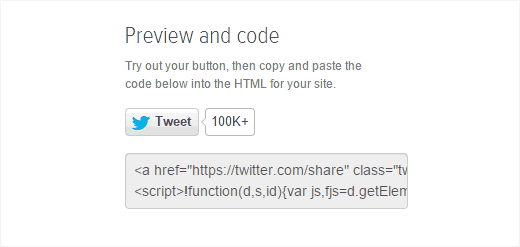
Po prostu odwiedź stronę internetową Twittera i wygeneruj kod dla swojego konta użytkownika. Możesz umieścić ten kod w widżecie tekstowym lub motywie potomnym. Może automatycznie wykrywać link, który użytkownik próbuje udostępnić.
5. Osadzanie rzeczywistych tweetów w postach na blogu WordPress
WordPress pozwala osadzić rzeczywisty tweet w postach na blogu. Wszystko, co musisz zrobić, to skopiować link do tweeta i wkleić go w postach, stronach, a nawet widżetach.
WordPress automatycznie pobierze tweeta i wyświetli go tak, jak pojawia się na Twitterze. Wyświetli również wszelkie zdjęcia lub filmy dołączone do tweeta. Twoi użytkownicy mogą również odpowiadać, retweetować i polubić tego tweeta bezpośrednio ze swojej witryny.
Oto przykład osadzonego tweeta w WordPress:
Nowy film: Jak naprawić problem #WordPress ciągle wylogowuje – http://t.co/IO5k2xRYNA
— WordPress Beginner (@wpbeginner) 23 stycznia 2015
6. Jak dodać karty Twitter w WordPress
Karty Twittera pozwalają wyświetlić podsumowanie i miniaturę z Twojego artykułu, gdy ktoś tweetuje link do Twojej witryny. Twitter wyświetli link zatytułowany „Wyświetl podsumowanie” obok Twojego tweeta, który rozwinie tweeta, aby pokazać podsumowanie w ten sposób.

Wyświetlanie najnowszych tweetów w WordPress
Twitter to centrum dyskusji w sieci. Wyświetlając swoje najnowsze tweety, możesz dać użytkownikom szansę na dołączenie do rozmowy bezpośrednio z Twojej strony internetowej.
Najprostszym sposobem wyświetlania ostatnich tweetów w pasku bocznym WordPressa jest użycie oficjalnego widżetu Twittera. Pozwala on wyświetlać Twoje ostatnie tweety, a Twoi użytkownicy mogą tweetować do Ciebie bezpośrednio z Twojej witryny.
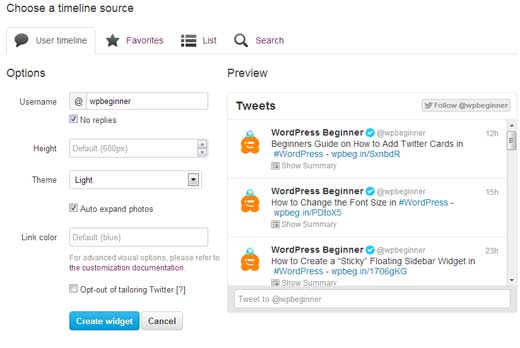
Nie ma potrzeby używania wtyczki Twittera dla WordPressa, aby to zrobić.
8. Wyświetlanie wybranych tweetów w WordPress
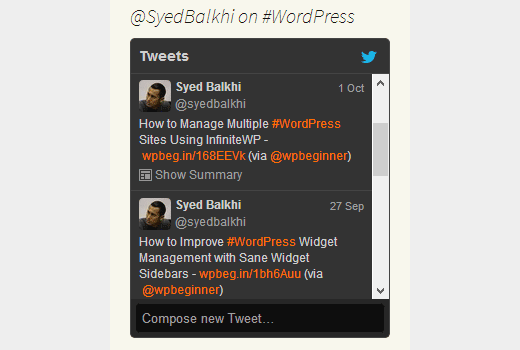
Nie chcesz wyświetlać swoich najnowszych tweetów? Żaden problem. Możesz łatwo wyświetlać tweety na określony temat na swoim blogu WordPress.
Korzystając z oficjalnego widżetu Twittera, możesz wygenerować kod do wyświetlania tweetów na podstawie dowolnego słowa kluczowego wyszukiwania lub hashtagu. Po prostu skopiuj kod, a następnie wklej go w widżecie tekstowym, poście lub stronie w WordPress.
9. Automatyczne publikowanie Twoich tweetów jako wpisów na blogu w WordPress
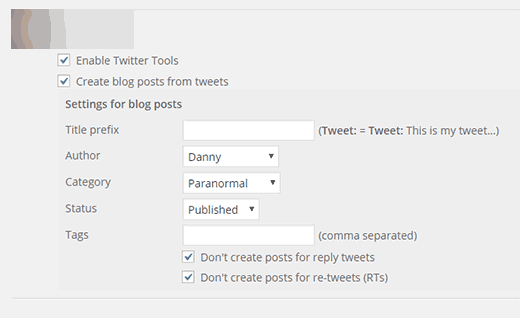
Czy kiedykolwiek chciałeś publikować swoje tweety jako wpisy w WordPress?
Możesz to zrobić za pomocą wtyczki Twitter Tools. Integruje ona Twojego bloga WordPress z Twitterem i pozwala automatycznie pobierać Twoje najnowsze tweety i dodawać je jako nowe posty do Twojego bloga WordPress.
Możesz wybrać publikowanie każdego tweeta jako osobnego wpisu lub łączenie wpisów w dzienny skrót.
10. Dodawanie przycisku „Zapłać tweetem” w WordPress
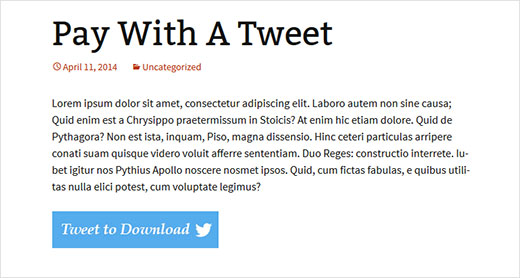
Świetnym sposobem na zdobycie obserwujących na Twitterze jest poproszenie czytelników o obserwowanie Cię w zamian za ekskluzywne pobieranie. Możesz to skonfigurować za pomocą wtyczki Pay with a Tweet.
Będziesz musiał połączyć wtyczkę ze swoim kontem Twitter, tworząc aplikację, co jest dość prostym procesem, jasno wyjaśnionym w naszym poradniku. Po skonfigurowaniu możesz utworzyć nowy przycisk i ustawić treść tweeta, którą chcesz, aby użytkownicy wysyłali.
Mamy nadzieję, że ten artykuł pomógł Ci odkryć najlepsze wtyczki i triki Twittera dla WordPressa. Możesz również zapoznać się z naszą listą 40 najbardziej użytecznych narzędzi do zarządzania i rozwijania Twojego bloga WordPress.
Jeśli podobał Ci się ten artykuł, zasubskrybuj nasz kanał YouTube po samouczki wideo WordPress. Możesz nas również znaleźć na Twitterze i Google+.




ceslava
Dobra lista. Jest też wtyczka Revive Old Post do tweetowania starych postów