


Czy wiesz, że możesz używać Google AdSense do wyświetlania powiązanych wpisów w WordPress? Matched Content to funkcja Google AdSense, która pozwala na wyświetlanie powiązanych wpisów w WordPress, jednocześnie zarabiając na wyświetlaniu reklam obok. W tym artykule pokażemy Ci, jak łatwo używać Google Matched Content do wyświetlania powiązanych wpisów w WordPress.
Czym jest funkcja Google AdSense Matched Content?
Google AdSense Matched Content to natywna jednostka reklamowa, która pozwala wyświetlać powiązane posty z Twojej witryny. Masz również możliwość monetyzacji tej jednostki za pomocą odpowiednich reklam wyświetlanych obok powiązanych postów.
Tak wygląda jednostka Matched Content:

Możesz dostosować wygląd widżetu, aby pasował do układu Twojej witryny, i jest on w 100% responsywny (przyjazny dla urządzeń mobilnych).
Zastanawiasz się, jakie są zalety i wady korzystania z jednostki Google Matched Content?
Plusy:
- Mniej zasobów serwera – Domyślnie wtyczki do wyświetlania powiązanych postów w WordPressie zużywają dużo zasobów. Korzystając z widżetu Matched Content od Google, przenosisz obciążenie serwera na nich.
- Lepszy algorytm powiązanych postów – zaawansowany algorytm Google wyświetla post, który jest bardziej trafny dla osoby przeglądającej.
- Monetyzacja – To kolejny sposób na zarabianie na swoim blogu.
Wady:
- Zasilane przez Logo – Google wyświetla link „Zasilane przez” w jednostce Matched Content, co niektórym może się nie podobać.
Teraz, gdy wiesz, czym są dopasowane treści Google, przyjrzyjmy się, jak je dodać do swojej witryny WordPress.
Rozpoczęcie pracy z dopasowanymi treściami Google
Pierwszą rzeczą, którą musisz zrobić, jest zarejestrowanie się w programie Google AdSense, jeśli jeszcze tego nie zrobiłeś.
Google AdSense pozwala na zarabianie w Internecie na swoim blogu WordPress. Możesz zapoznać się z naszym przewodnikiem, jak prawidłowo dodać Google AdSense w WordPress, aby uzyskać szczegółowe instrukcje.
Funkcja Google Matched Content jest dostępna dla stron internetowych spełniających określone wymagania dotyczące ruchu.
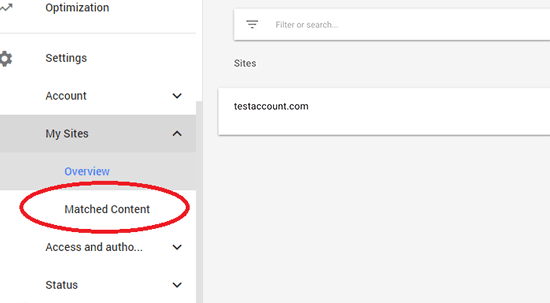
Aby sprawdzić, czy Twoja strona internetowa spełnia wymagania, musisz odwiedzić pulpit nawigacyjny Google AdSense i kliknąć Ustawienia » Moje witryny w menu po lewej stronie.
Jeśli widzisz tam opcję „Matched Content”, to wszystko jest w porządku. W przeciwnym razie Twoja witryna lub witryny nie spełniają wymagań dla treści dopasowanych.
Mając to na uwadze, zobaczmy, jak łatwo dodać Google Matched Content do wyświetlania powiązanych wpisów w WordPress.
Dodawanie Google Matched Content w WordPress
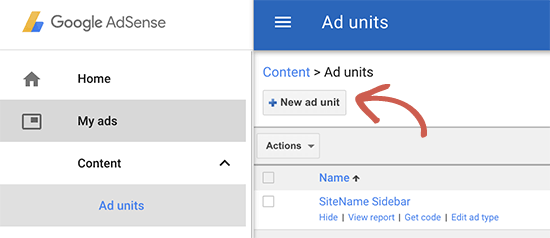
Najpierw musisz zalogować się na swoje konto Google AdSense, kliknąć Moje reklamy w menu po lewej stronie, a następnie kliknąć przycisk „Nowa reklama”.
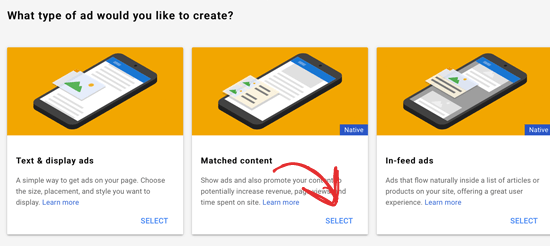
Następnie musisz wybrać „Matched Content” jako typ reklamy.
Na następnym ekranie zobaczysz podgląd swojego pola Matched Content z ustawieniami reklam. Po prawej stronie zobaczysz opcję dostosowania ustawień jednostki.
Zobaczysz również opcję monetyzacji jednostki Matched Content za pomocą reklam, dzięki czemu możesz zarabiać pieniądze. Oczywiście możesz wybrać, aby nie wyświetlać reklam i używać Matched Content tylko do powiązanych postów.
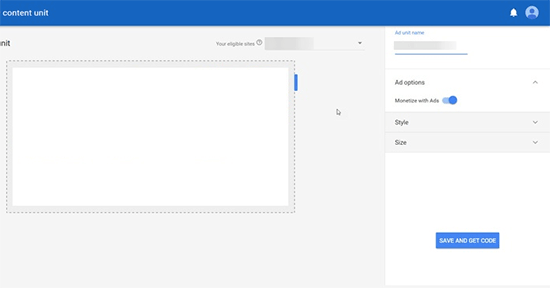
Po zakończeniu konfiguracji kliknij przycisk „Zapisz i pobierz kod”.
Musisz skopiować kod reklamy i wkleić go do edytora zwykłego tekstu, takiego jak Notatnik lub TextEdit, ponieważ będzie on potrzebny w następnym kroku.
Wyświetlanie powiązanych wpisów za pomocą funkcji Matched Content w WordPress
Najskuteczniejszym miejscem do wyświetlania powiązanych postów jest obszar poniżej poszczególnych wpisów. Wiele motywów WordPressa zawiera już obszar widżetu lub pasek boczny, który pojawia się poniżej treści wpisu i przed sekcją komentarzy.
Jednakże, jeśli Twój motyw nie ma obszaru widżetu pod treścią pojedynczego wpisu, możesz go dodać, postępując zgodnie z naszym przewodnikiem, jak łatwo dodać obszar widżetu po wpisie w dowolnym motywie WordPress.
Następnie musisz przejść do strony Wygląd » Widżety i przeciągnąć widżet „Niestandardowy HTML” do obszaru widżetu po poście. Wewnątrz widżetu musisz wkleić kod reklamy Matched Content, który skopiowałeś w poprzednim kroku.
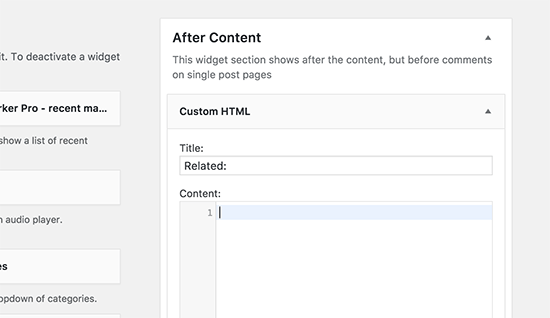
Nie zapomnij kliknąć przycisku zapisz, aby zachować ustawienia widżetu. Możesz teraz odwiedzić swoją witrynę, aby zobaczyć powiązane posty Matched Content w akcji.

Możesz teraz odwiedzić swoją witrynę, aby zobaczyć pole Matched Content w akcji.
Mamy nadzieję, że ten artykuł pomógł Ci dowiedzieć się, jak łatwo dodawać powiązane wpisy Google Matched Content w WordPress. Jeśli szukasz innej opcji powiązanych wpisów WordPress, możesz zapoznać się z naszą listą najlepszych wtyczek do powiązanych wpisów dla WordPress.
Jeśli podobał Ci się ten artykuł, zasubskrybuj nasz kanał YouTube po samouczki wideo WordPress. Możesz nas również znaleźć na Twitterze i Facebooku.


Jiří Vaněk
Dziękuję za szczegółowe instrukcje. Zaczynam z Google AdSense i mam go od niedawna (około dwóch miesięcy). Nigdy wcześniej go nie używałem. Te poradniki są dla mnie bardzo cenne.
David Anozie
Dzięki za informacje
Wsparcie WPBeginner
You’re welcome
Administrator
Subodh Gupta
Reklama Matched Content została teraz usunięta, być może. Co robić?
Eniola Dada
Nie mogłem znaleźć dopasowanej treści. Czy nie ma innego sposobu?
Akpene Jacob
Dziękuję bardzo, dzięki Twojemu poradnikowi właśnie dodałem dopasowaną treść na moim blogu… wcześniej miałem z tym trudności.
Oluwatosin Michael
Dziękuję za udostępnienie. Dzięki temu udało mi się zintegrować reklamę Matched Content na mojej stronie.
Wsparcie WPBeginner
Cześć Oluwatosin Michael,
Cieszymy się, że uznałeś to za pomocne. Możesz również subskrybować nasz kanał YouTube z samouczkami wideo dotyczącymi WordPress.
Administrator
Akshay
Panie, na moim koncie AdSense nie wyświetla się funkcja Matched Content, tylko reklamy in-feed.
Wsparcie WPBeginner
Cześć Akshay,
Matched Content jest dostępny tylko dla stron internetowych, które spełniają określone wymagania dotyczące ruchu. Jeśli nie widzisz Matched Content w swoim koncie AdSense, oznacza to, że Twoje strony jeszcze nie spełniają tych wymagań.
Administrator
Uzair
Dlaczego opcja Matched content nie pojawia się w moim AdSense?