


Powszechnym błędnym przekonaniem jest to, że aby stworzyć aplikację, trzeba zatrudnić programistę lub wydać ponad 10 000 USD. W rzeczywistości możesz przekształcić swoją stronę członkowską w markową aplikację w mniej niż trzy godziny i przy znacznie mniejszym budżecie.
Zmuszanie członków do wielokrotnego logowania się przez przeglądarkę telefonu jest główną przyczyną rezygnacji. Aplikacja eliminuje to utrudnienie, utrzymując użytkowników zalogowanych bezpośrednio na ich ekranach głównych.
W tym przewodniku pokażę Ci dokładnie, jak umieścić Twoją stronę członkowską na telefonach Twoich członków za pomocą MemberPress AppKit, bez pisania ani jednej linijki kodu.
💡Szybka odpowiedź: Jak przekształcić Twoją stronę członkowską w aplikację
Możesz przekształcić swoją stronę członkowską WordPress w aplikację mobilną za pomocą MemberPress AppKit, bez zatrudniania programistów i pisania kodu.
Automatycznie konwertuje Twoją istniejącą stronę na aplikacje iOS i Android, dzięki czemu Twoi członkowie mogą uzyskiwać dostęp do treści za pośrednictwem aplikacji zamiast przeglądarki.
Dlaczego przekształcić Twoją stronę członkowską w aplikację?
Aplikacja członkowska ułatwia członkom powracanie, pozostawanie zalogowanymi i częstsze angażowanie się w Twoje treści.
Gdy Twoja strona istnieje jako aplikacja na telefonie członka, znika wiele drobnych frustracji. Nie ma przeglądarki do otwarcia, zakładek do znalezienia ani powtarzających się logowań. Wszystko wydaje się szybsze, prostsze i bardziej naturalne w użyciu.
Właśnie tam pojawiają się prawdziwe korzyści:
- Twoja strona znajduje się na ekranach głównych Twoich członków, dzięki czemu jest zawsze widoczna i łatwa do otwarcia.
- Członkowie pozostają zalogowani, co usuwa jedną z największych przeszkód w powtarzających się wizytach.
- Treści otwierają się szybciej niż w przeglądarce mobilnej, zwłaszcza lekcje i filmy.
- Powiadomienia push pomagają przyciągnąć członków z powrotem we właściwym czasie.
- Kursy, filmy i obszary społecznościowe wydają się bardziej skoncentrowane w aplikacji.
Dzięki temu płynniejszemu doświadczeniu aplikacje zazwyczaj odnotowują wyższe zaangażowanie niż strony internetowe na urządzenia mobilne.
Jeśli Twoi członkowie już korzystają z telefonów do oglądania lekcji, czytania postów lub sprawdzania aktualizacji, aplikacja po prostu usuwa utrudnienia. Ułatwia im to pozostanie zaangażowanymi.
Ile faktycznie kosztuje stworzenie aplikacji członkowskiej?
Tworzenie aplikacji członkowskiej jest bardziej przystępne cenowo i dostępne, niż wielu właścicieli stron przypuszcza. Nie zawsze musisz zatrudniać programistów ani budować wszystkiego od zera.
Kiedy większość właścicieli stron myśli o aplikacjach mobilnych, wyobraża sobie wysokie koszty, długie harmonogramy i techniczne bóle głowy.
Istnieje jednak kilka dostępnych opcji, które znacznie upraszczają uruchomienie własnej markowej aplikacji. Oto szybkie zestawienie głównych podejść i ich typowych kosztów:
| Opcja | Proces | Typowy koszt |
|---|---|---|
| Zatrudnianie programistów | Wysoka złożoność, bieżąca konserwacja | 10 000–50 000 USD+ z góry |
| Agencje aplikacyjne | Długie harmonogramy, sztywne procesy | 5 000–20 000 USD+ |
| Ogólni twórcy aplikacji | Ręczna konfiguracja treści, ciągła synchronizacja | 50–300 USD miesięcznie |
| MemberPress AppKit | Zamienia Twoją istniejącą witrynę w aplikacje na iOS i Androida, synchronizacja treści w czasie rzeczywistym, powiadomienia push, płatności w aplikacji, konfiguracja bez kodu | 1746,50 USD rocznie (w tym hosting, witryna członkowską i aplikacja) |
W porównaniu do innych opcji, MemberPress AppKit jest znacznie szybszy, łatwiejszy i tańszy — a wszystko to bez utraty funkcjonalności lub kontroli nad Twoją witryną.
Dlaczego polecam MemberPress AppKit
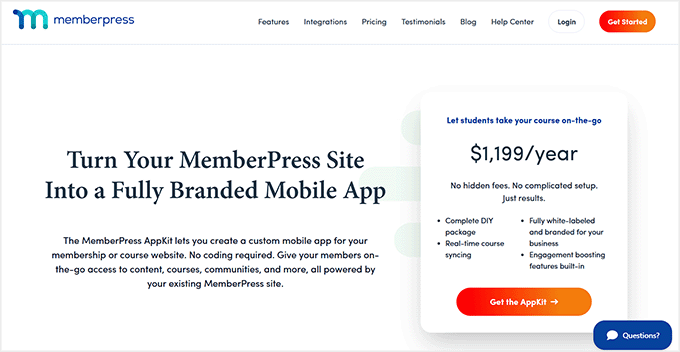
Jak widać w powyższej tabeli, MemberPress AppKit wyróżnia się na tle pozostałych.
Zamienia Twoją istniejącą witrynę członkowską MemberPress w w pełni oznakowaną aplikację mobilną bez konieczności przebudowy czegokolwiek, zatrudniania programistów ani radzenia sobie ze skomplikowaną konfiguracją.
Dodatkowo obsługuje zarówno iOS, jak i Androida. Twoje treści, członkowie i płatności pozostają dokładnie takie same, Ty po prostu zyskujesz przyjazne dla urządzeń mobilnych doświadczenie w aplikacji.
Oto tylko kilka powodów, dla których polecam MemberPress AppKit:
- W pełni oznakowana aplikacja mobilna: Uruchom własną aplikację na iOS i Androida, która odzwierciedla Twoją markę.
- Synchronizacja treści w czasie rzeczywistym: Kursy, lekcje i zasady członkostwa pozostają idealnie aktualne.
- Wbudowane powiadomienia push: Przypominaj członkom o nowych lekcjach, wydarzeniach lub aktualizacjach.
- Płatności w aplikacji: Rejestracja jednym kliknięciem zwiększa konwersje o 3–5 razy.
- Konfiguracja bez kodu: Wszystko, czego potrzebujesz, aby opublikować w App Store i Google Play.
Dla większości właścicieli witryn członkowskich jest to najłatwiejszy i najbardziej opłacalny sposób na uruchomienie prawdziwej aplikacji mobilnej. I zapewnia płynne działanie.
Czy stworzenie aplikacji członkowskiej jest dla Ciebie odpowiednią ścieżką?
Aplikacja członkowska może być bardzo korzystna, ale nie jest wymagana dla każdej witryny.
Aby to ułatwić do szybkiego przeglądu, stworzyłem tę tabelę. Pokazuje ona, kiedy aplikacja ma sens, a kiedy możesz poczekać:
| Aplikacja ma sens, jeśli | Możesz poczekać, jeśli |
|---|---|
| Członkowie regularnie korzystają z Twoich treści na urządzeniach mobilnych. | Twoja witryna członkowska jest zupełnie nowa. |
| Oferujesz kursy, lekcje lub treści wideo. | Masz bardzo niewielu aktywnych członków. |
| Chcesz zwiększyć retencję i zaangażowanie. | Twoje treści są głównie tekstowe i działają dobrze w sieci mobilnej. |
| Członkowie konkretnie poprosili o doświadczenie w aplikacji. | Twój budżet jest obecnie bardzo ograniczony. |
Dobrą wiadomością jest to, że nie musisz decydować na zawsze. Zawsze możesz zacząć od strony internetowej przyjaznej dla urządzeń mobilnych, a później dodać aplikację członkowską, gdy Twoja strona będzie się rozwijać, a potrzeby Twoich członków ewoluować.
Konfiguracja MemberPress AppKit: Czego potrzebujesz i ile to kosztuje
Zanim pokażę Ci, jak przekształcić Twoją witrynę członkowską MemberPress w aplikację mobilną, upewnijmy się, że masz wszystko gotowe.
Przygotowałem szybką listę kontrolną, abyś dokładnie wiedział, czego potrzebujesz:
- Niezawodny hosting WordPress – Twoja witryna potrzebuje szybkiego, stabilnego hostingu. Polecam Rapyd Cloud, który jest zoptymalizowany pod kątem witryn członkowskich. Kosztuje od około 29 USD miesięcznie.
- Wtyczka MemberPress – Wymagana do prowadzenia witryny członkowskiej i zarządzania subskrypcjami. Ceny zaczynają się od 199,50 USD rocznie.
- Subskrypcja MemberPress AppKit – Przekształca Twoją istniejącą witrynę w w pełni oznakowaną aplikację mobilną, zaczynając od około 1199 USD rocznie.
- Konto Apple Developer – Potrzebne do publikowania aplikacji na iOS, kosztuje około 99 USD rocznie.
- Konto Google Play Developer – Potrzebne do publikowania aplikacji na Androida, zaczynając od 25 USD jednorazowo.
Jeśli jeszcze nie zbudowałeś swojej witryny członkowskiej, sugeruję zapoznanie się z naszym obszernym przewodnikiem. Obejmuje on tworzenie witryny członkowskiej w WordPressie.
Jeśli Twoja witryna jest już aktywna z MemberPress, Twoje główne nowe koszty to jedynie subskrypcja AppKit i konta deweloperskie.
W porównaniu do zatrudnienia dewelopera do stworzenia niestandardowej aplikacji, jest to znacznie szybszy i bardziej przystępny cenowo sposób na uzyskanie profesjonalnej aplikacji.
Krok po kroku: Jak przekształcić Twoją witrynę członkowską w aplikację
Teraz, gdy jasno rozumiesz koszty i wymagania dotyczące tworzenia aplikacji członkowskiej, czas zagłębić się w faktyczną konfigurację.
Wskazówka eksperta: Chociaż konfiguracja nie wymaga kodowania, nadal musisz wygenerować klucze API ze swoich kont deweloperskich. Jest to proces jednorazowy, ale zalecam przeznaczenie godziny na prawidłowe skonfigurowanie wszystkiego.
Z MemberPress AppKit sam proces zazwyczaj zajmuje około 2–3 godzin. Obejmuje to połączenie Twojej witryny, dostosowanie aplikacji i przygotowanie jej do uruchomienia.
Warto zauważyć na początku, że przesłanie aplikacji do Apple App Store i Google Play może zająć dodatkowy czas.
Proces weryfikacji Apple może potrwać kilka dni, podczas gdy proces Google jest zazwyczaj szybszy.
💡 Profesjonalna wskazówka: Ponieważ pierwsze przesłania aplikacji czasami wymagają drobnych poprawek przed zatwierdzeniem, zdecydowanie zalecam poczekanie, aż Twoja aplikacja zostanie oficjalnie zatwierdzona przez oba sklepy, zanim ogłosisz członkom datę oficjalnego uruchomienia.
W poniższych krokach przeprowadzę Cię przez proces przekształcania Twojej witryny członkowskiej MemberPress w dopracowaną, w pełni oznakowaną aplikację mobilną. Twoi członkowie będą mogli uzyskać do niej dostęp w dowolnym miejscu i czasie.
Krok 1: Zainstaluj i aktywuj wtyczkę MemberPress AppKit
Aby rozpocząć, musisz najpierw kupić MemberPress AppKit na stronie MemberPress. Po dokonaniu zakupu będziesz mógł pobrać wtyczkę AppKit.
Następnie kolejnym krokiem jest zainstalowanie i aktywowanie jej na swojej stronie WordPress.
Ta wtyczka łączy Twoją stronę członkowską z Twoją aplikacją mobilną. Obsługuje ona wszystko w tle, w tym automatyczne synchronizowanie treści, członków i ustawień.
Jeśli nie znasz tego procesu, możesz skorzystać z naszego przewodnika na temat jak zainstalować wtyczkę WordPress, który krok po kroku wyjaśnia cały proces.
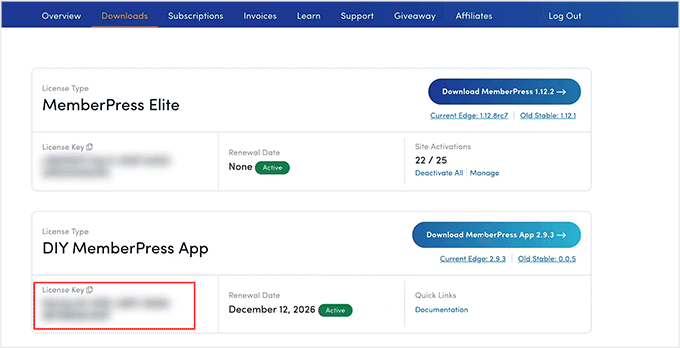
Po aktywacji będziesz musiał połączyć ją ze swoją stroną za pomocą klucza licencyjnego. Klucz licencyjny znajdziesz, logując się na swoje konto MemberPress i otwierając szczegóły subskrypcji AppKit.
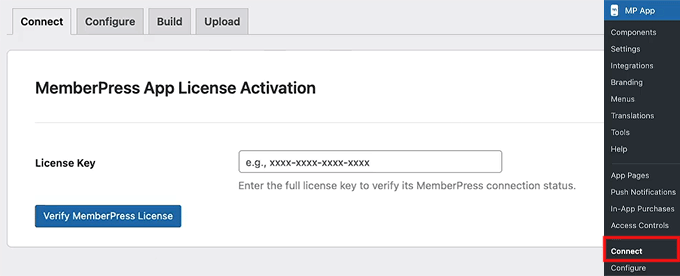
Następnie przejdź do MP AppKit » Połącz w swoim panelu WordPress. Wklej swój klucz licencyjny w pole i kliknij przycisk „Połącz”.
Po kilku sekundach powinieneś zobaczyć komunikat potwierdzający, że połączenie zakończyło się sukcesem.
Stąd jesteś gotowy, aby zacząć konfigurować swoją aplikację i przygotować ją do procesu budowania i publikowania.
Krok 2: Skonfiguruj ustawienia iOS (Konto Apple Developer)
Teraz, gdy MemberPress AppKit jest połączony z Twoją stroną, czas przygotować ustawienia iOS. Pomaga to Twojej aplikacji pojawić się w sklepie Apple App Store.
Pierwszą rzeczą, której będziesz potrzebować, jest konto Apple Developer. Jego założenie jest prostsze niż brzmi.
Po prostu zarejestruj się na stronie deweloperskiej Apple, wypełnij podstawowe dane osobowe i kontaktowe oraz zapłać roczną opłatę. Apple zazwyczaj potrzebuje jednego lub dwóch dni na zatwierdzenie Twojego konta, więc warto zacząć to wcześniej.
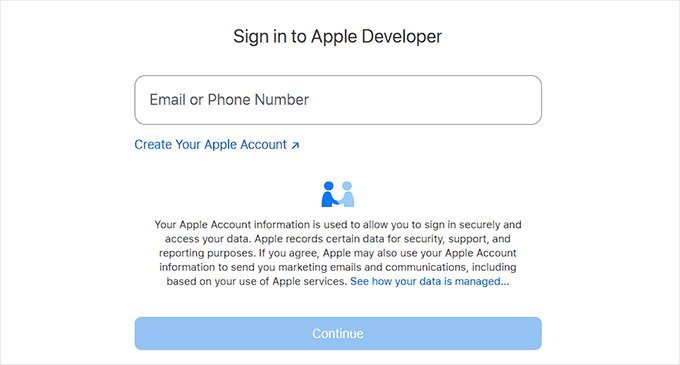
Gdy Twoje konto Apple Developer będzie gotowe, przejdź do swojego panelu WordPress i udaj się do MP AppKit » Konfiguruj » Ustawienia iOS. Tutaj połączysz swoje konto Apple z MemberPress AppKit.
Zacznij od wklejenia swojego Key ID i Issuer ID, a następnie prześlij klucz API, który wygenerowałeś w App Store Connect.
📍Ostrzeżenie dotyczące bezpieczeństwa: Traktuj ten klucz API jak bardzo wrażliwe hasło. Przechowuj go w ścisłej tajemnicy i nigdy nie udostępniaj niezweryfikowanym stronom trzecim, aby chronić bezpieczeństwo swojej aplikacji.
To połączenie pozwala MemberPress AppKit obsługiwać wszystkie skomplikowane rzeczy w tle. Obejmuje to tworzenie certyfikatów, synchronizowanie treści aplikacji i zarządzanie subskrypcjami w aplikacji.
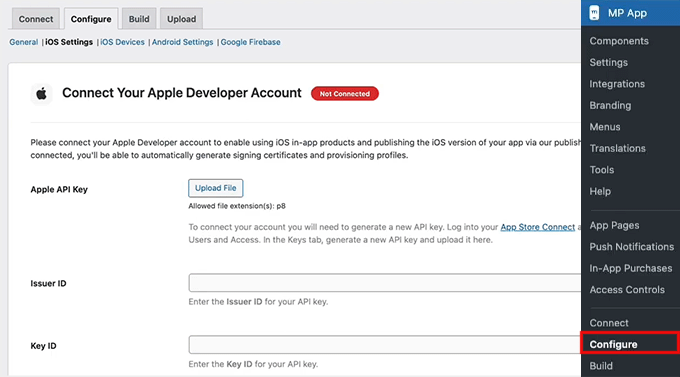
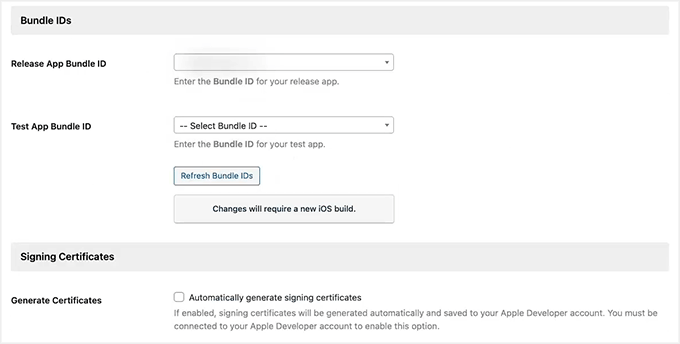
Jest tu kilka kluczowych informacji, które będziesz musiał dodać, a każda z nich ma bardzo ważne zadanie:
- Identyfikatory pakietów (Bundle IDs) – Nadają one Twojej aplikacji unikalną tożsamość na iOS. Pomyśl o tym jak o paszporcie Twojej aplikacji.
- Certyfikaty podpisywania (Signing Certificates) – Działają one jak Twój cyfrowy podpis, potwierdzając, że aplikacja została stworzona przez Ciebie.
- Profile dystrybucyjne (Provisioning Profiles) – Mówią one Apple, które urządzenia mogą instalować Twoją aplikację do testowania.
- Identyfikator aplikacji i wspólny sekret specyficzny dla aplikacji (App ID and App-Specific Shared Secret) – Zapewniają płynne działanie zakupów w aplikacji i subskrypcji członkostwa.
Wiem, że na początku może to wydawać się przytłaczające, ale obiecuję, że po przygotowaniu konta Apple będzie to głównie praca polegająca na kopiowaniu i wklejaniu.
Przeszliśmy przez cały proces szczegółowo w naszym poradniku na temat przekształcania strony WordPress w aplikację. Kroki dla MemberPress AppKit są bardzo podobne, więc możesz skorzystać z tego przewodnika i mieć pewność, że wszystko robisz poprawnie.
Krok 3: Konfiguracja ustawień Androida (Konto Google Developer)
Gdy konfiguracja Apple zostanie zakończona, czas połączyć ustawienia Androida, aby Twoja aplikacja mogła zostać opublikowana w sklepie Google Play. Wiem, że brzmi to technicznie, ale jeśli będziesz postępować ostrożnie, jest to łatwiejsze niż wygląda.
Zacznij od utworzenia Konta Google Developer, które pozwoli Ci publikować aplikacje i zarządzać aktualizacjami. Następnie kolejnym krokiem jest utworzenie aplikacji w Google Play Console.
Tutaj podasz nazwę swojej aplikacji, wybierzesz domyślny język i zdecydujesz, czy będzie ona darmowa, czy płatna.
W przypadku większości subskrypcji polecam ustawić ją jako darmową, ponieważ monetyzacja jest zazwyczaj obsługiwana przez sam MemberPress.

Następnie przejdź do MP AppKit » Konfiguracja » Ustawienia Androida. Tutaj będziesz musiał przesłać klucz konta usługi (Service Account key), który wygenerowałeś w Google Cloud.
📍Ostrzeżenie dotyczące bezpieczeństwa: Podobnie jak klucz API Apple, ten plik daje dostęp do infrastruktury Twojej aplikacji. Przechowuj go w całkowitym bezpieczeństwie i nie udostępniaj.
To połączenie Twojego konta Google Developer z MemberPress AppKit, dzięki czemu Twoja aplikacja może automatycznie synchronizować treści, użytkowników i zakupy w aplikacji.
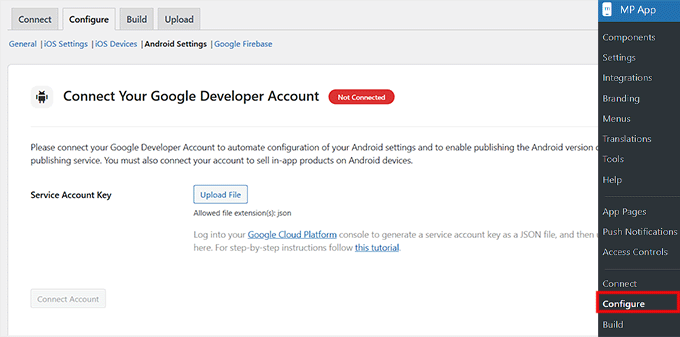
Na tym etapie będziesz musiał skonfigurować kilka kluczowych elementów:
- Identyfikator aplikacji (Application ID) – Pomyśl o tym jak o unikalnym identyfikatorze Twojej aplikacji w sklepie Google Play. Musi on być zgodny z formatem odwrotnego adresu domenowego. Zazwyczaj oznacza to wzięcie rozszerzenia i nazwy domeny Twojej witryny i dodanie sufiksu (na przykład, jeśli Twoja witryna to moja-strona.com, Twoim identyfikatorem może być com.mojastrona.app).
- Certyfikat KeyStore – Jest to jak cyfrowy podpis Twojej aplikacji, który zapewnia, że Google rozpozna Cię jako właściciela przy przyszłych aktualizacjach. Możesz go wygenerować bezpośrednio w MP AppKit.
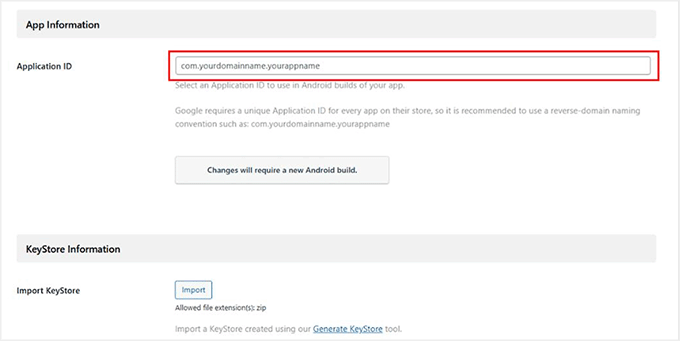
Więcej wskazówek dotyczących konfiguracji znajdziesz w naszym przewodniku na temat przekształcania Twojej witryny w aplikację.
Po skonfigurowaniu klucza konta usługi, identyfikatora aplikacji i KeyStore, Twoje konto Android jest w pełni połączone.
Krok 4: Skonfiguruj Firebase do wysyłania powiadomień push za pomocą swojej aplikacji
Jednym z najlepszych sposobów na utrzymanie powracających członków są powiadomienia push. Te małe przypomnienia informują Twoją społeczność o nowych postach, wiadomościach lub wydarzeniach.
Aby to działało zarówno na iOS, jak i na Androidzie, będziesz musiał zintegrować MemberPress AppKit z Google Firebase. Jest to darmowe narzędzie Google, które obsługuje powiadomienia w czasie rzeczywistym.
Aby rozpocząć, utwórz projekt Firebase, który jest zasadniczo podstawą dla wszystkich Twoich powiadomień push. Przejdź do Konsoli Firebase i kliknij przycisk „Rozpocznij, konfigurując projekt Firebase”.
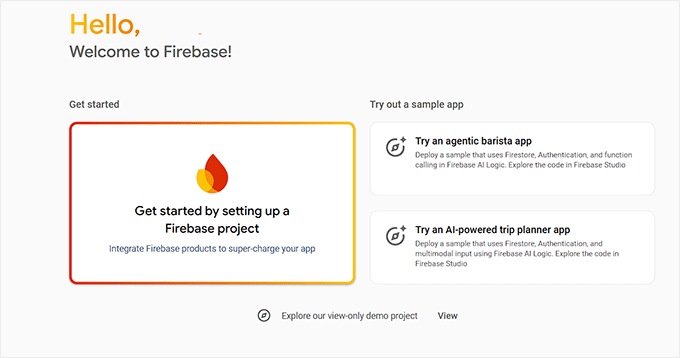
Nadaj mu nazwę pasującą do Twojej aplikacji, abyś mógł ją łatwo rozpoznać później.
Będziesz mieć również opcję włączenia Google Analytics, co może być przydatne, jeśli chcesz śledzić aktywność aplikacji, ale jest to opcjonalne.
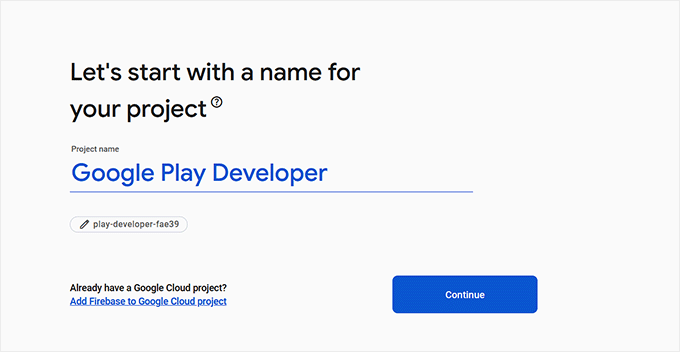
Następnie potrzebujesz klucza konta usługi Firebase. Ten klucz działa jak cyfrowy paszport, umożliwiając WordPressowi bezpieczne wysyłanie powiadomień push przez Firebase.
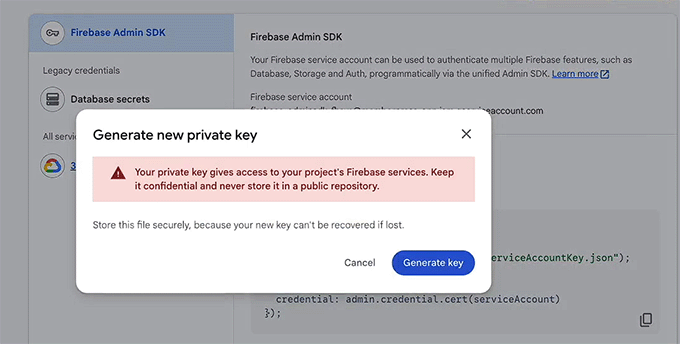
Aby go uzyskać, przejdź do swojego projektu w Firebase, a następnie przejdź do Ustawienia projektu » Konta usługi. Przewiń w dół do sekcji „Firebase Admin SDK”, kliknij „Wygeneruj nowy klucz prywatny”.
Następnie pobierz plik JSON. Wiem, że pobieranie „pliku JSON” brzmi bardzo technicznie, ale nie martw się! Nie wymaga to absolutnie żadnego kodowania.
Po prostu pobierasz ten plik z Google, aby przesłać go do WordPressa w następnym kroku. Pamiętaj, aby przechowywać go w bezpiecznym miejscu — ten plik można pobrać tylko raz.
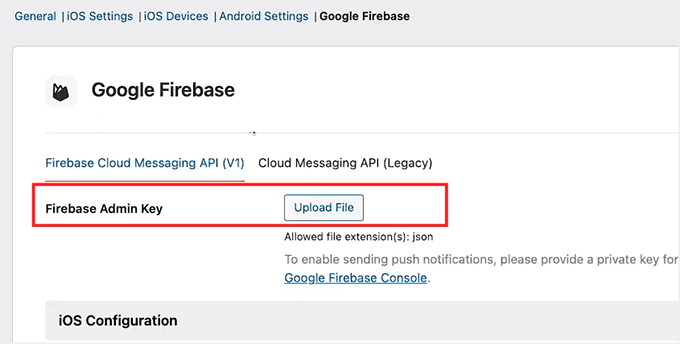
Następnie wróć do swojego panelu WordPressa w sekcji MP AppKit » Konfiguracja » Google Firebase i prześlij plik w sekcji „Klucz administratora Firebase”.
Ten krok łączy Firebase z Twoim MemberPress AppKit.
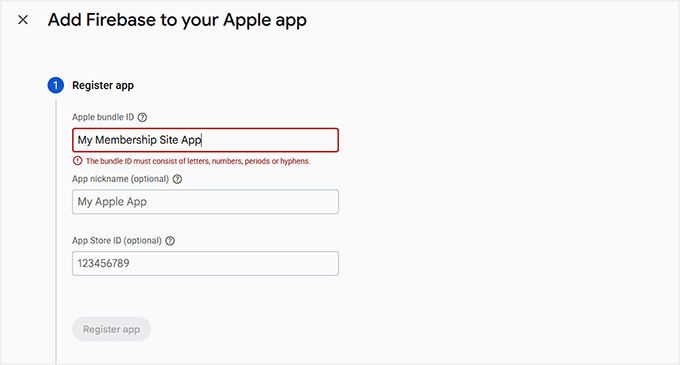
Następnie zarejestrujesz swoje aplikacje mobilne w Firebase. Będziesz musiał utworzyć łącznie cztery aplikacje: główną aplikację i wersję testową zarówno dla iOS, jak i Androida.
Upewnij się, że identyfikatory pakietów dla iOS i identyfikatory aplikacji dla Androida dokładnie odpowiadają tym, których użyłeś na swoich kontach deweloperskich. Muszą one również odpowiadać ustawieniom MemberPress AppKit.
Dla iOS będziesz również musiał przesłać swój klucz uwierzytelniający APN (Apple Push Notification) z Apple, aby powiadomienia push mogły docierać do urządzeń Apple.
Po zarejestrowaniu wszystkich aplikacji pobierz pliki konfiguracyjne. Obejmuje to plik .plist dla iOS i plik .json dla Androida, wraz z ich wersjami testowymi.
Następnie wróć do WordPressa i prześlij wszystkie cztery pliki w ustawieniach Google Firebase. Kliknij „Zapisz zmiany” i gotowe.
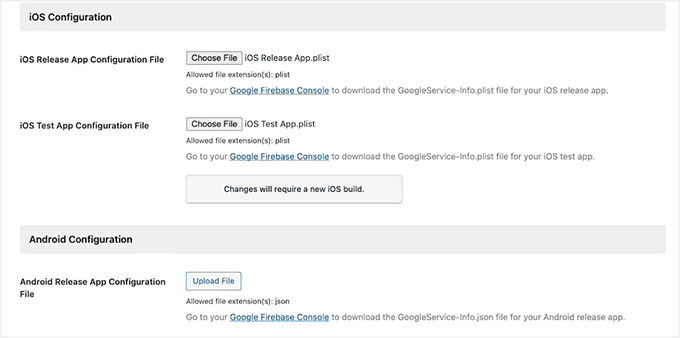
Twoja aplikacja jest teraz połączona z Firebase, a powiadomienia push mogą zacząć docierać do Twoich członków zarówno na iOS, jak i Androidzie.
💡 Wskazówka Pro: Sprawdź dokładnie, czy Twoje identyfikatory pakietów i identyfikatory aplikacji dokładnie pasują. Jakiekolwiek niedopasowanie może spowodować błędy i uniemożliwić działanie powiadomień push.
Szczegółowo omawiamy ten proces w naszym przewodniku jak zamieniłem stronę WordPress w aplikację mobilną. Możesz go śledzić, aby uzyskać dodatkowe wskazówki.
Krok 5: Skonfiguruj kluczowe funkcje w MemberPress AppKit
Teraz, gdy Twoja aplikacja jest połączona, a Firebase jest gotowe, czas skonfigurować funkcje, które sprawią, że Twoja aplikacja będzie naprawdę angażująca dla Twoich członków.
Od powiadomień push po udostępnianie i opinie, te ustawienia pomagają utrzymać aktywność Twojej społeczności i zachęcają do powrotu do Twojej aplikacji.
1. Włącz powiadomienia push
Powiadomienia push to jeden z najłatwiejszych sposobów na utrzymanie zaangażowania członków. Pojawiają się w czasie rzeczywistym na urządzeniach członków, gdy pojawia się nowy post, wiadomość lub aktualizacja członkostwa.
Włączenie powiadomień pomaga członkom pamiętać o powrocie do Twojej aplikacji. Kiedy członkowie otworzą Twoją aplikację po raz pierwszy, ich telefon poprosi o zgodę na wysyłanie tych alertów.
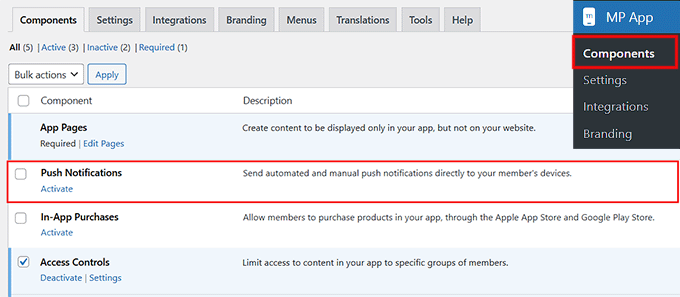
Aby włączyć, przejdź do strony MP AppKit » Komponenty i kliknij link „Aktywuj” dla powiadomień push.
Następnie sugeruję skonfigurowanie „Zautomatyzowanych typów powiadomień”. Są one wyzwalane przez określone akcje — takie jak nowy post lub aktualizacja członkostwa — dzięki czemu nie musisz wysyłać powiadomień ręcznie.
Przejdź do MP AppKit » Ustawienia » Powiadomienia push, wybierz automatyczne powiadomienia, które chcesz aktywować, i kliknij przycisk „Zapisz zmiany”.
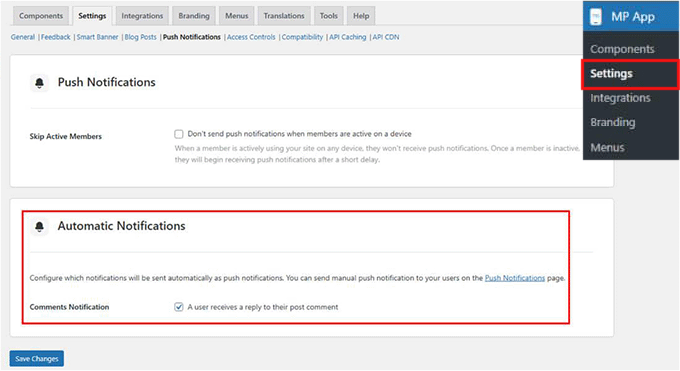
Tylko włączone powiadomienia będą widoczne w ustawieniach aplikacji członków, a oni będą mogli wybrać, które z nich chcą otrzymywać.
2. Włącz rejestrację użytkowników
Gorąco polecam umożliwienie nowym członkom rejestracji bezpośrednio z Twojej aplikacji. Ułatwia to proces onboardingu i zmniejsza pracę administracyjną.
Przejdź do MP AppKit » Ustawienia » Ogólne i przewiń w dół do sekcji „Rejestracja”. Następnie zaznacz opcję „Zezwól na rejestrację nowego konta z poziomu aplikacji”.
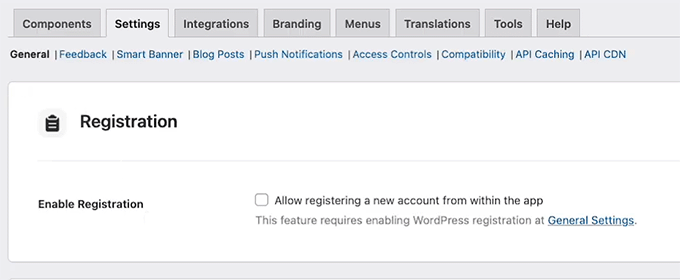
Po zakończeniu kliknij przycisk „Zapisz zmiany”, aby zapisać ustawienia.
3. Skonfiguruj ustawienia usuwania konta
Ważne jest, aby dać członkom kontrolę nad ich kontami. Funkcja „Usuń konto” pozwala im zażądać usunięcia konta, jednocześnie zapewniając zgodność z przepisami o ochronie prywatności.
Aby dodać tę funkcję, przejdź do strony MP AppKit » Ustawienia » Opinie i przewiń do sekcji „Usuń konto”.
Tutaj wprowadź adres e-mail, na który mają być wysyłane prośby o usunięcie. Sugeruję również dostosowanie tematu wiadomości e-mail, aby te prośby były łatwe do zidentyfikowania.
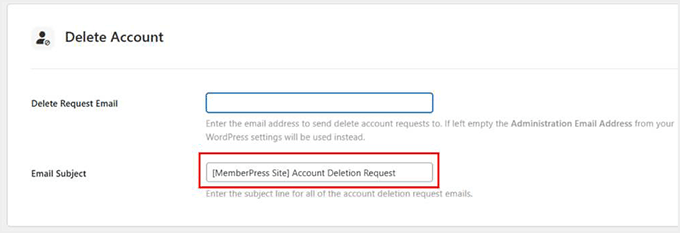
Jeśli pozostawisz pole e-mail puste, system użyje Twojego adresu e-mail administratora WordPress. Po wprowadzeniu zmian wystarczy kliknąć przycisk „Zapisz zmiany”.
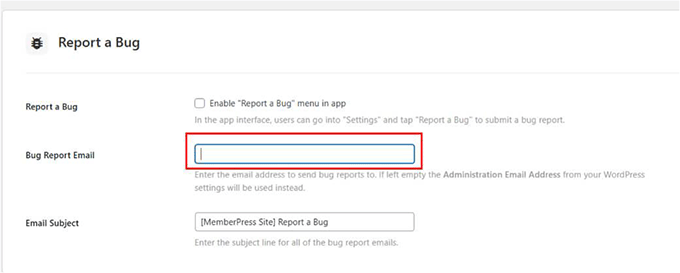
4. Włącz funkcje Zgłoś błąd i Wyślij nam opinię
Uzyskiwanie opinii użytkowników jest bardzo ważne. Funkcja „Zgłoś błąd” pozwala członkom przesyłać problemy ze zrzutami ekranu lub filmami, a „Wyślij nam opinię” zbiera ogólne sugestie.
Polecam włączenie obu funkcji, przechodząc do MP AppKit » Ustawienia » Opinie i zaznaczając pola „Zgłoś błąd” i „Wyślij nam opinię”.
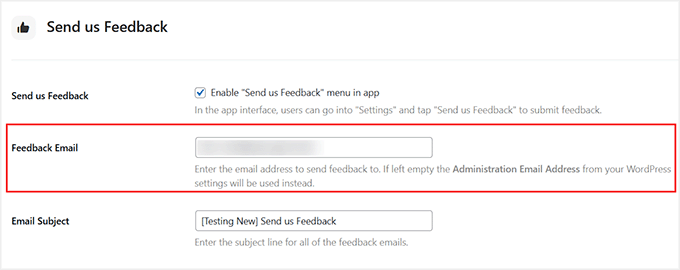
Następnie wprowadź adresy e-mail dla zgłoszeń i opcjonalnie dodaj domyślne tematy wiadomości.
Członkowie mogą przesyłać zgłoszenia bezpośrednio z aplikacji. Każde zgłoszenie będzie zawierać informacje o urządzeniu, wersji aplikacji i szczegóły platformy, aby pomóc Ci w efektywnym rozwiązywaniu problemów.
5. Włącz udostępnianie i powiązane posty
Udostępnianie treści pomaga członkom stać się promotorami, a wyświetlanie powiązanych postów sprawia, że czytają dłużej. Zazwyczaj polecam włączenie obu opcji.
W tym celu przejdź do MP AppKit » Ustawienia » Posty na blogu. W sekcji „Zakładki” zaznacz opcje „Włącz udostępnianie” i „Włącz powiązane posty”. Następnie kliknij „Zapisz zmiany”.
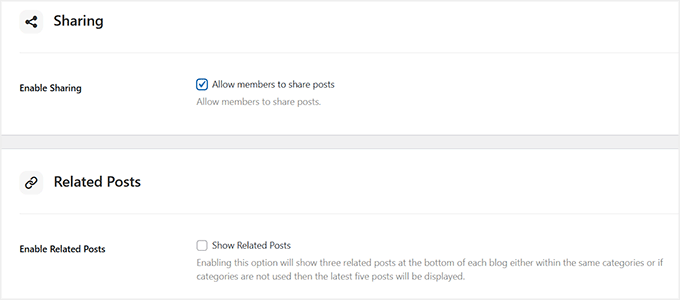
Teraz, w aplikacji, członkowie mogą dotknąć ikony udostępniania, aby skopiować link do posta. Mogą również udostępniać za pośrednictwem aplikacji takich jak WhatsApp, Facebook czy Wiadomości. Powiązane posty będą wyświetlane na dole artykułów, angażując członków.
6. Konfiguracja Inteligentnego Banera
Inteligentny baner to kolejna przydatna funkcja. Sugeruje ona odwiedzającym, którzy trafiają na Twoją stronę internetową za pośrednictwem przeglądarki mobilnej (takiej jak Safari lub Chrome na ich smartfonach). Zostaną oni poproszeni o pobranie aplikacji lub jej otwarcie, jeśli już ją zainstalowali.
Pamiętaj, że ten baner nie pojawi się u użytkowników odwiedzających Twoją witrynę na komputerze stacjonarnym.
Działa to dobrze w celu zwiększenia liczby instalacji aplikacji, ponieważ kieruje do użytkowników, którzy już angażują się w Twoją witrynę. To sprawia, że są bardziej skłonni wypróbować aplikację.
Aby go włączyć, przejdź do strony MP AppKit » Ustawienia » Inteligentny Baner i zaznacz pola dla iOS i/lub Android.
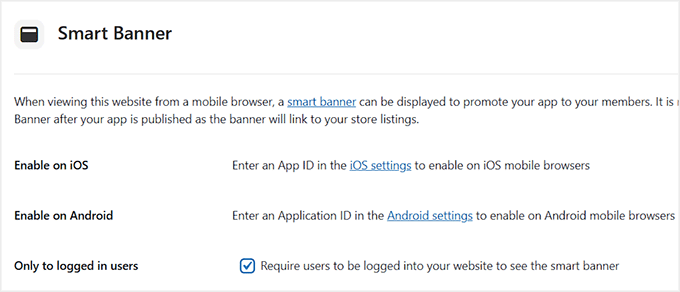
Następnie po prostu kliknij przycisk „Zapisz zmiany”, aby zachować ustawienia.
7. Konfiguracja Domyślnej Wiadomości o Ograniczonym Dostępie
Na koniec sugeruję dostosowanie Domyślnej Wiadomości o Ograniczonym Dostępie. Pojawia się ona, gdy członkowie próbują uzyskać dostęp do treści, do których nie mają uprawnień. Jasna wiadomość z wezwaniem do działania poprawia doświadczenie członków.
Przejdź do MP AppKit » Ustawienia » Kontrola Dostępu, przewiń do sekcji „Domyślna Wiadomość o Ograniczonym Dostępie” i wprowadź tytuł oraz tekst wyjaśniający.
Możesz również wybrać akcję przycisku (np. otwarcie strony członkostwa lub niestandardowej strony aplikacji). Ponadto możesz włączyć zapowiedzi treści, aby dać członkom podgląd treści objętych ograniczeniami.
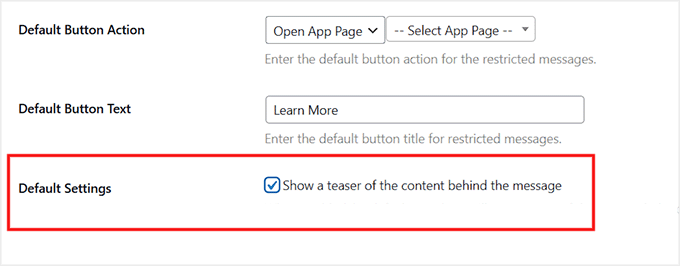
Kliknij „Zapisz zmiany” po zakończeniu.
Krok 6: Konfiguracja Brandingu Aplikacji w MemberPress AppKit
Niestandardowe wizualizacje sprawiają, że Twoja aplikacja wygląda profesjonalnie i jest zgodna z marką. Zalecam poświęcenie czasu na staranne skonfigurowanie logo, ekranów powitalnych, ikon i kolorów. Pomagają one wzmocnić Twoją tożsamość i sprawić, że aplikacja będzie wyglądać dopracowanie.
Zacznij od dodania logo i obrazów swojej aplikacji. Przejdź do strony MP AppKit » Branding » Obrazy z poziomu panelu WordPress.
Tutaj możesz przesłać logo dla ekranu głównego, ekranu logowania, ekranu rejestracji i ekranu startowego. Sugeruję użycie tych samych logo i kolorów, co na Twojej stronie internetowej, aby Twoi członkowie natychmiast rozpoznali Twoją markę.
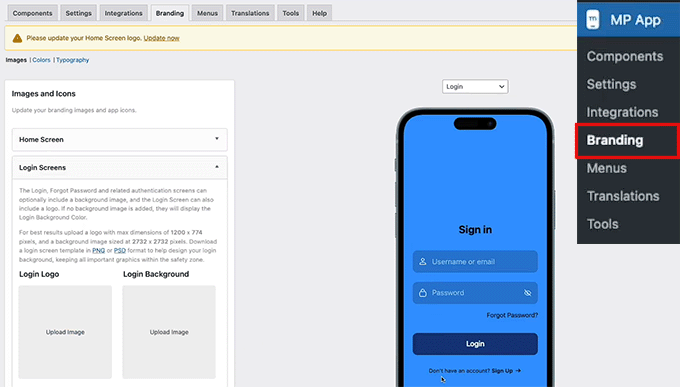
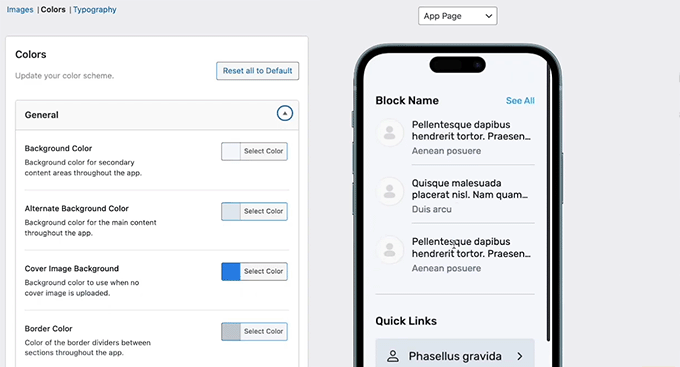
Następnie dostosuj kolory swojej aplikacji, przechodząc do zakładki „Kolory” u góry.
Kontroluje to tła, przyciski, paski nawigacyjne, tekst i elementy interaktywne. Zalecam wybór palety kolorów, która uzupełnia Twoje logo i pomaga w czytelności.
Ustaw ogólne kolory dla tła, akcentów, obramowań i zastępczych obrazów. Po zakończeniu upewnij się, że klikniesz „Zapisz zmiany”, aby zapisać swoje ustawienia.
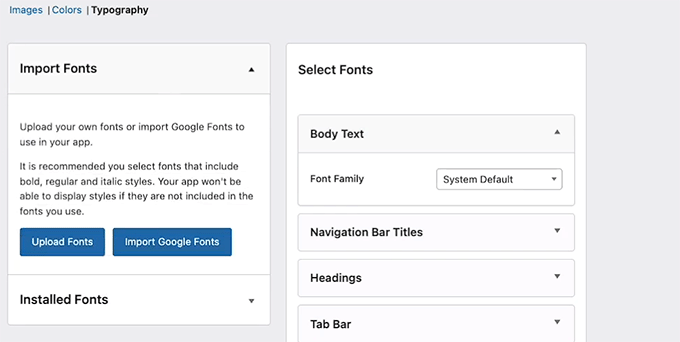
Typografia jest ważna dla czytelności i tożsamości marki. Przejdź do zakładki „Typografia”, aby zaimportować czcionki Google lub przesłać własne niestandardowe czcionki.
Wybierz czcionki, które są czytelne na ekranach mobilnych i pasują do stylu Twojej marki.
Poza tym możesz spersonalizować ikony nawigacyjne w menu Pasek Zakładek i Ekran Dodatkowy, przechodząc do MP AppKit » Menu » Pasek Zakładek. Sugeruję użycie prostych, markowych ikon, które są łatwe do rozpoznania.
Prześlij swoje ikony, przytnij je tak, aby pasowały, i powtórz proces dla menu Ekranu Więcej. Następnie kliknij przycisk „Zapisz zmiany”.
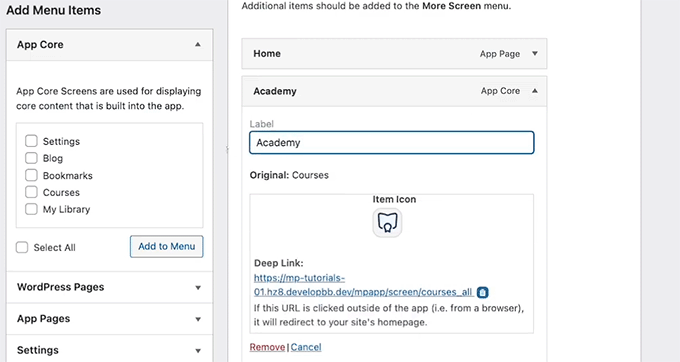
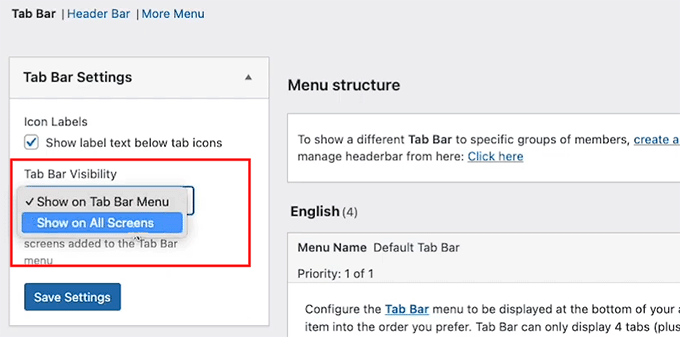
Na koniec zdecyduj, gdzie ma się pojawiać nawigacja, konfigurując „Widoczność paska zakładek” z lewej kolumny.
Możesz wybrać opcję wyświetlania nawigacji na wszystkich ekranach, dzięki czemu będzie ona zawsze dostępna. Lub wyświetlać ją tylko na ekranach menu głównego, co zapewni czystsze doświadczenie bez rozpraszania uwagi.
Powinieneś przetestować obie opcje, aby zobaczyć, co najlepiej działa dla zawartości Twojej aplikacji.
Krok 7: Konfiguracja strony głównej aplikacji
Po skonfigurowaniu brandingu aplikacji, następną rzeczą, na której powinieneś się skupić, jest strona główna aplikacji. Jest to pierwszy ekran, który członkowie widzą zaraz po zalogowaniu. Odgrywa dużą rolę w tym, jak łatwa w użyciu wydaje się Twoja aplikacja.
Dobrze zaprojektowana strona główna pomaga członkom szybciej znaleźć to, czego potrzebują, wzmacnia Twój branding i podkreśla działania, które chcesz, aby podjęli.
Aby rozpocząć, przejdź do MP AppKit » Strony aplikacji w swoim panelu WordPress. Tutaj tworzysz niestandardowe ekrany dla swojej aplikacji. Kliknij przycisk „Dodaj nową stronę aplikacji”.
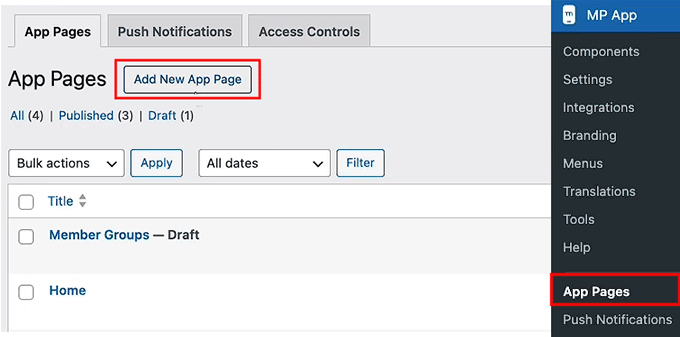
Następnie nadaj swojej stronie prosty tytuł, na przykład „Strona główna”.
Sugeruję, aby nazwa była krótka i jasna, ponieważ użyjesz jej później podczas dodawania strony do nawigacji aplikacji.
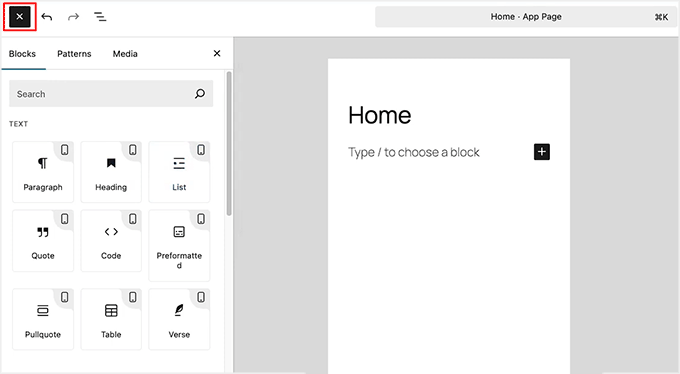
Po utworzeniu strony możesz zacząć ją projektować za pomocą znanych bloków Gutenberga. Po prostu kliknij ikonę „+”, aby dodać bloki.
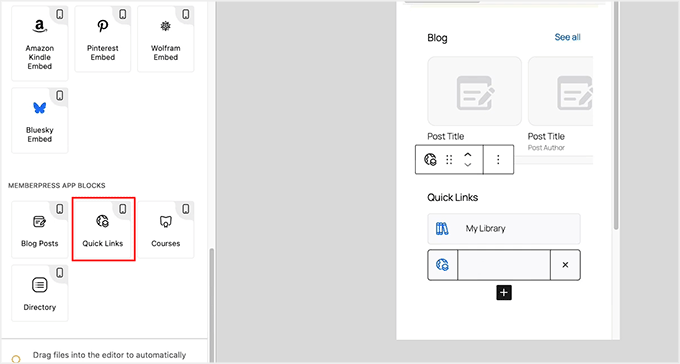
Jedną z najbardziej przydatnych opcji jest blok „Szybki link”. Pozwala on kierować członków do kluczowych obszarów, takich jak kursy, aktywność lub ważne zasoby.
Sugeruję dodanie linków, w które członkowie najprawdopodobniej klikną zaraz po zalogowaniu, aby nie musieli przekopywać się przez menu.
Jeśli Twoja aplikacja zawiera kursy, możesz dodać blok aplikacji „Kursy” do strony głównej. Ten blok wyświetla kursy w karuzeli, która wygląda bardzo naturalnie na urządzeniach mobilnych.
Członkowie mogą kliknąć kurs, aby wyświetlić szczegóły, lub wybrać „Zobacz wszystkie”, aby przejrzeć pełną listę.
Możesz zmienić nazwę bloku i dostosować kolory. Możesz również zdecydować, czy kursy mają być wyświetlane automatycznie za pomocą filtrów, czy ręcznie wybrać konkretne.
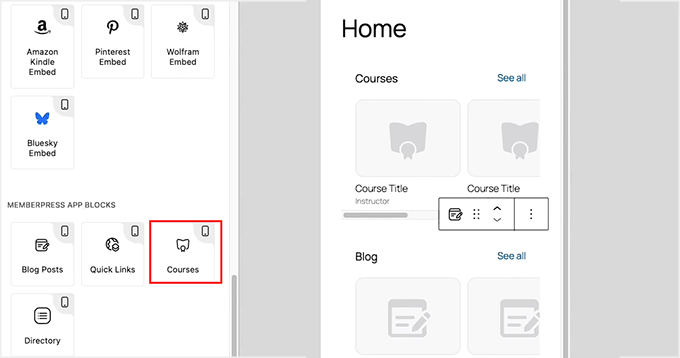
Po przygotowaniu układu strony głównej kliknij przycisk „Opublikuj”, aby opublikować stronę. Teraz możesz powtórzyć proces, aby utworzyć inne strony dla swojej aplikacji.
Krok 8: Budowanie i testowanie aplikacji mobilnej
Teraz, gdy wszystko jest skonfigurowane, jest to moment, w którym faktycznie przekształcasz swoją witrynę członkowską w działającą aplikację mobilną.
Aby rozpocząć, przejdź do MP AppKit » Buduj w swoim panelu WordPress i kliknij przycisk „Poproś o budowanie”.
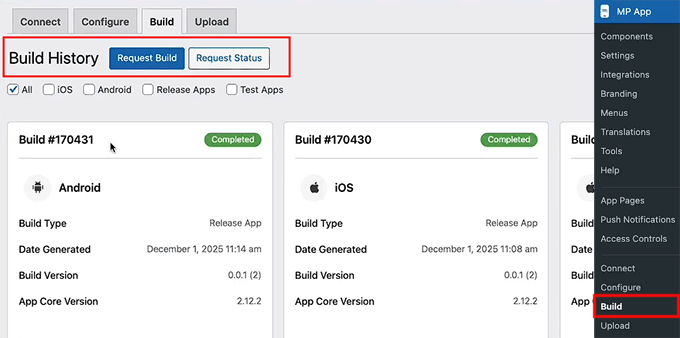
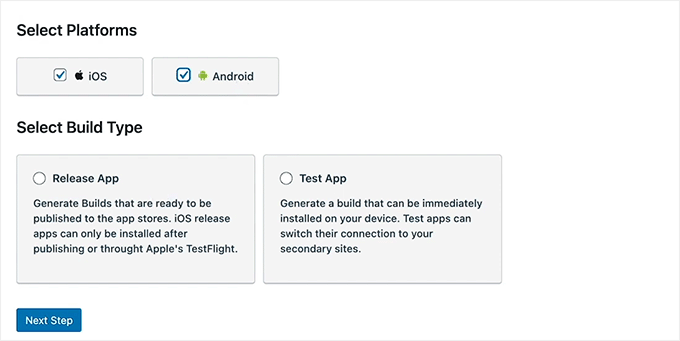
Następnie wybierz swoje platformy — iOS, Android lub obie — i wybierz „Testuj aplikację” oraz „Wydaj aplikację” jako typy budowania.
Spowoduje to wygenerowanie czterech wersji: wersji testowej i wydanej dla iOS i Androida.
Wersja Testuj aplikację to ta, którą możesz zainstalować na swoich urządzeniach, aby sprawdzić funkcjonalność. W przypadku Androida zazwyczaj możesz zainstalować ją natychmiast za pomocą kodu QR. W przypadku urządzeń z systemem iOS będziesz musiał użyć aplikacji TestFlight firmy Apple, aby zainstalować swoją wersję testową.
Jest idealna do sprawdzania wyglądu aplikacji, testowania funkcji i upewniania się, że wszystko działa przed przesłaniem.
Aplikacja Release to ta, której będziesz używać do przesyłania do Apple App Store i Google Play Store. Po wybraniu platform i typów kompilacji kliknij „Następny krok” i przejrzyj podsumowanie kompilacji.
Upewnij się, że konfiguracja Twojej witryny, menu, branding i dostosowania są poprawne.
Gdy wszystko będzie wyglądać dobrze, kliknij „Wyślij żądanie kompilacji”.
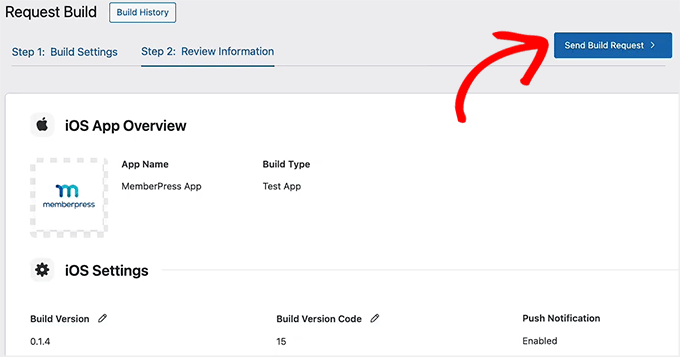
Twoje żądanie kompilacji trafi teraz do systemu kompilacji w chmurze MemberPress. Po zakończeniu kompilacji status zmieni się na Zakończono.
W tym momencie kliknij przycisk „Zainstaluj aplikację testową”, aby wygenerować kod QR. Zeskanuj go swoim urządzeniem, aby pobrać i zainstalować wersję testową.
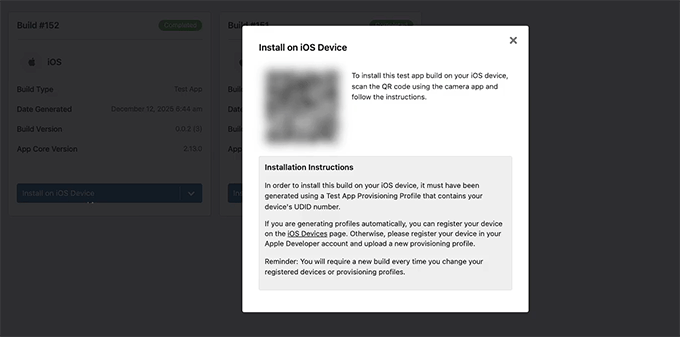
🔍 Rzeczy do sprawdzenia w aplikacji testowej (przed przesłaniem do sklepów z aplikacjami)
Po zainstalowaniu wersji testowej aplikacji na telefonie, oto kilka ważnych rzeczy, które zalecam sprawdzić.
To zapewni, że wszystko działa poprawnie:
- Czy możesz się zalogować i zarejestrować nowe konto?
- Czy menu, treści i podstawowe funkcje ładują się poprawnie?
- Czy powiadomienia push działają?
- Czy branding pasuje do Twoich ustawień — logo, kolory i ikona aplikacji?
- Czy nawigacja jest płynna, bez niedziałających linków lub brakujących ikon?
Testowanie teraz pomaga wyłapać problemy na wczesnym etapie, dzięki czemu przesłanie aplikacji do sklepu przebiegnie sprawnie.
Krok 9: Prześlij swoją aplikację do sklepów z aplikacjami
Gdy będziesz zadowolony z wersji testowej, następnym krokiem jest przesłanie aplikacji do sklepów z aplikacjami.
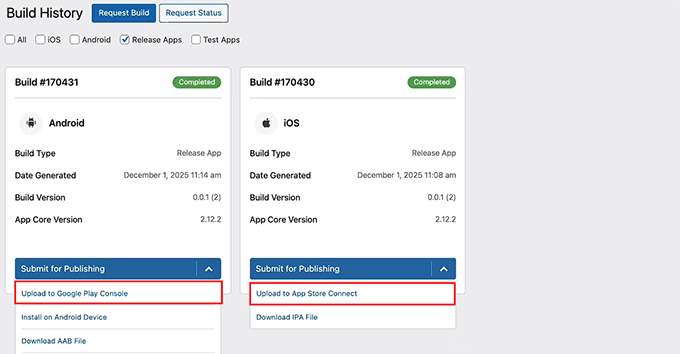
Ze strony Kompilacja przełącz się na zakładkę „Aplikacje Release”. Tutaj zobaczysz wersje aplikacji Release zarówno dla aplikacji iOS, jak i Android, wymienione razem.
Dla Androida rozwiń menu „Prześlij do publikacji” i wybierz opcję „Prześlij do Google Play Console”.
Dla iOS rozwiń menu „Prześlij do publikacji” i wybierz „Prześlij do App Store Connect”. Rozpocznie to proces przesyłania dla każdej platformy, wysyłając kompilacje aplikacji bezpośrednio do sklepów.
Przed przesłaniem upewnij się, że przygotowałeś wszystko, czego wymagają sklepy z aplikacjami, w tym opis aplikacji, zrzuty ekranu i słowa kluczowe.
Te elementy pojawią się na liście Twojej publicznej aplikacji i odegrają główną rolę w pomaganiu użytkownikom w odkrywaniu Twojej aplikacji poprzez wyszukiwanie.
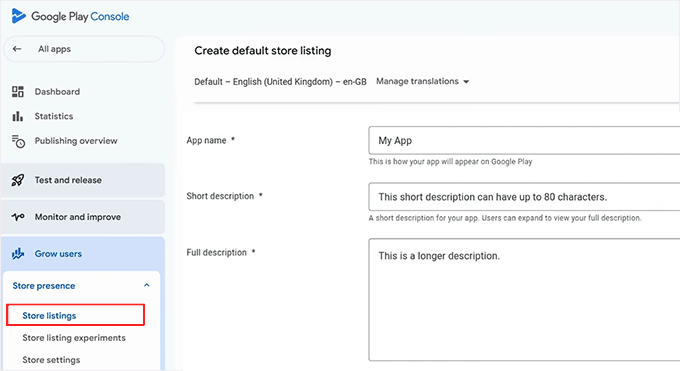
W Google Play Console możesz wprowadzić te informacje, przechodząc do swojego panelu, wybierając swoją aplikację i otwierając sekcję „Listing w sklepie”.
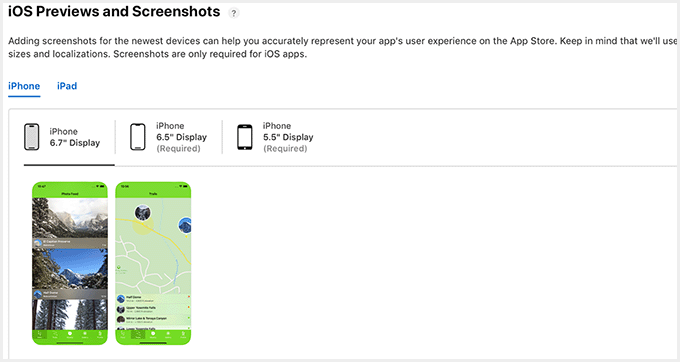
W przypadku App Store Connect po prostu przejdź do „Moje aplikacje” i wybierz swoją aplikację.
Tutaj możesz przesłać swoje zrzuty ekranu, dodać opis swojej aplikacji i uwzględnić odpowiednie słowa kluczowe, aby poprawić widoczność w wynikach wyszukiwania w App Store.
Po przesłaniu Twoja aplikacja przejdzie proces recenzji. Zazwyczaj trwa to kilka dni, ale może się różnić. Jeśli Twoja aplikacja nie zostanie zatwierdzona za pierwszym razem, nie martw się — Apple i Google dostarczają informacji zwrotnych, dzięki czemu możesz naprawić problemy i przesłać ją ponownie.
Po zatwierdzeniu Twoja aplikacja będzie dostępna do pobrania przez użytkowników.
💡 Dodatkowa wskazówka: Aktualizuj swoją aplikację
Publikowanie aplikacji nie jest jednorazowym procesem. Drobne aktualizacje, takie jak dodawanie nowych postów, kursów lub treści, będą automatycznie synchronizowane z Twoją aplikacją MemberPress AppKit.
Jednak większe zmiany — takie jak włączanie nowych funkcji MemberPress, aktualizacja interfejsów API lub zmiana brandingu aplikacji — wymagają wygenerowania nowej kompilacji. Następnie musisz ją ponownie przesłać do sklepów z aplikacjami.
Zalecam robienie tego regularnie, aby utrzymać stabilność aplikacji. Zapewnia to również, że wszystko działa sprawnie, a Twoi użytkownicy zawsze mają najlepsze wrażenia.
Często zadawane pytania dotyczące tworzenia aplikacji dla witryny członkowskiej
Masz pytania dotyczące przekształcenia Twojej witryny MemberPress w aplikację mobilną? Nie jesteś sam.
Poniżej odpowiedziałem na najczęstsze pytania, aby pomóc Ci szybko i sprawnie uruchomić aplikacje na iOS i Androida.
Czy muszę umieć kodować, aby stworzyć aplikację dla witryny członkowskiej?
Nie, nie potrzebujesz żadnych umiejętności kodowania. MemberPress AppKit automatycznie tworzy aplikacje na iOS i Androida, korzystając z ustawień Twojej witryny WordPress.
Czy członkowie będą potrzebować nowych kont do swojej aplikacji członkowskiej?
Nie, Twoi obecni członkowie mogą korzystać z tych samych kont, które już posiadają w Twojej witrynie członkowskiej WordPress.
Czy mogę używać Stripe lub PayPal w mojej aplikacji?
Chociaż MemberPress łatwo integruje się ze Stripe i PayPal na Twojej stronie internetowej, aplikacje mobilne mają inne zasady.
Jeśli sprzedajesz produkty cyfrowe (takie jak członkostwa lub kursy online) w aplikacji, Apple i Google ściśle wymagają korzystania z ich natywnych systemów zakupu w aplikacji (IAP). Jest to zgodne z ich wytycznymi.
Pamiętaj, że obie platformy pobierają procent (zwykle od 15% do 30%) od tych sprzedaży w aplikacji.
Co jeśli aplikacja dla mojej witryny członkowskiej zostanie odrzucona?
Odrzucenia w sklepach z aplikacjami są powszechne i zazwyczaj łatwe do naprawienia. Większość problemów wynika z metadanych, zrzutów ekranu lub drobnych wymogów polityki. Możesz je szybko naprawić i ponownie przesłać do zatwierdzenia.
Czy treści będą automatycznie aktualizowane w mojej aplikacji?
Tak, aktualizacje takie jak nowe posty, kursy lub treści członkowskie będą automatycznie synchronizowane z Twoją aplikacją bez potrzeby tworzenia nowej wersji.
Czy mogę wysyłać powiadomienia push za darmo?
Tak, korzystając z Google Firebase, możesz wysyłać nieograniczoną liczbę powiadomień push do użytkowników swojej aplikacji bez dodatkowych kosztów. Jest to jeden z najlepszych sposobów na zwiększenie zaangażowania bez zwiększania miesięcznego budżetu.
Wykonując te kroki, przekształciłeś swoją witrynę członkowską w profesjonalną aplikację mobilną, która znajduje się bezpośrednio na ekranach głównych Twoich członków. To nie tylko sprawia, że Twoje treści są bardziej dostępne, ale także pomaga budować bardziej zaangażowaną społeczność.
Aby jeszcze bardziej rozwinąć swoją witrynę, zapoznaj się z naszym poradnikiem na temat kosztów założenia witryny członkowskiej. Zobacz także nasze najlepsze wybory dotyczące najlepszych wtyczek członkowskich WordPress.
Jeśli podobał Ci się ten artykuł, zasubskrybuj nasz kanał YouTube po samouczki wideo WordPress. Możesz nas również znaleźć na Twitterze i Facebooku.


Masz pytanie lub sugestię? Zostaw komentarz, aby rozpocząć dyskusję.