


Chcesz wyświetlić liczbę subskrybentów MailChimp? Ostatnio jeden z naszych użytkowników zapytał nas, jak mogą pokazać liczbę subskrybentów MailChimp w WordPress. Wyświetlanie dowodu społecznego zachęca innych użytkowników do dołączenia do Twojego newslettera. W tym artykule pokażemy Ci, jak pokazać liczbę subskrybentów MailChimp w WordPress.
MailChimp to jeden z najbardziej przyjaznych dla początkujących dostawców usług e-mail marketingu. Jeśli jeszcze nie korzystasz z MailChimp, zapoznaj się z naszym przewodnikiem po korzystaniu z MailChimp z WordPress.
Pokażemy dwie różne metody wyświetlania liczby subskrybentów MailChimp. Pierwsza metoda jest łatwiejsza i wymaga zainstalowania wtyczki WordPress. Druga metoda jest bardziej zaawansowana i wymaga utworzenia wtyczki na podstawie różnych plików źródłowych. Jeśli nie czujesz się komfortowo z edycją fragmentów kodu, zalecamy skorzystanie z pierwszej metody.
Metoda 1: Użycie wtyczki MailChimp Subscriber Chiclet
Pierwszą rzeczą, którą musisz zrobić, to zainstalować i aktywować wtyczkę MailChimp Subscriber Chiclet. Po aktywacji odwiedź Ustawienia » MailChimp Subscriber Chiclet, aby skonfigurować wtyczkę.
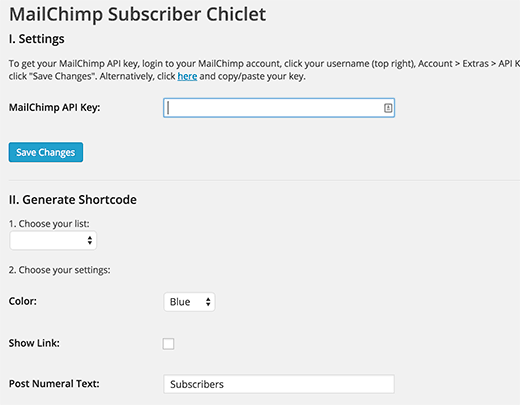
Najpierw musisz wprowadzić swój klucz API MailChimp. Jeśli go nie masz, możesz zalogować się do swojego panelu konta MailChimp i go uzyskać.
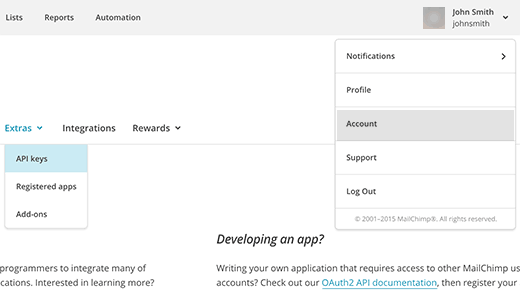
Po wprowadzeniu klucza API kliknij przycisk Zapisz zmiany. Wtyczka załaduje następnie Twoją listę e-mail z Twojego konta MailChimp. Wybierz swoją listę e-mail i skonfiguruj ustawienia wtyczki.
Po zakończeniu po prostu skopiuj krótki kod z dołu wtyczki i dodaj go do dowolnego posta, strony lub widżetu tekstowego, w którym chcesz wyświetlić liczbę swoich subskrybentów.
Metoda 2: Pobieranie liczby subskrybentów za pomocą MailChimp API
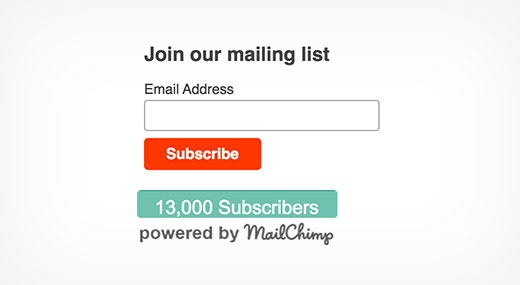
Jak zauważysz, używając metody wtyczki, otrzymujesz liczbę subskrybentów z logo „powered by MailChimp”. Wielu użytkowników chce po prostu uzyskać liczbę, aby móc jej używać z własnymi formularzami zapisu na e-mail.
W tej metodzie stworzymy wtyczkę. Ta wtyczka będzie używać API MailChimp do pobierania liczby subskrybentów. Będziesz mógł wyświetlać liczbę subskrybentów w dowolnym miejscu za pomocą krótkiego kodu.
Krok 1: Najpierw musisz utworzyć folder na pulpicie i nazwać go mc-subscriber-count.
Krok 2 Wewnątrz folderu utwórz nowy plik i nazwij go mc-subscriber-count.php, a następnie wklej do niego ten kod.
Ważne: Nie zapomnij zastąpić Your_MailChimp_API_Key swoim rzeczywistym kluczem API Mailchimp.
<?php
/*
Plugin Name: MailChimp Subscriber Count
Plugin URI:  https://www.wpbeginner.com
Description: Retrieves MailChimp subscriber count and displays it as a text
Version:     1.0
Author:      WPBeginner
Author URI:  https://www.wpbeginner.com
 */

function wpb_mc_sub_count() {
include "Mailchimp.php";
$lastRunLog = 'logs/lastrun.log';
$subfile = 'logs/subcount.log';
$lastRun = file_get_contents($lastRunLog);

if (time() - $lastRun >= 86400) {

$MailChimp = new MailChimp('Your_MailChimp_API_Key');
$mc = $MailChimp->call('lists/list');
$subscriber_count .= $mc[data][0][stats][member_count];
file_put_contents($lastRunLog, time());
file_put_contents($subfile, $subscriber_count);

} else {

$subscriber_count .= file_get_contents($subfile);

}

return number_format($subscriber_count);

 }

add_shortcode('mc-subscribers', 'wpb_mc_sub_count');
add_filter('widget_text', 'do_shortcode');

 ?>
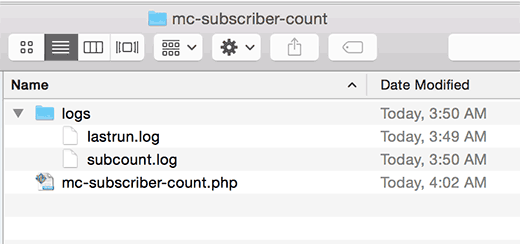
Krok 3: Wewnątrz folderu mc-subscriber-count utwórz kolejny folder i nazwij go logs. Wewnątrz folderu logs utwórz dwa puste pliki za pomocą prostego edytora tekstu, takiego jak Notatnik. Nazwij jeden plik lastrun.log, a drugi subcount.log.
Krok 4: Pobierz kod źródłowy MailChimp PHP Wrapper z repozytorium MailChimp. Link do pobrania znajduje się na dole w prawej kolumnie.
Po pobraniu należy rozpakować plik zip. W rozpakowanym folderze zobaczysz folder src zawierający plik Mailchimp.php i folder Mailchimp.
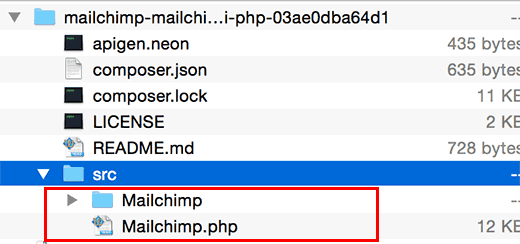
Krok 5: Skopiuj i wklej plik Mailchimp.php oraz folder Mailchimp do swojego folderu wtyczek.
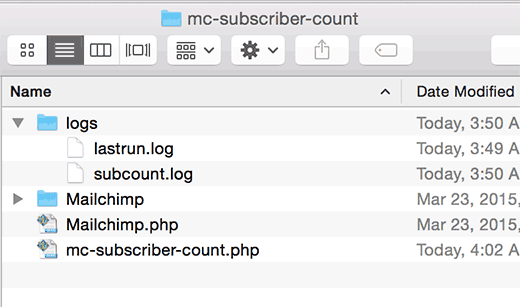
Krok 6: Prześlij folder mc-subscriber-count do folderu /wp-content/plugins/ na swojej stronie internetowej za pomocą klienta FTP.
Krok 7: Przejdź do strony Wtyczki w swoim obszarze administracyjnym WordPress i aktywuj wtyczkę MailChimp Subscriber Count.
Krok 8: Użyj krótkiego kodu [mc-subscribers], aby wyświetlić liczbę subskrybentów MailChimp w dowolnym poście, stronie lub widżecie tekstowym w WordPress.
Mamy nadzieję, że ten artykuł pomógł Ci wyświetlić liczbę subskrybentów MailChimp jako tekst na Twojej stronie WordPress.
Jeśli podobał Ci się ten artykuł, zasubskrybuj nasz kanał YouTube po samouczki wideo WordPress. Możesz nas również znaleźć na Twitterze i Facebooku.


Jiří Vaněk
Dziękuję za poradnik. Korzystam z darmowego planu Mailchimp i mam go zintegrowanego z moją stroną internetową za pomocą Optin Monster. Postępując zgodnie z Twoimi instrukcjami, spróbuję uwzględnić liczbę subskrybentów w informacjach o zapisie do newslettera. Może to z pewnością wpłynąć na decyzje ludzi, gdy zobaczą, że lista e-mailowa jest już stosunkowo duża i że inni użytkownicy obdarzyli zaufaniem moją stronę internetową i jej informacje. To kolejny mały krok w kierunku uczynienia subskrypcji bardziej atrakcyjną dla moich użytkowników.
Arnaud
Cześć,
Metoda 2 z wtyczką nie działa.
Wsparcie WPBeginner
Dziękujemy za informację, że metody nie działają dla Ciebie, na pewno się temu przyjrzymy.
Administrator
Albert
Czy można pokazać liczbę członków grupy? To, co próbowałem, nie zadziałało.
Bernd
Metoda 1: wtyczka jest nieaktualna.
Metoda 2: powoduje „błąd krytyczny” podczas aktywacji wtyczki
Jakieś sugestie? Dzięki.
Josh
Poważnie, tak jak powyżej. Ciągle otrzymuję krytyczne błędy. I wydaje się, że nikt się tutaj nie przejmuje odpowiadaniem. Trochę niefortunne.
Benny
To NIE działa.
Nawet nie zawracaj sobie głowy stosowaniem jego metod.
Metoda nr 1 jest przestarzała i nieobsługiwana.
Metoda nr 2 spowoduje, że zostaniesz otoczony przez
„Błąd krytyczny: Nie można ponownie zadeklarować klasy cokolwiek w linii cokolwiek”
Mel Reiff Hill
Dzięki za kod, ale wtyczka DIY wydaje się już nie działać (pokazuje 0 subskrybentów po wykonaniu instrukcji...). Pomyślałem, że może warto ją zaktualizować!
Dave
Dzięki za świetny tutorial. Czy możesz uprzejmie wyjaśnić, jak określić, którą listę liczyć, w przypadku posiadania wielu list MailChimp?
Na dole pliku lists.php próbowałem dodać mój list_id do tablicy $filters, w następujący sposób:
public function getList($filters=array(‘list_id’ => ‘abc123’),…)
(z abc123 odpowiadającym mojemu rzeczywistemu list_id)
Ale to nie wydaje się działać. Czy powinienem spodziewać się długiego opóźnienia, zanim zacznie działać?
Dzięki,
Dave
Roman Rybalchenko
To samo pytanie co powyżej.
Fabio
Cześć,
czy jest sposób, aby wyświetlić licznik tylko za pomocą funkcji PHP bez krótkiego kodu?
Patricia Reszetylo
Czy możesz zrobić to dla GetResponse?
Chris
Wtyczka jest okropna: używa obrazu jako tła!
Dla tych, którzy lubią go używać I pozbyć się logo, złego literówki i złego stylu, oto CSS, aby się go pozbyć; umieść go w pliku custom.css swojego motywu:
.mailchimp-subscriber-chiclet-for-wordpress .mailchimp-subscriber-chiclet-for-wordpress-wrapper .mainButton { background-color: #B09AAB; background-image: none !important; color: #FFFFFF; font-family: inherit; font-size: 14px; height: 30px; text-align: center; width: auto; padding-top: 3px; }
Dzięki temu wygląda ładnie z moim motywem:
Kim
W jaki sposób osoby subskrybujące w ten sposób otrzymują e-mail za każdym razem, gdy Twój blog publikuje nowy post?
Wsparcie WPBeginner
Zapoznaj się z naszym przewodnikiem po MailChimp dla użytkowników WordPress. Możesz również dowiedzieć się więcej w naszym poradniku, jak tworzyć codzienny lub cotygodniowy biuletyn e-mail.
Administrator
Alex
Cześć,
Czy nie można zrobić czegoś podobnego za pomocą paska bocznego OptinMonster, ale bez licznika w czasie rzeczywistym?
Dzięki.
Alex
Wsparcie WPBeginner
tak, absolutnie możesz to zrobić za pomocą paska bocznego OM
Administrator