


Długi czas ładowania jest frustrujący dla odwiedzających i zły dla Twojej firmy. Jeśli Twoja strona ładuje się zbyt długo, użytkownicy prawdopodobnie naciśną przycisk wstecz, zanim zobaczą Twoją treść.
W WPBeginner używamy sieci CDN Cloudflare, aby zapewnić błyskawiczne ładowanie naszej strony dla czytelników na całym świecie. Najlepsze jest to, że ich darmowy plan oferuje potężne ulepszenia prędkości i bezpieczeństwa bez żadnych kosztów.
W tym samouczku pokażemy Ci krok po kroku, jak skonfigurować darmowy CDN Cloudflare w WordPress. Dowiesz się, jak poprawnie go skonfigurować, aby natychmiast zwiększyć wydajność swojej witryny.
Czym jest CDN?
CDN (Content Delivery Network) to sieć serwerów rozmieszczonych na całym świecie, które przechowują kopie plików Twojej witryny. Kiedy ktoś odwiedza Twoją witrynę, CDN dostarcza treści z serwera najbliższego tej osobie, dzięki czemu strony ładują się znacznie szybciej.
Oto problem z tradycyjnym hostingiem: Twoja usługa hostingu internetowego zazwyczaj obsługuje wszystkich odwiedzających z jednej lokalizacji. Niezależnie od tego, czy ktoś przegląda strony z sąsiedztwa, czy z drugiego końca świata, wszyscy korzystają z tego samego serwera.
Tworzy to wąskie gardło. Odwiedzający z Australii próbujący uzyskać dostęp do strony internetowej hostowanej w Nowym Jorku będzie doświadczał znacznie wolniejszego ładowania niż ktoś z New Jersey. Dane muszą pokonać tysiące mil, co dodaje cenne sekundy do czasu ładowania strony.
Sieci CDN rozwiązują ten problem, umieszczając serwery brzegowe w strategicznych lokalizacjach na całym świecie. Serwery te przechowują buforowane kopie statycznej zawartości Twojej witryny (takiej jak obrazy, pliki CSS i JavaScript) i udostępniają je pobliskim użytkownikom.
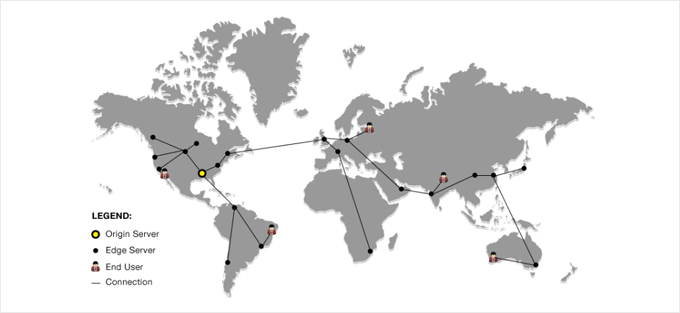
Oto jak to działa w praktyce: Kiedy ktoś w Niemczech odwiedza Twoją witrynę WordPress, CDN automatycznie kieruje jego żądanie do najbliższego serwera w Europie, zamiast do Twojego serwera źródłowego w USA. Znacząco skraca to czas ładowania.
Sieci CDN mogą znacząco skrócić czas ładowania stron dla międzynarodowych odwiedzających. Ta poprawa prędkości ma realny wpływ na biznes – szybsze strony utrzymują zaangażowanie odwiedzających, zmniejszają współczynnik odrzuceń i często odnotowują lepsze wskaźniki konwersji.
Oprócz szybkości, sieci CDN oferują dodatkowe korzyści dla wydajności Twojej witryny WordPress:
- Poprawione pozycjonowanie w wynikach wyszukiwania – Google bierze pod uwagę szybkość strony jako czynnik rankingowy
- Lepsza stabilność serwera – sieci CDN zmniejszają obciążenie głównego serwera, zapobiegając awariom podczas gwałtownych wzrostów ruchu
- Zwiększone bezpieczeństwo – wiele sieci CDN zawiera ochronę przed atakami DDoS i zapory sieciowe aplikacji internetowych
- Oszczędność przepustowości – sieci CDN obsługują dostarczanie treści statycznych, zmniejszając zużycie przepustowości hostingu
Aby dowiedzieć się więcej o korzyściach sieci CDN, zapoznaj się z naszym obszernym przewodnikiem na temat tego, dlaczego potrzebujesz sieci CDN dla swojego bloga WordPress.
Czym jest Cloudflare CDN?

Cloudflare to jeden z najpopularniejszych darmowych dostawców sieci CDN w Internecie. Jest to duża sieć globalnie rozproszonych serwerów, która automatycznie buforuje treści statyczne i szybko dostarcza treści dynamiczne.
Oprócz usługi CDN, Cloudflare jest również opartą na chmurze zaporą sieciową dla witryn internetowych i rozproszonym serwerem proxy. Oznacza to, że monitoruje cały przychodzący ruch do Twojej witryny i blokuje podejrzany ruch, zanim jeszcze dotrze on do Twojego serwera.
Oferuje darmowy podstawowy plan odpowiedni dla małych stron firmowych i blogów, a płatne plany zaczynające się od 20 USD miesięcznie.
Cloudflare to doskonały wybór dla małych firm poszukujących darmowego CDN. Jednak jeśli chcesz w pełni wykorzystać wszystkie funkcje Cloudflare, będziesz potrzebować planu Business, który kosztuje 200 USD miesięcznie.

Powiązane: Zobacz nasz wpis na temat tego, dlaczego WPBeginner przeszedł z Sucuri na Cloudflare.
Mając to na uwadze, przyjrzyjmy się, jak skonfigurować darmowy CDN Cloudflare w WordPress. Możesz użyć poniższych szybkich linków, aby przejść do różnych części samouczka:
Konfiguracja konta Cloudflare
Aby rozpocząć, musisz odwiedzić witrynę Cloudflare i kliknąć przycisk „Start for free”.

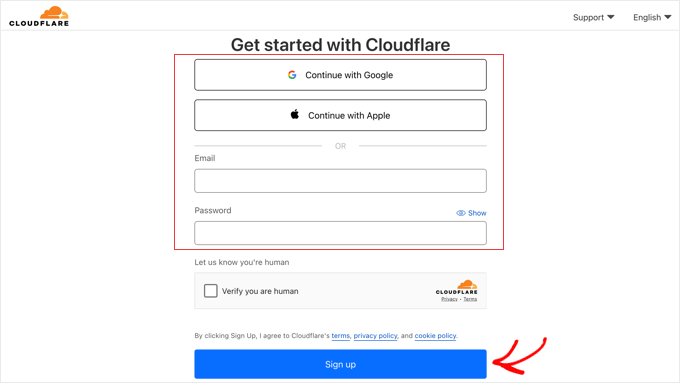
Na następnej stronie musisz podać swój adres e-mail i hasło, aby utworzyć konto Cloudflare. Alternatywnie możesz zarejestrować się za pomocą swoich danych uwierzytelniających Google lub Apple.
Po prostu wprowadź wymagane informacje, a następnie kliknij przycisk „Zarejestruj się”.
Po zakończeniu rejestracji możesz podłączyć swoją witrynę, aby zacząć przesyłać ruch sieciowy przez Cloudflare. Wystarczy wpisać swoją witrynę w polu „Wprowadź istniejącą domenę”.
Upewnij się, że wpisujesz tylko nazwę domenową swojej witryny, na przykład example.com. Nie musisz wpisywać pełnego adresu URL ani żadnych dodatkowych znaków.
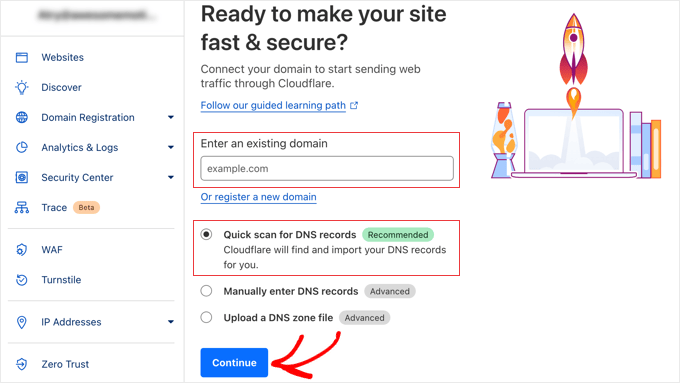
Upewnij się, że zaznaczono opcję „Szybkie skanowanie rekordów DNS”, a następnie kliknij przycisk „Kontynuuj”.
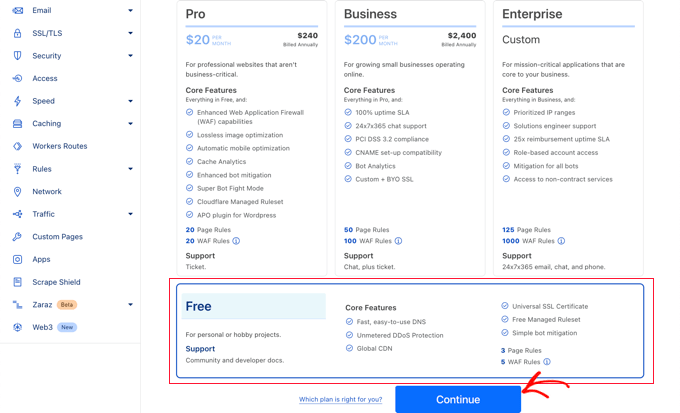
Na następnym ekranie zostaniesz poproszony o wybranie typu planu Cloudflare, który chcesz. W tym samouczku wybierzemy darmowy plan Cloudflare. Następnie kliknij przycisk „Kontynuuj”.
Następnie Cloudflare wyświetli listę wszystkich rekordów DNS, które znalazły ich systemy. Będą one zawierać również Twoje subdomeny.
Rekordy DNS, które chcesz przepuścić przez Cloudflare, powinny mieć ikonę pomarańczowej chmury, podczas gdy rekordy DNS, które ominą Cloudflare, będą miały ikonę szarej chmury.
Musisz przejrzeć listę, aby upewnić się, że Twoja domena główna jest aktywna w Cloudflare z ikoną pomarańczowej chmury.
Ważne: Musisz również przewinąć w dół i sprawdzić, czy Twoje rekordy MX (używane do poczty e-mail) są poprawnie wymienione. Jeśli Twoje rekordy poczty e-mail znikną, Twoja firmowa poczta e-mail przestanie działać.
Po prostu kliknij przełącznik „Status proxy”, aby zmienić status swojej domeny, jeśli jest to konieczne.
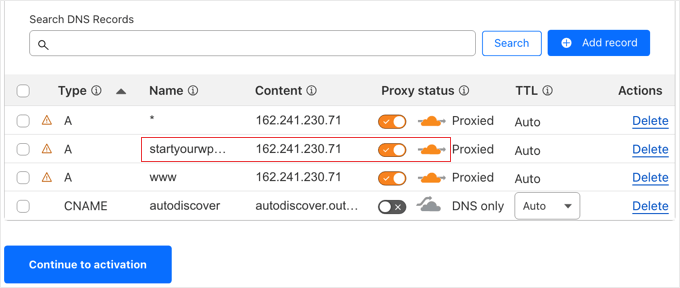
Po zweryfikowaniu rekordów DNS kliknij przycisk „Kontynuuj do aktywacji”.
W następnym kroku konfiguracji Cloudflare poprosi Cię o zaktualizowanie serwerów nazw. Zostaniesz poproszony o zmianę serwerów nazw na nowe przypisane przez Cloudflare.
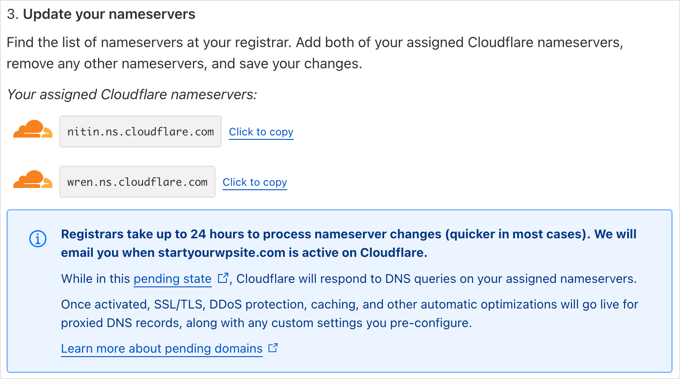
Uwaga: Zmiana serwerów nazw może potrwać trochę czasu, aby rozprzestrzenić się w internecie. W tym czasie Twoja witryna może stać się niedostępna dla niektórych użytkowników.
Możesz zmienić serwery nazw z konta swojego rejestratora domen, takiego jak Network Solutions.
Lub, jeśli otrzymałeś darmową domenę od swojego dostawcy hostingu internetowego, będziesz musiał zmienić serwery nazw, logując się na swoje konto hostingowe.
Na potrzeby tego samouczka pokażemy, jak zmienić serwery DNS z panelu sterowania Bluehost.
Chociaż proces jest podobny w różnych firmach hostingowych, zawsze możesz poprosić swojego dostawcę hostingu o szczegółowe instrukcje dotyczące jego panelu sterowania.
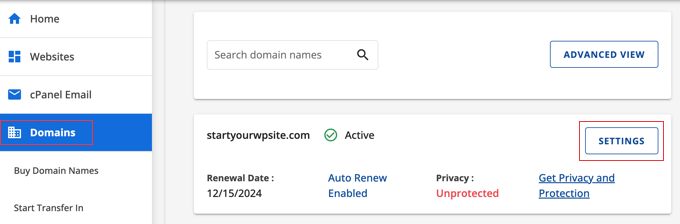
Po zalogowaniu się do panelu Bluehost, przejdź do sekcji „Domains” i kliknij przycisk „Settings” obok nazwy swojej domeny.
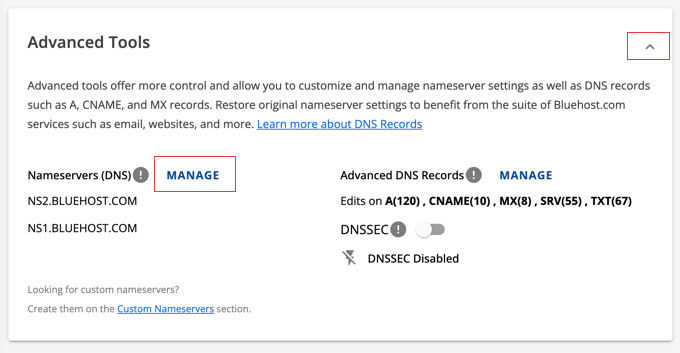
Następnie musisz przewinąć w dół do sekcji Ustawienia zaawansowane i rozwinąć ją, klikając strzałkę po prawej stronie ekranu. Spowoduje to wyświetlenie ustawień DNS Twojej witryny, w tym serwerów nazw.
Obok „Serwery nazw (DNS)” powinieneś kliknąć przycisk „Zarządzaj”.
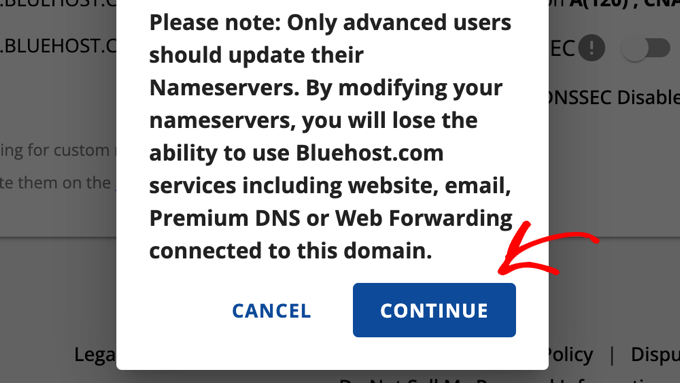
Pojawi się ostrzeżenie, że tylko zaawansowani użytkownicy powinni aktualizować swoje serwery nazw.
Musisz kliknąć przycisk „Kontynuuj”, aby to potwierdzić i przejść do następnego kroku.
Następnie musisz wprowadzić serwery nazw dostarczone przez Cloudflare.
Następnie kliknij przycisk „Zapisz”.

Po tym musisz wrócić do strony konfiguracji Cloudflare i kliknąć przycisk „Sprawdź serwery nazw teraz”. Cloudflare będzie teraz okresowo sprawdzać Twoje serwery nazw i wyśle Ci e-mail, gdy tylko staną się aktywne.
W międzyczasie możesz kliknąć przycisk „Kontynuuj”, aby zakończyć konfigurację.
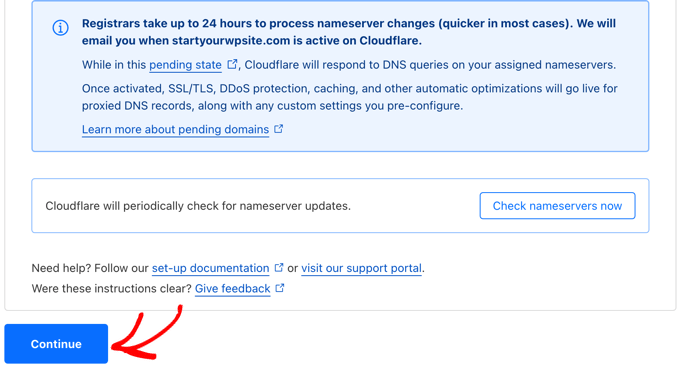
To wszystko! Aktualizacja nazw serwerów DNS i aktywacja Cloudflare zajmie kilka minut.
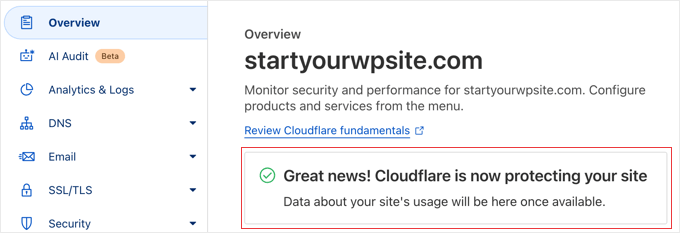
Po aktywacji zobaczysz komunikat o sukcesie w swoim panelu Cloudflare.
Uwaga: Powyższe zrzuty ekranu przedstawiają panel sterowania Bluehost. Ustawienia serwerów nazw mogą wyglądać inaczej, jeśli korzystasz z innego dostawcy hostingu.
Krytyczny krok: Konfiguracja szyfrowania SSL/TLS
Zanim przejdziesz dalej, musisz sprawdzić jedno kluczowe ustawienie, aby upewnić się, że Twoja witryna nie ulegnie awarii.
Jeśli Twoja witryna WordPress ma certyfikat SSL (widzisz ikonę kłódki w przeglądarce), musisz ustawić tryb szyfrowania SSL/TLS Cloudflare na „Pełny” lub „Pełny (Ścisły)”.
Jeśli pozostawisz go na „Elastyczny”, Twoja witryna może utknąć w nieskończonej pętli przekierowań.
Po prostu kliknij menu SSL/TLS w panelu Cloudflare i przełącz tryb na Pełny.
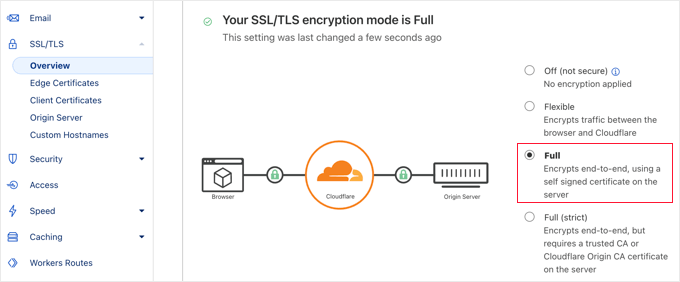
Konfiguracja ważnego ustawienia Cloudflare
Chociaż Cloudflare chroni teraz Twoją witrynę, musisz skonfigurować ważne ustawienie, gdy nadal jesteś na stronie Cloudflare. Po wykonaniu tej czynności zainstalujesz wtyczkę Cloudflare na swojej stronie WordPress, aby zakończyć proces konfiguracji.
Zalecamy skonfigurowanie Cloudflare za pomocą zasad strony, aby obszar administracyjny WordPress nie przechodził przez niego. Pozwala to uniknąć potencjalnych problemów z buforowaniem, które mogą wpłynąć na funkcjonalność administracyjną.
Cloudflare pozwala na skonfigurowanie trzech darmowych reguł stron. Jeśli chcesz dodać więcej reguł stron, musisz zapłacić 5 USD miesięcznie za 5 dodatkowych reguł.
Najpierw musisz kliknąć opcję Reguły » Reguły strony w menu po lewej stronie strony. Następnie możesz kliknąć przycisk „Utwórz regułę strony”.
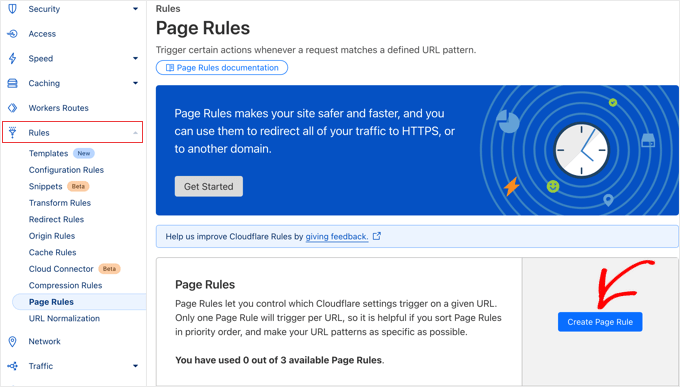
Teraz musisz wpisać następujące ustawienia w regule. Możesz kliknąć przycisk „+ Dodaj ustawienie”, aby dodać nowe wiersze dla dodatkowych ustawień:
- Adres URL strony: *example.com/wp-admin*
- Poziom pamięci podręcznej – Pominięcie
- Wyłącz wydajność
- Wyłącz aplikacje
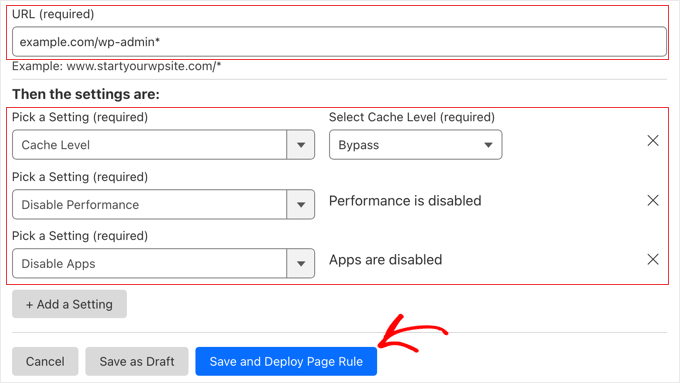
Po zakończeniu upewnij się, że klikniesz „Zapisz i wdróż”, aby dodać nową regułę.
Po wykonaniu tych czynności dokończysz konfigurację Cloudflare za pomocą oficjalnej wtyczki Cloudflare WordPress.
Optymalizacja Cloudflare dla WordPress za pomocą wtyczki
Cloudflare oferuje dedykowaną wtyczkę WordPress z ustawieniami zoptymalizowanymi pod kątem WordPress jednym kliknięciem. Bezproblemowo integruje funkcje Cloudflare z WordPress, zapewniając najlepszą kompatybilność i funkcjonalność.
Wtyczka pozwala szybko skonfigurować Cloudflare na Twojej stronie WordPress, dodać zestawy reguł zapory aplikacji internetowej (WAF), automatycznie czyścić pamięć podręczną i wiele więcej.
Aby rozpocząć, zainstaluj i aktywuj wtyczkę Cloudflare na swojej stronie internetowej. Więcej szczegółów znajdziesz w naszym przewodniku krok po kroku, jak zainstalować wtyczkę WordPress.
Uwaga: Ten wtyczka jest oficjalna i bezpieczna w użyciu. Jej główną funkcją jest pomoc w czyszczeniu pamięci podręcznej Cloudflare bezpośrednio z panelu administracyjnego WordPress, dzięki czemu nie musisz logować się do panelu Cloudflare za każdym razem, gdy aktualizujesz post.
Po zakończeniu musisz przejść do Ustawienia » Cloudflare w swoim panelu administracyjnym, aby skonfigurować ustawienia Cloudflare.
Na stronie ustawień zobaczysz przycisk „Utwórz bezpłatne konto” oraz opcję logowania dla istniejących kont. Po prostu kliknij link „Zaloguj się tutaj”.
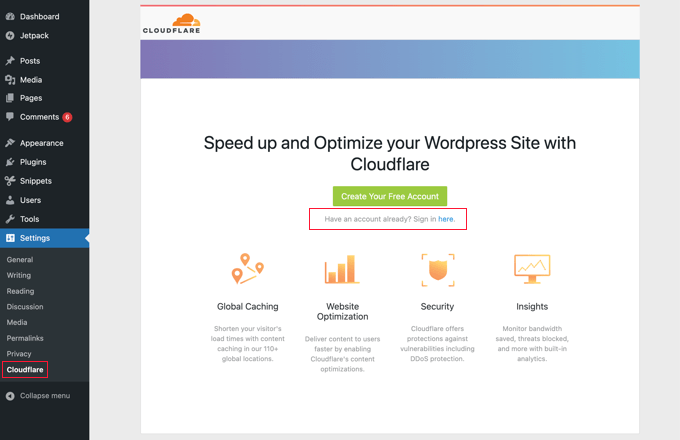
Na następnym ekranie będziesz musiał wprowadzić swój adres e-mail Cloudflare i klucz API.
Kliknij link „Pobierz swój klucz API stąd”.
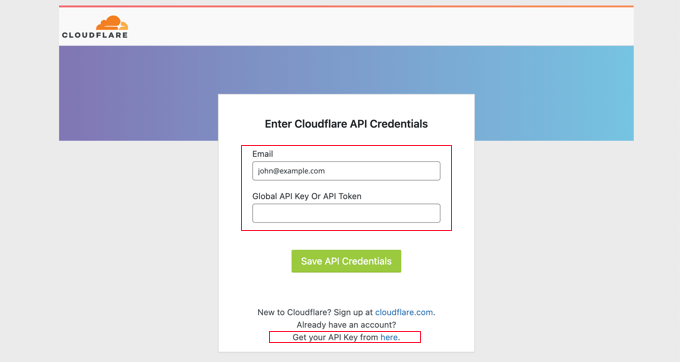
Spowoduje to wyświetlenie okna podręcznego dla Twojego obszaru konta na stronie Cloudflare.
Upewnij się, że jesteś na stronie „Mój profil”, a następnie kliknij zakładkę „Tokeny API” w bocznym menu po lewej stronie.
Następnie przejdź do sekcji „Global API Key” i kliknij przycisk „View”.
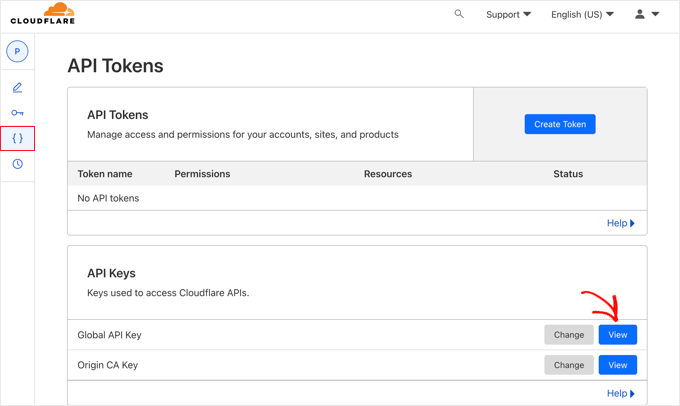
Otworzy się okno podręczne, w którym wyświetli się Twój klucz API.
Po prostu kliknij klucz, aby go skopiować.
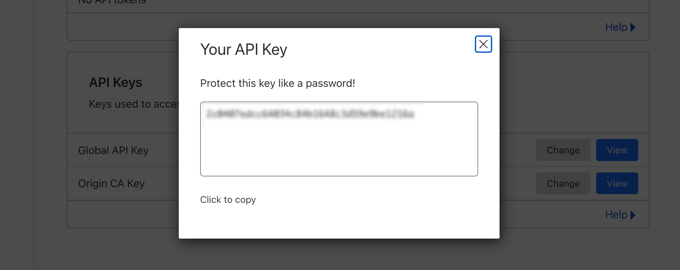
Uwaga dotycząca bezpieczeństwa: Twój globalny klucz API jest jak hasło administratora do Twojego konta Cloudflare. Nie udostępniaj go nikomu ani nie używaj w wtyczkach, którym nie ufasz.
Następnie musisz wrócić do swojego panelu WordPress i wprowadzić swój adres e-mail oraz klucz API.
Następnie kliknij przycisk „Zapisz dane uwierzytelniające interfejsu API”.
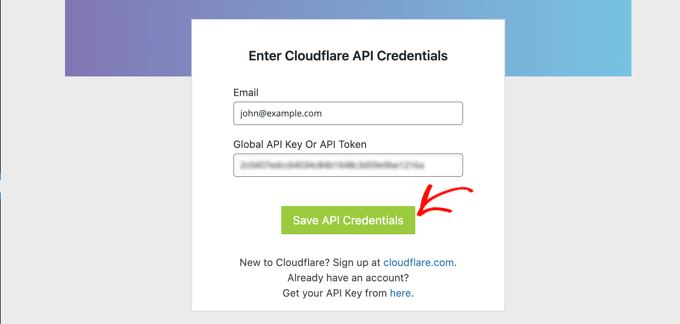
Następnie ustawienia Cloudflare pojawią się na Twoim pulpicie.
Stąd możesz zastosować optymalizację WordPress jednym kliknięciem, wyczyścić pamięć podręczną, włączyć automatyczne buforowanie i wiele więcej.
Aby zoptymalizować swoją witrynę WordPress, kliknij przycisk „Zastosuj” obok opcji „Zastosuj domyślne ustawienia”. Spowoduje to wykonanie niektórych zmian konfiguracyjnych, które Cloudflare zaleca dla optymalnej wydajności WordPress.
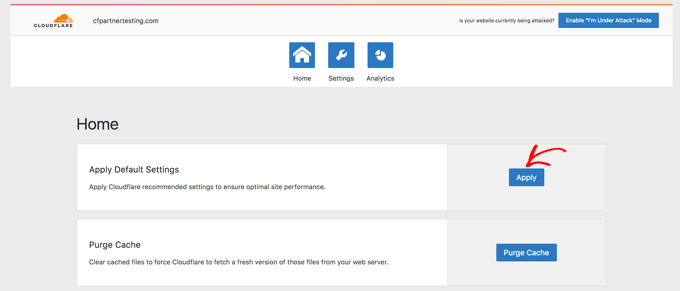
Następnie kliknij opcję menu „Ustawienia”.
Tutaj znajdziesz więcej ustawień optymalizacji witryny.
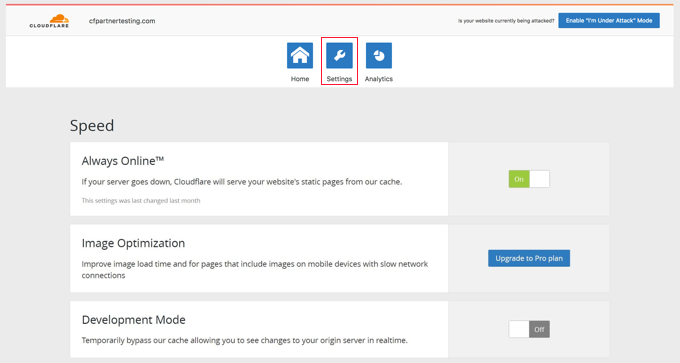
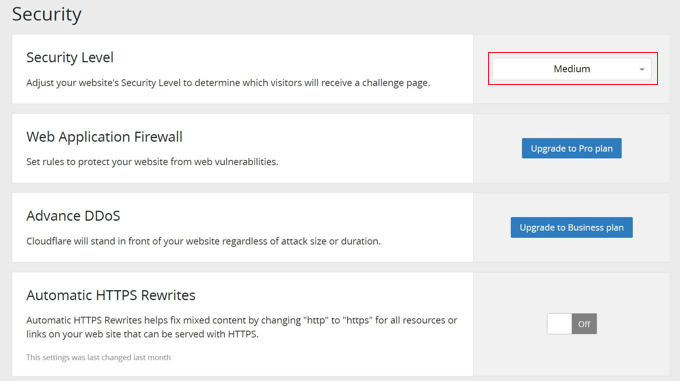
Możesz przewinąć w dół na tym ekranie, aby znaleźć sekcję „Bezpieczeństwo”.
Domyślnie poziom bezpieczeństwa jest ustawiony na średni. Aby poprawić bezpieczeństwo Twojej witryny, możesz wybrać opcję „Wysoki” z listy rozwijanej.
I to wszystko! Skończyłeś.
Często zadawane pytania dotyczące CDN Cloudflare
Często otrzymujemy pytania od naszych czytelników dotyczące korzystania z Cloudflare z WordPress. Oto odpowiedzi na niektóre z najczęściej zadawanych pytań.
1. Czy Cloudflare jest naprawdę darmowy?
Tak, Cloudflare oferuje całkowicie darmowy plan, który nigdy nie wygasa. Zapewnia wszystkie niezbędne funkcje, których mała firma lub osobisty blog potrzebuje do przyspieszenia swojej strony internetowej.
2. Czy Cloudflare zastępuje mojego dostawcę hostingu internetowego?
Nie, Cloudflare nie zastępuje Twojego dostawcy usług hostingowych. Nadal potrzebujesz usługi hostingowej, takiej jak SiteGround lub Bluehost, do przechowywania plików Twojej witryny.
3. Czy Cloudflare będzie działać z moją wtyczką do buforowania?
Tak, Cloudflare doskonale współpracuje z popularnymi wtyczkami do buforowania. Używamy WP Rocket w połączeniu z Cloudflare, aby zapewnić maksymalną wydajność.
4. Czy zmiana serwerów DNS zepsuje mój e-mail?
Cloudflare zazwyczaj automatycznie kopiuje Twoje rekordy e-mail podczas skanowania konfiguracji. Jednak zawsze zalecamy dwukrotne sprawdzenie rekordów DNS, aby upewnić się, że ustawienia e-mail są poprawne przed zakończeniem konfiguracji.
5. Ile czasu zajmuje rozpoczęcie działania Cloudflare?
Zmiany DNS mogą potrwać do 24 godzin, aby rozprzestrzenić się globalnie, ale często dzieje się to znacznie szybciej (zazwyczaj w ciągu kilku minut). Jeśli panel Cloudflare mówi, że Twoja witryna jest aktywna, ale nadal nie widzisz zmian, spróbuj wyczyścić pamięć podręczną przeglądarki.
Dodatkowe zasoby
Teraz, gdy skonfigurowałeś Cloudflare, możesz dowiedzieć się więcej o poprawie wydajności i bezpieczeństwa swojej witryny. Oto kilka przewodników, które pomogą Ci zacząć:
- Kompleksowy przewodnik po zwiększaniu szybkości i wydajności WordPress
- Najlepsze wtyczki buforujące WordPress do przyspieszenia Twojej witryny
- Jak zatrzymać i zapobiec atakowi DDoS na WordPress
- Jak zoptymalizować obrazy pod kątem wydajności sieci bez utraty jakości
- Jak naprawić błąd 502 Bad Gateway w WordPress
Jeśli podobał Ci się ten artykuł, zasubskrybuj nasz kanał YouTube po samouczki wideo WordPress. Możesz nas również znaleźć na Twitterze i Facebooku.




HMI
Witaj, świetny tutorial! Dziękuję!
W ustawieniach nie ma już poziomu bezpieczeństwa. Co powinienem wybrać?
Z poważaniem
Wsparcie WPBeginner
Dziękujemy za informację, zajmiemy się aktualizacją artykułu, ale ustawienie powinno znajdować się w regułach Twojej strefy.
Administrator
kzain
Świetny post! Konfiguracja darmowego CDN Cloudflare w WordPressie może wydawać się zniechęcająca, ale ten przewodnik sprawił, że było to proste. Podoba mi się, jak rozbiłeś proces na proste, łatwe do naśladowania kroki. Twoja wskazówka dotycząca konfiguracji certyfikatu SSL jest szczególnie pomocna. Dziękuję za pokazanie, jak zwiększyć wydajność i bezpieczeństwo naszej strony internetowej bez nadwyrężania budżetu. Cloudflare i WordPress to idealne połączenie, a ten post jest idealnym swathem! Kontynuujcie fantastyczną pracę, WPBeginner!
Gabriel Ahulo
W końcu udało mi się zintegrować Cloudflare z moją witryną.
Wsparcie WPBeginner
Cieszymy się, że nasz przewodnik był pomocny!
Administrator
Nelson
Mój dostawca hostingu podłączył moją stronę przez Cloudflare CDN.
Ale główny problem dotyczy szybkości strony.
Prędkość przy bezpośrednim dostępie 100%, a przy dostępie przez CDN 85%. Jak można to naprawić?
Wsparcie WPBeginner
Zależałoby to od powodu, dla którego mówi, że prędkość jest niższa, zalecamy zapoznanie się z naszym poniższym przewodnikiem dotyczącym rozumienia i przeprowadzania testów prędkości:
https://www.wpbeginner.com/beginners-guide/how-to-properly-run-a-website-speed-test-best-tools/
Administrator
Andrew Hansen
Mój plan hostingowy przez Host gator mówi, że ma zainstalowany Cloudflare. Czy to dobrze, czy powinienem go odinstalować przez plan hostingowy i dodać ręcznie, abym mógł dostosować moje opcje?
Wsparcie WPBeginner
Zależałoby to od sposobu konfiguracji Cloudflare na Twoim koncie, jeśli masz dostęp do ustawień Cloudflare, możesz nadal korzystać z tego, co jest na Twoim koncie, bez obaw.
Administrator
Andrew Hansen
Nie mam kontroli nad ustawieniami.
Wsparcie WPBeginner
Dla pewności skontaktuj się ze swoim hostingodawcą, ponieważ w ustawieniach hostingu może istnieć ukryty obszar ustawień dla Cloudflare.
Andrew Hansen
Sprawdziłem informacje dotyczące Cloudflare przez Hostgator. Możesz zarządzać poziomem buforowania (tylko zasoby, zasoby i strony internetowe lub zasoby i strony internetowe rozszerzone) i możesz wyczyścić pamięć podręczną, ale Hostgator mówi pod wadami korzystania z niej: „Brak opcji dostosowywania – Obecnie nie można dostosować ustawień pamięci podręcznej (na przykład, które treści są buforowane, czas buforowania itp.) dla CDN”.
Jiří Vaněk
Używam DNS Cloudflare wraz z ich CDN. Integracja CDN Cloudflare z wtyczką WP Rocket, której używam do buforowania, jest fantastyczna. CDN można połączyć z wtyczką buforującą, co pozwala na jednoczesne czyszczenie pamięci podręcznej witryny i pamięci podręcznej CDN za pomocą jednego przycisku w WP Rocket.
Wsparcie WPBeginner
Connections like that to help simplify the process are very helpful
Administrator
Ralph
Planuję stworzyć stronę internetową z europejskiego serwera (taniej) dla użytkowników z USA, a ten przewodnik to zbawienie! Co więcej, można to zrobić za darmo. Dziękuję za ten szczegółowy przewodnik. Z pewnością pomoże mi to wszystko skonfigurować, ponieważ nigdy tak naprawdę nie rozumiałem, jak to zrobić. Każdy inny przewodnik był pozbawiony szczegółów i zbyt ogólny.
Wsparcie WPBeginner
Glad to hear our guide was helpful
Administrator
Salman
Cześć, używam wtyczki „WPS Hide Login”. Tworząc regułę strony dla strony logowania, czy powinienem użyć domyślnego adresu URL logowania, czy nowego adresu URL logowania, którego używam za pomocą wtyczki?
Wsparcie WPBeginner
Jeśli strona logowania znajduje się pod innym adresem URL, należy ustawić regułę strony dla aktywnej strony logowania, którą odwiedzają użytkownicy.
Administrator
Neal Umphred
Dzięki za kolejny przydatny artykuł typu „jak to zrobić”!
Odnosząc się do opcji „Zawsze używaj HTTPS”, napisałeś: „Niektórzy użytkownicy zgłaszali problemy podczas korzystania z tego ustawienia z Cloudflare”.
Jakie są te problemy?
Wsparcie WPBeginner
Błędy różnią się w zależności od witryn, więc w tej chwili nie mamy konkretnej listy błędów, na które moglibyśmy wskazać.
Administrator
Sohil Jain
Jeśli skonfiguruję komentarze w mojej głównej domenie, czy zostaną one automatycznie skonfigurowane również w subdomenie? Ponieważ nie chcę, aby konfiguracja Cloudflare dotyczyła subdomeny, a jedynie głównej domeny. Więc gdzie kliknąć, aby nie dotyczyło to subdomeny?
Dziękuję
Wsparcie WPBeginner
W Cloudflare istnieje opcja wykluczenia subdomeny, więc nie musisz się tym martwić.
Administrator
Evindu Shavinda
Dodałem dziś Cloudflare do mojej witryny. Musiałem więc usunąć serwery nazw mojego hostingu i zastąpić je serwerami nazw Cloudflare od mojego rejestratora domen.
Oto pytanie – 1. Więc, jak moje konto hostingowe nadal działa? Usunąłem jego serwery nazw od rejestratora domeny
Aftab
Nie martw się o hosting. Cloudflare nie modyfikuje ani nie zmienia konfiguracji Twojego hostingu. Twoja strona będzie hostowana tylko u Twojego obecnego dostawcy. Powodem, dla którego Cloudflare prosi o zmianę serwerów nazw, jest to, że przekierowuje Twoją stronę przez ich system DNS. Kieruje Twój ruch internetowy przez sieć Cloudflare. Dzięki temu mogą pośredniczyć w Twoim ruchu przez swoją sieć. Cloudflare oferuje bezpieczeństwo i ochronę przed atakami DDoS wszystkim stronom skonfigurowanym z ich serwerami nazw. Nie musisz wydawać ani grosza na konfigurację swojej strony przez sieć. Jest to część darmowego planu. Niezależnie od tego, ile masz stron.
Nina Cen
Kiedy próbowałem dodać reguły stron dla mojej strony logowania do WordPressa, otrzymałem komunikat „Nie do przyjęcia! Odpowiednia reprezentacja żądanego zasobu nie mogła zostać znaleziona na tym serwerze. Ten błąd został wygenerowany przez Mod_Security”.
Czy zrobiłem coś źle? Czy po prostu muszę poczekać chwilę i spróbować ponownie?
Wsparcie WPBeginner
W tej sprawie powinieneś skontaktować się ze swoim hostingodawcą, ponieważ zazwyczaj oznacza to, że mają oni regułę bezpieczeństwa, która zapobiega pewnym działaniom na Twojej stronie.
Administrator
Shyam
Czy jest sposób, aby wyłączyć drugi ekran ładowania w celu weryfikacji bezpieczeństwa i tę stronę CAPTCHA, o której wspomniałeś w wadach Cloudflare?
Wsparcie WPBeginner
Powinieneś być w stanie zmienić ustawienia, aby to usunąć, jeśli chcesz, ale powinieneś skontaktować się z CloudFlare w celu uzyskania aktualnej metody.
Administrator
Lou
Konfiguruję Cloudflare – dzięki Twojemu artykułowi! Mam już wtyczkę W3 super cache – czy potrzebuję obu? Czy będą się wzajemnie mylić? Wiem, że to pytanie totalnego nowicjusza!
Wsparcie WPBeginner
Mają nieco inne funkcje i istnieje integracja, dzięki czemu te dwie rzeczy mogą ze sobą współpracować bez problemu.
Administrator
Faith Nte
Dziękuję za ten przewodnik. Pomógł mi skrócić czas ładowania mojej strony
Wsparcie WPBeginner
Glad our guide was helpful
Administrator
Muntaha
Co jeśli ktoś przypadkowo doda niewłaściwe parametry w regułach strony, a następnie je wdroży. Czy jest jakiś sposób, aby zmienić reguły strony po ich wdrożeniu?
Wsparcie WPBeginner
Możesz zmienić swoje ustawienia po ich skonfigurowaniu, jeśli zajdzie taka potrzeba.
Administrator
bali kratom
dzięki za udostępnienie tego materiału
Wsparcie WPBeginner
You’re welcome
Administrator
Will
Prawdopodobnie głupie pytanie, ale mam na swojej stronie mnóstwo istniejących plików wideo i zdjęć. Czy wszystkie zostaną przeniesione do CDN Cloudflare, czy muszę to zrobić ręcznie? Postępowałem zgodnie z krokami konfiguracji, ale moje treści nadal ładują się wiecznie, a gdy przeglądam ich adres URL, nadal widzę adres URL i ścieżkę mojej witryny.
Wsparcie WPBeginner
Nie powinieneś potrzebować przenosić swoich treści, w sprawie wolnego ładowania możesz skontaktować się z CloudFlare, aby przyjrzeli się temu
Administrator
Brooke
Wielkie dzięki za to, bardzo pomaga!
Tylko dla jasności, mimo że dodałem moją witrynę do Cloudflare, nadal muszę osobno uzyskać certyfikat SSL? Cloudflare nie dostarcza certyfikatu SSL?
Jeszcze raz dziękuję!
Wsparcie WPBeginner
You would want to take a look again under the Configuring Most Important Cloudflare Settings section for CloudFlare’s SSL
Administrator
Ibraham Aali
Administratorze, proszę odpowiedz na te pytania w taki sposób, jak
Po zmianie DNS, kto faktycznie będzie moim dostawcą hostingu? Hoster CZY cloudflare i wszystkie edycje można wykonać za pomocą tego samego cpanel?
Wsparcie WPBeginner
Twój dostawca hostingu nadal będzie twoim dostawcą hostingu.
Administrator
Soumya
Dziękuję bardzo, szukałem odpowiedniej instrukcji krok po kroku konfiguracji Cloudflare! I TA DAM!! jesteście zbawcami.
Byłoby wspaniale, gdybyście opublikowali informacje o najlepszych ustawieniach Cloudflare z poziomu wtyczki.
Wsparcie WPBeginner
Glad you found our article helpful
Administrator
Alabura
Dziękuję za tak wspaniałe publikacje, naprawdę pomogły mi łatwo skonfigurować moje konto Cloudflare. Kontynuuj dobrą robotę.
Wsparcie WPBeginner
You’re welcome, glad our guide was helpful
Administrator
Bryan Wagar
Bardzo pomocne informacje, a dzięki zdjęciom do weryfikacji mogłem wszystko potwierdzić zamiast zgadywać, bardzo dziękuję za zebranie tego! To jest GENIALNE
Wsparcie WPBeginner
You’re welcome, glad our guide could be helpful
Administrator
PKV
superb guide, easy to follow thanks
Wsparcie WPBeginner
Glad our guide was helpful
Administrator
randhir singh
Chciałbym wiedzieć, które CDN jest najlepsze? Cloud Flare czy Max
Wsparcie WPBeginner
Witaj Randhirze,
W WPBeginner polecamy MaxCDN. Jednak jeśli chcesz korzystać z darmowego CDN, Cloudflare może być dobrym rozwiązaniem.
Administrator
anurag saxena
Jeśli użyję darmowej wersji Cloudflare i zmienię serwery nazw, to moja strona będzie działać na serwerze Cloudflare, więc jak mogę edytować moją stronę? przez Cloudflare czy mojego obecnego dostawcę hostingu? proszę o szczegółowe wyjaśnienie.
andy
Jedynym powodem, dla którego używam Cloudflare, jest to, że można ukryć, gdzie hostujesz stronę.
Mehmet
zastanawiam się..
dla cloudflare, musimy skierować DNS do ich..
więc jak zamierzamy używać niestandardowej poczty e-mail skonfigurowanej za pomocą naszej własnej domeny (która również musi wskazywać DNS na dostawcę poczty e-mail)?
o ile mi wiadomo, nie możemy używać dwóch DNSów .. (właściwie możemy, ale jest to drogie)
Aqib
Używam niestandardowej poczty e-mail i cloudflare. Cloudflare nie wpływa na działanie mojej niestandardowej poczty e-mail.
Abhi
Jeśli moja domena jest z GoDaddy, a hosting z InMotion Hosting, i zmienię serwery nazw mojej domeny na mój hosting, a teraz chcę dołączyć do Cloudflare, co mogę zrobić?
andy
Staram się pomóc odpowiedzieć. z godaddy zmień serwery nazw na cloudflare, a z cloudflare skonfiguruj swoje DNS i skieruj na adres IP hostingu in motion.
Syed Shan
Po ustawieniu naszego DNS hosta na DNS Cloudfare, która przepustowość i pamięć masowa będą wykorzystywane z naszego lokalnego planu hostingowego, np. godaddy, namecheap itp. czy Cloudfare?
Haydrion Rayel
Powody, dla których nie używam Cloudflare, to zmiana serwerów nazw, a po drugie, jak w tym artykule: blokuje niektórych legalnych użytkowników i tego naprawdę nienawidzę.
Nie korzystam z zewnętrznych stron internetowych, nad którymi nie mam pełnej kontroli. Kilka razy widziałem, że pojawia się komunikat „czy jesteś człowiekiem, kliknij w obrazki Google” i trwa to wiecznie.
MaxCDN jest jedyną opcją, ponieważ wystarczy dodać cname .. ale wciąż ..
Haydrion Rayel
Powody, dla których nie używam Cloudflare, to zmiana serwerów nazw, a po drugie, jak w tym artykule: blokuje niektórych legalnych użytkowników i tego naprawdę nienawidzę.
Nie korzystam z zewnętrznych stron internetowych, nad którymi nie mam pełnej kontroli. Kilka razy widziałem, że pojawia się komunikat „czy jesteś człowiekiem, kliknij w obrazki Google” i trwa to wiecznie.
MaxCDN jest jedyną opcją, ponieważ wystarczy dodać cname .. ale nadal ..
abhishek purohit
Moja strona jest na WordPressie i działa na serwerze VPS GoDaddy z certyfikatem SSL, ale ma długi czas ładowania strony. Czy powinienem teraz skorzystać z darmowego konta CDN Cloudflare? Jeśli tak, to co ze wszystkimi statycznymi adresami IP podanymi z kontem VPS, czy nie będą użyteczne i czy strona oparta na VPS potrzebuje Cloudflare?
Munna Hossain
Czas ładowania strony jest ważnym problemem dla dobrego doświadczenia użytkownika. Ten LoudFlare pomaga nam zwiększyć szybkość ładowania strony. Czy możesz mi powiedzieć, co jest lepsze do poprawy szybkości strony, wtyczka czy CDN?
Iain
Cześć
Chciałem tylko dać znać
Mam działającą stronę internetową Joomla na darmowym planie i z SSL
Nie jestem pewien, czy Twój poprzedni post jest już nieaktualny, ale jest to możliwe.
Pozdrawiam
Mircea Pop
Możesz użyć dostarczonego certyfikatu SSL Cloudflare, ale nie możesz używać własnego certyfikatu SSL na darmowym koncie.
koushil
bracie, czy możemy tego użyć do bloga blogspot ?
Król Rayhan
of course why not
Ikechukwu
To było bardzo pomocne. Dzięki.
munetsi
właściwie jestem rozdarty-
którego dostawcę wybrać dla mojej strony,
między Cloudflare a MaxCDN
Personel redakcyjny
Używamy MaxCDN dla naszych stron internetowych.
Administrator
SOTHEA
To naprawdę świetna wskazówka. Tak czy inaczej, mam pytanie. Jeśli zawartość mojej strony internetowej i nazwa domeny są hostowane w różnych firmach hostingowych. W tym przypadku muszę zmienić serwery nazw na CloudFlare dla obu. Czy mam rację?
Anubhav
Czy znalazłeś rozwiązanie tego problemu, ponieważ mam innego dostawcę hostingu, a dostawca domeny jest inny. Jeśli znasz rozwiązanie, daj mi znać
Ummi Mental
po zmianie DNS, kto faktycznie będzie moim dostawcą hostingu? Hoster CZY Cloudflare i wszystkie edycje można wykonać za pomocą tego samego cpanel?
Kapitan Asif
Bardzo pomocny artykuł, skonfigurowałem moją stronę WordPress z Cloudflare
Joe
Jakie usługi minifikacji polecasz, które dobrze współpracują z Cloudflare? Dotyczy to strony WordPress, która może mieć potencjalnie nagłe, wysokie skoki ruchu. Dziękuję
bobzyouruncle
Mieszkam na końcu Afryki (Kapsztad) i nie mam w pobliżu żadnych ich serwerów. Czy mam rację, myśląc, że Cloud Flare spowolni moją stronę internetową? Większość mojego ruchu jest lokalna. Mam te same problemy z CDN, żaden z nich nie jest blisko mojej lokalizacji, Europa jest najbliżej. Czy moje myślenie jest poprawne?
Damon Billian
CloudFlare doda trochę opóźnień, ponieważ obecnie nie mamy jeszcze żadnych centrów danych w SA (jest to rozpatrywane). Odwiedzający z SA trafialiby obecnie do centrum danych w Europie.
Z drugiej strony, jeśli masz odwiedzających z wielu innych lokalizacji (UE, Ameryka, Azja itp.), strona będzie dla nich szybsza.
munetsi
tylko sprawdzałem, wygląda na to, że mają serwery w Johannesburgu.
Adesanmi Adedotun
Słyszałem o Cloudflare, ale nie próbowałem z niego korzystać, ale mówiąc o tym, że moja strona może być niedostępna podczas propagacji moich serwerów nazw, jak długo to może potrwać?
Wsparcie WPBeginner
To zależy, może to potrwać od kilku godzin do całego dnia.
Administrator
Einstein
Nie doświadczysz żadnych przestojów podczas przełączania się na Cloudflare, jeśli zrobisz to poprawnie.
Damon Billian
Nie powinieneś mieć żadnych przestojów podczas przełączania na serwery nazw CloudFlare.
Robby McCullough
Jestem wielkim fanem CloudFlare. W moim sklepie wykonujemy wiele stron dla profesjonalnych fotografów. CF wykonuje niesamowitą robotę, sprawiając, że strony z dużą ilością obrazów ładują się błyskawicznie!
Jedna wskazówka, nie zapomnij o trybie deweloperskim CF podczas wprowadzania zmian. Uderzałem głową w ścianę przez jakiś czas, gdy moje zmiany CSS nie pojawiały się – CF serwował buforowaną stronę!
Boby
Kiedy moja strona ma „duże obciążenie”, CloudFlare sprawi, że użytkownicy będą mogli zobaczyć zrzut ekranu strony internetowej.
Abhisek
Cloudflare psuje wygląd mojej strony. Mam menu typu off-canvas, a rocketloader i minifikacja Cloudflare psują wygląd mojej strony. Więc muszę pozostać przy podstawowym W3 Total cache. Poza tym Cloudflare faktycznie przyspiesza Twoją stronę.
Damon Billian
Te funkcje są w rzeczywistości opcjonalne i łatwe do wyłączenia. Jeśli już korzystasz z usługi minifikacji, nie chcesz włączać naszej również (coś w końcu się zepsuje, jeśli uruchomisz dwie opcje minifikacji jednocześnie). Rocket Loader może wpłynąć na JavaScript i jQuery & ogólnie wpłynąć na coś takiego jak widżety.
Joe
Z jakiego motywu WordPress korzystałeś? W ten sposób będziemy wiedzieć, aby unikać używania tego motywu z Cloudflare.