


To frustrujące, gdy klienci składają w Twoim sklepie internetowym zamówienia zbyt małe, by były opłacalne, lub tak duże, że wyczerpują zapasy i powodują koszmary logistyczne.
Ustawienie minimalnych i maksymalnych limitów zamówień w WooCommerce rozwiązuje ten problem. Może pomóc w utrzymaniu kontroli nad zapasami, zapobieganiu nadmiernej sprzedaży i skuteczniejszym rozwoju firmy.
W tym przewodniku pokażę Ci trzy sprawdzone i łatwe sposoby ustawienia tych limitów w WooCommerce, dzięki czemu każde zamówienie będzie korzystne dla Twojej firmy, bez skomplikowanych konfiguracji.
Na koniec będziesz mieć jasny sposób na kontrolowanie zamówień, ochronę zapasów i sprawne działanie sklepu, bez żadnych skomplikowanych konfiguracji.
💡Szybka odpowiedź: Jak ustawić minimalne i maksymalne limity zamówień w WooCommerce
Oto 3 najłatwiejsze sposoby ustawienia minimalnych i maksymalnych limitów zamówień w WooCommerce:
- Metoda 1: Darmowy Minimum and Maximum Quantity for WooCommerce
Plugin – Najlepszy dla początkujących, którzy potrzebują podstawowych minimalnych i maksymalnych limitów zamówień bez kodowania i zaawansowanych reguł. - Metoda 2: YITH WooCommerce Minimum Maximum Quantity – Idealny dla sklepów, które chcą elastycznych reguł dla konkretnych produktów, kategorii lub tagów, a także globalnych ograniczeń koszyka.
- Metoda 3: Wholesale Prices (Wholesale Suite) – Idealny dla sklepów B2B lub hurtowni, które potrzebują minimalnych ilości zamówienia w zależności od roli użytkownika i zarządzania zamówieniami hurtowymi.
Dlaczego ustawiać minimalne lub maksymalne kwoty zamówień w WooCommerce?
Ustawienie minimalnych lub maksymalnych limitów zamówień pomaga zachować kontrolę nad tym, jak klienci składają zamówienia. Sprawia, że Twój sklep internetowy jest bardziej przewidywalny i łatwiejszy w zarządzaniu.
Oto kilka kluczowych powodów, dla których właściciele sklepów stosują limity zamówień:
- Unikaj strat pieniędzy na małych zamówieniach: Bardzo małe zamówienia mogą nie pokryć kosztów wysyłki, opłat transakcyjnych ani obsługi. Na przykład, jeśli klient zamówi tylko jeden breloczek za 2 USD, możesz wydać więcej na wysyłkę, niż zarobisz.
- Zachęcaj klientów do kupowania więcej: Minimalny limit może delikatnie zachęcić klientów do dodania większej liczby produktów do koszyka.
- Zarządzaj zakupami hurtowymi: Maksymalny limit zapobiega sytuacji, w której jeden klient kupuje zbyt dużo naraz. Na przykład, możesz ograniczyć zakupy do 50 sztuk na klienta, aby zapewnić dostępność towaru dla innych kupujących.
- Chroń swoje zapasy: Limity pomagają zapewnić, że Twoje zapasy nie wyczerpią się zbyt szybko.
- Popraw wydajność wysyłki: Zrównoważone rozmiary zamówień sprawiają, że pakowanie i wysyłka są bardziej opłacalne i łatwiejsze w obsłudze.
Ustawiając jasne limity zamówień, ułatwiasz życie zarówno sobie, jak i swoim klientom. Zapasy pozostają pod kontrolą, wysyłka pozostaje prosta, a Twój sklep działa sprawniej.
Z której metody powinieneś skorzystać, aby ograniczyć zamówienia w WooCommerce?
Zanim przejdę do metod krok po kroku, musisz wybrać odpowiedni plugin dla swojego sklepu.
Aby ułatwić Ci zadanie, oto porównanie pokazujące, który plugin działa najlepiej w zależności od konfiguracji i potrzeb Twojego sklepu:
| Metoda | Najlepszy dla | Koszt |
|---|---|---|
| Minimalna i maksymalna ilość | Małe i średnie sklepy, proste limity ilości produktów lub kategorii, podstawowe zasady koszyka, początkujący szukający szybkiej konfiguracji | Darmowy |
| YITH WooCommerce Minimum Maximum Quantity | Sklepy potrzebujące zaawansowanych kontroli: limity na produkt, na kategorię, na tag, ograniczenia całkowitej wartości koszyka, produkty zmienne, niestandardowe komunikaty | 59,99 $/rok |
| Ceny hurtowe + Zestaw hurtowy | Sklepy B2B lub hurtowe, duże zamówienia hurtowe, zasady specyficzne dla ról klientów, złożone konfiguracje cenowe i ilościowe | 99 USD/rok |
Po wybraniu odpowiedniego narzędzia możesz łatwo dodać minimalne i maksymalne limity zamówień do swojego sklepu.
Zanim jednak przejdę do rzeczy, musisz mieć całkowicie skonfigurowany sklep WooCommerce. Jeśli jeszcze tego nie zrobiłeś, zapoznaj się z tymi przewodnikami, aby zacząć:
- WooCommerce w prosty sposób: Sprawdzone kroki do uruchomienia Twojego sklepu już dziś
- Jak skonfigurować B2B eCommerce w WordPressie – przewodnik dla początkujących
- Jak wybrać najlepszą firmę hostingową WooCommerce?
- Najszybsze motywy WooCommerce (dokładnie przetestowałem 22 opcje)
- Ile kosztują strony e-commerce? (Realne liczby)
Teraz przyjrzyjmy się, jak ustawić minimalne i maksymalne limity zamówień w WooCommerce.
Możesz użyć poniższych linków, aby przejść do wybranej metody:
- Method 1: Set Order Limits Using a Free WooCommerce Plugin
- Method 2: Set Order Limits for Specific Products or Categories with YITH (Advanced Control)
- Method 3: Set Wholesale Minimum Order Amounts (For B2B Stores)
- Dodatkowe wskazówki dotyczące korzystania z minimalnych kwot zamówień bez utraty sprzedaży
- Często zadawane pytania dotyczące limitów kwot zamówień w WooCommerce
Metoda 1: Ustaw limity zamówień za pomocą darmowej wtyczki WooCommerce
🥇Najlepsze dla: Początkujących, którzy potrzebują podstawowych limitów minimalnych/maksymalnych zamówień bez zaawansowanych reguł.
Jeśli dopiero zaczynasz lub potrzebujesz tylko prostych zasad dla swoich produktów i kategorii, ta metoda jest idealna.
W tej metodzie użyję darmowej wtyczki Minimum and Maximum Quantity for WooCommerce, ponieważ jest łatwa w konfiguracji, przyjazna dla początkujących i nie wymaga żadnego kodowania.
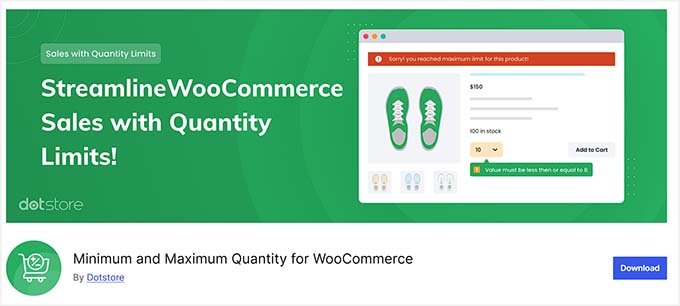
Dzięki tej wtyczce możesz szybko kontrolować, ile przedmiotów może kupić klient, zapobiegać nadmiernej sprzedaży i upewnić się, że każde zamówienie spełnia potrzeby Twojego sklepu — wszystko to bez dotykania ani jednej linii kodu.
Krok 1: Zainstaluj i aktywuj wtyczkę Minimum and Maximum Quantity for WooCommerce
Instalacja tej wtyczki jest prosta, nawet jeśli jesteś nowy w WordPress. Najpierw przejdź do swojego panelu WordPress i wybierz Wtyczki » Dodaj nową.
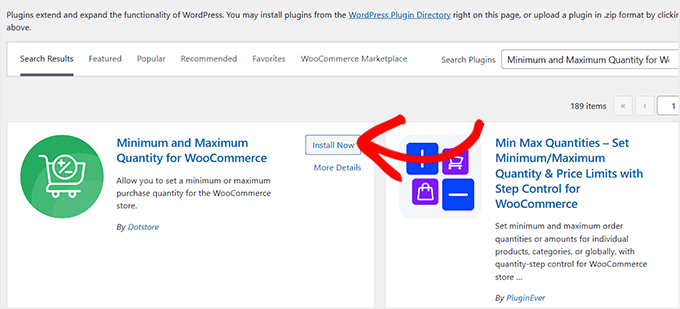
W pasku wyszukiwania wpisz „Minimum and Maximum Quantity for WooCommerce”. Poszukaj tej stworzonej przez Dotstore, a następnie kliknij „Zainstaluj teraz” i „Aktywuj”.
💡 Wskazówka: Upewnij się, że wybrałeś właściwą wtyczkę, ponieważ nazwy wtyczek mogą czasami być podobne. Dotstore to autor, którego chcesz zobaczyć, aby upewnić się, że instalujesz właściwą.
Jeśli jesteś nowy w ogóle wtyczek WordPress, zapoznaj się z naszym przewodnikiem po instalowaniu wtyczek WordPress. Przeprowadzi Cię przez proces, dzięki czemu możesz czuć się pewnie, dodając wtyczki do swojego sklepu.
Krok 2: Skonfiguruj minimalne i maksymalne limity zamówień
Po aktywacji wtyczki przejdź do strony Dotstore » Min/Max Quantity z panelu WordPress.
Na tej stronie kliknij przycisk „Dodaj nową”, aby utworzyć swoją pierwszą regułę.
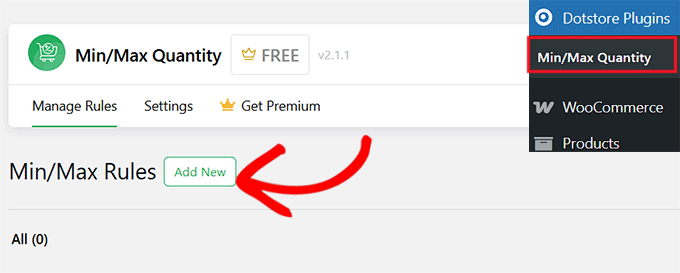
Spowoduje to przejście do nowego ekranu, gdzie możesz zacząć od nadania swojej regule tytułu.
Dobrym pomysłem jest użycie nazwy, która pomoże Ci zapamiętać, co robi reguła, ponieważ ten tytuł jest widoczny tylko dla Ciebie.
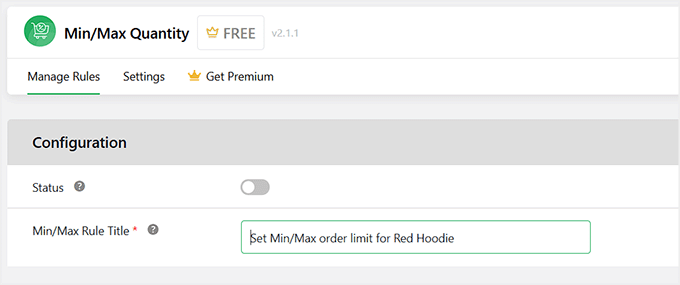
Następnie rozwiń sekcję „Zaawansowane reguły”. Tutaj decydujesz, do jakich produktów lub kategorii reguła ma zastosowanie.
Z pierwszego rozwijanego menu możesz wybrać pojedynczy produkt, produkt zmienny (jak koszulka z różnymi rozmiarami) lub całą kategorię. Następnie wpisz konkretny produkt, wariant lub kategorię, którą chcesz ograniczyć.
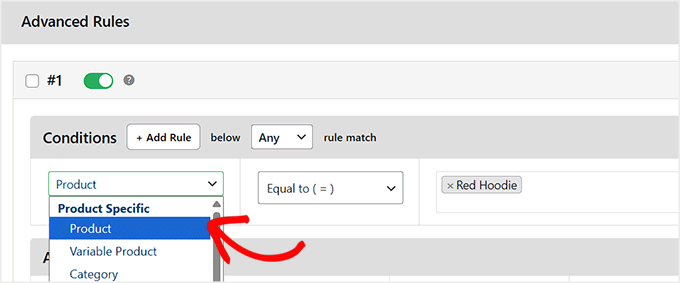
Na przykład, jeśli chcesz ograniczyć liczbę niebieskich koszulek, które może kupić klient, wybierz „Produkt zmienny”, a następnie wpisz „Niebieska Koszulka”.
Lub, jeśli chcesz ustawić limity dla wszystkich koszulek w swoim sklepie, wybierz „Kategoria” i wybierz kategorię „Koszulki”.
W ten sposób wtyczka wie dokładnie, gdzie zastosować Twoje reguły minimalnej i maksymalnej liczby zamówień.
Po ustawieniu warunków przewiń w dół do sekcji „Akcja”. W tej sekcji możesz wprowadzić minimalną i maksymalną ilość dla wybranego produktu lub kategorii.
Gdy to zrobisz, przewiń z powrotem na górę i upewnij się, że przełącznik „Status” jest włączony. Po aktywacji zmieni kolor na zielony.
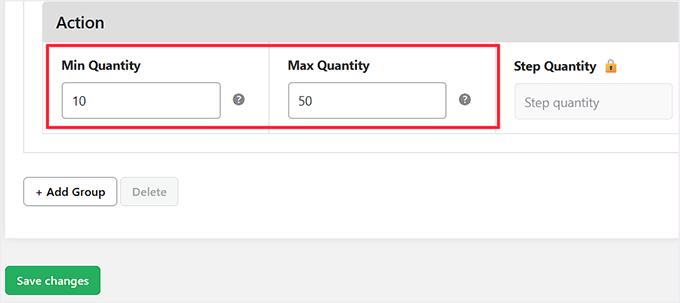
Na koniec kliknij przycisk „Zapisz zmiany”, aby zachować swoje ustawienia.
Krok 3: Przetestuj swoje limity minimalne i maksymalne
Po ustawieniu reguły przejdź do swojego sklepu WooCommerce i otwórz stronę produktu, na której właśnie dodałeś limit zamówienia.
Zauważysz, że minimalna ilość zamówienia jest teraz domyślnie wyświetlana obok przycisku „Dodaj do koszyka”. Klienci mogą zwiększyć ilość do ustalonego przez Ciebie maksymalnego limitu, ale nie będą mogli dodać więcej niż ten limit.
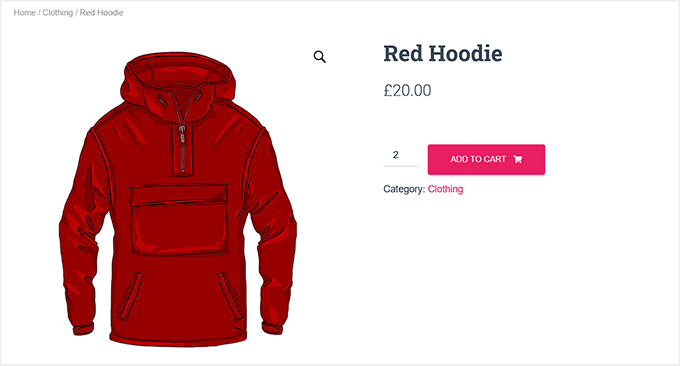
Na przykład, jeśli ustawisz minimum 2 i maksimum 5 dla czerwonej bluzy, klient musi kupić co najmniej 2, a nie będzie mógł dodać więcej niż 5 do swojego koszyka.
Zapewnia to ochronę Twojego zapasu i zgodność zamówień z zasadami sklepu.
Metoda 2: Ustaw limity zamówień dla konkretnych produktów lub kategorii za pomocą YITH (Zaawansowana kontrola)
🥈Najlepsze dla: Sklepów potrzebujących większej kontroli, takich jak ustawianie różnych reguł dla produktów globalnych/indywidualnych, kategorii lub tagów, lub zarządzanie ilościami produktów zmiennych.
Jeśli Twój sklep ma produkty o zróżnicowanych cenach, przedmioty o wysokim popycie lub chcesz zastosować różne reguły do różnych produktów, będziesz chciał użyć YITH WooCommerce Minimum Maximum Quantity.
Ta wtyczka zapewnia elastyczną kontrolę nad ograniczeniami globalnymi i specyficznymi. Możesz ustawić minimalne i maksymalne ilości, ograniczyć wydatki lub nawet zastosować reguły tylko do określonych kategorii lub tagów.
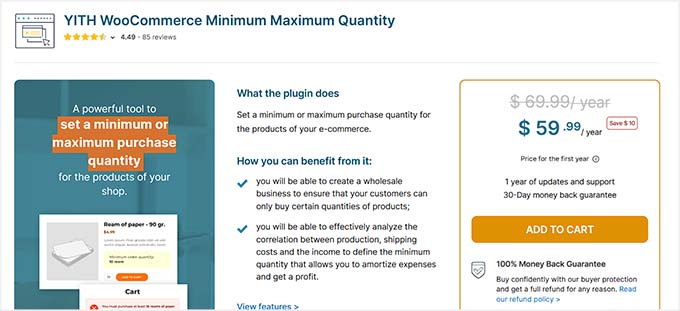
Przetestowałem ją dokładnie i uznałem, że jest najlepsza dla sklepów WooCommerce potrzebujących szczegółowej kontroli bez żadnego kodowania.
Jest nieco bardziej zaawansowana niż darmowa wtyczka, ale nadal jest bardzo łatwa w obsłudze dla początkujących, jeśli dokładnie wykonasz kroki.
W ten sposób możesz upewnić się, że klienci kupują odpowiednie ilości, chronić swój zapas i unikać nadmiernej sprzedaży, jednocześnie zapewniając płynność procesu dla Twoich klientów.
Krok 1: Zainstaluj i aktywuj wtyczkę YITH WooCommerce Minimum Maximum Quantity
Najpierw musisz kupić wtyczkę YITH WooCommerce Minimum and Maximum Quantity, ponieważ nie ma ona darmowej wersji.
Przed zakupem możesz wypróbować demo wtyczki, aby sprawdzić, czy jest to odpowiednie narzędzie dla Twojego sklepu.
Po zakupie wtyczki pobierz plik instalacyjny i prześlij go do swojej witryny WordPress. Następnie zainstaluj i aktywuj ją jak każdą inną wtyczkę WordPress.
Jeśli nie znasz sposobu instalowania zakupionej wtyczki, zapoznaj się z naszym samouczkiem na temat instalowania wtyczki WordPress.
Krok 2: Ustaw globalne ograniczenia produktów, kategorii i tagów
Po aktywacji wtyczki przejdź do strony YITH » Minimum Maximum Quantity z poziomu panelu administracyjnego WordPress. Tutaj możesz skonfigurować limity zamówień, które mają zastosowanie w całym sklepie.
Najlepiej zacząć od globalnych ograniczeń. Ułatwia to kontrolowanie ilości bez tworzenia od razu oddzielnych reguł dla każdego produktu.
W sekcji „Ograniczenia koszyka” możesz ustawić minimalną i maksymalną liczbę przedmiotów dla całego koszyka. Na przykład, uważam za pomocne ustawienie minimum 10 przedmiotów i maksimum 50.
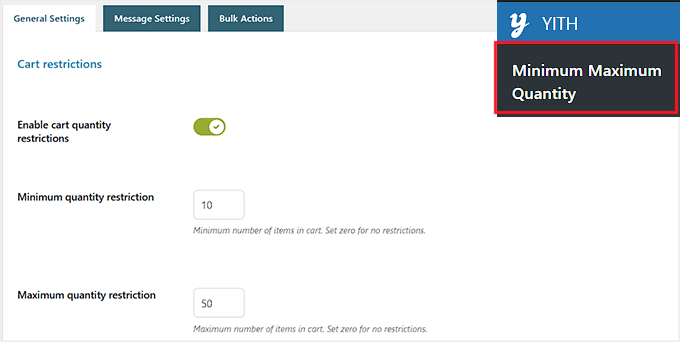
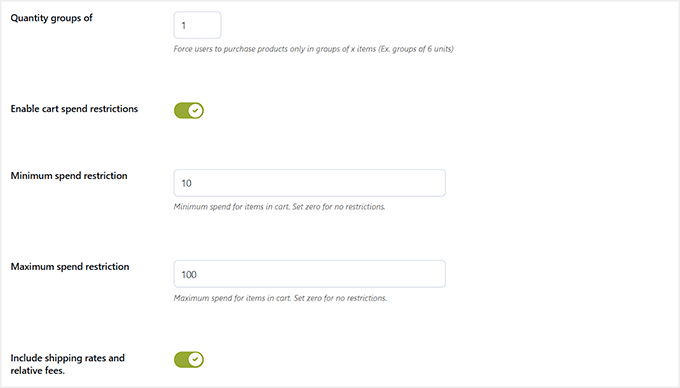
Możesz również wymusić na klientach zakup w grupach, na przykład tylko w wielokrotnościach 6, co jest przydatne w przypadku produktów sprzedawanych hurtowo.
Możesz również włączyć ograniczenia wydatków w koszyku, ustawiając minimalne lub maksymalne kwoty zamówienia, aby kierować wydatki klientów. Działa to dobrze w przypadku progów darmowej wysyłki lub ofert specjalnych.
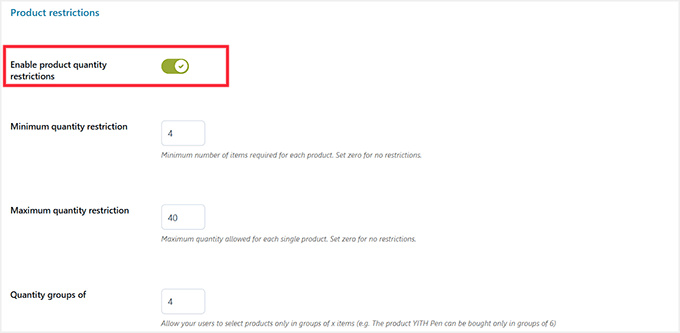
Następnie sekcja „Ograniczenia produktów” pozwala kontrolować globalne limity dla wszystkich produktów w Twoim sklepie. Ta sekcja jest idealna, jeśli chcesz prostego sposobu na egzekwowanie minimalnych i maksymalnych ilości dla każdego produktu.
Na przykład, możesz ustawić minimum 4 i maksimum 40 sztuk na produkt.
Możesz również wybrać obliczanie ilości produktów wariantowych jako sumy wszystkich wariantów (takich jak rozmiary lub kolory) lub ustawić określone reguły dla każdego wariantu, jeśli jest to potrzebne.
Z mojego doświadczenia wynika, że opcja „suma” jest znacznie prostsza dla klientów.
Na przykład, powiedzmy, że Twoje minimum to 5 koszulek. Opcja „suma” pozwala klientowi kupić 3 czerwone koszulki i 2 niebieskie, aby osiągnąć to minimum. Nie będzie zmuszony do zakupu 5 identycznych kolorów.
Sekcja „Ograniczenia kategorii” pozwala na stosowanie limitów do całych kategorii. Jest to przydatne w przypadku linii produktów, które wymagają dodatkowej kontroli, takich jak przedmioty o dużym popycie lub produkty sezonowe.
Możesz ustawić minimalne i maksymalne ilości, wymusić zakupy grupowe, a nawet ustawić limity wydatków dla kategorii.
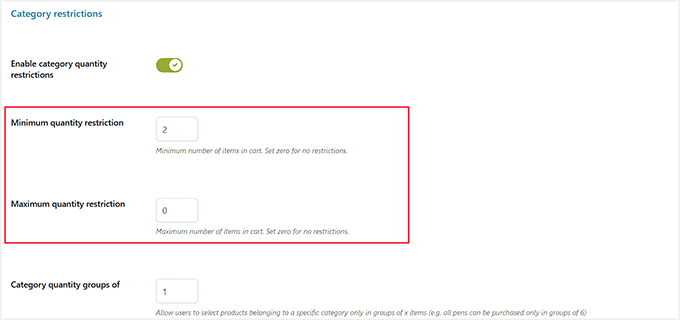
Na koniec sekcja „Ograniczenia tagów” pozwala na kontrolowanie produktów za pomocą ich tagów. Ograniczenia tagów są przydatne, gdy chcesz docelowo objąć mniejsze podzbiory produktów, nie wpływając na cały sklep ani kategorię.
Na przykład, możesz wymagać minimum 4 sztuk dla produktów oznaczonych tagiem „Mały” lub ustawić maksymalny wydatek dla tego tagu.
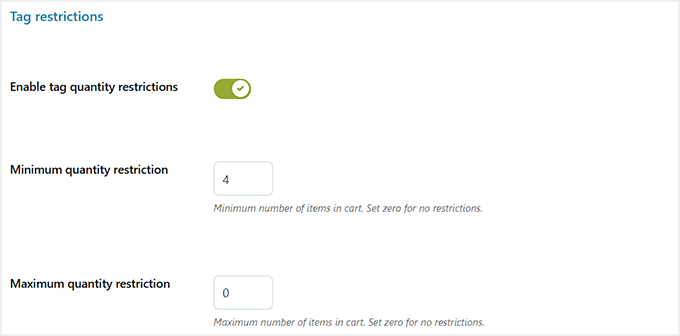
Gdy będziesz zadowolony ze swoich wyborów, po prostu kliknij przycisk „Zapisz opcje”.
Krok 3: Tworzenie reguł dla konkretnych produktów, kategorii lub tagów
Jeśli chcesz utworzyć reguły limitów zamówień dla konkretnego produktu, kategorii lub tagów, przejdź do zakładki „Akcje masowe” na górze i kliknij przycisk „Dodaj regułę”.
Wskazówka eksperta: Możesz użyć funkcji „Akcje masowe”, aby tymczasowo nadpisać globalne zasady podczas wyprzedaży. Na przykład, możesz utworzyć regułę usuwającą minimalną ilość dla określonej kategorii podczas Czarnego Piątku, aby zachęcić do większej liczby sprzedaży, a następnie wyłączyć regułę.
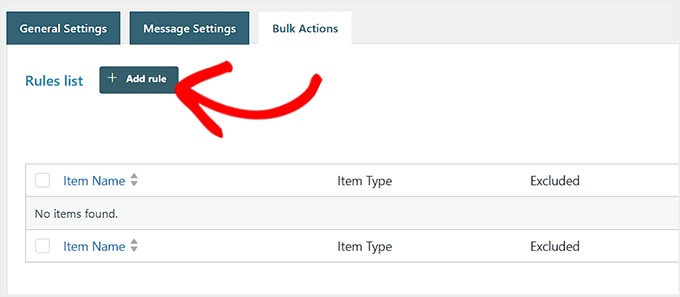
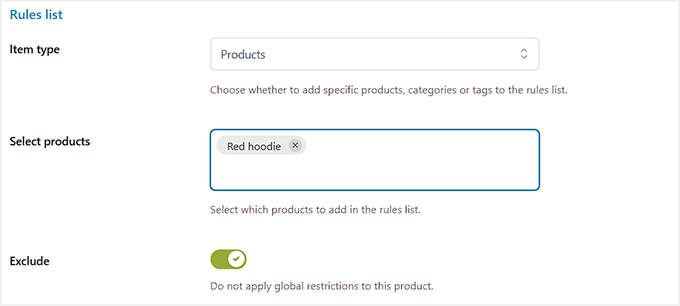
Spowoduje to przejście do nowego ekranu, na którym możesz zacząć od wybrania typu elementu: produktu, kategorii lub etykiety.
Następnie wybierz konkretne elementy, do których chcesz zastosować regułę.
Gdy to zrobisz, możesz przełączyć przełącznik „Wyklucz” na „Włączone”. Użyj tego, jeśli chcesz, aby niektóre produkty ignorowały globalne ograniczenia.
Na przykład, jeśli masz globalny limit minimum 5 sztuk, ale próbujesz wyprzedać pozostały zapas z wyprzedaży. Możesz „Wykluczyć” te przedmioty z wyprzedaży, aby klienci mogli kupić tylko 1 sztukę bez wywoływania błędu.
Następnie możesz przełączyć przełącznik „Nadpisz ograniczenia ilościowe”. Pozwala to ustawić niestandardowe minimalne i maksymalne ilości dla wybranego elementu, zastępując wszelkie globalne limity.
Ważne jest, aby ustawić je rozważnie — na przykład minimum 2 i maksimum 10 dla produktu o dużym popycie.
Możesz także ustawić grupy ilościowe, które zmuszają klientów do zakupu przedmiotów w wielokrotnościach (np. grupach po 6 sztuk), co pomaga w zamówieniach hurtowych lub zarządzaniu zapasami.
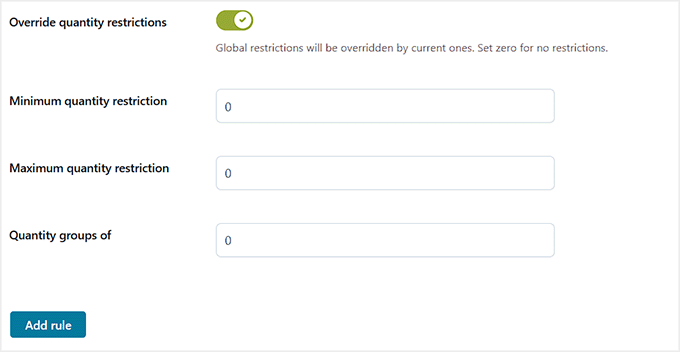
Po skonfigurowaniu reguł kliknij przycisk „Dodaj regułę”, aby je zapisać.
Krok 4: Przetestuj swoje limity zamówień w sklepie
Teraz odwiedź swój sklep WooCommerce, aby zobaczyć swoje limity zamówień w akcji. Na stronach produktów zauważysz, że minimalna ilość zamówienia jest już domyślnie wyświetlana obok przycisku „Dodaj do koszyka”.
Gdy klient spróbuje dodać ilość mniejszą niż minimalna lub większą niż maksymalna, wtyczka YITH wyświetli jasny komunikat informujący o limicie.
Nie będzie mógł dodać produktu do koszyka, dopóki ilość nie znajdzie się w dozwolonym zakresie.
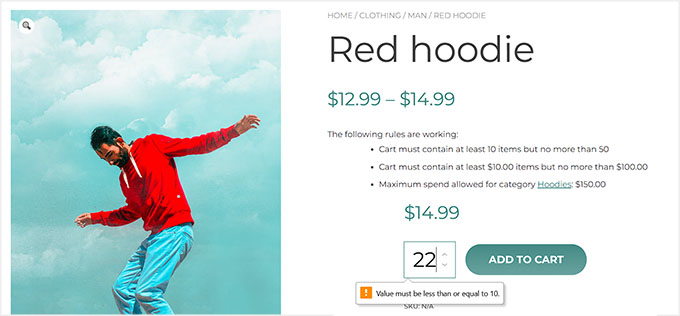
Dodatkowo wtyczka wyświetla również listę wszystkich globalnych ograniczeń, które mają zastosowanie do produktu lub kategorii. Pomaga to zarówno Tobie, jak i Twoim klientom zrozumieć, które zasady są obecnie aktywne.
Metoda 3: Ustaw minimalne kwoty zamówień hurtowych (dla sklepów B2B)
🥉Najlepsze dla: Sklepów hurtowych lub B2B, które potrzebują różnych zasad dla różnych klientów i chcą egzekwować minimalne kwoty zamówień.
Jeśli Twój sklep sprzedaje klientom hurtowym, wtyczka Wholesale Prices jest dobrym wyborem. To narzędzie jest częścią Wholesale Suite, ale można je również kupić osobno.
Pozwala ustawić niestandardowe ceny, minimalne kwoty zamówień i zasady oparte na rolach dla Twoich klientów hurtowych. Ci klienci otrzymują ceny hurtowe dopiero po osiągnięciu wymaganego minimum.
Pamiętaj, że darmowa podstawowa wtyczka jest wymagana do uruchomienia wersji premium, która odblokowuje wszystkie funkcje potrzebne do limitów zamówień i cen B2B.
Pomyśl o darmowej wtyczce jako o silniku, a o wtyczce premium jako o ulepszeniu, które odblokowuje kontrolę nad minimalnymi i maksymalnymi zamówieniami.
Ten wtyczka działa najlepiej, jeśli planujesz zbudować kompletny sklep B2B, a nie tylko dodać limit pojedynczego zamówienia. Z łatwością obsługuje specyficzne dla klienta minima, zamówienia hurtowe i zasady cenowe stopniowane, a ja uważam, że jest znacznie łatwiejsza niż ręczne zarządzanie zamówieniami hurtowymi.
Możesz również zapoznać się z naszą recenzją Wholesale Suite, która szczegółowo opisuje jego funkcje i sposób działania w rzeczywistych sklepach.
Krok 1: Zainstaluj i aktywuj wtyczkę Wholesale Prices
Najpierw musisz kupić wtyczkę premium Wholesale Prices ze strony internetowej, ponieważ darmowa wersja ma zablokowane główne funkcje.
Następnie przejdź do swojego panelu WordPress i zainstaluj darmową wtyczkę Wholesale Suite, która działa jako podstawa dla wersji premium. Następnie zainstaluj i aktywuj wtyczkę premium Wholesale Prices.
Aby uzyskać szczegółowe informacje, zobacz nasz poradnik na temat instalowania wtyczek WordPress.
Po aktywacji przejdź do strony Wholesale » License w swoim panelu i wprowadź swój klucz licencyjny oraz adres e-mail zakupu.
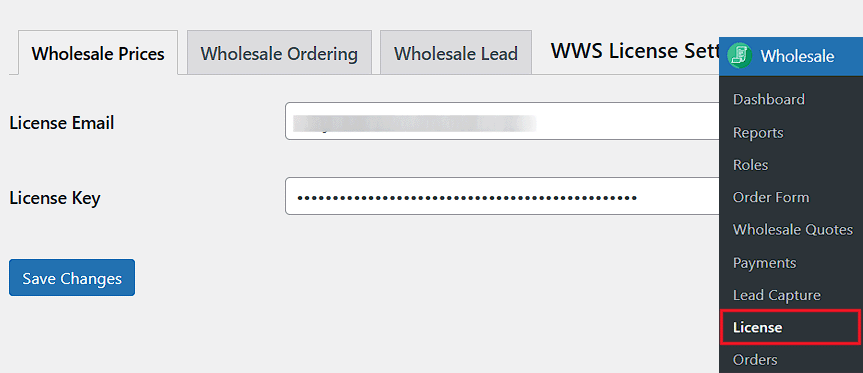
Odblokuje to wszystkie funkcje premium, dzięki czemu możesz zacząć ustawiać ceny hurtowe i minimalne kwoty zamówienia.
Krok 2: Skonfiguruj globalne wymagania dotyczące zamówień hurtowych
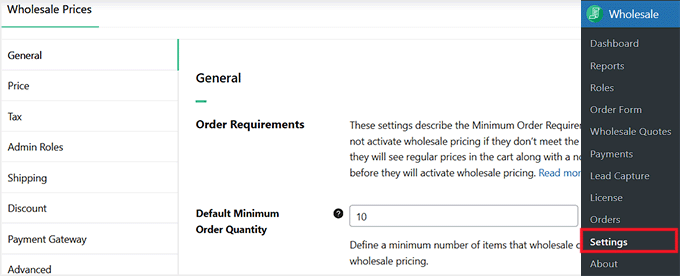
Po aktywacji przejdź do strony Wholesale » Settings » General w swoim panelu WordPress. Tutaj ustawiasz globalne wymagania dotyczące zamówień.
Oznacza to, że klienci hurtowi nie mogą uzyskać dostępu do cen hurtowych, dopóki nie spełnią Twoich minimalnych zasad.
Jeśli wymagania nie zostaną spełnione, klienci zobaczą w swoim koszyku regularne ceny wraz z powiadomieniem informującym, ile jeszcze muszą dodać, zanim zastosowane zostaną ceny hurtowe.
Możesz ustawić „Domyślną minimalną ilość zamówienia”, która jest minimalną liczbą przedmiotów, które klient hurtowy musi mieć w swoim koszyku.
Na przykład, jeśli ustawisz to na 10, ktoś z tylko 5 przedmiotami nadal zapłaci regularną cenę. Zacznij od liczby odzwierciedlającej Twój typowy rozmiar zamówienia hurtowego i dostosuj później, jeśli zajdzie taka potrzeba.
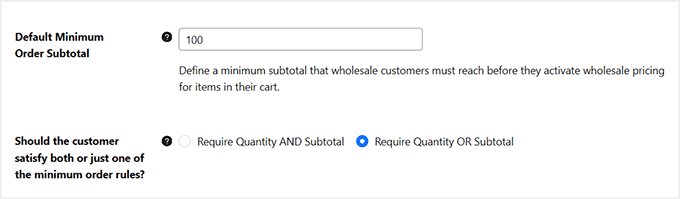
„Domyślny minimalny podcałkowity koszt zamówienia” określa minimalną wartość koszyka wymaganą do uzyskania cen hurtowych. Na przykład, możesz ustawić podcałkowity koszt 100 USD przed zastosowaniem rabatów.
Ustaw to rozważnie, aby małe zamówienia nadal płaciły pełną cenę, jednocześnie zachęcając do większych zakupów.
Decydujesz również, czy klienci muszą spełnić oba warunki – ilość i podcałkowity koszt, czy tylko jeden. Użycie AND oznacza, że klient musi kupić co najmniej 10 przedmiotów I wydać co najmniej 100 USD, aby otrzymać rabat.
Użycie OR oznacza, że otrzymują rabat, jeśli spełnią jeden z warunków – kupią 10 przedmiotów LUB wydadzą 100 USD.
Z mojego doświadczenia wynika, że większość sklepów preferuje AND, ale zależy to od Twojego modelu biznesowego.
Wskazówka eksperta: Zachowaj ostrożność przy wyborze między „AND” a „OR” dla swoich zasad hurtowych. Powszechnym błędem jest używanie „OR”, które może przyznać rabaty klientom spełniającym tylko jeden warunek (np. wydają wystarczająco dużo, ale kupują tylko jeden przedmiot). Dla większości sklepów „AND” jest bezpieczniejszym wyborem, aby zapewnić spełnienie zarówno progów ilościowych, jak i wartościowych.
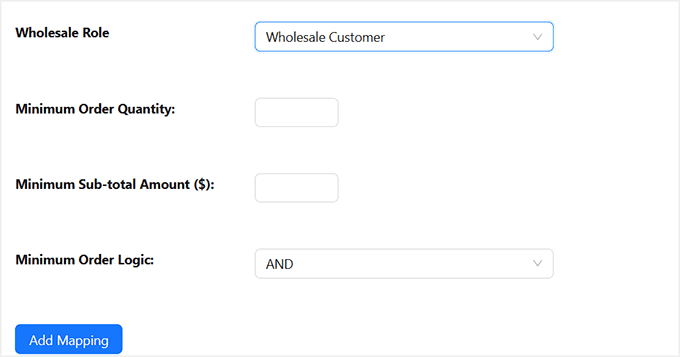
Na koniec „Specyficzne dla ról hurtowych minimalne wymagania” pozwalają nadpisać globalne zasady dla określonych ról klientów.
Na przykład, możesz wymagać od klientów typu „Sprzedawca detaliczny” zamówienia co najmniej 10 sztuk, podczas gdy klienci typu „Dystrybutor” potrzebują 50.
Nadpisuj tylko role, które wymagają specjalnych zasad. Wszystkie inne role będą przestrzegać domyślnych globalnych ustawień. Następnie kliknij „Dodaj mapowanie”.
Po ustawieniu wszystkiego kliknij „Zapisz zmiany”, aby zachować swoje ustawienia.
Krok 3: Ustaw minimalne ilości zamówienia dla konkretnych produktów
Globalne zasady, które ustawiłeś w Kroku 2, dotyczą wszystkich produktów w Twoim sklepie B2B. Jeśli jednak chcesz ustawić minimalną ilość zamówienia dla konkretnego produktu, musisz edytować ten produkt w WooCommerce.
Otwórz edytor produktu i przewiń w dół do sekcji „Dane produktu”. Tutaj możesz najpierw ustawić cenę hurtową dla produktu, jeśli jeszcze tego nie zrobiłeś.
Ta cena będzie widoczna tylko dla klientów hurtowych, którzy spełniają minimalne wymagania dotyczące zamówienia.
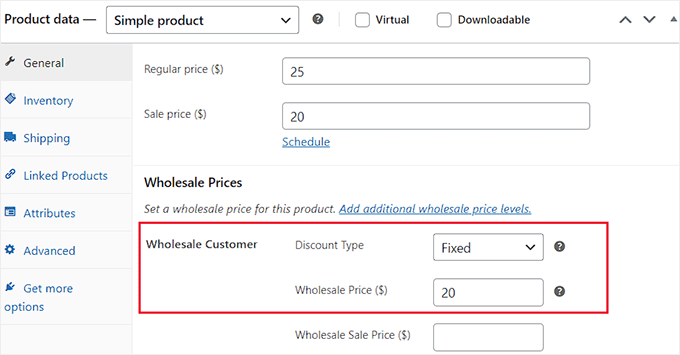
Następnie ustaw „Minimalną ilość zamówienia hurtowego” dla tego konkretnego produktu. Po zapisaniu tej opcji zastąpi ona globalne zasady dla tego produktu.
Na przykład, możesz mieć globalne minimum 10 sztuk na zamówienie, ale dla produktu o dużym popycie, takiego jak przedmiot limitowany, możesz chcieć ustawić minimum 20 sztuk.
Zapewnia to, że klienci kupują wystarczającą ilość, aby opłacało się oferować ceny hurtowe, jednocześnie pozwalając mniejszym lub mniej popularnym produktom przestrzegać standardowych zasad.
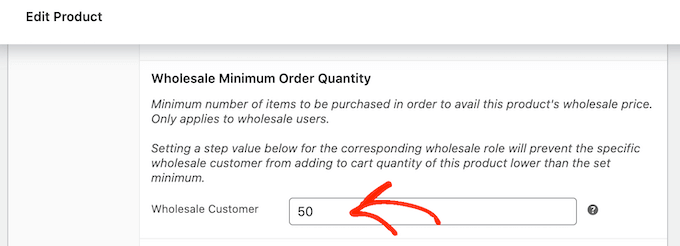
Po wykonaniu tej czynności po prostu kliknij „Opublikuj” lub „Zaktualizuj”, aby zapisać zmiany.
Krok 4: Zobacz minimalne zamówienia hurtowe w akcji
Teraz, gdy klient odwiedzi Twój sklep, początkowo zobaczy zwykłą cenę produktu. Cena hurtowa nie pojawi się, dopóki nie spełni on minimalnych wymagań dotyczących zamówienia, które ustawiłeś.
Gdy klient hurtowy doda wymaganą minimalną ilość do swojego koszyka, cena hurtowa zostanie automatycznie aktywowana.
Jeśli spróbuje dodać mniej sztuk niż minimum, wtyczka ponownie wyświetli zwykłe ceny.
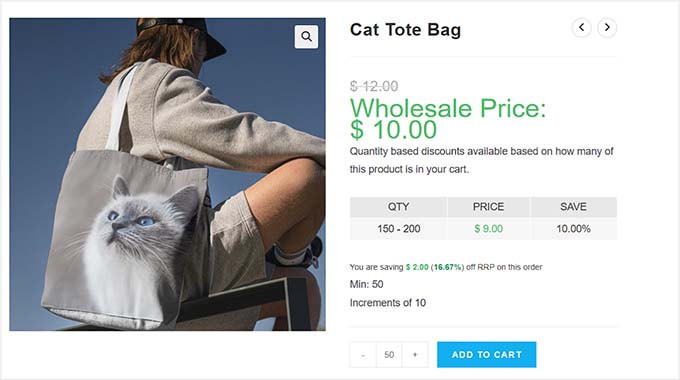
Z mojego doświadczenia wynika, że jest to bardzo jasne dla klientów, ile muszą zamówić, zapobiega nieporozumieniom i zapewnia, że zniżki hurtowe dotyczą tylko zakupów hurtowych.
💡 Wskazówka Pro: Przetestuj swoje limity zamówień
Po skonfigurowaniu limitów zamówień, gorąco polecam przetestować je przed uruchomieniem.
Otwórz okno Incognito lub Prywatne przeglądanie, aby zobaczyć swoją witrynę dokładnie tak, jak zobaczyłby ją zwykły klient.
Dodaj produkty do koszyka i spróbuj dodać mniej sztuk niż minimum lub więcej niż maksimum.
Sprawdź, czy wtyczka wyświetla prawidłowy komunikat i prawidłowo uniemożliwia finalizację zakupu (lub usuwa zniżki), jeśli limity nie zostaną spełnione.
Ten prosty test zapewnia, że Twoje zasady działają zgodnie z oczekiwaniami, eliminuje nieporozumienia wśród klientów i pomaga Twojemu sklepowi działać sprawnie od pierwszego dnia.
Dodatkowe wskazówki dotyczące korzystania z minimalnych kwot zamówień bez utraty sprzedaży
Ustawianie minimalnych kwot zamówienia jest świetne do kontrolowania zapasów i poprawy wydajności, ale jeśli zostanie wykonane nieprawidłowo, może frustrować klientów.
Oto kilka wskazówek, które okazały się pomocne w zapewnieniu, że działa to bez utraty sprzedaży:
- Wyraźnie pokazuj minimalne kwoty na stronach produktów i koszyka: Pozwól klientom zobaczyć minimalną ilość lub kwotę zamówienia tam, gdzie robią zakupy. Sugeruję dodanie krótkiej notatki w pobliżu przycisku „Dodaj do koszyka”, aby uniknąć niespodzianek przy kasie.
- Oferuj darmową wysyłkę powyżej minimum: Jeśli klient spełni wymagany minimalny próg zamówienia, rozważ zaoferowanie darmowej wysyłki jako zachęty. Zachęca to do osiągnięcia limitu i sprawia, że zakup jest satysfakcjonujący.
- Wyjaśnij, dlaczego istnieje minimum: Krótka notatka, taka jak „Wymagane minimalne zamówienie w celu zapewnienia szybkiej wysyłki” lub „Zamówienia hurtowe wymagają minimalnej ilości”, pomaga klientom zrozumieć powód. Odkryłem, że zmniejsza to frustrację i pytania od kupujących.
- Unikaj ustawiania zbyt wysokiego minimum: Jeśli Twoje minimum jest nierealistyczne, klienci mogą odejść bez zakupu. Zacznij od rozsądnego progu i dostosuj go w oparciu o typowe wielkości zamówień i zachowania klientów.
Przestrzeganie tych wskazówek zapewnia, że zasady dotyczące minimalnego zamówienia pomagają Twojemu sklepowi, a nie szkodzą mu, i zapewniają klientom jasne, uczciwe i łatwe zakupy.
Często zadawane pytania dotyczące limitów kwot zamówień w WooCommerce
Oto odpowiedzi na niektóre często zadawane pytania dotyczące ustalania minimalnych i maksymalnych limitów zamówień w WooCommerce.
Czy mogę ustawić minimalną kwotę zamówienia w WooCommerce bez wtyczki?
Nie, WooCommerce domyślnie nie obsługuje ustawiania minimalnej kwoty zamówienia. Aby dodać tę funkcjonalność, będziesz potrzebować wtyczki, takiej jak darmowa Minimum and Maximum Quantity For WooCommerce, YITH WooCommerce Minimum Maximum Quantity lub Wholesale Prices.
Co się stanie, jeśli klient nie spełni minimalnego progu zamówienia w WooCommerce?
Nie będzie mógł dokończyć zakupu. Używana przez Ciebie wtyczka wyświetli komunikat o błędzie informujący klienta, że musi spełnić wymagania dotyczące minimalnego zamówienia przed zakupem.
Czy mogę ustawić różne limity dla różnych produktów WooCommerce?
Tak, możesz ustawić limity specyficzne dla produktu, korzystając z wtyczek, takich jak YITH WooCommerce Minimum Maximum Quantity lub wtyczka Wholesale Prices. Pozwala to na stosowanie różnych zasad minimalnych lub maksymalnych dla poszczególnych produktów, kategorii lub tagów.
Czy ustawienie minimalnych i maksymalnych limitów zamówień w WooCommerce wpłynie na moją sprzedaż?
Może to zmniejszyć liczbę bardzo małych zamówień, ale może zwiększyć średnią wartość zamówienia i pomóc zapobiec stratom z tytułu niskowartościowych lub hurtowych zamówień, czyniąc Twój sklep bardziej dochodowym.
Czy mogę ustawić maksymalny limit zamówienia w WooCommerce?
Tak, większość wtyczek pozwala na zdefiniowanie maksymalnej ilości lub kwoty zamówienia. Zapobiega to nadmiernej sprzedaży i zapewnia kontrolę nad zapasami i stanami magazynowymi.
Jak działają minimalne limity zamówień w przypadku produktów zmiennych (takich jak różne rozmiary lub kolory)?
Zależy to od wtyczki. Zaawansowane wtyczki, takie jak YITH WooCommerce Minimum Maximum Quantity, pozwalają wybrać, czy sumować wszystkie warianty, aby spełnić minimum, czy stosować zasady do każdego wariantu indywidualnie. Na przykład możesz wymagać od klienta zakupu łącznie 5 koszulek, niezależnie od rozmiaru czy koloru.
Jaki jest najlepszy sposób na ustawienie minimalnej wartości zamówienia (np. minimum 50 USD) zamiast ilości?
W przypadku minimalnych wartości zamówienia będziesz potrzebować wtyczki premium. Zarówno YITH WooCommerce Minimum Maximum Quantity, jak i Wholesale Prices pozwalają ustawić minimalne sumy częściowe koszyka. Darmowa wtyczka wspomniana w tym przewodniku skupia się tylko na minimalnych ilościach, a nie na całkowitej cenie.
Mam nadzieję, że ten artykuł pomógł Ci dowiedzieć się, jak ustawić minimalne i maksymalne limity zamówień w WooCommerce. Możesz również zapoznać się z naszym przewodnikiem na temat konfiguracji dynamicznych cen w WooCommerce oraz naszymi sprawdzonymi wskazówkami dotyczącymi zwiększenia sprzedaży w WooCommerce.
Jeśli podobał Ci się ten artykuł, zasubskrybuj nasz kanał YouTube po samouczki wideo WordPress. Możesz nas również znaleźć na Twitterze i Facebooku.


Masz pytanie lub sugestię? Zostaw komentarz, aby rozpocząć dyskusję.