


Procesory płatności zazwyczaj pobierają dodatkowe opłaty, aby zapewnić bezpieczeństwo transakcji zarówno dla kupujących, jak i sprzedających. Prosząc klientów o pokrycie tych opłat, możesz odzyskać utracone przychody o około 3%.
Zbudowaliśmy wiele sklepów eCommerce w WordPress i zoptymalizowaliśmy nasze procesy płatności, aby zapewnić przejrzyste ceny.
Skłoniło nas to do zbadania kilku podejść do obsługi opłat za przetwarzanie płatności.
W tym artykule pokażemy Ci, jak łatwo przekazywać opłaty za przetwarzanie płatności klientom w WordPress, krok po kroku.
💡Szybka odpowiedź: Najlepsze sposoby na przerzucenie opłat w WordPress
W pośpiechu? Oto najłatwiejsze sposoby na przerzucenie opłat za przetwarzanie płatności na klientów:
- Proste Płatności (Najlepsze dla Usług/Pojedynczych Produktów): Użyj WP Simple Pay. Pozwala dodać przełącznik opłat lub automatyczną dopłatę bezpośrednio do formularzy płatności.
- Produkty Cyfrowe (Najlepsze dla Ebooków/Oprogramowania): Użyj Easy Digital Downloads. Możesz użyć rozszerzenia Gateway Fees do obliczania i dodawania opłat przy kasie.
- Darowizny (Najlepsze dla Organizacji Non-profit): Użyj WP Charitable. Zawiera tryb „Fee Relief”, który zachęca darczyńców do pokrycia kosztów transakcji za Ciebie.
Dlaczego przekazywać opłaty za przetwarzanie płatności klientom w WordPress?
Głównym powodem przerzucania opłat za przetwarzanie płatności na klientów jest ochrona marży zysku.
Bramki płatnicze, takie jak Stripe i PayPal, zazwyczaj pobierają około 2,9% + 0,30 USD za transakcję, co znacznie zmniejsza Twoje rzeczywiste dochody w dłuższej perspektywie.
Prosząc klientów o pokrycie tych kosztów, zapewniasz sobie otrzymanie pełnej podanej ceny za swoje produkty lub usługi.
Na przykład, jeśli użytkownik kupi krzesło w Twoim sklepie za 50 USD, po opłatach możesz otrzymać tylko 48,25 USD. Jeśli przeniesiesz tę opłatę na klienta, zachowasz pełne 50 USD na swoim koncie.
To podejście pomaga Ci:
- Odzyskać utracone przychody: Przestań traktować koszty transakcji jako wydatek biznesowy.
- Utrzymuj Przejrzyste Ceny: Utrzymuj niższe ceny bazowe, pokazując dokładnie, co trafia do procesora płatności.
Należy jednak zrównoważyć to z doświadczeniem użytkownika. Niektórzy klienci mogą porzucić koszyk, jeśli zobaczą nieoczekiwane opłaty przy kasie.
Zalecamy przetestowanie tego podejścia, aby zobaczyć, jak zareaguje Twoja konkretna publiczność.
Mając to na uwadze, zobaczmy, jak łatwo przerzucić opłaty za przetwarzanie płatności na klientów w WordPressie.
Ważne: Zanim dodasz dodatkowe opłaty za płatności kartą kredytową, warto sprawdzić przepisy obowiązujące w Twoim regionie.
Chociaż obciążanie kart kredytowych dodatkowymi opłatami jest często dozwolone, stosowanie tych opłat do kart debetowych jest często zabronione przez sieci i przepisy. Sprawdź warunki korzystania z usług swojego procesora płatności, aby upewnić się, że jest to dozwolone.
W tym poradniku omówimy trzy metody, a poniższe linki pozwolą Ci przejść do wybranej przez Ciebie:
- Metoda 1: Przerzucanie opłat za przetwarzanie płatności na klientów za pomocą formularzy płatności
- Metoda 2: Przenieś opłaty za przetwarzanie płatności na klientów w przypadku pobierania cyfrowych
- Metoda 3: Przerzucanie opłat za przetwarzanie płatności na użytkowników w przypadku darowizn/crowdfundingu
- Bonus: Akceptuj płatności ACH w WordPressie
- Najczęściej zadawane pytania dotyczące opłat za przetwarzanie płatności
Metoda 1: Przenieś opłaty za przetwarzanie płatności na klientów za pomocą WP Simple Pay
WP Simple Pay to najlepszy wtyczka WordPress Stripe na rynku i pozwala na przyjmowanie płatności od klientów bez dodawania koszyka. Posiada gotowe szablony, kreator formularzy i pozwala na dodawanie opłat za przetwarzanie płatności bezpośrednio do rachunku klienta.
Ponadto, WP Simple Pay to świetny wybór, jeśli masz witrynę członkowską, sprzedajesz kursy online lub sprzedajesz pojedynczy produkt w swoim sklepie internetowym.
Obszernie przetestowaliśmy ją na naszej stronie demonstracyjnej i uznaliśmy ją za bezpieczne rozwiązanie. Aby dowiedzieć się więcej, zapoznaj się z naszą szczegółową recenzją WP Simple Pay.
Najpierw musisz zainstalować i aktywować wtyczkę WP Simple Pay. Szczegółowe instrukcje znajdziesz w naszym przewodniku krok po kroku, jak zainstalować wtyczkę WordPress.
👆 Uwaga: WP Simple Pay ma bezpłatny plan. Jednakże, aby odblokować funkcję odzyskiwania opłat, będziesz musiał przejść na plan personalny lub wyższy.
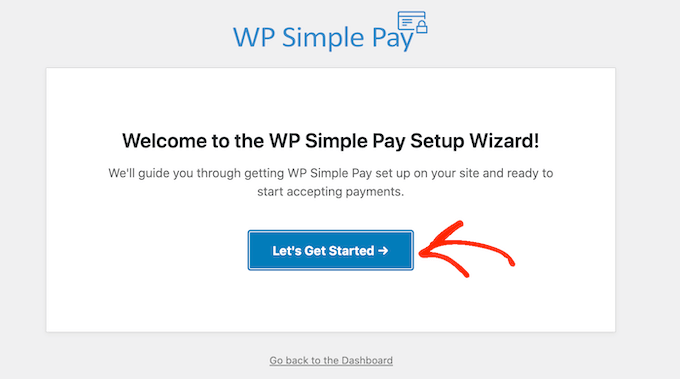
Po aktywacji na ekranie otworzy się kreator konfiguracji. Tutaj musisz kliknąć przycisk „Rozpocznij”.
Spowoduje to przejście do pierwszego kroku, w którym musisz dodać klucz licencyjny swojego wtyczki i kliknąć przycisk „Aktywuj i kontynuuj”.
Te informacje uzyskasz ze swojego konta na stronie internetowej WP Simple Pay.

Następnie będziesz musiał połączyć swoje konto Stripe z WordPress.
Kliknij przycisk „Połącz ze Stripe”, aby kontynuować.

Po wykonaniu tej czynności musisz zalogować się na swoje konto Stripe, aby połączyć je z WP Simple Pay, a następnie skonfigurować pozostałe kroki kreatora konfiguracji.
Szczegółowe instrukcje znajdziesz w naszym poradniku, jak tworzyć formularze WordPress z opcjami płatności.
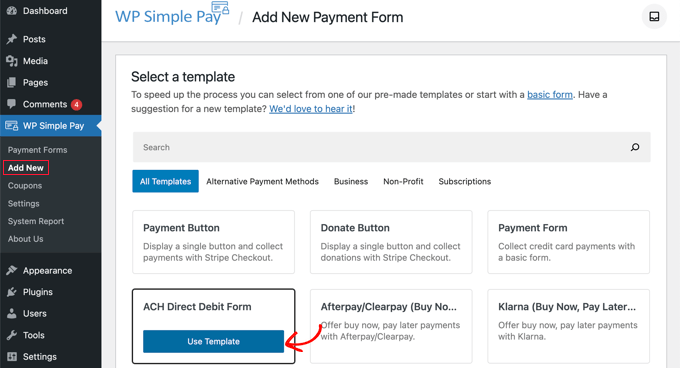
Teraz możesz zacząć od odwiedzenia strony WP Simple Pay » Dodaj nową z paska bocznego administracji WordPress. Spowoduje to przejście do strony „Wybierz szablon”, gdzie możesz wybrać dowolny szablon.
W tym samouczku stworzymy prosty formularz płatności.
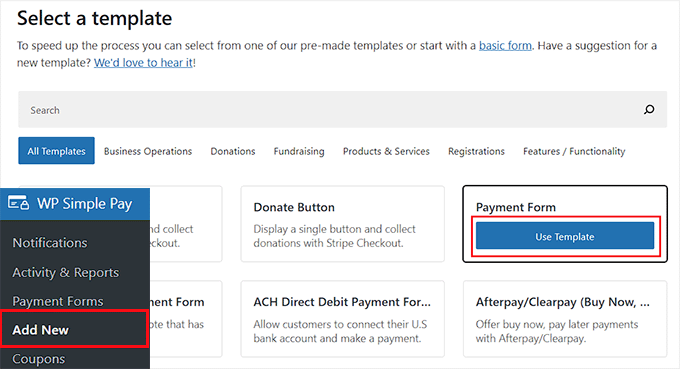
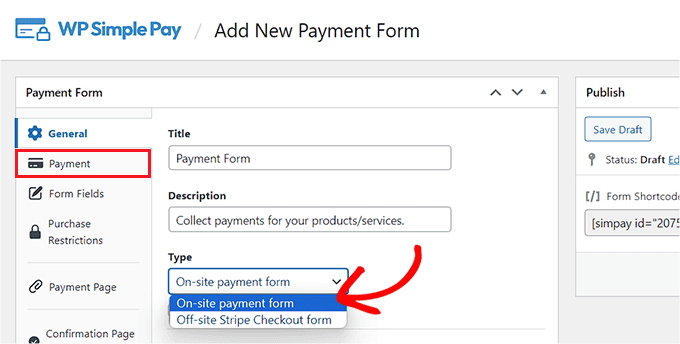
Kreator formularzy otworzy się teraz na Twoim ekranie. Tutaj musisz podać nazwę i opis formularza, który zamierzasz utworzyć.
Następnie wybierz „Formularz płatności na stronie” jako typ formularza i przejdź do zakładki „Płatność”.
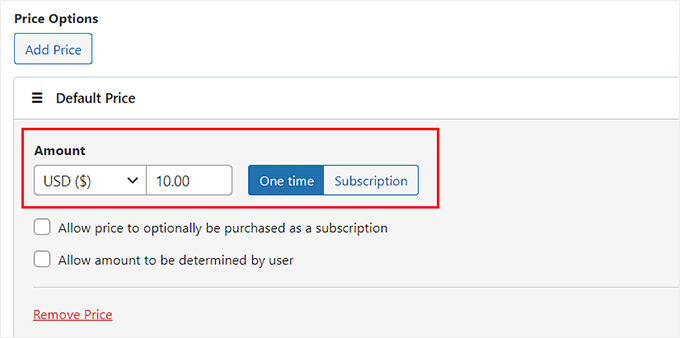
Gdy już tam będziesz, przewiń w dół do sekcji „Opcje cenowe” i po prostu dodaj kwotę dla swojego produktu lub usługi. Możesz również wybrać, czy ma to być płatność jednorazowa, czy cykliczna.
Jeśli chcesz dodać wiele cen, możesz kliknąć przycisk „Dodaj cenę” u góry.
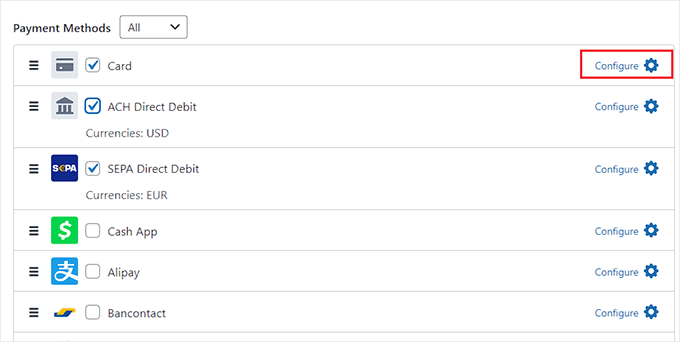
Następnie przewiń w dół do sekcji „Metoda płatności” i zaznacz pola obok bram, które chcesz dodać do swojego formularza płatności.
Dzięki WP Simple Pay możesz dodawać Klarnę, Affirm, AliPay, karty debetowe, karty kredytowe, SEPA Debit i wiele innych metod.
Po wykonaniu tej czynności kliknij link „Konfiguruj” obok wybranej opcji płatności.
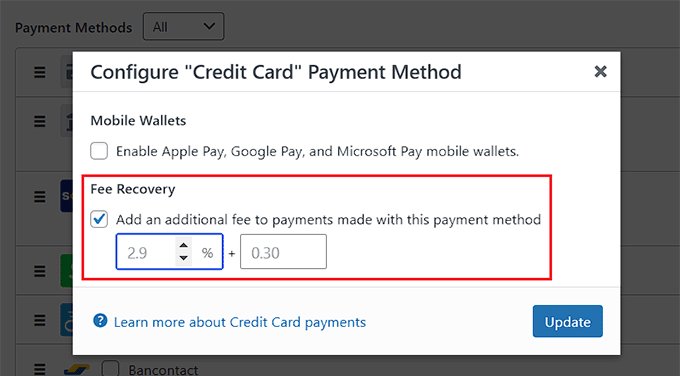
Spowoduje to otwarcie monitu na ekranie, gdzie musisz zaznaczyć opcję „Dodaj dodatkową opłatę do płatności dokonanych tą metodą płatności”. Gdy to zrobisz, możesz ustawić procent opłaty transakcyjnej dla sprzedawanego produktu.
Domyślnie Stripe pobiera opłatę za przetwarzanie z całkowitej otrzymanej kwoty. Zaznaczając to pole, przekazujesz tę opłatę klientowi.
Następnie kliknij przycisk „Zaktualizuj”, aby zapisać swoje ustawienia.
Teraz opłata za przetwarzanie płatności zostanie automatycznie dodana do rachunku klienta na stronie kasy.
Jednakże, jeśli uważasz, że dodanie opłaty za odzyskanie bez zgody klienta może zaszkodzić Twojej reputacji, możesz również dać klientowi wybór.
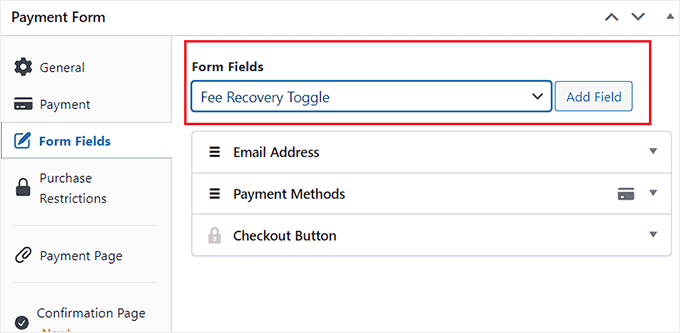
Aby to zrobić, przejdź do zakładki „Pola formularza”. Tutaj możesz dodawać, zmieniać kolejność lub usuwać pola w formularzu według własnego uznania. Więcej informacji znajdziesz w naszym poradniku, jak akceptować płatności za pomocą Stripe w WordPress.
Gdy to zrobisz, otwórz menu rozwijane „Pola formularza” i wybierz opcję „Przełącznik odzyskiwania opłat”. Następnie kliknij przycisk „Dodaj”.
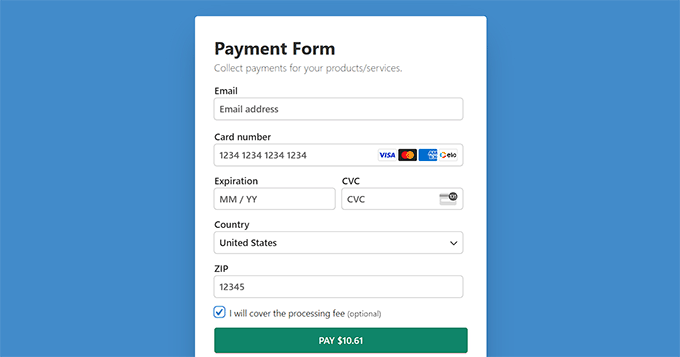
Teraz użytkownicy Twojej witryny mogą zdecydować się na wsparcie Twojej firmy, przełączając ten przełącznik, aby pokryć opłaty.
Następnie przełącz się na zakładkę „Strona płatności”.
Ten krok jest opcjonalny, ale możesz zaznaczyć opcję „Włącz dedykowaną stronę płatności”, jeśli chcesz mieć osobną stronę dla swojego formularza.
Następnie możesz dostosować stronę formularza płatności, dodając stały link, schemat kolorów, obraz i tekst stopki.
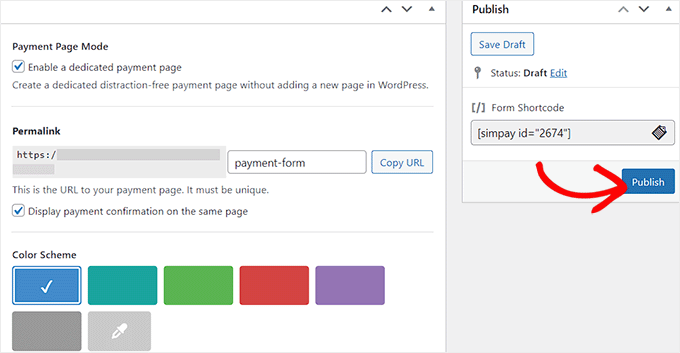
Po zakończeniu nie zapomnij kliknąć przycisku „Opublikuj” na górze.
Teraz po prostu odwiedź stronę swojego formularza płatności, aby zobaczyć funkcję odzyskiwania opłat w akcji.
Metoda 2: Przenieś opłaty za przetwarzanie płatności na klientów za pomocą Easy Digital Downloads
Jeśli sprzedajesz produkty cyfrowe, takie jak eBooki, pliki PDF, muzyka lub arkusze kalkulacyjne, ta metoda jest dla Ciebie.
Easy Digital Downloads to najlepsza wtyczka WordPress do sprzedaży produktów cyfrowych i dzięki dodatkowi bardzo łatwo jest przerzucić opłaty transakcyjne na klientów.
Używamy Easy Digital Downloads do sprzedaży wtyczek i oprogramowania i jesteśmy z niej bardzo zadowoleni. Aby dowiedzieć się więcej, zapoznaj się z naszą kompletną recenzją Easy Digital Downloads.
Najpierw musisz zainstalować i aktywować wtyczkę Easy Digital Downloads. Szczegółowe instrukcje znajdziesz w naszym przewodniku dla początkujących, jak zainstalować wtyczkę WordPress.
👆 Uwaga: EDD ma bezpłatny plan. Jednakże, potrzebujesz wersji pro, aby odblokować rozszerzenie „Opłaty za bramkę”.
Po aktywacji przejdź do strony Pobrane » Ustawienia w panelu administracyjnym WordPress, aby wprowadzić klucz licencyjny.
Te informacje możesz uzyskać ze swojego konta na stronie Easy Digital Downloads.

Następnie musisz skonfigurować swój sklep, aby zacząć sprzedawać produkty. Szczegółowe instrukcje znajdziesz w naszym przewodniku dla początkujących na temat sprzedaży cyfrowych produktów w WordPressie.
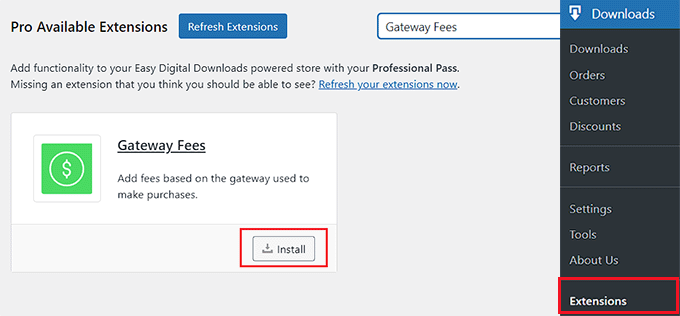
Po wykonaniu tej czynności przejdź na stronę Pobrane » Rozszerzenia z paska bocznego panelu administracyjnego WordPress i znajdź rozszerzenie „Opłaty za bramkę” (Gateway Fees).
Następnie kliknij przycisk „Zainstaluj” pod nim.
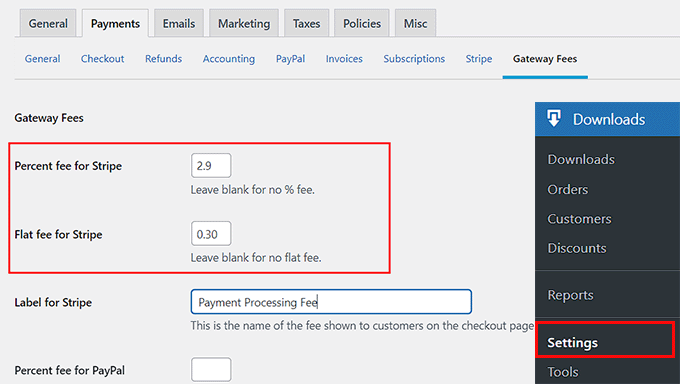
Po aktywacji dodatku przejdź na stronę Pobrane » Ustawienia » Płatności i przejdź do zakładki „Opłaty za bramkę”.
Tutaj możesz dodać opłatę za przetwarzanie płatności, którą chcesz naliczyć swoim klientom, obok opcji „Opłata procentowa dla Stripe” lub „Opłata stała dla Stripe”.
Po wykonaniu tej czynności możesz dodać etykietę, która będzie wyświetlana na stronie realizacji transakcji, aby wyjaśnić dodatkową opłatę pobieraną od użytkownika.
Z tej strony możesz skonfigurować bramkę dla wszystkich metod płatności, które dodałeś do swojej witryny.
Po tym nie zapomnij kliknąć przycisku „Zapisz zmiany”, aby zachować swoje ustawienia.
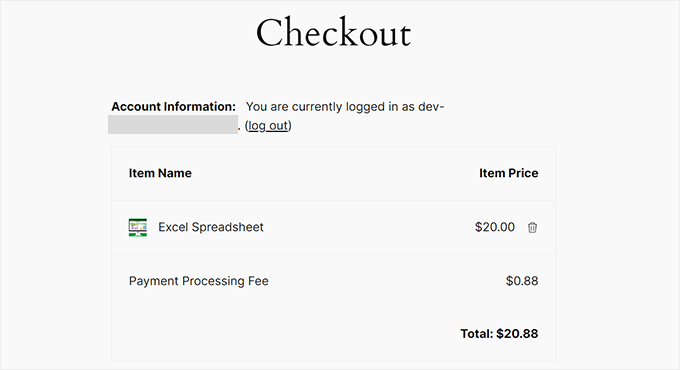
Możesz teraz odwiedzić swoją witrynę WordPress, aby zobaczyć dodatkową opłatę za przetwarzanie płatności na stronie płatności.
Metoda 3: Przekazywanie opłat za przetwarzanie płatności klientom za pomocą WP Charitable
Jeśli akceptujesz darowizny lub prowadzisz crowdfunding za pośrednictwem swojej strony internetowej, ta metoda jest dla Ciebie.
WP Charitable to popularny plugin do darowizn WordPress, który pozwala tworzyć nieograniczone kampanie zbierania funduszy.
Podczas testów odkryliśmy, że zawiera również rozszerzenie Fee Relief, które pozwala użytkownikom pokrywać opłaty za przetwarzanie płatności. Aby dowiedzieć się więcej, zapoznaj się z naszą pełną recenzją WP Charitable.
Do tego samouczka potrzebna będzie licencja WP Charitable Plus, aby odblokować to rozszerzenie.
Najpierw musisz zainstalować i aktywować podstawowy plugin Charitable, który jest całkowicie darmowy. Szczegółowe instrukcje znajdziesz w naszym samouczku na temat instalacji pluginu WordPress.
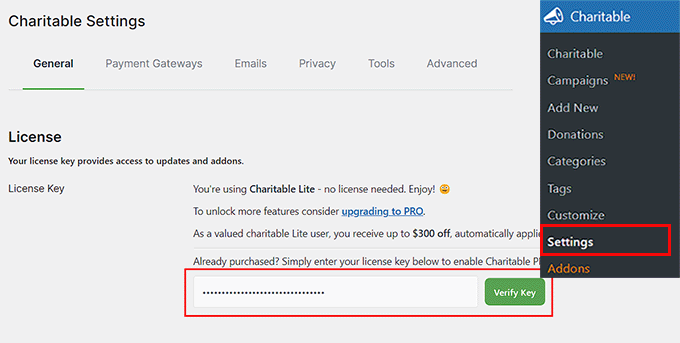
Następnie przejdź do strony Charitable » Ustawienia z panelu WordPress, aby wprowadzić klucz licencyjny swojego planu pro i kliknij przycisk 'Zweryfikuj klucz'.
Te informacje znajdziesz na swoim koncie na stronie WP Charitable.
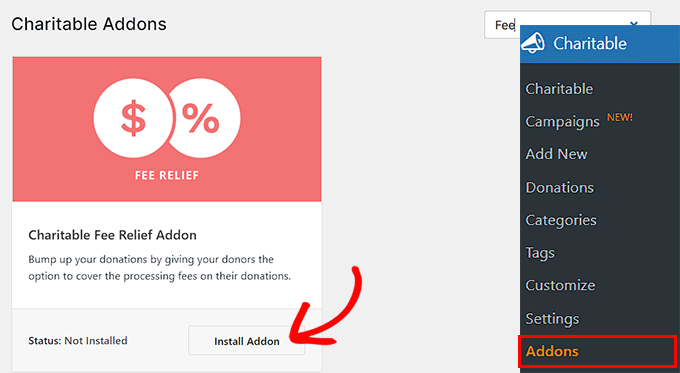
Następnie przejdź do strony Charitable » Dodatki z paska bocznego administracji WordPress i znajdź rozszerzenie „Charitable Fee Relief”.
Następnie kliknij przycisk „Zainstaluj dodatek”.
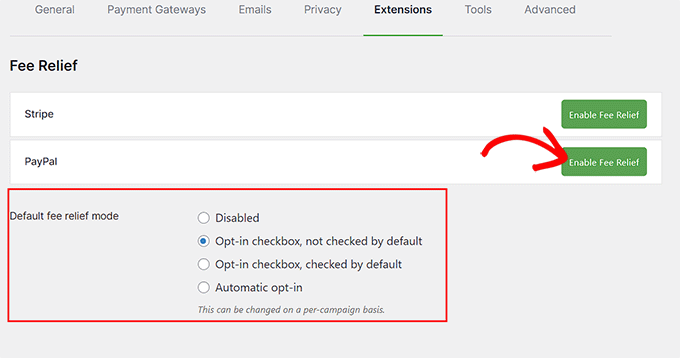
Po aktywacji dodatku musisz przejść do strony Charitable » Ustawienia i przełączyć się na zakładkę „Rozszerzenia”.
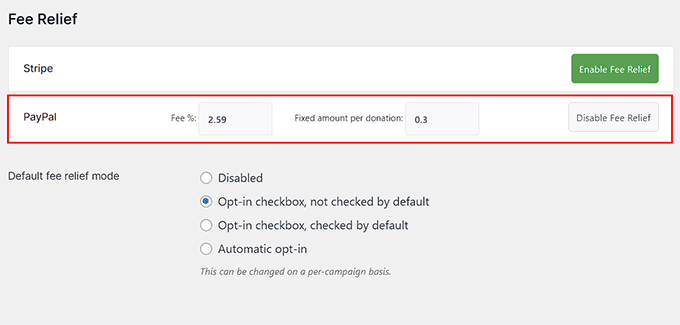
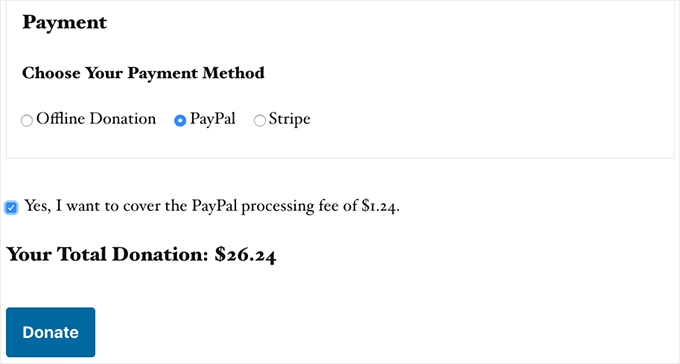
Tutaj możesz zaznaczyć opcję „Pole wyboru zgody, zaznaczone domyślnie” jako tryb ulgi w opłatach. Spowoduje to dodanie zaznaczonego pola do formularza darowizny w celu odzyskania opłat. Jeśli użytkownik nie chce płacić opłaty manipulacyjnej, będzie musiał odznaczyć to pole.
Jeśli jednak nie chcesz dawać użytkownikom opcji i automatycznie dodawać opłaty za odzyskanie wraz z kwotą darowizny, możesz zaznaczyć opcję „Automatyczne zaznaczenie”.
Następnie musisz kliknąć przycisk „Włącz ulgę w opłatach” obok bramek płatności, aby aktywować odzyskiwanie opłat za przetwarzanie płatności.
Po wykonaniu tej czynności możesz ustawić opłatę za przetwarzanie płatności jako kombinację procentu i stałej kwoty za darowiznę.
Na przykład, jeśli PayPal pobiera 2,9% i 0,30 USD za transakcję, to są to kwoty, które będziesz musiał dodać w polach.
Po zakończeniu nie zapomnij kliknąć przycisku „Zapisz zmiany”, aby zachować ustawienia.
Teraz musisz zacząć tworzyć kampanię fundraisingową swojej witryny. Aby to zrobić, przejdź do strony Charitable » Dodaj nową z panelu WordPress.
Tutaj będziesz musiał wprowadzić nazwę kampanii, po czym zostaniesz przeniesiony na stronę „Wybierz szablon”.
Stąd kliknij przycisk „Utwórz kampanię” pod wybranym szablonem.
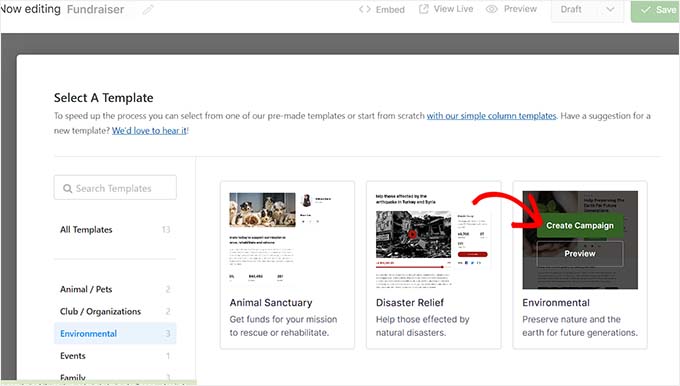
Spowoduje to otwarcie kreatora przeciągnij i upuść, gdzie możesz przeciągać, zmieniać kolejność i usuwać pola formularza według własnego uznania.
Na przykład możesz dodać pole „Kwota darowizny”, a następnie dodać niestandardowe kwoty, które użytkownicy mogą wybrać w lewej kolumnie.
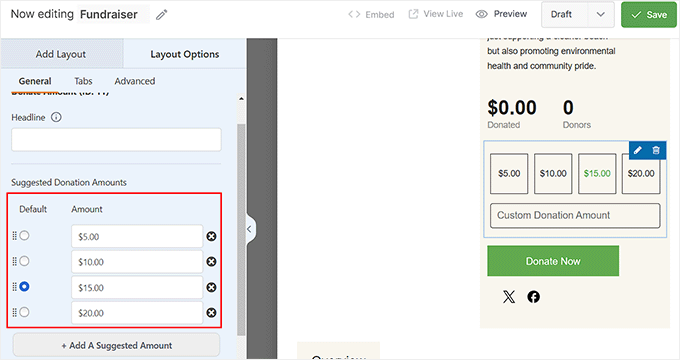
Po wykonaniu tej czynności możesz również dodać pasek postępu, linki do mediów społecznościowych, tytuł kampanii i więcej z lewego paska bocznego. Możesz również skonfigurować bramki płatności, przełączając się na zakładkę „Płatność”.
Więcej informacji znajdziesz w naszym samouczku na temat zbierania pieniędzy za pomocą crowdfundingu w WordPressie.
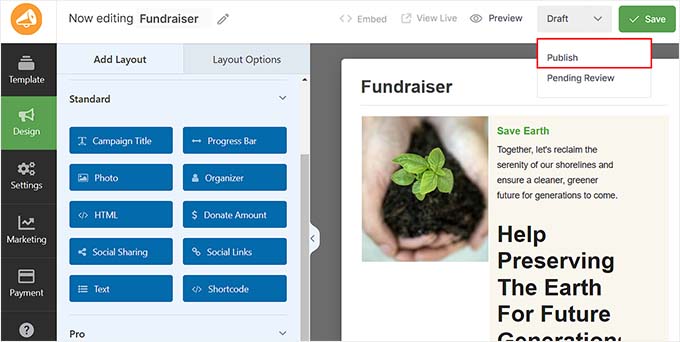
Po zakończeniu po prostu zmień status formularza na „Opublikuj” z menu rozwijanego w prawym górnym rogu ekranu. Następnie kliknij przycisk „Zapisz” na górze, aby zapisać swoje ustawienia.
Teraz po prostu odwiedź swoją witrynę WordPress, aby zobaczyć formularz darowizny z opcją odzyskiwania opłat.
Bonus: Akceptuj płatności ACH w WordPressie
Jeśli nie chcesz przenosić opłat za przetwarzanie płatności na klientów w WordPress, powinieneś rozważyć akceptację płatności ACH na swojej stronie internetowej.
ACH to elektroniczna płatność bankowa realizowana za pośrednictwem sieci Automated Clearing House (ACH) w Stanach Zjednoczonych. Pamiętaj, że ta metoda zadziała tylko wtedy, gdy Twoja firma ma siedzibę w USA.
Akceptowanie płatności ACH może znacznie obniżyć Twoje opłaty transakcyjne, ponieważ opłata Stripe za ACH wynosi zaledwie 0,8% za transakcję i jest ograniczona do maksymalnie 5,00 USD.
Należy jednak pamiętać, że transakcje ACH zazwyczaj trwają 3-5 dni roboczych, w przeciwieństwie do natychmiastowych płatności kartą kredytową.
Na przykład, jeśli masz sklep WooCommerce, a klient kupi produkty za 100 USD, opłata transakcyjna przy płatnościach ACH wyniesie tylko 0,80 USD. Z drugiej strony, opłaty za przetwarzanie płatności przy użyciu innych metod wyniosą 3,20 USD.
Możesz łatwo zacząć akceptować płatności ACH na swojej stronie internetowej za pomocą WP Simple Pay.
Po prostu zainstaluj i aktywuj wtyczkę, a następnie odwiedź stronę WP Simple Pay » Dodaj nową ze swojego panelu WordPress. Tutaj musisz wybrać szablon „Formularz polecenia zapłaty ACH” i utworzyć formularz płatności w kreatorze.
Po dodaniu formularza do swojej witryny będziesz musiał zapłacić niższe opłaty transakcyjne za użytkowników wybierających tę opcję jako bramkę płatności.
Bardziej szczegółowe instrukcje znajdziesz w naszym samouczku na temat akceptowania płatności ACH w WordPressie.
Najczęściej zadawane pytania dotyczące opłat za przetwarzanie płatności
Oto kilka często zadawanych pytań dotyczących przenoszenia opłat za przetwarzanie płatności na klientów.
1. Czy legalne jest przerzucanie opłat za przetwarzanie płatności na klientów?
Tak, w większości miejsc legalne jest przenoszenie tych opłat na klientów, co często nazywa się „doliczaniem opłat”. Jednak przepisy mogą się znacznie różnić w zależności od stanu i kraju.
Zawsze dobrym zwyczajem jest sprawdzanie lokalnych przepisów lub konsultacja z profesjonalistą prawnym, aby upewnić się, że jesteś w pełni zgodny przed dodaniem opłat.
2. Czy muszę informować klientów o dodatkowej opłacie?
Absolutnie. Przejrzystość jest kluczowa dla utrzymania dobrych relacji z klientami. Musisz jasno ujawnić opłatę przed finalizacją zakupu.
Większość metod w naszym przewodniku automatycznie dodaje jasną pozycję w podsumowaniu zamówienia, dzięki czemu klient dokładnie wie, za co płaci.
3. Czy dodanie opłaty za przetwarzanie płatności zaszkodzi mojej sprzedaży?
To częsta obawa, ale przy prawidłowym podejściu zazwyczaj nie wpływa to na wskaźniki konwersji. Większość klientów rozumie, że firmy mają koszty do pokrycia.
Będąc szczerym, okazujesz uczciwość. Możesz nawet przedstawić to jako sposób na utrzymanie jak najniższych cen podstawowych produktów dla wszystkich.
4. Czy istnieją alternatywy dla przerzucania tych opłat?
Tak, świetną alternatywą jest promowanie metod płatności z niższymi kosztami transakcji. Jak omówiliśmy w naszej sekcji bonusowej, akceptacja płatności ACH może znacznie obniżyć Twoje opłaty.
Inną opcją jest nieznaczne podniesienie ogólnych cen produktów, aby pokryć koszty przetwarzania płatności. Jednak bezpośrednie przerzucanie opłaty jest często postrzegane jako bardziej przejrzyste.
Mamy nadzieję, że ten artykuł pomógł Ci dowiedzieć się, jak łatwo przekazywać opłaty za przetwarzanie płatności klientom w WordPressie. Możesz również zapoznać się z naszym przewodnikiem dla początkujących na temat łatwego akceptowania płatności kartą kredytową na Twojej stronie WordPress oraz naszą listą ważnych statystyk płatności, w które nie uwierzysz.
Jeśli podobał Ci się ten artykuł, zasubskrybuj nasz kanał YouTube po samouczki wideo WordPress. Możesz nas również znaleźć na Twitterze i Facebooku.





Dennis Muthomi
Jedną z rzeczy, które uznałem za przydatne, była sekcja dotycząca przejrzystości wobec klientów.
Dodanie osobnej linii dla opłat na stronie płatności może być przewagą konkurencyjną, ponieważ można mieć niższe ceny bazowe i nadal być rentownym.
Jest to zgodne z oczekiwaniami klientów dotyczącymi jasnych cen.
Używałem podobnych strategii w moich własnych projektach WordPress i mogę ręczyć za skuteczność WP Simple Pay w przypadku prostych formularzy płatności. Przełącznik odzyskiwania opłat to świetna funkcja, która daje klientom wybór i pokrywa koszty.
Jiří Vaněk
Korzystam z PayPal i czasami frustruje mnie, że nie otrzymuję pełnej kwoty, ponieważ PayPal pobiera procent za przetwarzanie płatności. To całkiem fajna funkcja, że mogę przerzucić ten koszt na użytkownika i nie muszę efektywnie subsydiować kosztu usługi lub produktu (sprzedaję pliki PDF). Spróbuję zastosować Twój przewodnik i mam nadzieję, że się powiedzie. Nie chodzi o to, że jestem nadmiernie zaniepokojony tymi kilkoma procentami, ale z drugiej strony miło jest, gdy płacona jest rzeczywista cena produktu. Dziękuję.
Moinuddin Waheed
Myślę, że to bardzo dotyczy Jiříego Vaňka i wszystkich użytkowników PayPal.
Bez wątpienia zapewnia łatwy interfejs do otrzymywania płatności międzynarodowych, ale pobiera wysokie opłaty.
Pamiętam, że opłata transakcyjna wynosiła nawet dziesięć procent.
To właśnie zmusiło mnie do znalezienia rozwiązania.
Ale dobrze, że znalazłem ten artykuł i teraz mamy rozwiązanie problemu opłat transakcyjnych.
Jiří Vaněk
Obecnie PayPal pobiera ode mnie 5,5 procent za każdą płatność dokonaną za jego pośrednictwem, co stanowi znaczną kwotę przy większych sumach. Szukałem również sposobów na uniknięcie tej opłaty i ostatecznie przeszedłem na inne metody płatności. Jednak z opinii użytkowników dowiedziałem się, że wiele osób woli korzystać z PayPal, więc musiałem wymyślić, jak utrzymać usługę bez poświęcania zysków. Wydaje się to eleganckim rozwiązaniem, w którym klient nadal może korzystać z PayPal, ale ponosi związane z tym opłaty. Jednocześnie ma możliwość wyboru tańszej metody. Myślę, że to podejście korzystne dla obu stron.
Moinuddin Waheed
To bardzo miły sposób na przeniesienie opłat za przetwarzanie płatności na klientów.
Przez większość czasu klienci wahają się, czy zapłacić dodatkowe pieniądze, które zostały poniesione, i próbują negocjować ogólną cenę.
Po zaznaczeniu domyślnie opłaty za przetwarzanie, nie zastanawialiby się nad tym zbytnio i uznaliby ją za część całkowitego naliczonego kosztu.
Wsparcie WPBeginner
Cieszę się, że tak myślisz!
Admin