


Twoja sekcja komentarzy to miejsce, w którym Twoja społeczność ożywa. To ważna przestrzeń do nawiązywania kontaktów, rozmów i angażowania czytelników.
Jako autor, Twoje odpowiedzi są kluczową częścią tej interakcji. Chcesz mieć pewność, że Twój głos jest łatwy do znalezienia przez czytelników, aby zachęcić do jeszcze większej dyskusji.
Podświetlanie Twoich komentarzy nadaje im zasłużoną uwagę. Ten prosty dodatek sprawia, że cały obszar dyskusji wygląda bardziej profesjonalnie, uporządkowanie i angażująco.
Wierzymy, że drobne wybory projektowe mogą mieć duży wpływ na doświadczenie użytkownika. A to jedna z najłatwiejszych i najskuteczniejszych zmian, jakie możesz wprowadzić.
W tym artykule pokażemy Ci, jak łatwo wyróżnić komentarze autora w WordPress.

Dlaczego wyróżniać komentarze autora w WordPress?
Komentarze to świetny sposób na budowanie zaangażowania użytkowników na Twojej stronie internetowej. Jeśli chcesz, aby więcej osób komentowało Twoje artykuły, możesz to zachęcić, aktywnie uczestnicząc w dyskusjach.
W przypadku nowego bloga WordPress możesz łatwo odpowiadać na komentarze i brać udział w dyskusjach z czytelnikami. Jeśli prowadzisz bloga z wieloma autorami, możesz zachęcić autorów do pomocy w moderowaniu komentarzy.
Jednak większość motywów WordPress nie rozróżnia komentarzy i są one wyświetlane w tym samym stylu.
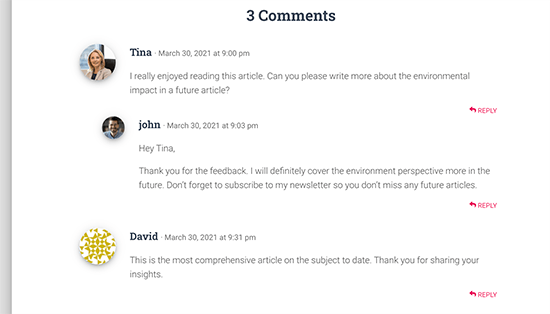
Przypadkowy czytelnik może przewijać komentarze, nie zdając sobie sprawy z dodatkowej treści wniesionej przez autora w dyskusji.
Wyróżnianie komentarzy autora pomaga to naprawić i sprawia, że komentarze autora wyróżniają się i są bardziej zauważalne.
Ostatecznym celem jest zachęcenie nowych użytkowników do dołączenia do dyskusji w komentarzach i ostatecznie do subskrypcji Twojego newslettera lub zostania klientem.
Mając to na uwadze, przyjrzyjmy się, jak łatwo wyróżnić komentarze autora w WordPressie.
Podświetlanie autora komentarza w WordPress
Najprostszym sposobem na wyróżnienie komentarzy autora posta jest dodanie niestandardowego kodu CSS do Twojego motywu WordPress. Pozwala to łatwo dodać potrzebny kod i zobaczyć podgląd na żywo, jak będzie wyglądał na Twojej stronie, bez zapisywania zmian.
Najpierw musisz przejść do sekcji Wygląd » Dostosuj w obszarze administracyjnym WordPress. Spowoduje to uruchomienie interfejsu personalizacji motywu WordPress. Zauważysz szereg opcji w kolumnie po lewej stronie i podgląd swojej strony na żywo.

Stąd musisz kliknąć zakładkę „Dodatkowy CSS”.
Spowoduje to otwarcie obszaru tekstowego, w którym będziesz dodawać niestandardowy CSS.
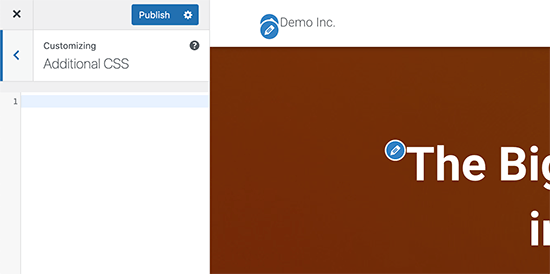
Chciałbyś jednak zobaczyć, jak będzie wyglądać niestandardowy CSS po zastosowaniu.
Aby to zrobić, musisz przejść do wpisu na blogu, który zawiera komentarze autora wpisu.
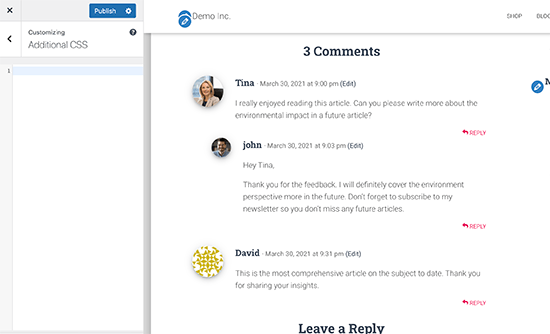
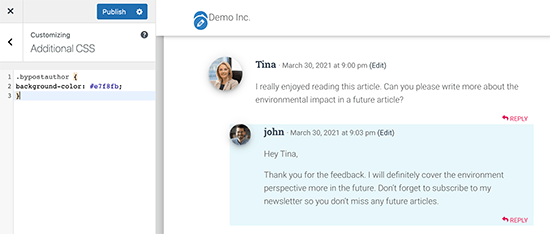
Przewiń w dół do sekcji komentarzy, a następnie dodaj poniższy niestandardowy kod CSS w polu Niestandardowy CSS po lewej stronie.
.bypostauthor {
background-color: #e7f8fb;
}
Od razu zauważysz zmianę komentarza autora pasującą do wprowadzonego niestandardowego CSS.
Więc jak to wszystko działa?
Jak widzisz, WordPress dodaje pewne domyślne klasy CSS do różnych obszarów Twojej strony internetowej. Te klasy CSS są obecne niezależnie od tego, którego motywu WordPress używasz.
W tym przykładowym kodzie użyliśmy klasy CSS .bypostauthor, która jest dodawana do wszystkich komentarzy dodanych przez autora posta.
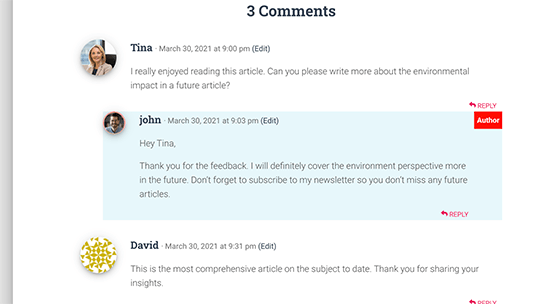
Dodajmy więcej stylów CSS, aby uczynić je jeszcze bardziej widocznymi. Oto przykładowy kod, który dodaje małą etykietę „Autor” do komentarzy autora posta i obramowanie wokół obrazka awatara autora.
.bypostauthor:before {
content:"Author";
float:right;
background-color:#FF1100;
padding:5px;
font-size:small;
font-weight:bold;
color:#FFFFFF;
}
.bypostauthor .avatar {
border:1px dotted #FF1100;
}
Tak to wyglądało na naszej stronie testowej.
Wyróżnianie komentarzy według roli użytkownika w WordPress
Obecnie wiele blogów WordPress ma członków zespołu odpowiedzialnych za odpowiadanie na komentarze. Popularne strony internetowe mogą mieć autora posta, administratora i moderatorów odpowiadających na komentarze, aby zwiększyć zaangażowanie użytkowników.
Jak podświetlić komentarz dodany przez członka zespołu, który nie jest faktycznym autorem posta?
Istnieje prosty sposób, aby to osiągnąć. Wymaga to jednak dodania niestandardowego kodu do Twojej strony WordPress. Jeśli nigdy tego nie robiłeś, zapoznaj się z naszym artykułem na temat wklejania fragmentów kodu ze stron internetowych do WordPress.
Najpierw musisz dodać następujący kod do pliku functions.php Twojego motywu lub do wtyczki fragmentów kodu:
if ( ! class_exists( 'WPB_Comment_Author_Role_Label' ) ) :
class WPB_Comment_Author_Role_Label {
public function __construct() {
add_filter( 'get_comment_author', array( $this, 'wpb_get_comment_author_role' ), 10, 3 );
add_filter( 'get_comment_author_link', array( $this, 'wpb_comment_author_role' ) );
}

// Get comment author role
function wpb_get_comment_author_role($author, $comment_id, $comment) {
$authoremail = get_comment_author_email( $comment);
// Check if user is registered
if (email_exists($authoremail)) {
$commet_user_role = get_user_by( 'email', $authoremail );
$comment_user_role = $commet_user_role->roles[0];
// HTML output to add next to comment author name
$this->comment_user_role = ' <span class="comment-author-label comment-author-label-'.$comment_user_role.'">' . ucfirst($comment_user_role) . '</span>';
} else {
$this->comment_user_role = '';
}
return $author;
}

// Display comment author
function wpb_comment_author_role($author) {
return $author .= $this->comment_user_role;
}
}
new WPB_Comment_Author_Role_Label;
endif;
Zamiast edytować plik functions.php Twojego motywu, zalecamy dodanie tego kodu za pomocą WPCode.
Ten wtyczka do fragmentów kodu sprawia, że dodawanie niestandardowego kodu w WordPress jest bezpieczne i łatwe.

Aby rozpocząć, musisz zainstalować i aktywować darmową wtyczkę WPCode. Jeśli potrzebujesz pomocy, zapoznaj się z naszym przewodnikiem, jak zainstalować wtyczkę WordPress.
Po aktywacji wtyczki przejdź do Fragmenty kodu » Dodaj fragment z panelu administracyjnego WordPress.
Następnie najedź kursorem myszy na opcję „Dodaj swój niestandardowy kod (nowy fragment)” i kliknij przycisk „Dodaj niestandardowy fragment”.

Następnie wybierz „Fragment PHP” jako typ kodu z opcji, które pojawią się na ekranie.

Teraz możesz dodać tytuł dla swojego fragmentu kodu i wkleić powyższy kod do pola „Podgląd kodu”.
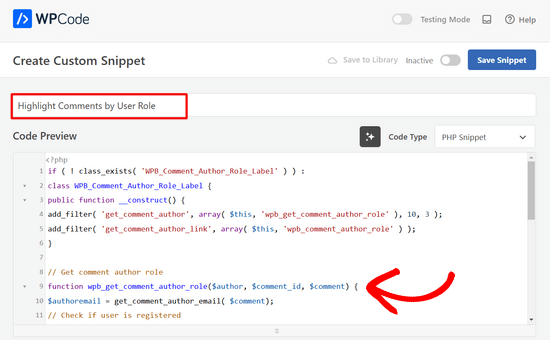
Następnie po prostu przełącz przełącznik z pozycji „Nieaktywny” na „Aktywny” i kliknij przycisk „Zapisz fragment” u góry strony.

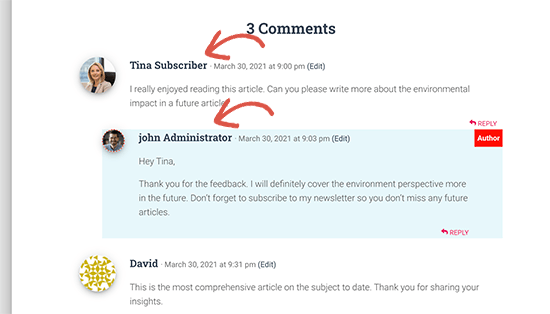
Ten kod po prostu dodaje etykietę roli użytkownika obok nazwy autora komentarza. Tak to wygląda bez żadnego niestandardowego stylizowania.
Uczyńmy to trochę ładniejszym, dodając niestandardowy CSS. Przejdź do strony Wygląd » Dostosuj i przejdź do zakładki Dodatkowy CSS.
Możesz użyć poniższego CSS, aby stylizować etykietę roli użytkownika w komentarzach.
.comment-author-label {
    padding: 5px;
    font-size: 14px;
    border-radius: 3px;
}

.comment-author-label-editor {
background-color:#efefef;
}
.comment-author-label-author {
background-color:#faeeee;
}

.comment-author-label-contributor {
background-color:#f0faee;
}
.comment-author-label-subscriber {
background-color:#eef5fa;
}

.comment-author-label-administrator {
background-color:#fde9ff;
}
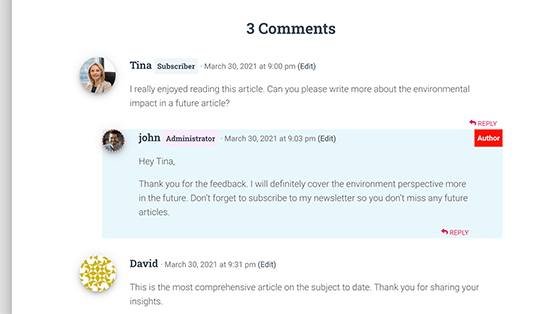
Tak to wyglądało na naszej stronie testowej. Zachęcamy do modyfikacji kodu, aby dopasować kolory i styl Twojego motywu.
Aby uzyskać więcej informacji, możesz zapoznać się z naszym artykułem na temat dodawania etykiet ról użytkowników do komentarzy WordPress.
Mamy nadzieję, że ten artykuł pomógł Ci dowiedzieć się, jak wyróżniać komentarze autorów w WordPress. Możesz również zapoznać się z naszym poradnikiem na temat wyróżniania nowych postów dla powracających odwiedzających w WordPress oraz naszymi najlepszymi wyborami najlepszych wtyczek do pól biografii autora dla WordPress.
Jeśli podobał Ci się ten artykuł, zasubskrybuj nasz kanał YouTube po samouczki wideo WordPress. Możesz nas również znaleźć na Twitterze i Facebooku.





Jiří Vaněk
Uważam, że wizualne oddzielenie komentarzy użytkowników od komentarzy autora jest dość ważne. Ma to dla mnie sens, zwłaszcza dlatego, że jasno pokazuje, że autor artykułu odpowiada i prawdopodobnie jest najbardziej kompetentny w danej dziedzinie. Jeśli implementacja jest tak prosta, to jest absolutnie świetnie!
Dennis Muthomi
Mam PYTANIE dotyczące komentarzy – ponieważ komentarze są treścią generowaną przez użytkowników, czy jest jakiś sposób, aby wyszukiwarki je indeksowały?
Wiem, że posty na forum i w społeczności często pojawiają się w wynikach wyszukiwania, więc jestem ciekawy, czy coś podobnego działa w przypadku komentarzy WordPress.
Wsparcie WPBeginner
Normally if you check with your SEO plugin they may have a tool or setting to add markup for your comments
Admin
Rafael
Not work for me
Używam niestandardowego motywu z plikiem comments.php z motywu twenty Twenty Thirteen.
Gdzie mogę dodać więcej klas CSS?
Wsparcie WPBeginner
Cześć Rafaelu,
Zapoznaj się z naszym przewodnikiem na temat jak dodać niestandardowy CSS w WordPress.
Admin
Irfan Ali
Dziękuję bardzo.
Haina
Cześć! Kiedy ktoś zostawia komentarz na mojej stronie, nazwa autora pojawia się na szaro. Jak mogę to zmienić na czarny? Ponadto, słowo „permalink” zawsze znajduje się poniżej daty i godziny komentarza. Jak mogę się go pozbyć? Będę bardzo wdzięczny za wszelką pomoc. Dziękuję.
Wsparcie WPBeginner
Cześć Haina,
Zapoznaj się z naszym przewodnikiem na temat stylizowania komentarzy WordPress.
Admin
Haina
Dzięki za szybką odpowiedź. Jednak moje rozumienie CSS jest mniejsze niż „dobre”. Jeśli mógłbyś mi udzielić bezpośrednich instrukcji, jak uzyskać nazwę autora komentarza na czarno, byłoby wspaniale. Jeśli nie, też zrozumiem. Dzięki.
Martin
Jak można wykluczyć wszelkie odpowiedzi na komentarz autora ze stylizacji?
Peter Huan
Próbowałem to zrobić, ale nie mogłem. Dodałem się do mojej opcji motywu sam.
Może zmieniłem „div”…
Dziękuję za temat.
Fahad
Występuje problem ze zmianą tła, jeśli autorem jest twórca komentarza, a ktoś inny odpowiedział, ponieważ zagnieżdżona odpowiedź również będzie miała to samo podświetlone tło!
deven
Fajny post… ale czy istnieje jakiś plugin do tego samego (są jakieś, ale mają 2-3 lata)? Szukam nowego z większymi opcjami dostosowywania.
char
Czy jest sposób, aby nadać każdemu autorowi (głównym) komentarze w różnych kolorach?
Personel redakcyjny
Tak, jest możliwe przypisanie różnych kolorów komentarzy dla zarejestrowanych użytkowników. Klasa wyglądałaby tak: .comment-author-username. Zastąp username nazwą użytkownika.
Admin
Ahmad Raza
Poszedłem drogą, którą opisałeś, ale nie znalazłem szablonu <li id=”comment-“> w moim comments.php
Jakieś rozwiązanie?
Personel redakcyjny
Właśnie zaktualizowałem artykuł, aby był bardziej aktualny.
Admin
Gretchen Louise
I’d love to see this tutorial updated to apply to Genesis and multi-author blogs!
Keith Davis
Przydatna wskazówka.
Kiedy czytam komentarze do postów, mam tendencję do czytania komentarzy autora, zakładając, że to, co mówi, ma większy autorytet.
Z CSS sobie radzę, ale nigdy nie jestem pewien co do PHP.
Może mnie skusiłeś, żebym zaczął grzebać w PHP!
joyoge zakładka
świetny tutorial, dziękuję
janghuan
W mojej wersji WordPressa muszę tylko dodać istniejącą klasę, którą generuje WordPress. Jest to „comment-author-admin”. Być może klasa „bypostauthor”, którą generuje WordPress, również zadziała.
Blake Imeson
Ta metoda zawiodłaby w przypadku blogów dla wielu autorów, prawda?
Personel redakcyjny
Prawdopodobnie możesz dodać przecinek i dodać więcej identyfikatorów użytkowników, ale wyświetli to wszystkie komentarze redaktorów w wersji podświetlonej, więc tak, będzie to porażka, jeśli spojrzysz na to z tej perspektywy.
Admin