


Wyświetlanie opisów kategorii w Twojej witrynie WordPress może poprawić SEO i doświadczenie użytkownika. Kategorie ułatwiają odwiedzającym nawigację po Twojej witrynie, a dodanie opisów zapewnia pomocny kontekst, który może pomóc użytkownikom zrozumieć, co zawiera każda sekcja.
W WPBeginner dodajemy pomocne opisy do naszych stron archiwum kategorii. Odkryliśmy, że kiedy pomagamy naszym czytelnikom zrozumieć i łatwo znaleźć treści związane z ich zainteresowaniami, chętniej angażują się w naszą stronę internetową i wracają w przyszłości.
Te opisy są nie tylko pomocne dla odwiedzających, ale także korzystne dla wyszukiwarek. Kiedy dodajesz jasne i zwięzłe opisy, wyszukiwarki mogą lepiej zrozumieć cel i zawartość każdej kategorii. Może to prowadzić do lepszego indeksowania i pozycjonowania.
W tym artykule pokażemy Ci, jak łatwo dodawać opisy do Twoich kategorii w WordPress, pomagając Ci stworzyć bardziej efektywną i angażującą obecność online.
Dlaczego wyświetlać opisy kategorii w WordPress?
Jeśli utworzyłeś stronę internetową WordPress, prawdopodobnie już korzystasz z kategorii i tagów. Ale możesz nie wykorzystywać ich w pełni.
Kategorie i tagi pozwalają na łatwe sortowanie treści według różnych tematów. A przy prawidłowym użyciu kategorie i tagi mogą być również bardzo pomocne w poprawie Twojego SEO w WordPress.
WordPress pozwala na dodawanie opisów do Twoich kategorii. Mogłeś tego nie zauważyć, jeśli tworzysz kategorie podczas pisania wpisu, ponieważ ta metoda nie pozwala na dodanie opisu.
Mając to na uwadze, przyjrzyjmy się, jak łatwo dodawać opisy do kategorii w WordPress.
Dodawanie opisów kategorii w WordPress
Najpierw musisz przejść do strony Wpisy » Kategorie. Jeśli tworzysz nową kategorię, możesz po prostu wprowadzić jej nazwę i opis, a następnie kliknąć przycisk „Dodaj nową kategorię”.
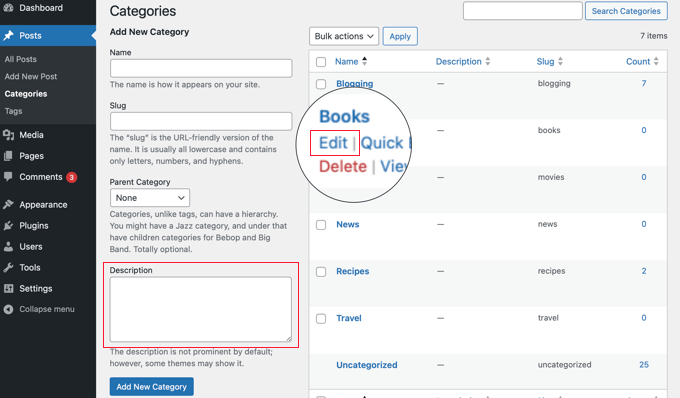
Jeśli chcesz dodać opis do istniejącej kategorii, musisz kliknąć link „Edytuj” pod tą kategorią.
Spowoduje to przejście do ekranu edycji kategorii, gdzie możesz dodać opis dla swojej kategorii.
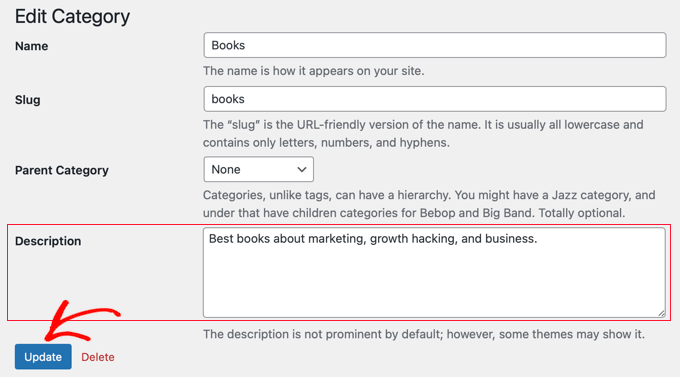
Nie zapomnij kliknąć przycisku „Zaktualizuj”, aby zapisać zmiany.
Po prostu powtórz proces, aby dodać opisy do wszystkich swoich kategorii. Możesz użyć tej samej metody do dodawania opisów dla tagów.
Wyświetlanie opisu kategorii na stronach archiwum kategorii
Większość motywów WordPress automatycznie wyświetla opis kategorii na stronach archiwum kategorii.
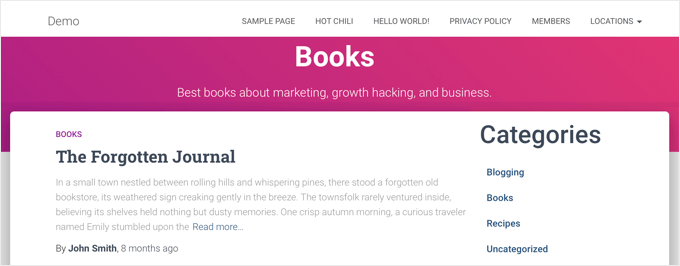
Jednakże, jeśli Twój motyw nie wyświetla opisów kategorii na stronach archiwum, będziesz musiał zmodyfikować swój motyw. Najbezpieczniejszym sposobem jest stworzenie motywu potomnego.
Więcej informacji znajdziesz w naszym przewodniku dla początkujących na temat tworzenia motywu potomnego.
Następnie musisz skopiować plik z motywu nadrzędnego do motywu potomnego. Możesz użyć klienta FTP lub menedżera plików cPanel oferowanego przez Twoją firmę hostingową WordPress.
Musisz przejść do folderu /wp-content/themes/parent-theme/ swojej strony internetowej i znaleźć plik category.php. Jeśli Twój plik nie zawiera tego pliku, zamiast tego musisz znaleźć archive.php.
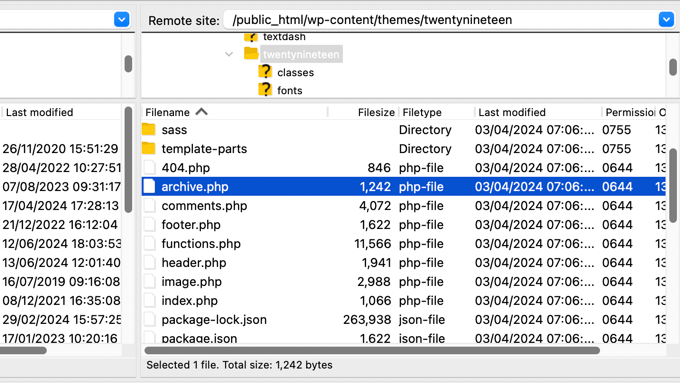
Następnie musisz skopiować plik do folderu swojego motywu potomnego.
Następnie musisz edytować plik, a następnie dodać ten fragment kodu tam, gdzie chcesz wyświetlić opis kategorii:
<?php
the_archive_description( '<div class="taxonomy-description">', '</div>' );
?>
Zazwyczaj będzie to tuż po sekcji zawierającej the_archive_title. Nie zapomnij zapisać pliku po wklejeniu kodu.
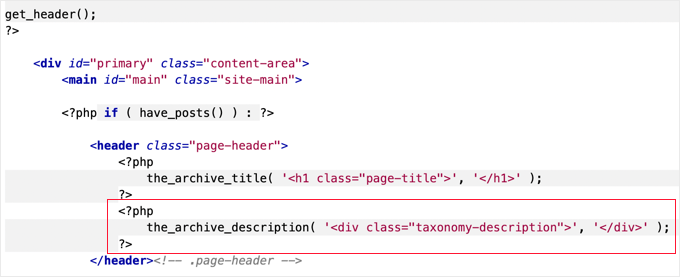
Twoje strony archiwum kategorii będą teraz wyświetlać opisy kategorii.
Oto przykład z naszej strony demonstracyjnej. Motyw Twenty Nineteen domyślnie nie wyświetla opisów kategorii, ale po dodaniu fragmentu kodu do motywu potomnego, możesz zobaczyć, że opis kategorii jest teraz wyświetlany.
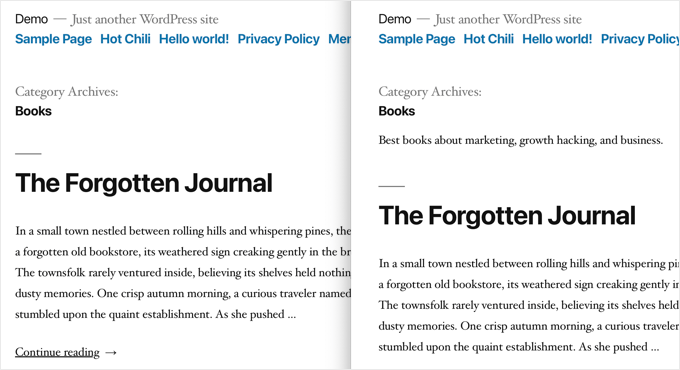
Wyświetlanie opisu kategorii w motywie WordPress
Jeśli czujesz się komfortowo z kodowaniem na swojej stronie WordPress, możesz użyć tych fragmentów kodu, aby wyświetlić opisy kategorii w innych miejscach witryny.
Wyświetlanie pojedynczego opisu kategorii na Twojej witrynie
Jeśli chcesz wyświetlić opis kategorii w innych częściach swojej witryny, musisz użyć znacznika szablonu category_description:
<?php echo category_description(3); ?>
Będziesz musiał zastąpić 3 identyfikatorem kategorii, której chcesz użyć.
Wyświetlanie opisów kategorii w każdym poście
Jeśli chcesz wyświetlić opis kategorii w pojedynczych postach, możesz dodać fragment kodu do, powiedzmy, szablonu single.php lub footer.php.
Jeśli używasz motywu potomnego, musisz najpierw skopiować szablon z motywu nadrzędnego do folderu motywu potomnego.
Następnie musisz dodać ten kod:
$catID = get_the_category();
echo category_description( $catID[0] );
Ten kod po prostu pobiera wszystkie kategorie dla bieżącego wpisu, a następnie wyświetla opis pierwszej kategorii.
Lista wszystkich kategorii i opisów
Jeśli chcesz wyświetlić wszystkie swoje kategorie WordPress z opisem w formacie listy, możesz dodać ten kod do pliku `functions.php` swojego motywu lub wstawić fragment kodu za pomocą wtyczki WPCode (zalecane).
Szczegółowe informacje znajdziesz w naszym przewodniku jak łatwo dodawać niestandardowy kod w WordPress.
function wpb_catlist_desc() {
$string = '<ul>';
$catlist = get_terms( 'category' );
if ( ! empty( $catlist ) ) {
  foreach ( $catlist as $key => $item ) {
    $string .= '<li>'. $item->name . '<br />';
    $string .= '<em>'. $item->description . '</em> </li>';
  }
}
$string .= '</ul>';

return $string;
}
add_shortcode('wpb_categories', 'wpb_catlist_desc');
Ten kod tworzy shortcode, który wyświetla wszystkie Twoje kategorie i ich opisy w prostej liście.
Możesz teraz używać [wpb_categories] w swoich postach i stronach. Aby użyć tego shortcode w widżecie tekstowym, musisz włączyć shortcode dla widżetów.

Bonus: Dodawanie opisu meta kategorii w celu poprawy SEO
Domyślnie WordPress nie doda opisu Twojej kategorii do tagów meta.
Dlatego ważne jest, aby używać wtyczki SEO WordPress, takiej jak All in One SEO dla WordPress, aby dodać meta opisy kategorii i poprawić swoje SEO.
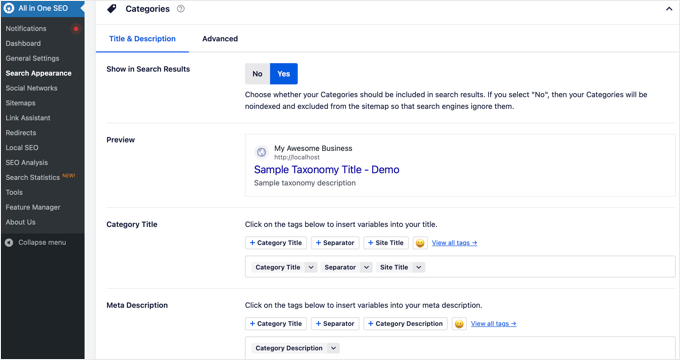
Eksperckie poradniki dotyczące kategorii WordPress
Mamy nadzieję, że ten samouczek pomógł Ci dowiedzieć się, jak wyświetlać opisy kategorii w WordPress. Możesz również zapoznać się z innymi poradnikami dotyczącymi kategorii WordPress:
- Kategorie vs Tagi – Najlepsze praktyki SEO dotyczące sortowania treści
- Jak dodawać kategorie i podkategorie w WordPress
- Jak inaczej stylizować poszczególne kategorie w WordPress
- Jak prawidłowo zmieniać, przenosić i usuwać kategorie WordPress
- Jak prawidłowo zmienić nazwy kategorii w WordPress (poradnik dla początkujących)
- Jak zmienić nazwę kategorii „Bez kategorii” w WordPress
- Jak scalac i masowo edytować kategorie i tagi w WordPress
- Jak wyszukiwać według kategorii w WordPress (Najlepsza metoda)
- Jak pokazać / ukryć kategorie w WordPress (kompletny przewodnik)
Jeśli podobał Ci się ten artykuł, zasubskrybuj nasz kanał YouTube po samouczki wideo WordPress. Możesz nas również znaleźć na Twitterze i Facebooku.




Jiří Vaněk
Chciałbym zapytać. Wcześniej można było dodać obraz do opisów kategorii. Był edytor klasyczny, w którym można było dodać multimedia. Mam tak skonfigurowane na moim blogu. Jednak po jakiejś aktualizacji WordPressa ta opcja zniknęła i teraz mogę dodać tylko opis. Próbowałem edytować kategorię w bazie danych, dodając obraz za pomocą HTML, ale WordPress nie wyświetla tego linku. Czy jest jakiś sposób, aby dodać obraz do opisu?
Wsparcie WPBeginner
W przypadku obrazu zalecamy zapoznanie się z naszym artykułem poniżej!
https://www.wpbeginner.com/plugins/how-to-add-taxonomy-images-in-wordpress/
Admin
simone benerecetti
ok,
ale kiedy zaktualizuję motyw, cały niestandardowy kod zostanie utracony….
Wsparcie WPBeginner
Aby temu zapobiec, musiałbyś stworzyć wtyczkę specyficzną dla witryny lub motyw potomny
Admin
Mirela
Hi. How do you make the description show only on the first page of the category? I want to avoid duplicate content
Wsparcie WPBeginner
Twoja wtyczka SEO powinna zapobiegać duplikowaniu treści, jeśli masz na myśli opis na archiwum kategorii
Admin
Gal
Czy to zadziała w przypadku kategorii produktów woo-commerce?
Wsparcie WPBeginner
Nie, dotyczyłoby to standardowych kategorii WordPress, a nie kategorii WooCommerce
Admin
Tiffany
Więc stworzyłem kategorię dla przepisów na wolnowar. Zatytułowałem ją „zdrowe przepisy na wolnowar”. Wyświetla się poprawnie w menu rozwijanym i w panelu administracyjnym. Ale kiedy patrzę na stronę wyników kategorii z frontu, ma ona dodatkowe słowa na początku tytułu, których nigdzie nie mogę znaleźć i których nie dodałem. Muszę je usunąć, ale nie jestem pewien, skąd to się bierze. Jakieś pomysły?
Wsparcie WPBeginner
Prawdopodobnie to Twój motyw dodaje tę funkcję. Jeśli skontaktujesz się z pomocą techniczną swojego motywu, powinni być w stanie Ci pomóc.
Admin
Ola
Niech Bóg cię błogosławi. Proszę, jak sprawić, by kategorie były klikalne? tak, aby po kliknięciu na każdą kategorię, przenosiło do listy archiwum
Wsparcie WPBeginner
W związku z tym, o co pytasz, powinieneś zapoznać się z naszym przewodnikiem na temat tworzenia menu tutaj: https://www.wpbeginner.com/beginners-guide/how-to-add-navigation-menu-in-wordpress-beginners-guide/
Admin
Anthony
Zastanawiam się, czy jest to możliwe w przypadku niestandardowych typów postów. Mam stronę z przepisami i chciałbym dodać opisy, aby pomóc w SEO.
Dzięki.
Wsparcie WPBeginner
Dopóki Twój niestandardowy typ posta akceptuje kategorie, powinien być w stanie wyświetlać się w ten sam sposób.
Admin
Sandra
Hi,
Is there a way to hide the description of the categories? I am looking for the opposite of this post (Hide Category Descriptions) but can’t seem to find anything
Mój poprzedni motyw nie wyświetlał opisów kategorii, ale dzisiaj zaktualizowałem do wpocean i ten nowy motyw wyświetla tekst, nie podoba mi się to. Czuję, że użytkownicy się zgubią lub nie przewiną w dół, aby przeczytać posty :/
Czy jest jakiś kod, który to naprawi?
Wsparcie WPBeginner
W pierwszej kolejności warto skontaktować się z pomocą techniczną Twojego obecnego motywu, aby sprawdzić, czy motyw posiada wbudowaną opcję umożliwiającą wykonanie tej czynności lub czy istnieje zalecana metoda usunięcia opisu.
Admin
Mads Grønlund
EDIT: I am now subscriting to replies. You can delete my other reply.
Hej! Świetny post, chociaż chciałbym zapytać, czy jest sposób, aby przenieść opis kategorii na dół strony? Na wypadek, gdybym chciał mieć opis o długości 2000 słów dla wartości SEO, ale nie chcę, aby blokował wszystkie faktyczne posty w tej kategorii.
Z góry dziękuję!
Wsparcie WPBeginner
Cześć Mads Grønlund,
Tak, możesz to zrobić. W tym celu będziesz musiał edytować pliki szablonu motywu, takie jak category.php. Poszukaj kodu odpowiedzialnego za wyświetlanie opisu i przenieś go w dół, bliżej końca pętli. Możesz napotkać pewne problemy, dlatego najlepiej najpierw wykonać kopię zapasową oryginalnych plików szablonu.
Admin
Dejan
Witam wszystkich,
This is very useful post and I was cracking my head why the category description wasn’t being displayed in my theme, and following this tutorial it occured to me that my theme didn’t even have the category.php or archive.php files!
In such cases you need to edit the index.php file with the code provided in this tutorial. It worked like a charm for me
D
Ja też nie mam kategorii ani archiwum w moim motywie. Próbowałem wkleić kod w index.php, ale nie zadziałało (i nie mam pojęcia, co robię, żeby tam wkleić kod). Czy możesz trochę bardziej szczegółowo opisać kroki?
Madison Woods
Czy jest sposób, aby opis kategorii pojawiał się tylko na pierwszej stronie archiwów kategorii? Czy nie jest to „powielona treść”, jeśli pojawia się na każdej stronie postów z tej kategorii? Niektóre z moich kategorii zawierają dużą liczbę postów, więc może być 4 lub 5 stron „starszych postów” w tej kategorii. Każda z tych stron postów wyświetla ten sam opis. Dzięki za wszelkie wskazówki!
Ronal
Podoba mi się to wyświetlanie kategorii, bardzo mi pomaga...
Naomi
Dziękuję bardzo za tę wskazówkę – zadziałała idealnie i uratowała mnie przed wieloma potencjalnymi problemami.
My category description is showing up as planned, just where I wanted it to
Beth
Jeśli moja kategoria jest podkategorią, zauważyłem, że są dwa pola opisu do wypełnienia. Tylko dolne pole automatycznie wyświetla się na mojej stronie podkategorii. Czy powinienem wypełnić oba pola opisu? Czy powinny być takie same?
timothy willan
Podoba mi się wyświetlanie kategorii, proszę o więcej opcji
Pan Jan
Cześć,
Chcę tylko wiedzieć, czy opisy kategorii pojawią się w wynikach wyszukiwania Google?
Wsparcie WPBeginner
Tak, będą. W rzeczywistości, jeśli używasz Yoast SEO, zostaną one dodane do Twoich stron kategorii jako meta opis.
Admin
Bruno Bezerra
Świetna funkcja! WP rządzi!