


W ciągu wielu lat pracy z WordPressem, jedną ze strategii, która konsekwentnie przynosiła rezultaty, jest kierowanie reklam do odwiedzających wyszukiwarki internetowe.
Wygląda na to, że odwiedzający z wyszukiwarek częściej klikają w ukierunkowane reklamy niż Twoi stali czytelnicy. Pokazując reklamy tylko tym odwiedzającym, możesz zwiększyć współczynnik klikalności (CTR) i zwiększyć sprzedaż.
W tym artykule pokażemy Ci, jak wyświetlać reklamy tylko odwiedzającym z wyszukiwarek w WordPress.

Dlaczego wyświetlać reklamy tylko odwiedzającym z wyszukiwarek?
Istnieją różne sposoby na zarabianie online, a wyświetlanie reklam jest jednym z nich.
Możesz użyć Google AdSense, aby wyświetlać reklamy na swoim blogu WordPress i zarabiać ustaloną opłatę, gdy użytkownik kliknie w reklamy. Ta strategia nazywa się koszt za kliknięcie (CPC).
Jednak uzyskanie większej liczby kliknięć może być wyzwaniem, jeśli reklamy nie są skierowane do odpowiedniej grupy odbiorców. Tutaj ograniczenie reklam do odwiedzających z wyszukiwarek może pomóc zwiększyć przychody z reklam.
Różne badania, eksperci branżowi i nasze własne doświadczenie pokazują, że odwiedzający z wyszukiwarek częściej klikają w reklamy na Twojej stronie w porównaniu do innych odwiedzających. Możesz wyświetlać odpowiednie reklamy odpowiednim użytkownikom i poprawić CPC.
Ta strategia pomaga również wyświetlać reklamy tylko wtedy, gdy są potrzebne. Zbyt wiele reklam może rozpraszać i negatywnie wpływać na doświadczenie użytkownika. Wyświetlając je tylko odwiedzającym wyszukiwarki, Twoja witryna WordPress nie będzie przeładowana reklamami.
Biorąc to pod uwagę, zobaczmy, jak możesz wyświetlać reklamy tylko odwiedzającym z wyszukiwarek.
Wyświetlanie reklam tylko odwiedzającym z wyszukiwarek
Aby wyświetlać reklamy tylko odwiedzającym z wyszukiwarek, musisz dodać fragment niestandardowego kodu do swojej witryny WordPress.
Może to brzmieć technicznie i trudno, ale pokażemy Ci łatwy sposób dodawania fragmentów kodu bez edycji kodu ani zatrudniania programisty.
Jeśli nie skonfigurowałeś reklam na swojej stronie, zapoznaj się z naszym przewodnikiem jak poprawnie dodać Google AdSense do WordPress.
Następnie musisz zainstalować i aktywować wtyczkę WPCode. Aby dowiedzieć się więcej, zapoznaj się z naszym przewodnikiem na temat jak zainstalować wtyczkę WordPress.
WPCode to najlepsza wtyczka do fragmentów kodu dla WordPressa, która pomaga wstawiać niestandardowy kod w dowolnym miejscu na Twojej stronie. Pomaga również zarządzać i organizować wszystkie Twoje fragmenty kodu.
Uwaga: W tym samouczku użyjemy wersji WPCode Lite, która jest dostępna bezpłatnie. Istnieją jednak plany premium, które oferują więcej funkcji, takich jak logika warunkowa, bezpieczne obsługiwanie błędów, biblioteka fragmentów kodu i inne.
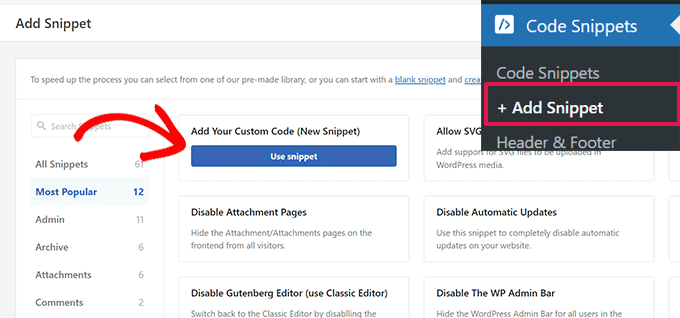
Po aktywacji musisz przejść do Fragmenty kodu » + Dodaj fragment z panelu administracyjnego WordPress. Następnie kliknij opcję „Dodaj swój niestandardowy kod (nowy fragment)”.
Stąd musisz skopiować ten fragment kodu:
$ref = $_SERVER['HTTP_REFERER'];
$SE = array('/search?', 'images.google.', 'web.info.com', 'search.', 'del.icio.us/search', 'soso.com', '/search/', '.yahoo.');
foreach ($SE as $source) {
  if (strpos($ref,$source)!==false) {
    setcookie("sevisitor", 1, time()+3600, "/", ".wpbeginner.com");
    $sevisitor=true;
  }
}

function wpbeginner_from_searchengine(){
  global $sevisitor;
  if ($sevisitor==true || $_COOKIE["sevisitor"]==1) {
    return true;
  }
  return false;
}
Uwaga: W linii setcookie upewnij się, że zmienisz .wpbeginner.com na swoją własną domenę witryny.
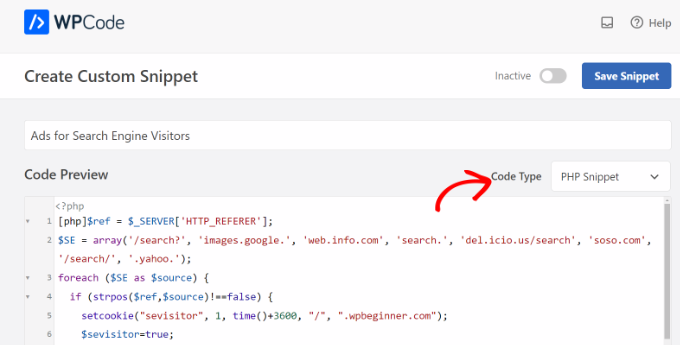
Następnie musisz wkleić kod do obszaru „Podgląd kodu” w WPCode. Będziesz także musiał wprowadzić nazwę dla swojego fragmentu, a następnie kliknąć menu rozwijane „Typ kodu” i wybrać opcję „Fragment PHP”.
Następnie musisz przewinąć w dół i wybrać metodę wstawiania fragmentu kodu.
WPCode domyślnie użyje opcji „Automatyczne wstawianie” i uruchomi kod wszędzie. Możesz jednak to zmienić i wstawić niestandardowy kod na określonych stronach, przed lub po treści, wyświetlać go na stronach e-commerce i nie tylko.

Alternatywnie możesz również przełączyć się na metodę wstawiania „Krótki kod” i ręcznie wprowadzić krótki kod, aby uruchomić fragment kodu.
W przypadku tego fragmentu kodu zalecamy użycie metody automatycznego wstawiania.
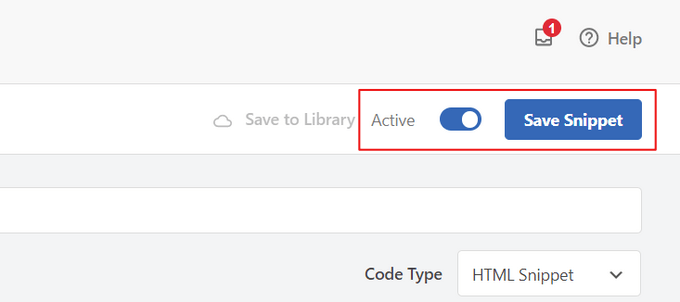
Po zakończeniu nie zapomnij kliknąć przełącznika na górze, aby aktywować fragment kodu, a następnie kliknij przycisk „Zapisz fragment”.
Wybierz, gdzie wyświetlać reklamy na swojej stronie
Następnie będziesz musiał dodać kolejny fragment kodu i wybrać, gdzie chcesz wyświetlać reklamy tylko użytkownikom wyszukiwarek.
Po prostu skopiuj poniższy kod:
<?php if (function_exists('wpbeginner_from_searchengine')) {
  if (wpbeginner_from_searchengine()) { ?>
    INSERT YOUR CODE HERE
<?php } } ?>
Uwaga: Nie zapomnij zastąpić „INSERT YOUR CODE HERE” w powyższym fragmencie swoim kodem Google AdSense.
Powyższy fragment używa pierwszego kodu jako odniesienia i analizuje, czy agent odsyłający pochodzi z jakiegokolwiek typu adresu URL wyszukiwania, który obejmuje Google, Yahoo, Delicious i inne.
Jeśli przeglądarka odwiedzającego wskaże, że agent odsyłający pochodzi z dowolnej określonej przez Ciebie witryny wyszukiwania, zostanie zapisane w jego przeglądarce ciasteczko o nazwie „visitor” na 1 godzinę od momentu odwiedzenia Twojej witryny.
Aby dodać kod, przejdź do Fragmenty kodu » + Dodaj fragment z panelu administracyjnego WordPress i wybierz opcję „Dodaj własny kod (nowy fragment)”.
Następnie możesz wprowadzić nazwę dla swojego fragmentu kodu na górze i wkleić kod do obszaru „Podgląd kodu”.
Musisz również zmienić „Typ kodu”, klikając menu rozwijane i wybierając opcję „Fragment PHP”.
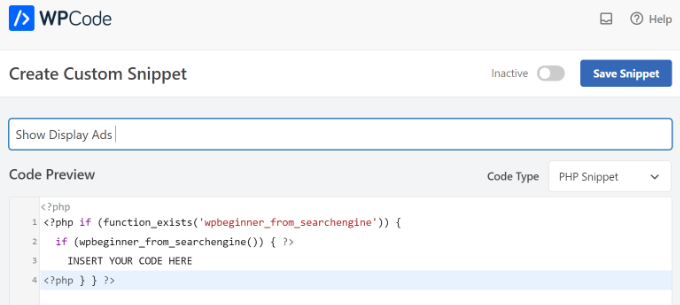
Następnie możesz kliknąć przycisk „Zapisz fragment” i przewinąć w dół do sekcji Wstawianie.
Tutaj musisz wybrać metodę „Krótki kod”. W ten sposób możesz łatwo dodać krótki kod, aby wyświetlać reklamy w dowolnym miejscu na swojej stronie.
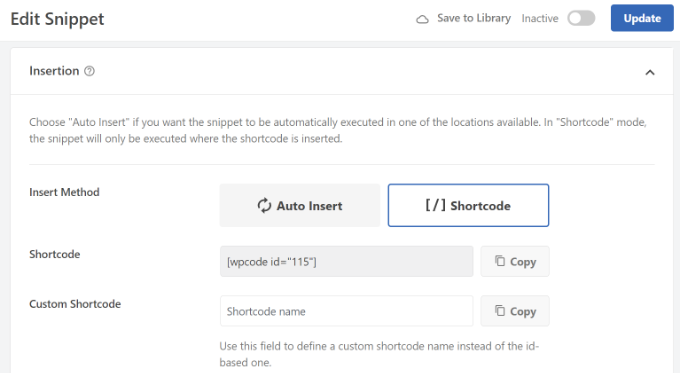
Możesz skopiować krótki kod lub zapisać go w pliku notatnika.
Po zakończeniu nie zapomnij kliknąć przełącznika u góry, aby aktywować kod, a następnie kliknij przycisk „Zaktualizuj”.
Aby dodać skrócony kod, możesz przejść do dowolnej sekcji swojej witryny. Na przykład, jeśli chcesz wyświetlać banery reklamowe użytkownikom wyszukiwarek w pasku bocznym, przejdź do Wygląd » Widżety z poziomu panelu administracyjnego WordPress.
Stąd możesz kliknąć przycisk „+”, aby dodać blok widżetu Shortcode do obszaru paska bocznego.
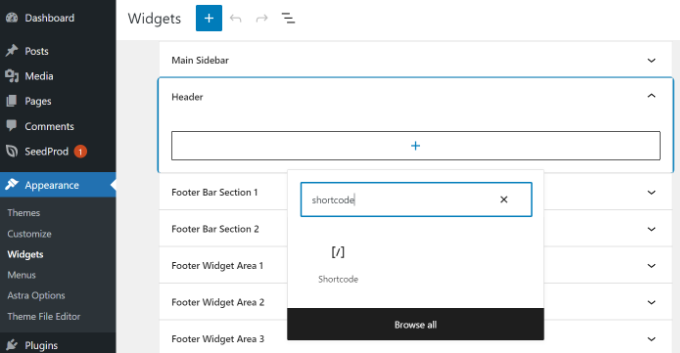
Wpisz skrócony kod, który właśnie skopiowałeś. Po zakończeniu kliknij przycisk „Aktualizuj”.
WordPress będzie teraz wyświetlał wybrane przez Ciebie reklamy specyficzne dla wyszukiwarek tym użytkownikom przez łączny czas jednej godziny od momentu, gdy po raz pierwszy odwiedzili Twoją witrynę.
Jeśli ten użytkownik doda Twoją witrynę do zakładek i wróci do niej pewnego dnia, ponieważ podoba mu się Twoja treść, będzie uważany za Twojego stałego czytelnika i nie zobaczy reklam specyficznych dla wyszukiwarek.
Mamy nadzieję, że ten artykuł pomógł Ci dowiedzieć się, jak wyświetlać reklamy tylko odwiedzającym z wyszukiwarek w WordPress. Możesz również zapoznać się z naszym kompletnym przewodnikiem po SEO w WordPress oraz naszymi ekspertyzami dotyczącymi najlepszych wtyczek do zarządzania reklamami w WordPress.
Jeśli podobał Ci się ten artykuł, zasubskrybuj nasz kanał YouTube po samouczki wideo WordPress. Możesz nas również znaleźć na Twitterze i Facebooku.





THANKGOD JONATHAN
Dziękuję za udostępnienie tej metody. Znacznie poprawi to doświadczenie użytkownika dla powracających odwiedzających.
Proszę, jak mogę sprawić, aby wyświetlało się tylko dla użytkowników komputerów stacjonarnych lub mobilnych?
Wsparcie WPBeginner
In the WPCode options beneath the code area you can specify mobile or desktop
Admin
THANKGOD JONATHAN
Dziękuję za odpowiedź. Naprawdę spróbuję i dam znać o moich wrażeniach, gdy skończę.
Chanakya Sahu
Niesamowity przewodnik. Nie wiedziałem tego. Teraz interesuje mnie nauka więcej o tych dostosowaniach poprzez kodowanie. Możliwości dostosowania są nieograniczone
Wsparcie WPBeginner
Glad we could share this guide
Admin
Jiří Vaněk
Brzmi bardzo dobrze, aby nagradzać stałych odwiedzających witrynę, oferując im doświadczenie bez reklam, gdy przychodzą bezpośrednio, jednocześnie wyświetlając reklamy odwiedzającym z wyszukiwarek. Takie rozwiązanie korzystne dla obu stron, gdzie można trochę bardziej rozpieszczać stałych użytkowników i zasadniczo dać im pewien bonus. To świetny pomysł, aby wyświetlać reklamy w zależności od tego, skąd pochodzą, chociaż jeszcze nie zaimplementowałem Google Ads na stronie. Niemniej jednak, na pewno rozważę to podejście, zwłaszcza w kontekście korzyści, jakie przynosi stałym użytkownikom.
Ralph
To naprawdę interesujący pomysł! Dzięki tej metodzie możemy potencjalnie zmniejszyć liczbę wyświetleń, a jednocześnie zwiększyć CTR. Przynajmniej w teorii...
Czy to może wpłynąć na Google Ads w taki sposób, że zwiększy nasz CPS i/lub CPM i przyniesie nam więcej pieniędzy?
Wsparcie WPBeginner
Nie przetestowaliśmy tego wystarczająco, aby z pewnością stwierdzić, czy tak będzie, czy nie.
Admin
Douglas Negreiros Ferreira
Byłoby świetnie ustawić dla tego krótki kod, wtedy można go umieścić w widżecie lub w dowolnym poście/stronie…
Fajny kawałek kodu, brachu!
Wsparcie WPBeginner
We’ll certainly consider a method for that the next time we review this code
Admin
fredick
Dlaczego ten kod nie działa z pamięcią podręczną?
Wsparcie WPBeginner
Pamięć podręczna użytkownikom wyświetlałaby standardową wersję witryny, ponieważ to ona byłaby normalnie zapisana dla większości użytkowników.
Admin
Debajyoti Das
Czy mogę zostać ukarany przez Google, jeśli wyłączę „widget komentarzy na Facebooku” lub jakąkolwiek sekcję widżetów mojej witryny WP dla odwiedzających wyszukiwarki…
PS: Możesz dodać „.bing.” do swojego kodu.
Personel redakcyjny
Nie, nie napotkasz kary…
Admin
Kaushik Biswas
Używałem tego przez jakiś czas. Działa również na blogach Blogger. Ale problem polega na tym, że jeśli reklamy nie są wyświetlane, to albo ta przestrzeń musi być zwijana, albo powinna być wyświetlana inna reklama lub obrazek, w przeciwnym razie przestrzeń reklamowa wygląda na pustą.
Andrew Sylvester
To naprawdę fajny pomysł, ale jego największą wadą jest to, że nie będzie działał poprawnie, jeśli używasz jakiejkolwiek wtyczki do buforowania WP (jak większość używa lub powinna!).
Wziąłem ten koncept i przerobiłem go zamiast tego w JavaScript, ale zastanawiam się, czy jest lepszy sposób…
Personel redakcyjny
Czy możesz udostępnić kod JS?
Admin
Abhishek Bharadwaj
Czy możemy wyświetlać różne reklamy dla czytelników z wyszukiwarki i zwykłych czytelników?
Personel redakcyjny
Yes, just use the else statement in the if tag, and specify the other ads for regular readers
Admin
Sam Su
Nie wiem, czy moje reklamy się wyświetlają. Próbowałem tego kodu, ale nie mam innego komputera, aby podglądać moje reklamy. Obecnie nie wyświetla się nawet wtedy, gdy przeglądam je, pochodząc z wyszukiwarki Google.
Robert
Świetny pomysł obniżenia wyświetleń przy jednoczesnym zwiększeniu współczynnika klikalności może tylko pomóc w potencjale zarobkowym.
Miły, prosty fragment kodu, który jest łatwo zintegrowany.
Keith Davis
Wy znacie się na rzeczy.
Oby tylko ja miał takie umiejętności php!
LiewCF
Nie sądzę, aby modyfikowanie pliku functions.php było dobrym pomysłem. Zostanie on nadpisany podczas aktualizacji WordPressa.
Personel redakcyjny
Mówimy o pliku functions.php motywu, który nie ma nic wspólnego z aktualizacją rdzenia.
Admin
Leon
Świetny pomysł i działa świetnie, ale zwykli czytelnicy też mogą na Ciebie zarobić!
Personel redakcyjny
Tak, ale przez większość czasu, jeśli Twój użytkownik nie jest wystarczająco ukierunkowany na treść, możesz stać się ofiarą Smart Pricing.
Admin
Saket Jajodia
Na pewno spróbuję tego na moich blogach….